Megjegyzés
Az oldalhoz való hozzáféréshez engedély szükséges. Megpróbálhat bejelentkezni vagy módosítani a címtárat.
Az oldalhoz való hozzáféréshez engedély szükséges. Megpróbálhatja módosítani a címtárat.
Az Visual Studio Code PostgreSQL-bővítménye olyan kapcsolati párbeszédpanelt biztosít, amely több hitelesítési módszert, SSL/TLS-titkosítást és szervezeti eszközöket, például kiszolgálócsoportokat és mentett kapcsolatokat támogat. Ez a cikk az alapvető csatlakozási feladatokat ismerteti: a párbeszédpanel megnyitását, a hitelesítési módszer kiválasztását, a kapcsolatok mentését és újrafelhasználását, valamint a kiszolgálók rendszerezését.
Tip
Az SSH-alagutak, kapcsolati karakterlánc elemzések vagy tanúsítványfájl-konfigurációk esetében lásd a speciális kapcsolati beállításokat.
A kapcsolat párbeszédpanel megnyitása
A kapcsolati párbeszédpanel többféleképpen is megnyitható:
- Kapcsolatok: Mutasson a Kapcsolatok szakasz fejlécére, és válassza az Új kapcsolat hozzáadása (az + ikon) lehetőséget.
- Parancskatalógus: A PGSQL futtatása: Új kapcsolat hozzáadása.
- Mentett vagy legutóbbi kapcsolat: Válasszon ki egy kapcsolatkártyát az oldalpanel Mentett kapcsolatok vagy Legutóbbi kapcsolatok listájából, hogy betöltse a beállításait a párbeszédpanelre.
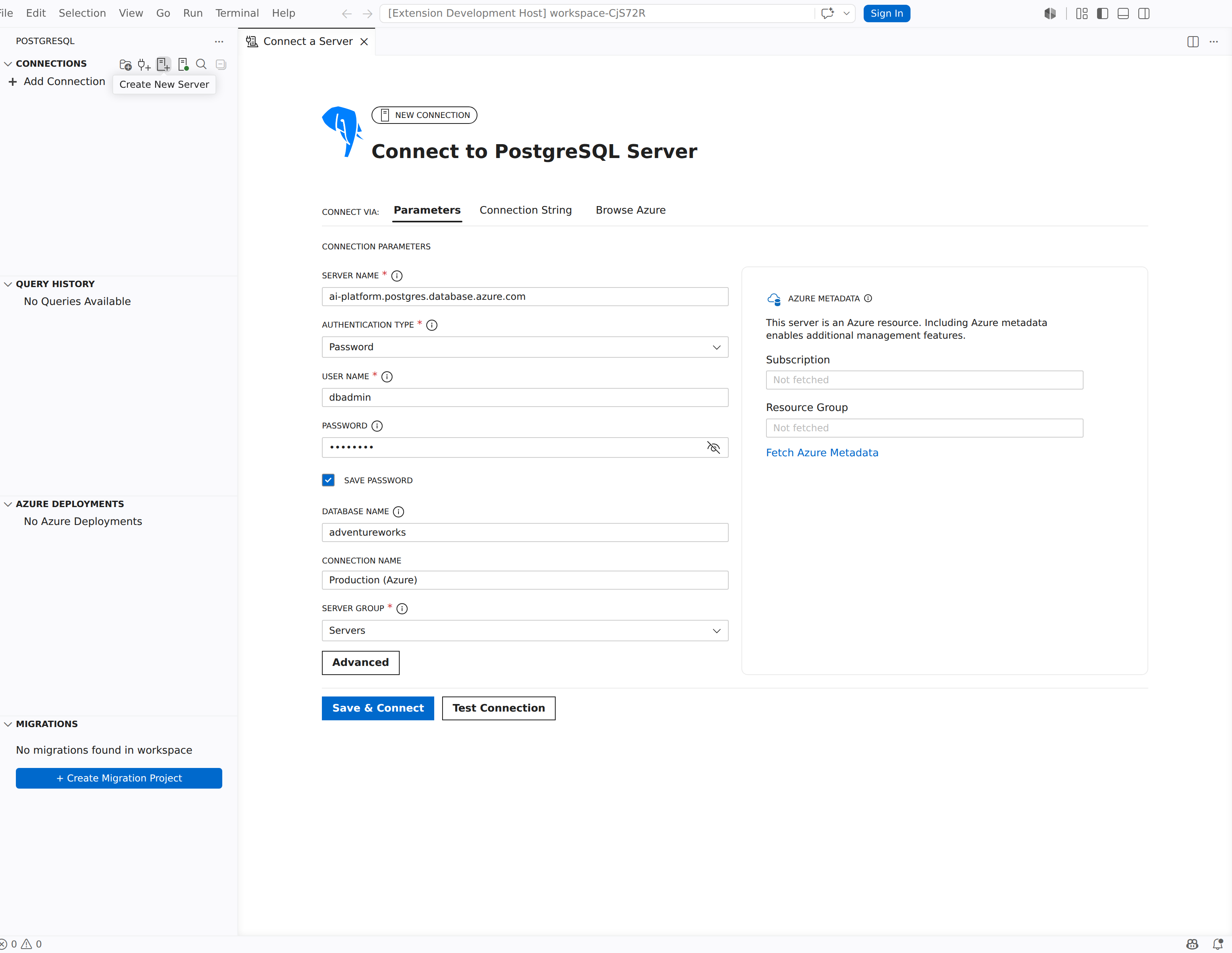
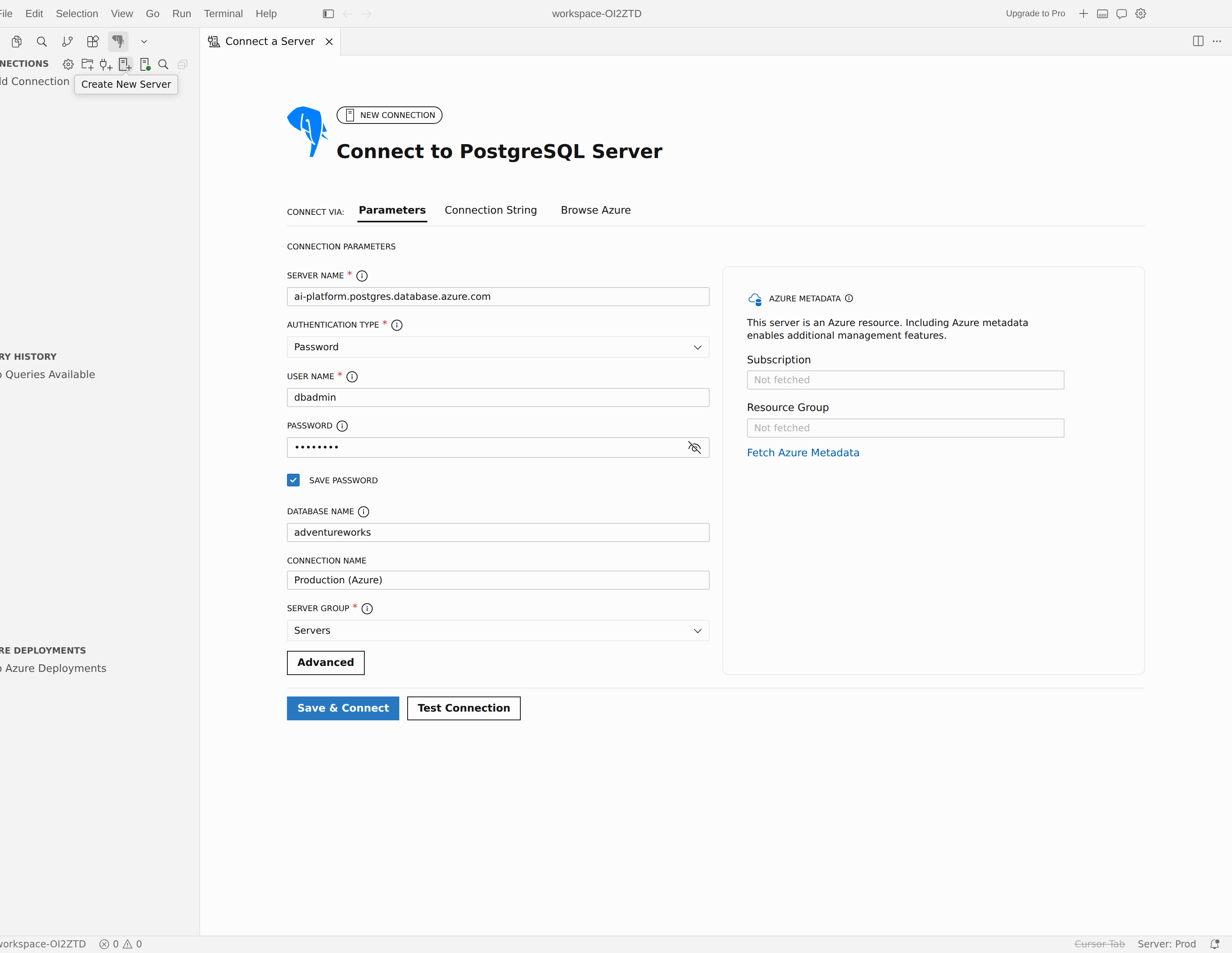
Új párbeszédpanel megnyitásakor a fejléc az Új kapcsolat , a cím pedig a Csatlakozás a PostgreSQL-kiszolgálóhoz szöveget olvassa fel. Meglévő kapcsolat szerkesztésekor a fejléc a Kapcsolat szerkesztése elemre változik.
Beviteli mód kiválasztása
A párbeszédpanel tetején található Csatlakozás módja: fülek segítségével kiválaszthatja, hogyan szeretné megadni a csatlakozási adatokat:
| Lap | Description |
|---|---|
| Paraméterek | Adjon meg egyéni mezőket, például kiszolgálónevet, hitelesítési típust, felhasználónevet, jelszót, adatbázisnevet és kapcsolatnevet. Ez az alapértelmezett mód. |
| Csatlakozási karakterlánc | Illessze be a kapcsolati karakterláncot bármilyen támogatott formátumban. A bővítmény elemzi a sztringet, és megjeleníti a kinyert kiszolgálónevet, felhasználónevet és adatbázisnevet egy írásvédett kapcsolat részletei panelen. |
| Tallózás Azure | Tallózza végig az Azure-előfizetéseit, erőforráscsoportjait és kiszolgálóit, hogy közvetlenül kiválaszthasson egy Azure Database for PostgreSQL rugalmas kiszolgálót vagy egy Azure HorizonDB-(előzetes verzió) fürtöt. A Visual Studio Code-ba bejelentkezett Azure-fiók szükséges. |
Mindhárom mód ugyanazt a Save &Connect és a Test Connection gombot használja a párbeszédpanel alján. A Speciális gomb bármely módban megnyitja a Speciális kapcsolati beállítások oldalsávot.
Kapcsolati paraméterek kitöltése
A Paraméterek lap használatakor a párbeszédpanel a következő fő mezőket jeleníti meg:
| Field | Description |
|---|---|
| Kiszolgáló neve | A PostgreSQL-kiszolgáló állomásneve vagy IP-címe. |
| Hitelesítés típusa | Hitelesítéshez használt módszer. Lásd a hitelesítési típusokat. |
| Felhasználónév | PostgreSQL-adatbázis felhasználója vagy szerepköre. Akkor látható, ha a hitelesítési típusjelszó vagy AWS IAM (RDS/Aurora). |
| Jelszó | A felhasználói fiók jelszava. Akkor látható, ha a hitelesítési típusjelszó. |
| Jelszó mentése | Jelölje be ezt a jelölőnégyzetet a jelszó biztonságos tárolásához. Lásd : Jelszótároló. |
| Adatbázis neve | A csatlakozni kívánt adatbázis neve. Az alapértelmezett adatbázishoz való csatlakozáshoz hagyja üresen. |
| Kapcsolat neve | A kapcsolat opcionális rövid neve. A bővítmény megjeleníti ezt a nevet a Kapcsolatok fában és a Mentett kapcsolatok listában. |
A hitelesítési típustól függően további mezők jelennek meg. Az Entra Auth esetében a párbeszédpanelen látható az Entra-fiók, az Entra-felhasználónév és a bérlő. Az AWS IAM (RDS/Aurora) esetében a párbeszédpanelen az AWS-profil és az AWS-régió látható.
Megjegyzés:
A Port mező a Felső szintű beállítások alatt található a Speciális kapcsolatbeállítások fiókban. Az alapértelmezett port a következő 5432: .
A hitelesítés típusai
A Hitelesítési típus legördülő lista négy lehetőséget kínál.
Jelszó
A jelszó-hitelesítés a szabványos PostgreSQL-módszer. Meg kell adnia egy felhasználónevet és jelszót, amelyet a kiszolgáló a hitelesítési konfigurációja alapján érvényesít (általában pg_hba.conf).
- Állítsa a Hitelesítési típustJelszóra.
- Adjon meg egy felhasználónevet és jelszót.
- A jelszó biztonságos tárolásához válassza a Jelszó mentése lehetőséget.
- Válassza a Mentés és Csatlakozás lehetőséget.
Jelszótároló
A Jelszó mentése lehetőséget választva a bővítmény a jelszót az Visual Studio Code SecretStorage API-on keresztül tárolja, amely az operációs rendszer hitelesítőadat-kezelőjének delegálja:
- macOS: Kulcskarika
- Windows: Hitelesítő adatok kezelője
-
Linux:
libsecret(GNOME Keyring vagy KWallet)
A mentett jelszavak az adott kapcsolathoz vannak társítva, és soha nem tárolódnak egyszerű szöveges beállításfájlokban.
Microsoft Entra-hitelesítés
Microsoft Entra hitelesítés (korábban Azure Active Directory) jogkivonatalapú, jelszó nélküli hitelesítést biztosít Azure Database for PostgreSQL rugalmas kiszolgálóhoz. A párbeszédpanelen ez az Entra Auth beállítás van feltüntetve.
Megjegyzés:
Az Entra-hitelesítéshez Azure Database for PostgreSQL rugalmas kiszolgálóra van szükség, amelyen engedélyezve van az Entra-hitelesítés. A konfiguráció részleteiért lásd a Microsoft Entra-hitelesítés az Azure Database for PostgreSQL-hez című témakört.
Csatlakozás Entra-hitelesítéssel:
- Adja hozzá Entra-fiókját. Nyissa meg a parancskatalógust, és futtassa a PGSQL-t: Microsoft Entra fiók hozzáadása. Jelentkezzen be Entra-hitelesítő adataival a megnyíló böngészőablakban.
- Nyissa meg a kapcsolat párbeszédpanelt. Állítsa a Hitelesítési típustEntra Auth értékre.
- Válassza ki a fiókját. Válassza ki az Entra-fiók legördülő listából hozzáadott fiókot.
- Válasszon ki egy bérlőt. Ha a fiókja több bérlőhöz tartozik, válassza ki a megfelelő bérlőt a Bérlő legördülő listából.
- Adja meg az Entra felhasználónevet. Írja be az identitásához hozzárendelt PostgreSQL-szerepkör Entra-felhasználónevét.
- Csatlakozzon. Válassza a Mentés és Csatlakozás lehetőséget. A bővítmény hozzáférési jogkivonatot szerez be, és az Ön nevében hitelesíti a PostgreSQL-kiszolgálót.
A mentett Entra-kapcsolatprofilok továbbra is az örökölt AzureMFA értéket használják. A canonical bearer-token:entra-id érték a kiszolgálóalapú küldéshez és a profil jövőbeli áttelepítéséhez van fenntartva.
Entra-fiók eltávolításához futtassa a PGSQL-t: Távolítsa el Microsoft Entra fiókot a parancskatalógusból, és válassza ki az eltávolítani kívánt fiókot. Ha a fiók eltávolítása nélkül szeretné törölni a gyorsítótárazott jogkivonatokat, futtassa a PGSQL-t: Törölje Microsoft Entra fiók jogkivonat-gyorsítótárát.
Kétfiókos modell
A bővítmény támogatja a kétfiókos modellt Azure forgatókönyvekhez. Egy Entra-fiókot használhat az adatbázis-hitelesítéshez, egy másik fiókot pedig Azure erőforrások (előfizetések, erőforráscsoportok és kiszolgálók) böngészéséhez.
- A kapcsolati párbeszédpanel Entra-fiók mezője szabályozza, hogy melyik identitás hitelesít az adatbázishoz.
- Az Azure tallózása lap a Visual Studio Code-ba az Azure Resources bővítményen keresztül bejelentkezett Azure-fiókot használja az előfizetések és erőforrások enumerálásához.
Tip
Ez az elkülönítés akkor hasznos, ha az adatbázis-rendszergazdai fiók eltér a Azure előfizetéseket kezelő fióktól. Konfigurálja egymástól függetlenül, hogy az egyes tevékenységekhez megfelelő engedélyeket használjon.
AWS IAM (RDS/Aurora)
Az AWS IAM-hitelesítés tárolt jelszó helyett AWS-aláírású adatbázis-hitelesítési jogkivonatot használ. Ezt a lehetőséget csak a PostgreSQL-hez készült Amazon RDS vagy az Amazon Aurora PostgreSQL-adatbázisvégpontokhoz használja, amelyeken engedélyezve van az IAM-adatbázis-hitelesítés. A manuálisan megadott AWS-régió kiegészítheti a régiók következtetését, de nem támogatja az egyéni PostgreSQL-gazdagépeket, nem RDS-gazdagépeket vagy CNAME-aliasokat. A párbeszédpanel az AWS IAM (RDS/Aurora) lehetőséget címkézi.
Megjegyzés:
A PostgreSQL-adatbázisszerepkörnek léteznie kell a kiszolgálón, és engedélyezni kell az IAM-adatbázis-hitelesítés használatát. RDS és Aurora PostgreSQL esetén adja meg a szerepkört rds_iam. További információkért lásd: IAM-adatbázis-hitelesítés MariaDB-, MySQL- és PostgreSQL-adatbázisokhoz.
Csatlakozás AWS IAM-hitelesítéssel:
- Az AWS hitelesítő adatainak előkészítése. Konfigurálja a szervezet által igényelt AWS CLI-folyamatot. Ilyen például
aws configureaz ,aws sso login --profile <profile>vagy egy szervezetspecifikuscredential_processbeállítás. - Nyissa meg a kapcsolat párbeszédpanelt. Állítsa a(z) Hitelesítés típusa értékét erre: AWS IAM (RDS/Aurora).
- Adja meg a kiszolgálóvégpontot. Használja az Amazon RDS- vagy Aurora PostgreSQL-végpontot a Kiszolgáló nevében.
- Adja meg az adatbázis-szerepkört. Felhasználónévként adja meg a PostgreSQL-adatbázis felhasználójának vagy szerepkörének nevét. Ez nem az AWS-profil, az IAM-felhasználó, az IAM-szerepkör vagy az ARN.
- Válassza ki az AWS hitelesítő forrását. Válasszon vagy adjon meg egy AWS-profilt. Hagyja üresen az AWS-profilt az alapértelmezett AWS hitelesítőadat-lánc használatához.
- Szükség esetén állítsa be az AWS-régiót. A bővítmény lehetőség szerint a standard RDS- és Aurora-gazdagépnevekből következtet a régióra. Ha a gazdagépnév nem tartalmazza a régiót, adja meg a(z) AWS Region mezőben.
- Csatlakozzon. Válassza a Mentés és Csatlakozás lehetőséget. A bővítmény aláír egy rövid élettartamú hitelesítési jogkivonatot, és postgreSQL-jelszóként használja az új kapcsolathoz.
Az AWS hitelesítő lánc támogatja a környezeti változókat, a megosztott AWS-konfigurációt és hitelesítőadat-fájlokat, az AWS SSO-profilokat és credential_process a profilokat. Nem használ EC2 vagy ECS-példány/tároló metaadat-hitelesítő adatait, és nem használ metaadat-alapú credential_source profilláncokat.
Az AWS IAM-adatbázis hitelesítési jogkivonatai 15 percig érvényesek. A bővítmény szükség szerint új jogkivonatokat szerez be, amíg a mögöttes AWS-hitelesítő adatok érvényesek maradnak. Nincs szükség manuális jogkivonat-frissítési lépésekre.
Nincs
Egyik sem hagyja ki teljesen a hitelesítést. A bővítmény hitelesítő adatok küldése nélkül csatlakozik. Ez a beállítás a hitelesítéssel vagy hasonló hitelesítő adatok nélküli konfigurációkkal trust konfigurált PostgreSQL-kiszolgálókra vonatkozik.
Csatlakozás, tesztelés és leválasztás
Miután kitöltötte a kapcsolat részleteit, a kapcsolat párbeszédpanelen és a Kapcsolatok fában található műveletekkel mentse a profilt, csatlakozzon, szerkessze vagy távolítsa el a kiszolgálókat.
Mentés és csatlakozás
Miután kitöltötte a kapcsolat részleteit, válassza a Mentés > Csatlakozás lehetőséget a kapcsolat létrehozásához. Ez a gomb két műveletet hajt végre:
- Profilként menti a kapcsolatot a VS Code beállításai között.
- Csatlakozik a kiszolgálóhoz.
Ha a kapcsolat sikeres, a kiszolgáló megjelenik a Kapcsolatok fában. A kapcsolat a Mentett kapcsolatok és a Legutóbbi kapcsolatok listában is megjelenik a kapcsolat párbeszédpanelen.
Kapcsolat tesztelése
Válassza a Kapcsolat tesztelése lehetőséget a kapcsolati paraméterek ellenőrzéséhez a profil mentése vagy a kiszolgáló hozzáadása nélkül a Kapcsolatok fához. A gomb egy tárcsajelet jelenít meg a teszt futtatása közben, majd megjelenik egy pipa a sikerességhez vagy egy figyelmeztetés ikon a sikertelenséghez.
Kapcsolja le
A kiszolgálóról való kapcsolat bontása:
- Kapcsolatok: Kattintson a jobb gombbal a kiszolgálócsomópontra, és válassza a Leválasztás lehetőséget.
- Parancspaletta: Futtassa a(z) PGSQL: Kapcsolat bontása parancsot.
Meglévő kapcsolat szerkesztése
Mentett kapcsolat szerkesztéséhez kattintson a jobb gombbal a kiszolgálóra a Kapcsolatok fában, és válassza a Kapcsolat szerkesztése lehetőséget. A kapcsolat párbeszédpanel szerkesztési módban nyílik meg, címként pedig a Kapcsolat szerkesztése fejlécet és az aktuális profilnevet. Végezze el a módosításokat, és válassza a Mentés > Csatlakozás lehetőséget a frissített beállításokkal való újracsatlakozáshoz.
Speciális kapcsolatbeállítások
A Speciális kapcsolat beállításai fiók megnyitásához válassza a fő mezők alatti Speciális gombot. A fiók a következőket tartalmazza:
- Felső szintű beállítások: Hatókör (felhasználó vagy munkaterület), port, alkalmazásnév, kapcsolódási időtúllépés és több alhálózati feladatátvétel.
- Csoportosított szakaszok: Összecsukható szakaszok a következőkhöz: Forrás, Biztonság, Kiszolgáló, Kliens, SSL, Copilot és SSH-alagút.
A Hatókör beállítás szabályozza a kapcsolatprofil mentésének helyét:
| Scope | A profil tárolási helye |
|---|---|
| Felhasználó | VS Code felhasználói beállítások (globális, bármely munkaterületen elérhető) |
| Workspace | VS Code-munkaterület beállításai (közreműködőkkel .vscode/settings.jsonmegosztva) |
Az SSL és az SSH-alagút konfigurációjának részleteiért lásd a speciális kapcsolati beállításokat.
Kapcsolatonkénti Copilot hozzáférési mód
A speciális panel Copilot szakasza egy Copilot hozzáférési mód legördülő listát tartalmaz három lehetőséggel:
| Option | Effect |
|---|---|
| Globális beállítás használata | Örökli a globális pgsql.copilot.accessMode értéket. |
| Írásvédett | A Copilotot ennél a kapcsolatnál csak olvasási műveletekre korlátozza. |
| Olvasás/írás | Lehetővé teszi, hogy Copilot olvasási és írási műveleteket hajtson végre ezen a kapcsolaton. |
SSL és TLS
Az SSL/TLS titkosítja a kapcsolatot Visual Studio Code és a PostgreSQL-kiszolgáló között. Állítsa be az SSL-módot a Speciális kapcsolatbeállítások panel SSL szakaszában vagy a kapcsolati karakterláncban.
SSL-módok
| Üzemmód | Description |
|---|---|
| Disable | Nincs SSL-titkosítás. A kapcsolat titkosítatlan. |
| Engedélyezés | Először titkosítatlan kapcsolatot kísérel meg; visszaesik az SSL-hez, ha a kiszolgáló megköveteli. |
| Részesítse előnyben | Először SSL-lel próbálkozik; ha az SSL-egyeztetés meghiúsul, titkosítatlan kapcsolatra tér vissza. Sok PostgreSQL-ügyfél esetében ez az alapértelmezett érték. |
| Igényel | SSL-titkosítást igényel, de nem ellenőrzi a kiszolgálótanúsítványt. Védelmet nyújt a passzív lehallgatás ellen. |
| Verify-CA | SSL-t igényel, és ellenőrzi, hogy a kiszolgálótanúsítványt megbízható hitelesítésszolgáltató (CA) írta-e alá. |
| Teljes ellenőrzés | SSL-t igényel, ellenőrzi a hitelesítésszolgáltatót, és ellenőrzi, hogy a kiszolgáló állomásneve megegyezik-e a tanúsítvány köznapi vagy tulajdonosi alternatív nevével. A legerősebb védelmet nyújtja. |
Megjegyzés:
Azure Database for PostgreSQL alapértelmezés szerint SSL-t igényel. A legtöbb esetben használja a Require beállítást, vagy a maximális biztonság érdekében a Verify-Full beállítást a DigiCert Global Root G2 tanúsítvánnyal.
Tip
A tanúsítványfájl-konfigurációról és a kölcsönös TLS-forgatókönyvekről a Speciális kapcsolati lehetőségek című témakörben olvashat.
Mentett és legutóbbi kapcsolatok kezelése
A kapcsolati párbeszédpanel egy oldalpanelt tartalmaz két listával:
- Mentett kapcsolatok: A Mentés > Csatlakozással korábban mentett kapcsolatok. Minden kártyán megjelenik a kiszolgáló megjelenítendő neve. Mutasson egy kártyára a törlés gomb megjelenítéséhez. Válasszon ki egy kártyát, hogy betöltse a beállításait a párbeszédpanelre.
- Legutóbbi kapcsolatok: A közelmúltban használt kapcsolatok, függetlenül attól, hogy a kapcsolatnévvel mentette-e őket. Vigye az egérmutatót az eltávolítási gomb megjelenítéséhez.
A Legutóbbi kapcsolatok lista méretét a pgsql.maxRecentConnections beállítás korlátozza. A profilonként és adatbázisonkénti egyidejű nyitott kapcsolatok maximális számát a pgsql.maxConnections beállítás szabályozza (alapértelmezés: 10).
Kiszolgálócsoportok
A kiszolgálócsoportok segítenek a kapcsolatok rendszerezésében a Kapcsolatok fában. Az egyes csoportokhoz egyéni nevet és színt rendelhet, így egy pillantással könnyebben azonosíthatók az olyan környezetek, mint a Fejlesztés, az Előkészítés és az Éles környezet.
Kiszolgálócsoport létrehozása
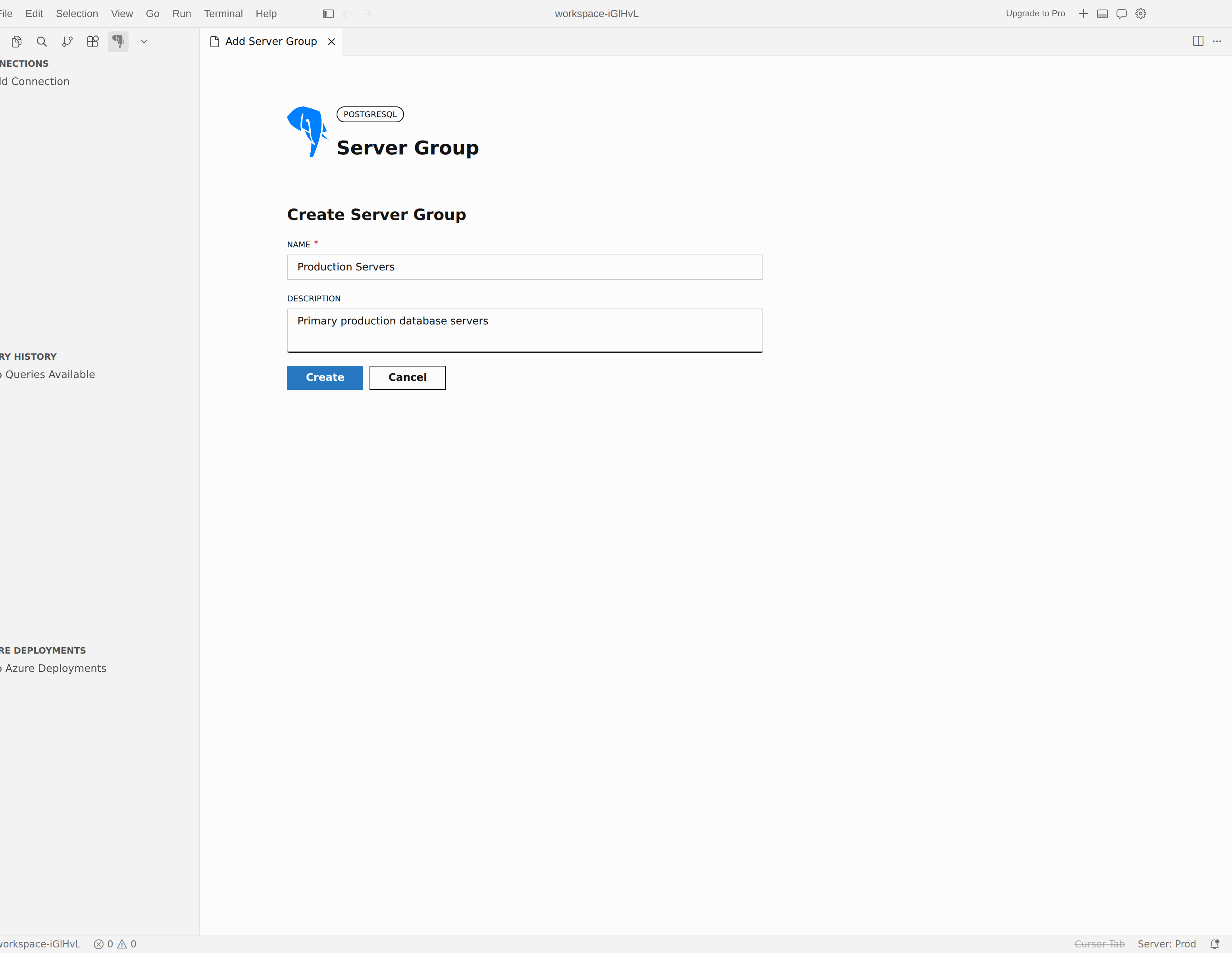
- Kattintson a jobb gombbal a Kapcsolatok fára, és válassza a Kiszolgálócsoport létrehozása lehetőséget.
- A párbeszédpanelen adjon meg egy nevet, opcionális leírást, és válassza ki a csoport színét .

Kiszolgálócsoport szerkesztése vagy eltávolítása
- Szerkesztés: Kattintson a jobb gombbal egy kiszolgálócsoportra a Kapcsolatok fában, és válassza a Kiszolgálócsoport szerkesztése lehetőséget a név, a leírás vagy a szín módosításához.
- Eltávolítás: Kattintson a jobb gombbal egy kiszolgálócsoportra, és válassza az Eltávolítás lehetőséget. A csoport kapcsolatai nem törlődnek; az alapértelmezett csoportba lépnek.
A kapcsolat hozzárendelése csoporthoz
Kapcsolat létrehozásakor vagy szerkesztésekor a kapcsolat párbeszédpanelen megjelenik egy Kiszolgálócsoport legördülő lista a fő mezők területén. Válasszon ki egy csoportot a listából, és rendelje hozzá a kapcsolatot az adott csoporthoz.
A csoportszínek színes sávként jelennek meg a Kapcsolatok fában a csoport neve mellett, így gyors vizuális azonosítást biztosítanak.
Azure-metaadatok
Ha rugalmas Azure Database for PostgreSQL kiszolgálóhoz csatlakozik, a kapcsolati párbeszédpanelen megjelenik egy Azure Metaadat panel az űrlap mellett. Ez a panel a kiszolgáló előfizetését és erőforráscsoportját jeleníti meg a Azure metaadatok lekérése lehetőség kiválasztása után. A Azure metaadatokkal olyan felügyeleti funkciók érhetők el, mint a Kiszolgáló irányítópultja és Azure Monitor metrikák.
Gyakori csatlakozási problémák elhárítása
Ha egy csatlakozási kísérlet meghiúsul, az ok általában egy hálózat, hitelesítés vagy SSL-beállítás. A következő szakaszok a leggyakoribb eseteket ismertetik.
A kapcsolat elutasítása vagy időtúllépése
Ha a kapcsolat a hitelesítés megkezdése előtt meghiúsul, először ellenőrizze a kiszolgáló nevét és a portot . Győződjön meg arról, hogy a PostgreSQL fut, a port elérhető a gépről, és a hálózati tűzfalszabályok engedélyezik a kapcsolatot. A Kapcsolódási időkorlátot a Speciális csatlakozási beállítások panelen módosíthatja, hogy lassú hálózatok esetén több idő álljon rendelkezésre.
SSL- vagy tanúsítványérvényesítési hibák
Ha a kiszolgáló titkosítást igényel, győződjön meg arról, hogy a speciális panel SSL szakaszában kiválasztott SSL-mód egyezik a kiszolgáló konfigurációjával. A Verify-CA és a Verify-Full esetén győződjön meg arról, hogy a megfelelő CA-tanúsítvány van beállítva. A tanúsítványfájl részleteiért tekintse meg a speciális kapcsolati beállításokat.
Microsoft Entra-bejelentkezéssel vagy tokennel kapcsolatos problémák
Ha az Entra-hitelesítés sikertelen, győződjön meg arról, hogy a cél Azure Database for PostgreSQL rugalmas kiszolgálón engedélyezve van az Entra-hitelesítés, majd ellenőrizze, hogy a megfelelő fiókot és bérlőt választotta-e a kapcsolati párbeszédpanelen. Szükség esetén futtassa a PGSQL-t: Távolítsa el Microsoft Entra fiókot, és adja hozzá újra a fiókot. A gyorsítótárazott jogkivonatok alaphelyzetbe állításához futtassa a PGSQL-t: Törölje Microsoft Entra fiók jogkivonat-gyorsítótárát.
AWS IAM-profillal vagy tokennel kapcsolatos problémák
Ha az AWS IAM-hitelesítés sikertelen, ellenőrizze, hogy a kiszolgáló neve az Amazon RDS vagy az Aurora PostgreSQL végpontja-e, nem pedig egyéni gazdagépnév vagy CNAME alias. Győződjön meg arról, hogy a felhasználónév a PostgreSQL-adatbázis szerepköre, és hogy a szerepkör engedélyezve van-e az IAM-adatbázis hitelesítése a kiszolgálón. Ellenőrizze, hogy a kiválasztott AWS-profil képes-e támogatott AWS-hitelesítő adatokat lekérni; például futtassa a(z) aws sts get-caller-identity --profile <profile> parancsot egy megnevezett profil esetén, vagy hagyja el a(z) --profile elemet, ha az alapértelmezett hitelesítőadat-láncot használja. Ha egy támogatott végpont régiókövetkeztetése meghiúsul, manuálisan adja meg az AWS-régiót .
A kapcsolati sztring elemzése nem tölti ki a megfelelő mezőket
Ha egy beillesztett kapcsolati karakterlánc nem tölti ki a várt értékeket, tekintse át a támogatott bemeneti mintákat a Speciális kapcsolat beállításai között. Ha a forrásformátum szokatlan, váltson a Paraméterek lapra, és adja meg manuálisan az értékeket.