Megjegyzés
Az oldalhoz való hozzáféréshez engedély szükséges. Megpróbálhat bejelentkezni vagy módosítani a címtárat.
Az oldalhoz való hozzáféréshez engedély szükséges. Megpróbálhatja módosítani a címtárat.
Az időponthoz kötött visszaállítással visszaállíthat egy vagy több blokkblobkészletet egy korábbi állapotba. Ez a cikk bemutatja, hogyan engedélyezhet időponthoz kötött visszaállítást egy tárfiókhoz, és hogyan hajthat végre visszaállítási műveletet.
Az időponthoz kötött visszaállításról további információt a blokkblobok időponthoz kötött visszaállítása című témakörben talál.
Feljegyzés
Az időponthoz kötött visszaállítás csak a standard teljesítményszinten lévő általános célú v2-tárfiókok esetében támogatott. Csak a gyakori és ritka elérésű hozzáférési szinteken lévő adatok állíthatók vissza időponthoz kötött visszaállítással.
Figyelemfelhívás
Az időponthoz kötött visszaállítás csak blokkblobokon támogatja a műveletek visszaállítását. A tárolókon végzett műveletek nem állíthatók vissza. Ha a Tároló törlése művelet meghívásával töröl egy tárolót a tárfiókból, a tároló nem állítható vissza visszaállítási művelettel. A teljes tároló törlése helyett törölje az egyes blobokat, ha később vissza szeretné állítani őket. A Microsoft azt is javasolja, hogy engedélyezze a helyreállítható törlést tárolók és blobok számára a véletlen törlés elleni védelem érdekében. További információ: Konténerek visszaállítható törlése és Blobok visszaállítható törlése.
Időponthoz kötött visszaállítás engedélyezése és konfigurálása
Az időponthoz kötött visszaállítás engedélyezése és konfigurálása előtt engedélyezze a tárfiók előfeltételeit: puha törlés, változásnapló és blobverzió. Az egyes funkciók engedélyezésével kapcsolatos további információkért tekintse meg az alábbi cikkeket:
- Blobok helyreállítható törlésének engedélyezése
- A változáscsatorna engedélyezése és letiltása
- Blob-verziókezelés engedélyezése és kezelése
Fontos
A helyreállítható törlés, a változáscsatorna és a blobverzió engedélyezése további díjakat vonhat maga után. További információt a blobok helyreállítható törlése, az Azure Blob Storage csatornatámogatásának módosítása és a Blob verziószámozása című témakörben talál.
Az Azure Portallal való időponthoz kötött visszaállítás konfigurálásához kövesse az alábbi lépéseket:
- Navigáljon az Azure portálon, és keresse meg a tárolófiókját.
- Az Adatkezelés területen válassza az Adatvédelem lehetőséget.
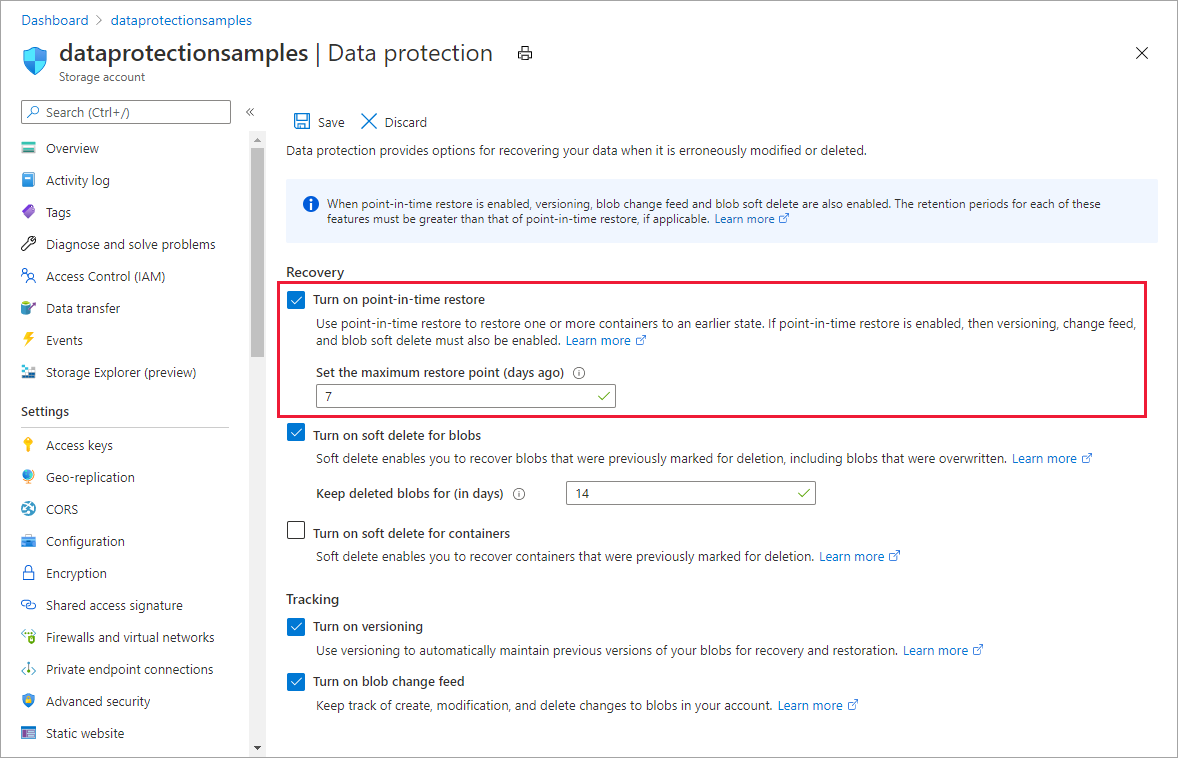
- Válassza a Időpillanatnyi visszaállítás bekapcsolása lehetőséget. Ha ezt a lehetőséget választja, a blobok ideiglenes törlése, a verziószámozás és a változáscsatorna is engedélyezve lesz.
- Állítsa be az időponthoz kötött visszaállítás maximális napok számát. Ennek a számnak legalább egy nappal kevesebbnek kell lennie, mint a blob helyreállítható törléséhez megadott megőrzési idő.
- Mentse a módosításokat.
Az alábbi képen egy olyan tárfiók látható, amely az időponthoz kötött visszaállításhoz van konfigurálva hét nappal ezelőtti visszaállítási ponttal, valamint a blobok helyreállítható törlésének 14 napos megőrzési ideje.
Visszaállítási pont kiválasztása
A visszaállítási pont az adatok visszaállításának dátuma és időpontja. Az Azure Storage mindig UTC dátum/idő értéket használ, mint visszaállítási pont. Az Azure Portal azonban lehetővé teszi a visszaállítási pont helyi idő szerinti megadását, majd a visszaállítási művelet végrehajtásához a dátum/idő értéket UTC dátum/idő értékké alakítja.
Ha visszaállítási műveletet hajt végre a PowerShell vagy az Azure CLI használatával, a visszaállítási pontot UTC dátum/idő értékként kell megadnia. Ha a visszaállítási pont utc időérték helyett helyi időértékkel van megadva, előfordulhat, hogy a visszaállítási művelet bizonyos esetekben továbbra is a várt módon működik. Ha például a helyi idő UTC mínusz öt óra, akkor a helyi időérték megadása olyan visszaállítási pontot eredményez, amely öt órával korábban van, mint a megadott érték. Ha az öt órás időszak alatt nem történt módosítás a visszaállítandó tartomány adatain, akkor a visszaállítási művelet ugyanazokat az eredményeket fogja eredményezni, függetlenül attól, hogy melyik időértéket adta meg. A váratlan eredmények elkerülése érdekében ajánlott megadni a visszaállítási ponthoz a UTC időpontot.
Visszaállítási művelet végrehajtása
A tárfiókban lévő összes tárolót visszaállíthatja, vagy visszaállíthat egy vagy több tárolóban lévő blobtartományt. A blobok tartománya lexikálisan van definiálva, azaz szótári sorrendben. Visszaállítási műveletenként legfeljebb tíz lexikográfiai tartomány támogatott. A tartomány kezdete befogadó, a tartomány vége pedig kizárólagos.
A kezdőtartományhoz és a zárótartományhoz megadott tárolómintának legalább három karakterből kell lennie. A tárolónév blobnévtől való elválasztására használt perjel (/) nem számít bele ebbe a minimumba. Néhány példa a visszaállítási tartományok strukturálására:
- Ha a teljes myContainer nevű tárolót bele szeretné foglalni a visszaállítási tartományba, használja a myContainer kezdőtartományt és a myContainer-0 végponttartományt. Ez azt mutatja be, hogy a "-0" utótagként való hozzáadása a tárolónévhez minden tartalmat magában foglal a visszaállítás tartományának végértékén belül a tárolóból.
- Ha egy teljes virtuális könyvtárhierarchiát (például a myFolder könyvtárat) szeretne belefoglalni a tároló myContainerbe, használja a myContainer/myFolder kezdőtartományt és a myContainer/myFolder0 végponttartományt. A "0" utótagként való hozzáadása a virtuális könyvtárnevekhez a teljes tartományhoz tartalmazza a visszaállításhoz a "myContainer/myFolder/" előtaggal rendelkező összes fájlt.
A helyettesítő karakterek nincsenek támogatva a lexikográfiai tartományban. A helyettesítő karaktereket a rendszer szabványos karakterként kezeli.
A blobokat a $root$web tárolókban úgy állíthatja vissza, hogy explicit módon megadja őket egy visszaállítási műveletnek átadott tartományban. A $root tárolók és $web tárolók csak akkor lesznek visszaállítva, ha kifejezetten meg vannak adva. Más rendszertárolók nem állíthatók vissza.
Csak a blokkblobok lesznek visszaállítva. A lapblobok és a hozzáfűző blobok nem szerepelnek a visszaállítási műveletben. A hozzáfűző blobokkal kapcsolatos korlátozásokról további információt a blokkblobok időponthoz kötött visszaállítása című témakörben találhat.
Fontos
Visszaállítási művelet végrehajtásakor az Azure Storage letiltja az adatműveleteket a visszaállítandó tartományokban lévő blobokon a művelet időtartama alatt. Az olvasási, írási és törlési műveletek le vannak tiltva az elsődleges helyen. Emiatt előfordulhat, hogy az Olyan műveletek, mint a tárolók listázása az Azure Portalon nem a várt módon futnak, amíg a visszaállítási művelet folyamatban van.
A másodlagos helyről történő olvasási műveletek a visszaállítási művelet során is folytatódhatnak, ha a tárfiók georeplikált.
Az adathalmaz visszaállításához szükséges idő a visszaállítási időszak alatt végrehajtott írási és törlési műveletek számán alapul, amely a visszaállítási feladat felvétele után akár egy órát is igénybe vehet. Egy egymillió objektumot tartalmazó fiókhoz például, ahol naponta 3000 objektumot adnak hozzá, és naponta 1000 objektumot törölnek, körülbelül két-három óra szükséges, hogy visszaállítsuk az állapotot 30 nappal korábbi időpontra. Egy kis számú módosítást tartalmazó visszaállításhoz legfeljebb egy óra szükséges a visszaállításhoz. Az olyan fiókok esetében, amelyeknél ilyen mértékű a változás, nem javasolt a 90 napnál hosszabb megőrzési időszak vagy visszaállítás.
A fiók összes tárolójának visszaállítása
A tárfiókban lévő összes tárolót visszaállíthatja, hogy egy adott időpontban visszaállítsa őket az előző állapotukba.
Ha a tárfiókban lévő összes tárolót és blobot vissza szeretné állítani az Azure Portallal, kövesse az alábbi lépéseket:
Lépjen a tárfiók tárolóinak listájára.
Az eszköztáron válassza a Tárolók visszaállítása, majd az Összes visszaállítása lehetőséget.
Az összes tároló visszaállítása panelen adja meg a visszaállítási pontot dátum és idő megadásával.
Győződjön meg arról, hogy folytatni szeretné a műveletet a jelölőnégyzet bejelölésével.
A visszaállítási művelet megkezdéséhez válassza a Visszaállítás lehetőséget.

Blokkblobok tartományainak visszaállítása
Egy vagy több lexikográfiai blobtartományt visszaállíthat egy tárolón belül vagy több tárolóban, hogy a blobokat egy adott időpontban visszaállítsa az előző állapotba.
Ha egy vagy több tárolóban lévő blobtartományt szeretne visszaállítani az Azure Portallal, kövesse az alábbi lépéseket:
Keresse meg a tárolási fiók számára készített tárolótartályok listáját.
Válassza ki a visszaállítani kívánt tárolót vagy tárolókat.
Az eszköztáron válassza a Tárolók visszaállítása lehetőséget, majd a Kijelölt elemek visszaállítása opciót.
A Kijelölt tárolók visszaállítása panelen adja meg a visszaállítási pontot dátum és idő megadásával.
Adja meg a visszaállítani kívánt tartományokat. Használjon perjelet (/) a tároló nevének és a blob előtagjának elválasztására.
Alapértelmezés szerint a Kijelölt tárolók visszaállítása panel egy tartományt határoz meg, amely a tárolóban lévő összes blobot tartalmazza. Törölje ezt a tartományt, ha nem szeretné visszaállítani a teljes tárolót. Az alapértelmezett tartomány az alábbi képen látható.

Győződjön meg arról, hogy folytatni szeretné a műveletet a jelölőnégyzet bejelölésével.
A visszaállítási művelet megkezdéséhez válassza a Visszaállítás lehetőséget.
Az alábbi képen egy tartománycsoport visszaállítási művelete látható.

A képen látható visszaállítási művelet a következő műveleteket hajtja végre:
- Visszaállítja a tároló1 teljes tartalmát.
- Visszaállítja a blobokat a blob1 és a blob5 közötti lexikográfiai tartományban a tároló2-ben. Ez a tartomány olyan nevű blobokat állít vissza, mint a blob1, a blob11, a blob100, a blob2 stb. Mivel a tartomány vége kizárólagos, visszaállítja azokat a blobokat, amelyek neve blob4-vel kezdődik, de nem állítja vissza azokat a blobokat, amelyeknek a neve blob5-el kezdődik.
- Visszaállítja a tároló3 és a tároló4 összes blobát. Mivel a tartomány vége kizárólagos, ez a tartomány nem állítja vissza a tároló5-öt.