Megjegyzés
Az oldalhoz való hozzáféréshez engedély szükséges. Megpróbálhat bejelentkezni vagy módosítani a címtárat.
Az oldalhoz való hozzáféréshez engedély szükséges. Megpróbálhatja módosítani a címtárat.
Statikus tartalmat (HTML, CSS, JavaScript és képfájlok) közvetlenül egy konténerből szolgálhatsz ki egy általános célú v2-ben vagy BlockBlobStorage fiókban. További információ: Statikus webhely üzemeltetése az Azure Storage-ban.
Ez a cikk bemutatja, hogyan engedélyezheti a statikus webhelyek üzemeltetését az Azure Portal, az Azure CLI vagy a PowerShell használatával.
Statikus webhely üzemeltetésének engedélyezése
Engedélyezd a statikuswebhely-üzemeltetést a tárfiókon.
Jelentkezzen be a Azure portalra.
Keresse meg a tárfiókot, és jelölje ki a fiók Áttekintés paneljének megjelenítéséhez.
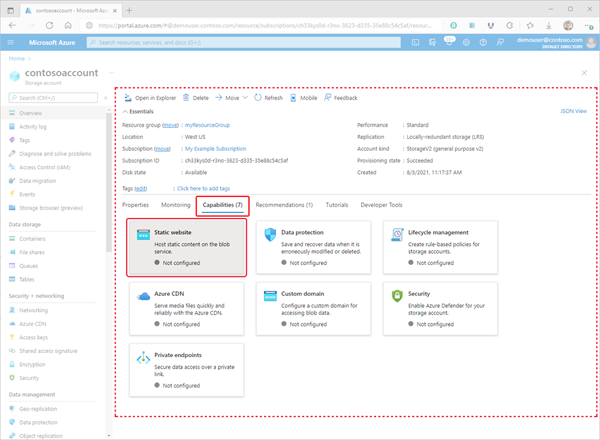
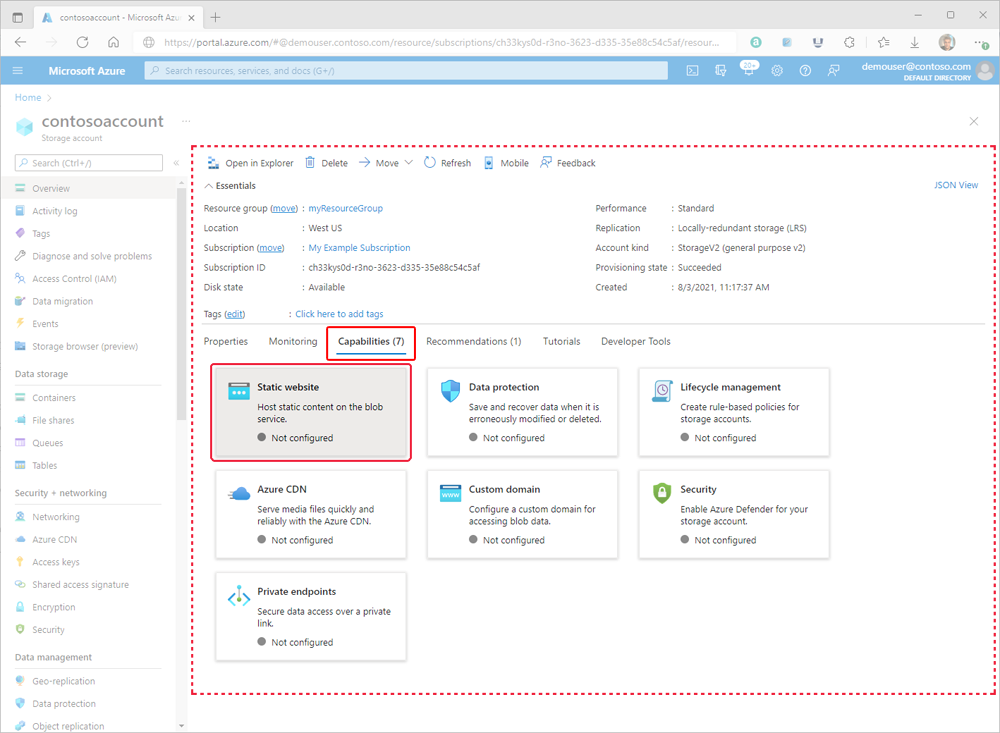
Az Áttekintés panelen válassza a Képességek lapot. Ezután válassza a Statikus webhely lehetőséget a statikus webhely konfigurációs oldalának megjelenítéséhez.
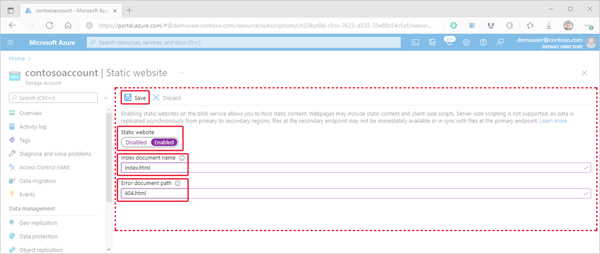
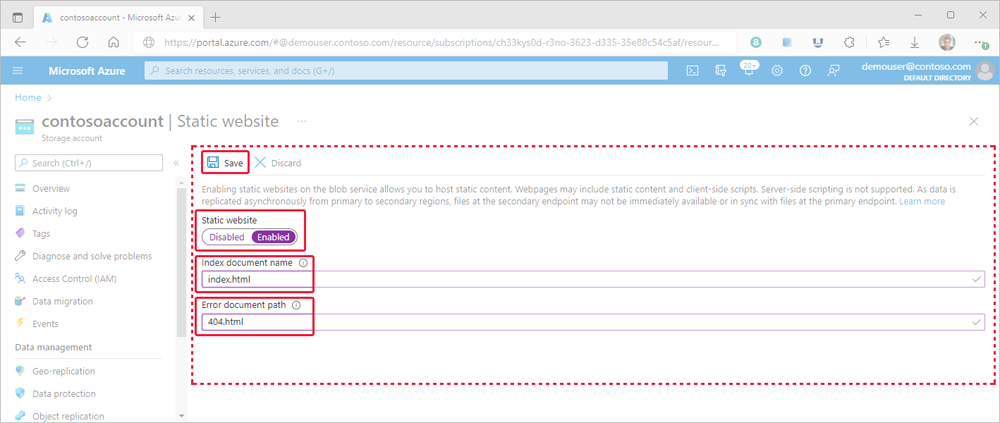
Válassza az Engedélyezve lehetőséget a tárfiók statikus webhely-üzemeltetésének engedélyezéséhez.
Az Index dokumentumnév mezőbe írjon be egy alapértelmezett indexoldalt (például index.html).
Az alapértelmezett indexoldal akkor jelenik meg, amikor a statikus weboldalad gyökérjére navigálsz.
A Hibadokumentum út mezőben írjon be egy alapértelmezett hibaoldalt (például 404.html).
Az alapértelmezett hibaoldal akkor jelenik meg, amikor olyan oldalra navigálsz, amely nem létezik a statikus weboldalon.
Válaszd a Mentés gombot, hogy befejezd a statikus oldal konfigurációját.
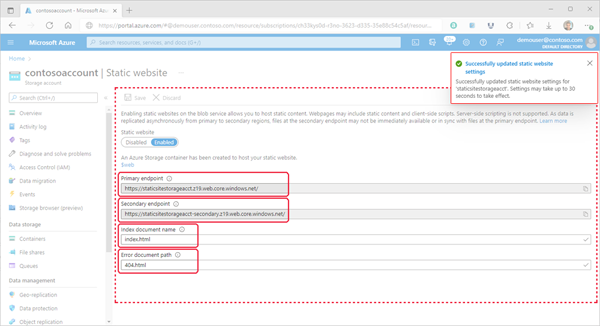
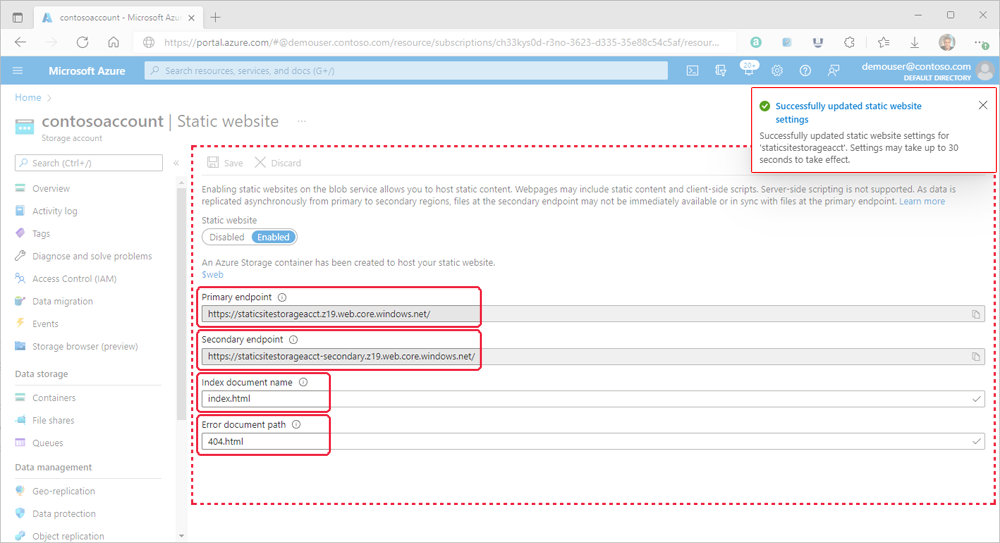
Miután elmented a konfigurációt, egy megerősítő üzenet jelenik meg. Az Áttekintés panelen látható a statikus weboldal végpontjaid és egyéb konfigurációs információk.
Fájlok feltöltése
Az alábbi utasítások bemutatják, hogyan tölthet fel fájlokat az Azure Portal használatával. Az AzCopy-t, Azure PowerShell-t, Azure CLI-t vagy egy egyedi alkalmazást is használhatsz, hogy fájlokat töltsön fel $web a fiókod konténerébe. Egy lépésről lépésre útmutatóért, amely a fájlokat Visual Studio Code segítségével tölti fel, lásd: Útmutató: Statikus weboldal futtatása a Blob Storage-on.
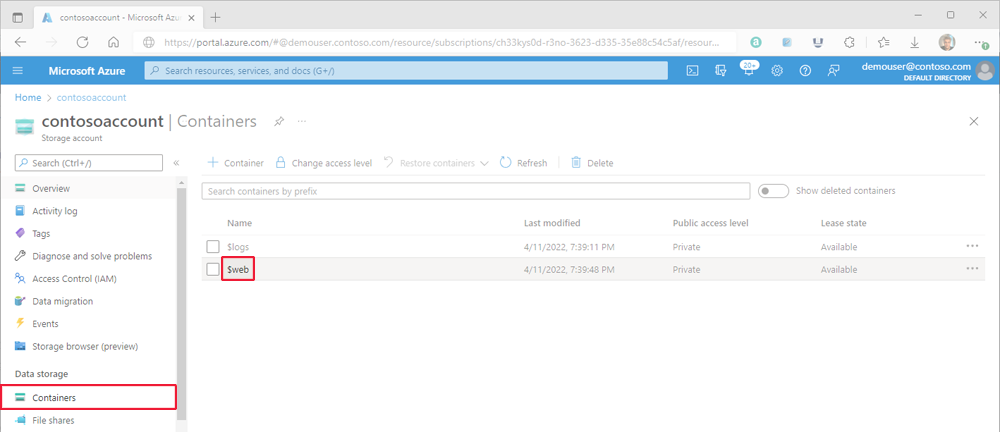
Az Azure Portalon lépjen a statikus webhelyet tartalmazó tárfiókra. A tárolók listájának megjelenítéséhez válassza a bal oldali navigációs panel Tárolók elemét.
A Konténerek panelben válaszd ki a
$webkonténert, hogy megnyisd a konténer Áttekintés panelét.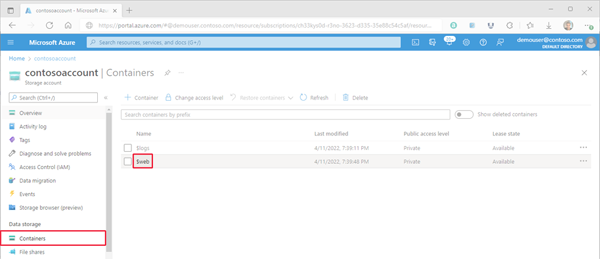
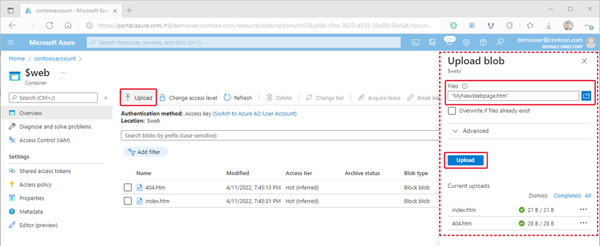
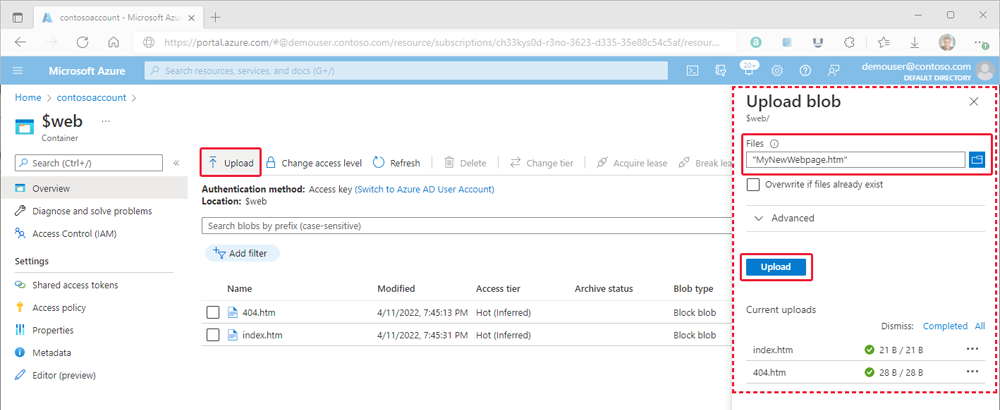
Az Áttekintés panelben válaszd a Feltöltés opciót. A Feltöltés folb panelben válaszd ki a Fájlok mezőt a fájlböngésző megnyitásához. Navigálj a fájlhoz, válaszd ki, majd válaszd a Megnyitást. Opcionálisan választható a Felülírás, ha már léteznek fájlok.
Ha azt tervezed, hogy a böngésző megjelenítse a fájl tartalmát, győződj meg róla, hogy a fájl tartalomtípusa be legyen állítva.
text/htmlA beállítás ellenőrzéséhez válaszd ki az előző lépésben feltöltött folt nevét, hogy megnyisd az Áttekintés panelt. Győződjön meg arról, hogy az érték a CONTENT-TYPE tulajdonságmezőben van beállítva.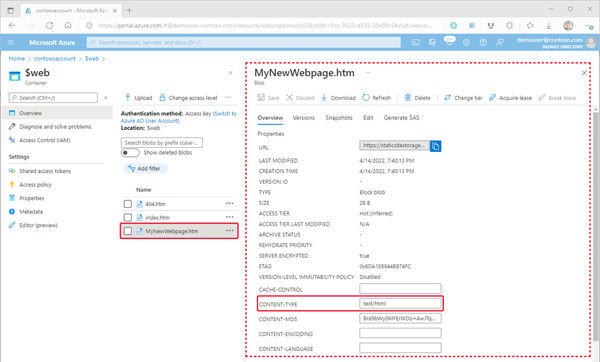
Megjegyzés:
Ez a tulajdonság automatikusan be van állítva a
text/htmlgyakran felismert kiterjesztésekhez, például a.html. Azonban bizonyos esetekben magadnak kell beállítani. Ha ezt a tulajdonságot nem állítod betext/html, a böngésző arra kéri a felhasználókat, hogy töltsék le a fájlt a tartalom megjelenítése helyett. Ezt a tulajdonságot az előző lépésben beállíthatod.

A webhely URL-címének megkeresése
A webhely lapjait böngészőből tekintheti meg a webhely nyilvános URL-címével.
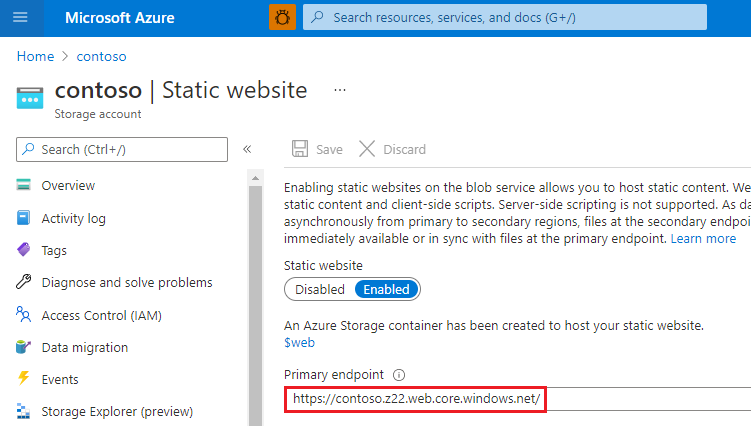
A tárfiók fiókáttekintő oldala mellett megjelenő panelen válassza a Statikus webhely lehetőséget. A webhely URL-címe megjelenik az Elsődleges végpont mezőben.
Metrikák engedélyezése statikus webhelyoldalakon
Miután engedélyezted a metrikákat, a metrikák irányítópulta a $web konténerben lévő fájlok forgalmi statisztikáit jelenti.
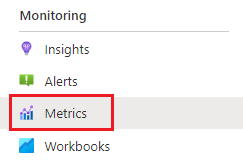
A tárfiók menüjének Monitor szakaszában válaszd a Metrikák lehetőséget.
Megjegyzés:
A portál csak azokat az API tagokat mutatja, amelyek a kiválasztott időkeretben visszaadják az adatokat. Bővítse az időkeretet, hogy elérhetővé tegye a szükséges API-tagot.
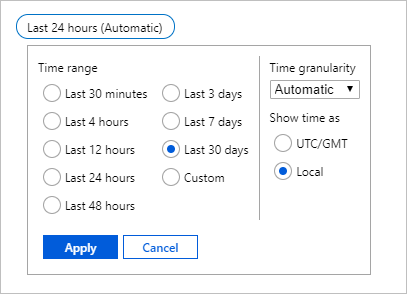
Válaszd ki az időtartam gombot, válassz egy időtartamot, majd válaszd ki az Alkalmaz lehetőséget.
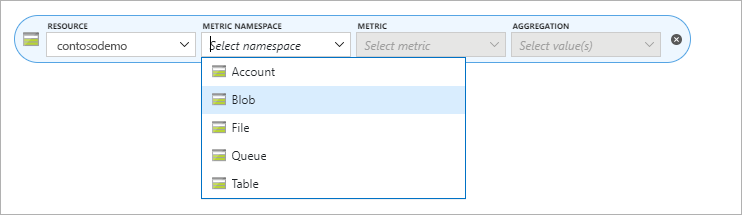
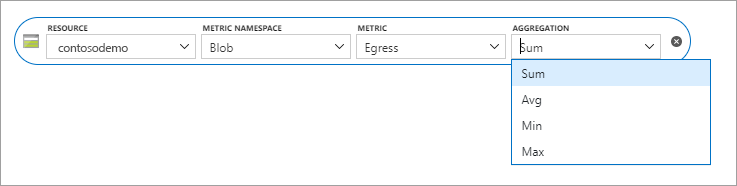
Válaszd ki a Blob elemet a Namespace legördülő listából.
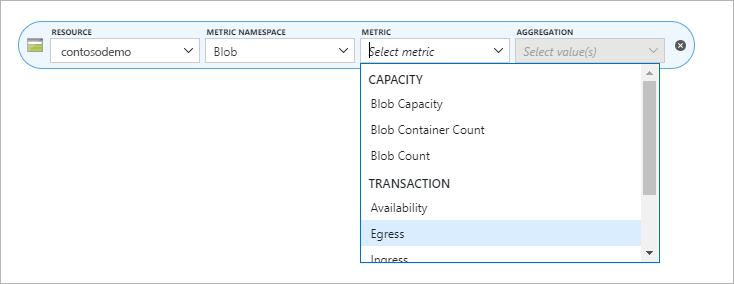
Válaszd ki az Exress metrikát.
Válassza az Összeg lehetőséget az Összesítés választóból.
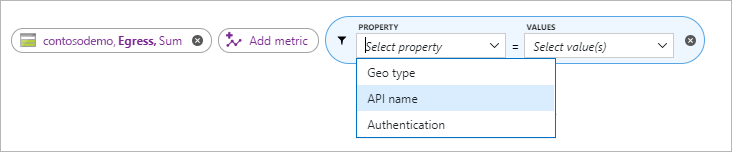
Válaszd a Szűrő hozzáadása lehetőséget, majd a Tulajdonság választóból az API name elemet.
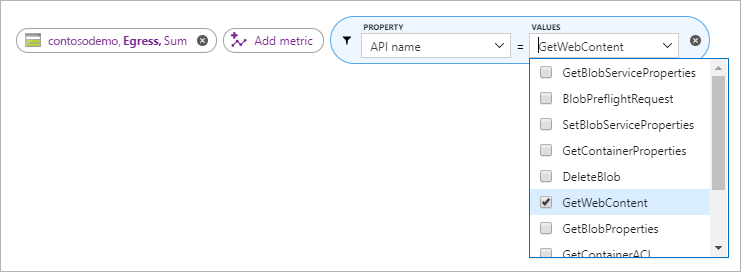
Válaszd ki a GetWebContent melletti jelölőnégyzetet az Értékek választóban, hogy töltsd fel a metrika jelentést.
Megjegyzés:
A GetWebContent jelölőnégyzet csak akkor jelenik meg, ha az API-tagot a kiválasztott időkeretben használták. Ha nem találod meg, bővítsd az időkeretet.