Megjegyzés
Az oldalhoz való hozzáféréshez engedély szükséges. Megpróbálhat bejelentkezni vagy módosítani a címtárat.
Az oldalhoz való hozzáféréshez engedély szükséges. Megpróbálhatja módosítani a címtárat.
A statikus tartalmakat (HTML, CSS, JavaScript és képfájlok) közvetlenül egy általános célú V2 vagyBlockBlobStorage-fiók tárolójából is kiszolgálhatja. További információ: Statikus webhely üzemeltetése az Azure Storage-ban.
Ez a cikk bemutatja, hogyan engedélyezheti a statikus webhelyek üzemeltetését az Azure Portal, az Azure CLI vagy a PowerShell használatával.
Statikus webhely üzemeltetésének engedélyezése
A statikus webhely üzemeltetése olyan szolgáltatás, amelyet engedélyeznie kell a tárfiókban.
Az első lépésekhez jelentkezzen be az Azure Portalra .
Keresse meg a tárfiókot, és jelölje ki a fiók Áttekintés paneljének megjelenítéséhez.
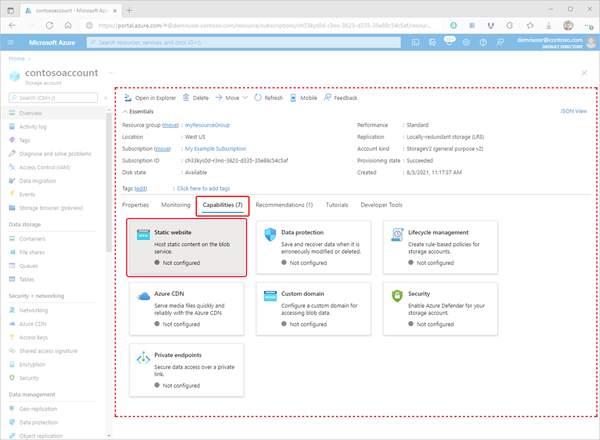
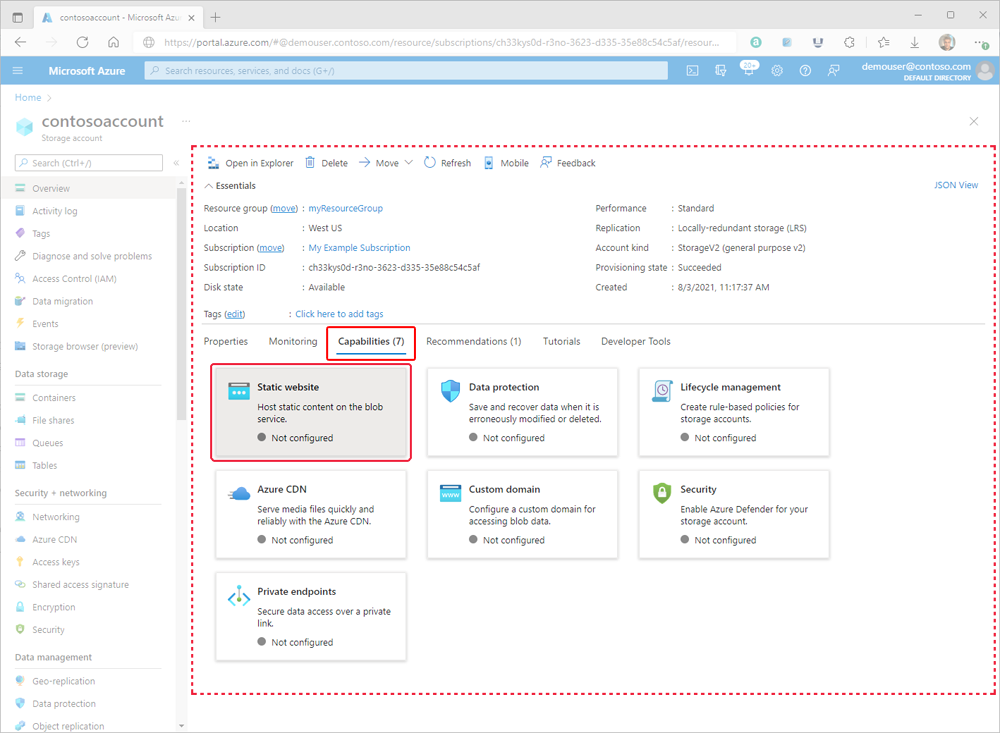
Az Áttekintés panelen válassza a Képességek lapot. Ezután válassza a Statikus webhely lehetőséget a statikus webhely konfigurációs oldalának megjelenítéséhez.
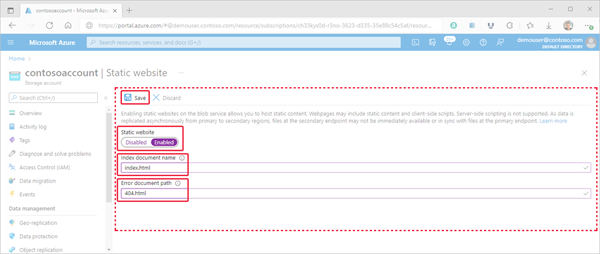
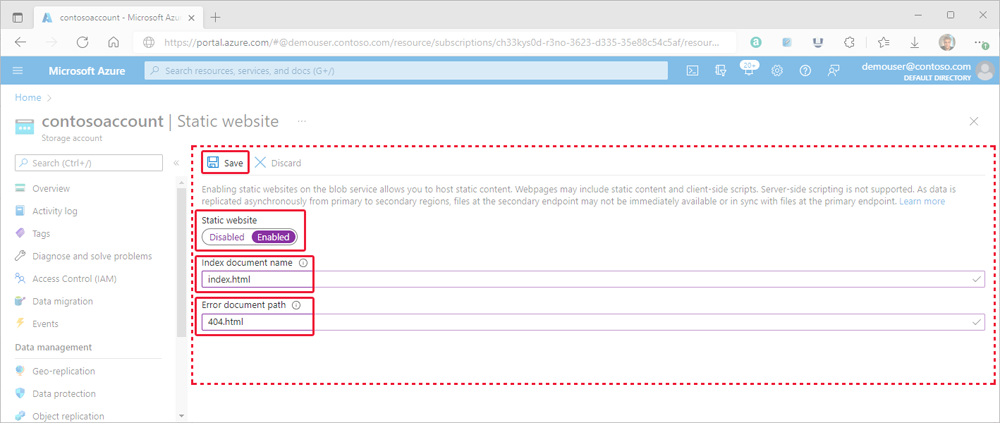
Válassza az Engedélyezve lehetőséget a tárfiók statikus webhely-üzemeltetésének engedélyezéséhez.
Az Index dokumentumnév mezőjében adjon meg egy alapértelmezett indexlapot (például: index.html).
Az alapértelmezett indexlap akkor jelenik meg, amikor egy felhasználó a statikus webhely gyökeréhez navigál.
A Hiba dokumentum elérési útja mezőben adjon meg egy alapértelmezett hibalapot (például: 404.html).
Az alapértelmezett hibalap akkor jelenik meg, amikor egy felhasználó olyan lapra próbál navigálni, amely nem létezik a statikus webhelyen.
A statikus hely konfigurációjának befejezéséhez kattintson a Mentés gombra.
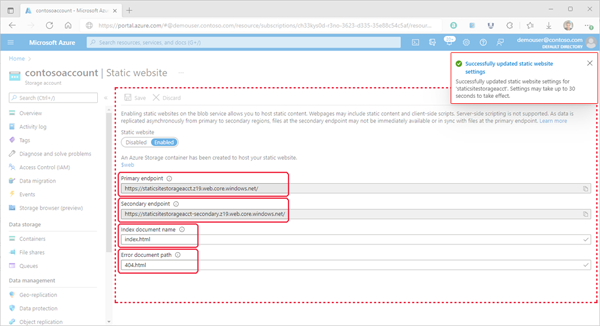
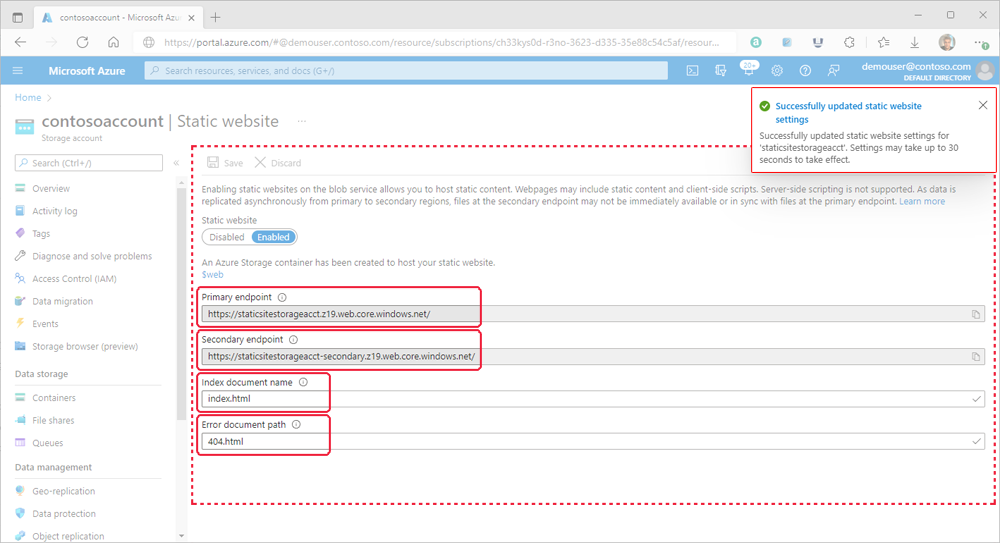
Megjelenik egy megerősítő üzenet. A statikus webhelyvégpontok és egyéb konfigurációs információk az Áttekintés panelen jelennek meg.
Fájlok feltöltése
Az alábbi utasítások bemutatják, hogyan tölthet fel fájlokat az Azure Portal használatával. Használhatja az AzCopyt, a PowerShellt, a parancssori felületet vagy bármely egyéni alkalmazást is, amely fájlokat tölthet fel a fiók $web tárolójába. A Visual Studio code használatával fájlokat feltöltő részletes oktatóanyagért tekintse meg az oktatóanyagot: Statikus webhely üzemeltetése a Blob Storage-on.
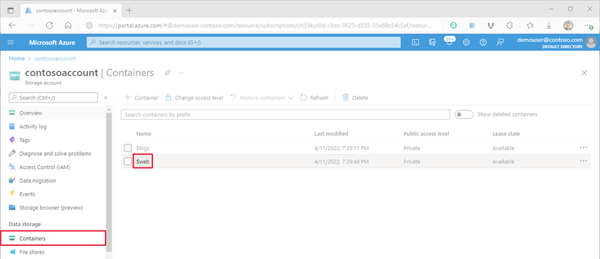
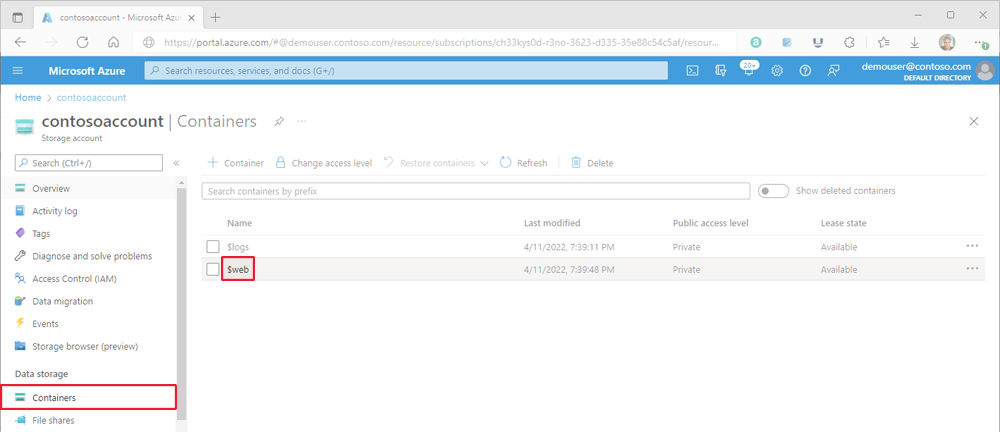
Az Azure Portalon lépjen a statikus webhelyet tartalmazó tárfiókra. A tárolók listájának megjelenítéséhez válassza a bal oldali navigációs panel Tárolók elemét.
A Tárolók panelen válassza ki a $web tárolót a tároló Áttekintés paneljének megnyitásához.
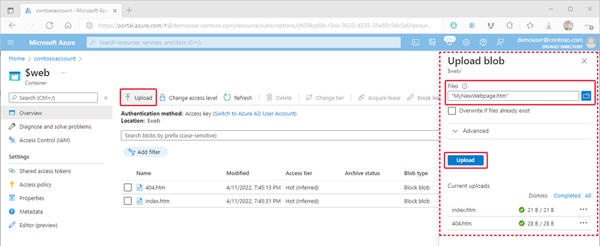
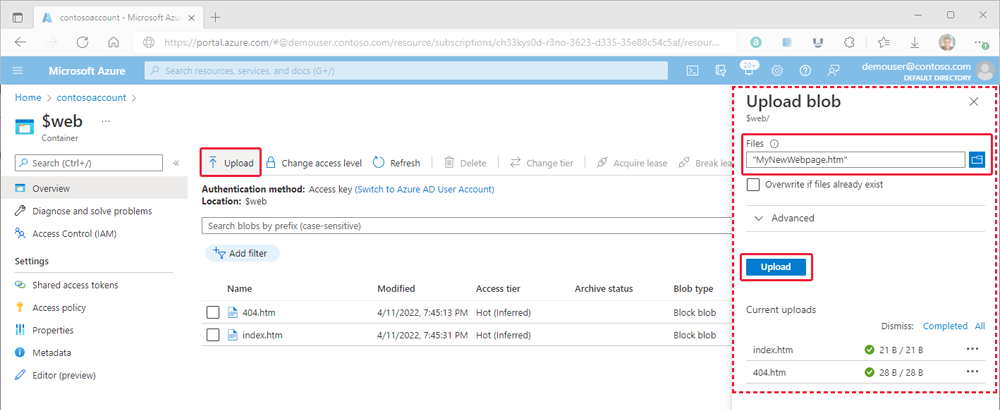
Az Áttekintéspanelen válassza a Feltöltés ikont a Blob feltöltése panel megnyitásához. Ezután válassza a Fájlok mezőt a Blob feltöltése panelen a fájlböngésző megnyitásához. Lépjen a feltölteni kívánt fájlra, jelölje ki, majd a Megnyitás gombra kattintva töltse ki a Fájlok mezőt. Ha szükséges, jelölje be a Felülírás, ha a fájlok már léteznek jelölőnégyzetet.
Ha azt szeretné, hogy a böngésző megjelenítse a fájl tartalmát, győződjön meg arról, hogy a fájl tartalomtípusa be van állítva
text/html. Ennek ellenőrzéséhez válassza ki az előző lépésben feltöltött blob nevét az Áttekintés panel megnyitásához. Győződjön meg arról, hogy az érték a CONTENT-TYPE tulajdonságmezőben van beállítva.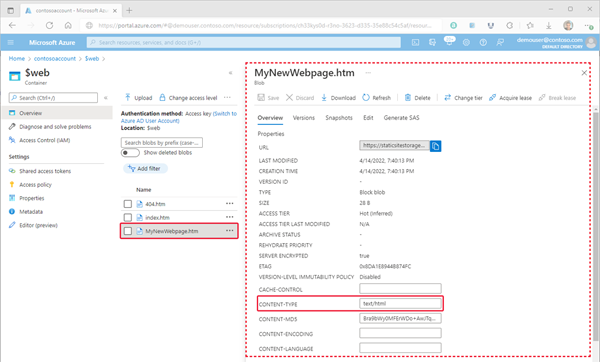
Megjegyzés:
Ez a tulajdonság automatikusan be van állítva a
text/htmlgyakran felismert kiterjesztésekhez, például a.html. Bizonyos esetekben azonban ezt saját maga kell beállítania. Ha nem állítja be ezt a tulajdonságottext/html, a böngésző a tartalom megjelenítése helyett a fájl letöltésére kéri a felhasználókat. Ez a tulajdonság az előző lépésben állítható be.

A webhely URL-címének megkeresése
A webhely lapjait böngészőből tekintheti meg a webhely nyilvános URL-címével.
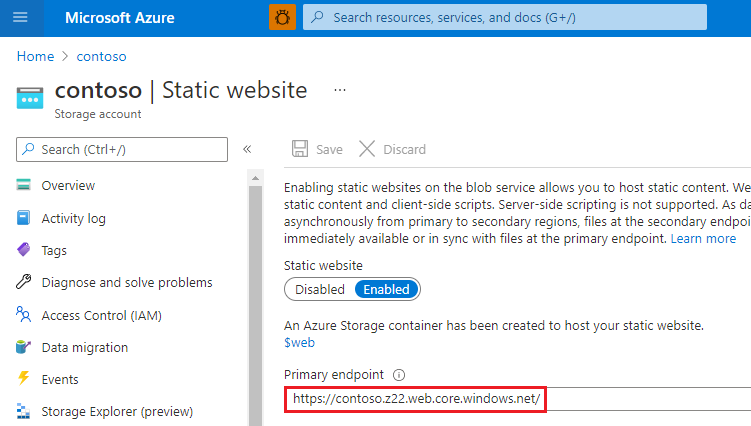
A tárfiók fiókáttekintő oldala mellett megjelenő panelen válassza a Statikus webhely lehetőséget. A webhely URL-címe megjelenik az Elsődleges végpont mezőben.
Metrikák engedélyezése statikus webhelyoldalakon
Miután engedélyezte a metrikákat, a $web tárolóban lévő fájlok forgalmi statisztikái a metrikák irányítópultján jelennek meg.
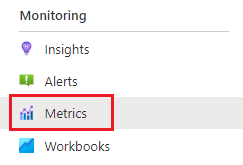
Kattintson a tárolófiók menüje Figyelés részében a Metrikák elemre.
Megjegyzés:
A metrikák adatai különböző metrikák API-jaihoz való csatlakoztatással jönnek létre. A portál csak az adott időkereten belül használt API-tagokat jeleníti meg, hogy csak az adatokat visszaküldött tagokra összpontosítson. Annak érdekében, hogy biztosan ki tudja választani a szükséges API-tagot, első lépésként bontsa ki az időkeretet.
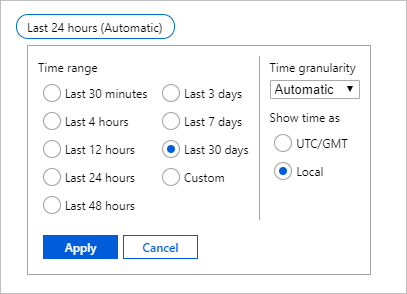
Kattintson az időkeret gombra, válasszon egy időkeretet, majd kattintson az Alkalmaz gombra.
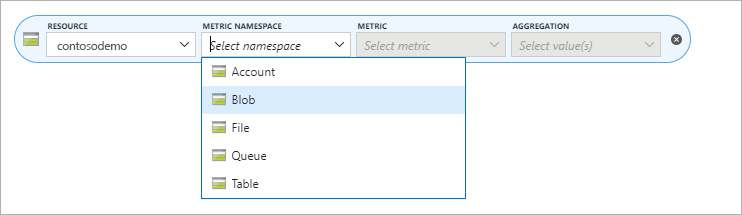
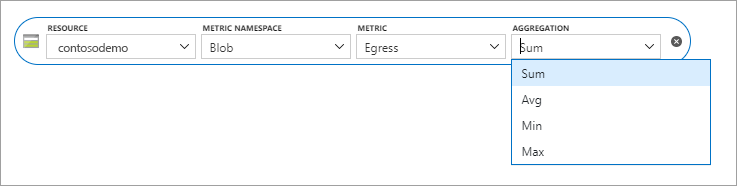
Válassza a Blob lehetőséget a Névtér legördülő listából.
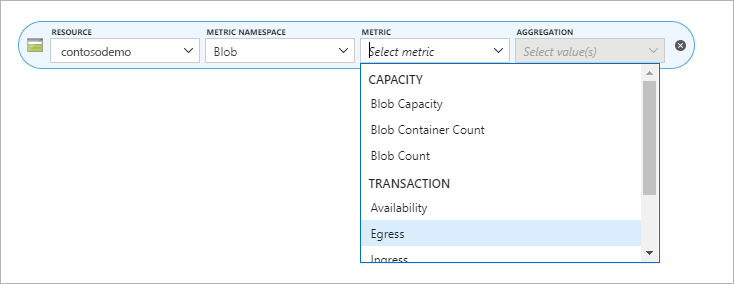
Ezután válassza ki az Egressz metrikát.
Válassza az Összeg lehetőséget az Összesítés választóból.
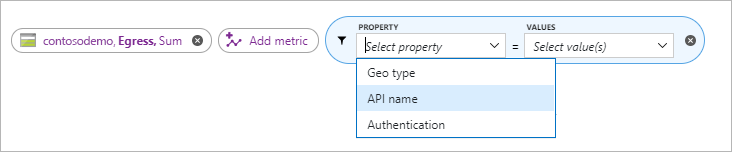
Kattintson a Szűrő hozzáadása gombra, és válassza az API nevét a Tulajdonságválasztóban .
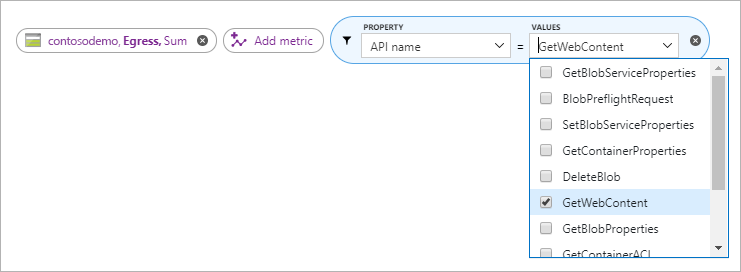
Jelölje be a GetWebContent melletti jelölőnégyzetet az Értékek választóban a metrikák jelentés feltöltéséhez.
Megjegyzés:
A GetWebContent jelölőnégyzet csak akkor jelenik meg, ha az API-tagot egy adott időkereten belül használták. A portál csak az adott időkereten belül használt API-tagokat jeleníti meg, hogy csak az adatokat visszaküldött tagokra összpontosítson. Ha nem talál egy adott API-tagot ebben a listában, bontsa ki az időkeretet.
Következő lépések
- Megtudhatja, hogyan konfigurálhat egyéni tartományt statikus webhelyével. Lásd Egyéni tartomány hozzárendelése egy Azure Blob Storage-végponthoz.