Megjegyzés
Az oldalhoz való hozzáféréshez engedély szükséges. Megpróbálhat bejelentkezni vagy módosítani a címtárat.
Az oldalhoz való hozzáféréshez engedély szükséges. Megpróbálhatja módosítani a címtárat.
Az elosztott fájlrendszerbeli névterek( más néven elosztott fájlrendszerbeli névterek vagy DFS-N) egy Windows Server-kiszolgálói szerepkör, amely leegyszerűsíti az SMB-fájlmegosztások üzembe helyezését és karbantartását az éles környezetben. Az elosztott fájlrendszerbeli névterek tárolónévtérvirtualizálást biztosítanak, így közvetett réteget biztosíthat a fájlmegosztás UNC elérési útja és a tényleges fájlmegosztás között. Az elosztott fájlrendszerbeli névterek SMB-fájlmegosztásokkal működnek, függetlenül attól, hogy hol vannak ezek a fájlmegosztások tárolva. Használható helyszíni Windows-fájlkiszolgálón üzemeltetett SMB-megosztásokkal az Azure File Synctel vagy anélkül, közvetlenül az Azure-fájlmegosztásokkal, az Azure NetApp Filesban vagy más külső ajánlatokban üzemeltetett SMB-fájlmegosztásokkal, vagy akár más felhőkben üzemeltetett fájlmegosztásokkal is.
Az elosztott fájlrendszerbeli névterek alapvető célja, hogy összerendelést biztosítsanak egy felhasználóbarát UNC-elérési út, például \\contoso\shares\ProjectX, valamint az SMB-megosztás mögöttes UNC-elérési útja, mint \\Server01-Prod\ProjectX vagy \\storageaccount.file.core.windows.net\projectx között. Amikor a végfelhasználó a fájlmegosztásra szeretne navigálni, beírja a felhasználóbarát UNC elérési utat, de az SMB-ügyfél hozzáfér a leképezés alapjául szolgáló SMB-elérési úthoz. Az alapfogalmat kiterjesztheti úgy is, hogy átveszi egy meglévő fájlkiszolgáló nevét, például \\MyServer\ProjectX. Ezzel a képességgel a következő forgatókönyveket érheti el:
Adjon meg egy migrálásbiztos nevet egy logikai adatkészlethez. Például megfeleltetheti a
\\contoso\shares\Engineeringcímkét a\\OldServer\Engineeringcímkének. Az Azure Filesba való migrálás befejezésekor módosíthatja a leképezést\\storageaccount.file.core.windows.net\engineeringúgy, hogy amikor egy végfelhasználó hozzáfér a felhasználóbarát UNC elérési úthoz, a rendszer zökkenőmentesen átirányítja őket az Azure-fájlmegosztási útvonalra.Hozzon létre egy általános nevet egy logikai adatkészlethez, amely több kiszolgálóra van elosztva különböző fizikai helyeken, például az Azure File Syncen keresztül. Ebben a példában egy név, például
\\contoso\shares\FileSyncExampletöbb UNC-elérési útra van megfeleltetve, például\\FileSyncServer1\ExampleShare: ,\\FileSyncServer2\DifferentShareName\\FileSyncServer3\ExampleShare. Amikor a felhasználó hozzáfér a felhasználóbarát UNC-hoz, megjelenik a lehetséges UNC-elérési utak listája, és a Windows Server Active Directory (AD) webhelydefiníciói alapján kiválasztja a hozzájuk legközelebbit.Logikai adatkészlet kiterjesztése méretre, I/O-ra vagy más méretezési küszöbértékekre. Ez hasznos lehet a felhasználói címtárak kezelésekor, ahol minden felhasználó saját mappát kap egy megosztáson, vagy olyan átmeneti megosztásoknál, ahol a felhasználók tetszőleges helyet kapnak az ideiglenes adatigények kezeléséhez. Elosztott fájlrendszerbeli névterek használatával több mappát is összefűzhet egyetlen névtérbe. Például azt jelenti, hogy
\\contoso\shares\UserShares\user1megfelel\\storageaccount.file.core.windows.net\user1-nek,\\contoso\shares\UserShares\user2megfelel\\storageaccount.file.core.windows.net\user2-nek, és így tovább.
Az alábbi videó áttekintésében láthatja, hogyan használhatja az Elosztott fájlrendszerbeli névtereket az Azure Files-környezettel.
Megjegyzés
Ugorjon a videóban 10:10-hoz, hogy megtudja, hogyan kell beállítani a DFS névtereket.
Ha már rendelkezik elosztott fájlrendszerbeli névtérrel, nincs szükség speciális lépésekre az Azure Files és a Fájlszinkronizálás használatához. Ha az Azure-fájlmegosztást a helyszínen éri el, a szokásos hálózatkezelési szempontok érvényesek. További információért tekintse meg az Azure Files hálózatkezelési szempontjait .
A következőkre vonatkozik:
| Felügyeleti modell | Számlázási modell | Médiaréteg | Redundancia | Kis- és középvállalkozások (SMB) | Hálózati fájlrendszer (NFS) |
|---|---|---|---|---|---|
| Microsoft.Storage | Előre beállított v2 | HDD (standard) | Lokális (LRS) |

|

|
| Microsoft.Storage | Előre beállított v2 | HDD (standard) | Zóna (ZRS) |
|
|
| Microsoft.Storage | Előre beállított v2 | HDD (standard) | Geo (GRS) |
|
|
| Microsoft.Storage | Előre beállított v2 | HDD (standard) | Geozone (GZRS) |
|
|
| Microsoft.Storage | Előkészített v1 | SSD (prémium) | Lokális (LRS) |
|
|
| Microsoft.Storage | Előkészített v1 | SSD (prémium) | Zóna (ZRS) |
|
|
| Microsoft.Storage | Fizetés a használat szerint | HDD (standard) | Lokális (LRS) |
|
|
| Microsoft.Storage | Fizetés a használat szerint | HDD (standard) | Zóna (ZRS) |
|
|
| Microsoft.Storage | Fizetés a használat szerint | HDD (standard) | Geo (GRS) |
|
|
| Microsoft.Storage | Fizetés a használat szerint | HDD (standard) | Geozone (GZRS) |
|
|
Névtértípusok
Az elosztott fájlrendszerbeli névterek két fő névtértípust biztosítanak:
-
Tartományalapú névtér: A Windows Server AD-tartomány részeként üzemeltetett névtér. Az AD részeként üzemeltetett névtereknek lesz egy UNC elérési útja, amely tartalmazza a tartomány nevét, például
\\contoso.com\shares\myshare, ha a tartományacontoso.com. A tartományalapú névterek nagyobb léptékű korlátokat és beépített redundanciát támogatnak az AD-ben. A domainalapú névterek nem lehetnek fürtözött erőforrássá feladatátvevő fürtön. -
Önálló névtér: Egy különálló kiszolgálón üzemeltetett névtér, amely nem a Windows Server AD részeként van üzemeltetve. Az önálló névterek neve az önálló kiszolgáló neve alapján lesz, például
\\MyStandaloneServer\shares\myshareaz önálló kiszolgáló neveMyStandaloneServer. Az önálló névterek alacsonyabb léptékű célokat támogatnak, mint a tartományalapú névterek, de fürtözött erőforrásként üzemeltethetők feladatátvevő fürtön.
Követelmények
Ha elosztott fájlrendszerbeli névtereket szeretne használni az Azure Files és a Fájlszinkronizálás használatával, a következő erőforrásokkal kell rendelkeznie:
- Egy Active Directory-tartomány. Ezt bárhol üzemeltetheti, például a helyszínen, egy Azure-beli virtuális gépen (virtuális gépen), vagy akár egy másik felhőben is.
- Egy Windows Server, amely képes üzemeltetni a névteret. Az elosztott fájlrendszerbeli névterek gyakori telepítési mintája, hogy az Active Directory tartományvezérlővel üzemelteti a névtereket, a névterek azonban bármely olyan kiszolgálóról beállíthatók, amelyen telepítve van az elosztott fájlrendszerbeli névterek kiszolgálói szerepköre. Az elosztott fájlrendszerbeli névterek minden támogatott Windows Server-verzióban elérhetők.
- Tartományhoz csatlakoztatott környezetben üzemeltetett SMB-fájlmegosztás, például egy tartományhoz csatlakoztatott tárfiókban üzemeltetett Azure-fájlmegosztás, vagy egy tartományhoz csatlakoztatott Windows-fájlkiszolgálón üzemeltetett fájlmegosztás az Azure File Sync használatával. A tárfiók tartományhoz való csatlakoztatásáról további információt az identitásalapú hitelesítés című témakörben talál. A Windows-fájlkiszolgálók tartományhoz ugyanúgy csatlakoznak, függetlenül attól, hogy az Azure File Syncet használja-e.
- Az elosztott fájlrendszerbeli névterekhez használni kívánt SMB-fájlmegosztásoknak elérhetőnek kell lenniük a helyszíni hálózatokról. További információ: Hálózatkezelési szempontok a közvetlen hozzáféréssel kapcsolatban.
A DFS névterek kiszolgálói szerepkör telepítése
Ha már elosztott fájlrendszerbeli névtereket használ, vagy DFS-névtereket szeretne beállítani a tartományvezérlőn, nyugodtan kihagyhatja ezeket a lépéseket.
Az elosztott fájlrendszerbeli névterek kiszolgálói szerepkörének telepítéséhez nyissa meg a Kiszolgálókezelőt a kiszolgálón. Válassza a Kezelés, majd a Szerepkörök és szolgáltatások hozzáadása lehetőséget. Az eredményként kapott varázsló végigvezeti az elosztott fájlrendszerbeli névterek futtatásához és kezeléséhez szükséges Windows-összetevők telepítésén.
A telepítővarázsló Telepítés típusa szakaszában válassza a Szerepköralapú vagy funkcióalapú telepítési választógombot, és válassza a Tovább gombot. A Kiszolgáló kiválasztása szakaszban válassza ki a kívánt kiszolgáló(ka)t, amelyre telepíteni szeretné az elosztott fájlrendszerbeli névterek kiszolgálói szerepkörét, majd válassza a Tovább lehetőséget.
A Kiszolgálói szerepkörök szakaszban válassza ki és jelölje be a DFS névterek szerepkört a Fájl- és társzolgáltatások>Fájl- és iSCSI-szolgáltatások területen. Az elosztott fájlrendszerbeli névterek kiszolgálói szerepkörének kiválasztásakor az esetlegesen szükséges támogató kiszolgálói szerepköröket vagy szolgáltatásokat is hozzáadhatja, amelyeket még nem telepített.
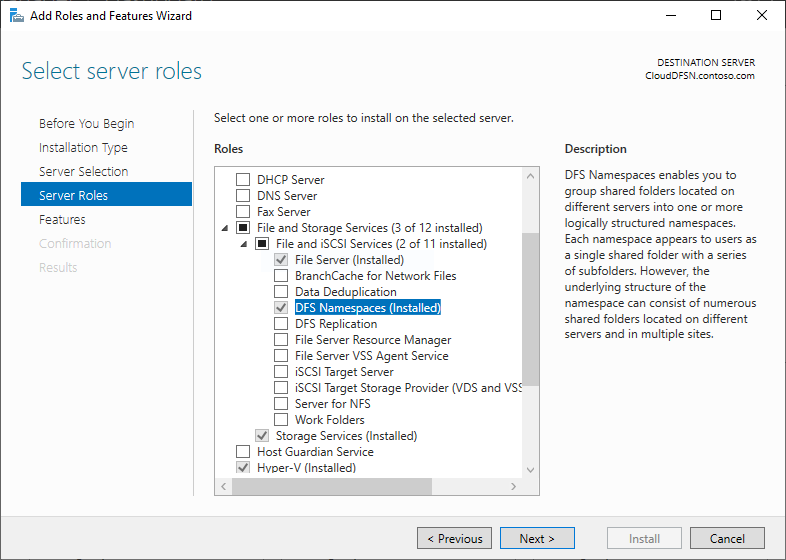
Miután ellenőrizte a DFS névterek szerepkört, az összes további képernyőn kiválaszthatja a Tovább lehetőséget, majd a Telepítés gombot, amint elérhetővé válik. A telepítés befejezése után konfigurálhatja a névteret.
Meglévő kiszolgálónevek átvétele gyökérkonszolidációval
Az elosztott fájlrendszerbeli névterek fontos szerepe, hogy átvegye a meglévő kiszolgálónevet a fájlmegosztások fizikai elrendezésének újrabontása céljából. Előfordulhat például, hogy a modernizálási migrálás során több régi fájlkiszolgáló fájlmegosztásait szeretné egyesíteni egyetlen fájlkiszolgálón. A végfelhasználók rendszerismerete és a dokumentumok összekapcsolása hagyományosan korlátozza a fájlmegosztások egyesítését különböző fájlkiszolgálókról egyetlen gazdagépre. Az elosztott fájlrendszerbeli névterek gyökérkonszolidálási funkciója azonban lehetővé teszi, hogy egyetlen kiszolgálót több kiszolgálónévre állítson fel, és a megfelelő megosztási névre irányítson.
Bár a különböző adatközpont-áttelepítési forgatókönyvek esetében hasznos, a gyökérkonszolidáció különösen hasznos a natív felhőbeli Azure-fájlmegosztások bevezetéséhez, mivel:
- Az Azure-fájlmegosztások nem teszik lehetővé a meglévő helyszíni kiszolgálónevek megőrzését.
- Az Azure-fájlmegosztásokat a tárfiók teljes tartománynevén (FQDN) keresztül kell elérni. Például az Azure-fájlmegosztás, amelyet
share-nak hívnak astorageaccounttárfiókban, mindig az\\storageaccount.file.core.windows.net\shareUNC elérési útján érhető el. Ez zavaró lehet azoknak a végfelhasználóknak, akik rövid nevet (például\\MyServer\share) vagy a szervezet tartománynevének altartományát (például\\MyServer.contoso.com\share) várnak.
A gyökérkonszolidáció csak különálló névterek esetén használható. Ha már rendelkezik meglévő tartományalapú névtérrel a fájlmegosztásokhoz, nem kell létrehoznia egy legfelső szintű konszolidált névteret.
Gyökérkonszolidáció engedélyezése
Engedélyezze a gyökérkonszolidációt a következő beállításkulcsok beállításával egy emelt szintű PowerShell-munkamenetből (vagy PowerShell-újraállítással).
New-Item `
    -Path "HKLM:SYSTEM\CurrentControlSet\Services\Dfs" `
    -Type Registry `
    -ErrorAction SilentlyContinue
New-Item `
    -Path "HKLM:SYSTEM\CurrentControlSet\Services\Dfs\Parameters" `
    -Type Registry `
    -ErrorAction SilentlyContinue
New-Item `
    -Path "HKLM:SYSTEM\CurrentControlSet\Services\Dfs\Parameters\Replicated" `
    -Type Registry `
    -ErrorAction SilentlyContinue
Set-ItemProperty `
    -Path "HKLM:SYSTEM\CurrentControlSet\Services\Dfs\Parameters\Replicated" `
    -Name "ServerConsolidationRetry" `
    -Value 1
DNS-bejegyzések létrehozása meglévő fájlkiszolgálónevekhez
Ahhoz, hogy az elosztott fájlrendszerbeli névterek válaszoljanak a meglévő fájlkiszolgálók nevére, hozzon létre alias (CNAME) rekordokat a meglévő fájlkiszolgálókhoz, amelyek az elosztott fájlrendszerbeli névterek kiszolgálójának nevére mutatnak. A DNS-rekordok frissítésének pontos eljárása függhet a szervezet által használt kiszolgálóktól, valamint attól, hogy a szervezet egyéni eszközökkel automatizálja-e a DNS kezelését. Az alábbi lépések a Windows Serverhez tartozó ÉS a Windows AD által automatikusan használt DNS-kiszolgálóhoz tartoznak.
Windows DNS-kiszolgálón nyissa meg a DNS felügyeleti konzolt. Ezt a Start gombra kattintva és a DNS beírásával találja meg. Lépjen a tartomány előretekintő keresési zónájához. Ha például a tartománya contoso.com, az előrekeresési zóna a Előrekeresési zónák>contoso.com területén található a felügyeleti konzolban. A párbeszédpanelen látható pontos hierarchia a hálózat DNS-konfigurációjától függ.
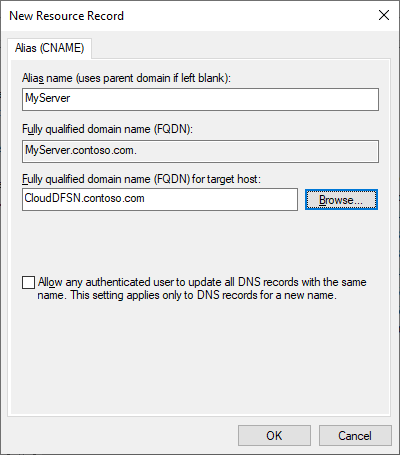
Kattintson a jobb gombbal a keresési zónára, és válassza az Új alias (CNAME) lehetőséget. Az eredményként kapott párbeszédpanelen adja meg a lecserélni kívánt fájlkiszolgáló rövid nevét (a teljes tartománynév automatikusan ki van töltve a Teljes tartománynév feliratú szövegmezőben). A cél gazdagép teljes tartományneve (FQDN) feliratú szövegmezőbe írja be a DFS-N kiszolgáló nevét. A Tallózás gombra kattintva kiválaszthatja a kiszolgálót, ha szükséges. Kattintson az OK gombra a kiszolgáló CNAME rekordjának létrehozásához.
Névtér létrehozása
Az elosztott fájlrendszerbeli névterek alapszintű felügyeleti egysége a névtér. A névtér gyökere vagy neve a névtér kezdőpontja, így az UNC elérési úton \\contoso.com\Public\ a névtér gyökere Public.
Ha elosztott fájlrendszerbeli névterek használatával vesz át egy meglévő kiszolgálónevet gyökérkonszolidációval, a névtér nevének az átvenni kívánt kiszolgálónévnek kell lennie, a # karakterrel előre felfűzve. Ha például egy meglévő kiszolgálót MyServerszeretne átvenni, létre kell hoznia egy DFS-N nevű #MyServernévteret. A PowerShell-példa gondoskodik a #dfs management konzolon történő létrehozásról, de ha az elosztott fájlrendszer felügyeleti konzolján keresztül hoz létre, szükség szerint elő kell készítenie.
Új névtér létrehozásához nyissa meg a DFS-felügyeleti konzolt. Ezt a Start gombra kattintva és a DFS-kezelés beírásával találja meg. Az eredményül kapott felügyeleti konzol két , névtérnek és replikációnak nevezett szakaszból áll, amelyek az elosztott fájlrendszerbeli névterekre és az elosztott fájlrendszerbeli replikációra (DFS-R) vonatkoznak. Az Azure File Sync egy modern replikációs és szinkronizálási mechanizmust biztosít, amely DFS-R helyett használható, ha a replikáció is szükséges.
Válassza ki a Névterek szakaszt, és válassza az Új névtér gombot (a jobb gombbal a Névterek szakaszra is kattinthat). Az eredményként kapott Új névtér varázsló végigvezeti egy névtér létrehozásán.
A varázsló első szakaszában ki kell választania az elosztott fájlrendszerbeli névtérkiszolgálót a névtér üzemeltetéséhez. Több kiszolgáló is üzemeltethet névteret, de egyszerre egy kiszolgálóval kell beállítania az elosztott fájlrendszerbeli névtereket. Adja meg a kívánt elosztott fájlrendszerbeli névtérkiszolgáló nevét, és válassza a Tovább gombot. A Névtér neve és beállításai szakaszban adja meg a névtér kívánt nevét, és válassza a Tovább lehetőséget.
A Névtér típusa szakasz lehetővé teszi a tartományalapú névtér és az önálló névtér közötti választást. Ha egy meglévő fájlkiszolgáló/NAS-eszköznév megőrzéséhez elosztott fájlrendszerbeli névtereket kíván használni, válassza az önálló névtér lehetőséget. Bármely más forgatókönyv esetén válasszon egy tartományalapú névteret. A névtértípusok közötti választással kapcsolatos további információkért tekintse meg a névtértípusokat .
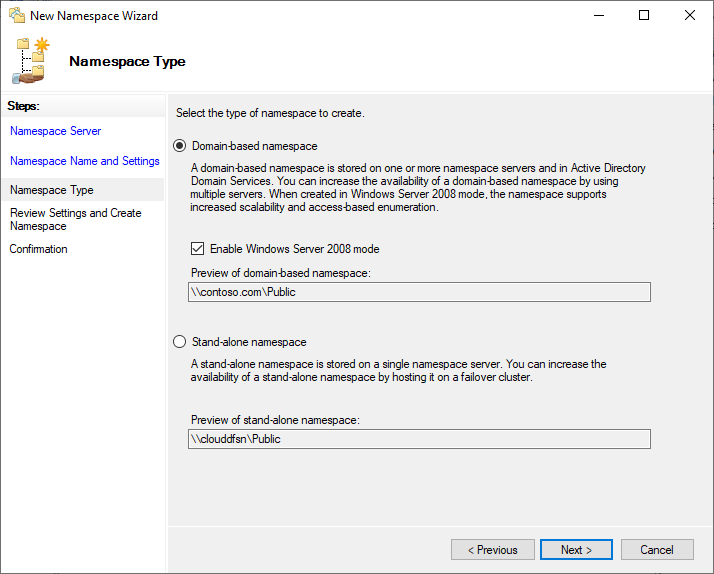
Válassza ki a környezetéhez kívánt névtértípust, és válassza a Tovább gombot. A varázsló ezután összegzi a létrehozandó névteret. A Létrehozás gombra kattintva hozza létre a névteret, és zárja be a párbeszédpanel befejeződésekor.
Mappák és mappacélok konfigurálása
Ahhoz, hogy egy névtér hasznos legyen, mappákat és mappapéldányokat kell tartalmaznia. Minden mappa rendelkezhet egy vagy több mappapéldánysal, amelyek a tartalmat üzemeltető SMB-fájlmegosztás(ok) mutatói. Amikor a felhasználók mappacélokat tartalmazó mappát tallóznak, az ügyfélszámítógép kap egy irányítást, amely transzparens módon az egyik mappacélra irányítja át az ügyfélszámítógépet. Olyan mappákat is létrehozhat, amelyek nem rendelkeznek célhelyekkel, hogy a névtér struktúráját és hierarchiáját bővítse.
Az elosztott fájlrendszerbeli névterek mappái a fájlmegosztásokhoz hasonlónak tekinthetők.
Az elosztott fájlrendszer felügyeleti konzolján válassza ki az imént létrehozott névteret, és válassza az Új mappa lehetőséget. Az eredményként kapott Új mappa párbeszédpanelen létrehozhatja a mappát és a célokat is.
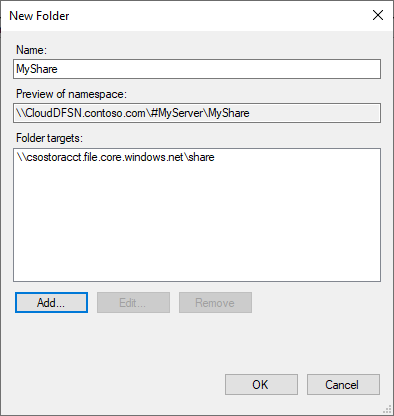
A Név feliratú szövegmezőben adja meg a mappa nevét. Válassza a Hozzáadás... lehetőséget a mappa mappapéldányainak hozzáadásához. Az eredményként kapott Mappacél hozzáadása párbeszédpanelen a mappa céljának elérési útja feliratú szövegmező található, ahol megadhatja a kívánt mappa UNC-elérési útját. Válassza az OK gombot a Mappa cél hozzáadása párbeszédpanelen. Ha UNC-elérési utat ad hozzá egy Azure-fájlmegosztáshoz, előfordulhat, hogy egy üzenet arról küld értesítést, hogy a kiszolgáló storageaccount.file.core.windows.net nem érhető el. Ez várható; a folytatáshoz válassza az Igen lehetőséget. Végül válassza az OK gombot az Új mappa párbeszédpanelen a mappa- és mappapéldányok létrehozásához.
Most, hogy létrehozott egy névteret, egy mappát és egy mappacélt, csatlakoztathatja a fájlmegosztást a DFS névtereken keresztül. Ha tartományalapú névteret használ, a megosztás teljes elérési útja legyen \\<domain-name>\<namespace>\<share>. Ha önálló névteret használ, a megosztás teljes elérési útja legyen \\<DFS-server>\<namespace>\<share>. Ha önálló névteret használ gyökérkonszolidációval, közvetlenül a régi kiszolgálónéven keresztül férhet hozzá, például \\<old-server>\<share>.
Access-Based Enumerálás (ABE)
Az ABE használata az SMB Azure-fájlmegosztásokban lévő fájlok és mappák láthatóságának szabályozására jelenleg nem támogatott forgatókönyv. Az ABE az DFS-N egyik funkciója, így konfigurálható az identitásalapú hitelesítés, és engedélyezhető az ABE szolgáltatás. Ez azonban csak a DFS-N mappapéldányokra vonatkozik; ez nem vonatkozik visszamenőlegesen a célzott fájlmegosztásokra. Ennek az az oka, hogy DFS-N hivatkozással működik, nem pedig proxyként a mappa célhelye előtt.
Ha például a felhasználó begépeli az elérési utat \\mydfsnserver\share, az SMB-ügyfél megkapja az átirányítást \\mydfsnserver\share => \\server123\share, és az utóbbihoz csatlakoztatást kezdeményez.
Emiatt az ABE csak akkor működik, ha a DFS-N-kiszolgáló az átirányítás előtt a felhasználónevek listáját üzemelteti:
\\DFSServer\users\contosouser1 => \\SA.file.core.windows.net\contosouser1
\\DFSServer\users\contosouser1 => \\SA.file.core.windows.net\users\contosouser1
(Ahol a contosouser1 a felhasználók által megosztott almappája)
Ha minden felhasználó egy almappa a átirányítás alatt, az ABE nem fog működni.
\\DFSServer\SomePath\users --> \\SA.file.core.windows.net\users
Lásd még
- Azure-fájlmegosztás üzembe helyezése: Az Azure Files üzembe helyezésének megtervezése és fájlmegosztás létrehozása.
- Fájlmegosztás-hozzáférés konfigurálása: Identitásalapú hitelesítés és hálózatkezelési szempontok a közvetlen hozzáféréshez.
- Windows Server elosztott fájlrendszerbeli névterek