Megjegyzés
Az oldalhoz való hozzáféréshez engedély szükséges. Megpróbálhat bejelentkezni vagy módosítani a címtárat.
Az oldalhoz való hozzáféréshez engedély szükséges. Megpróbálhatja módosítani a címtárat.
Az Azure-fájlmegosztások csatlakoztathatók Linux-disztribúciókhoz a kiszolgálói üzenetblokk (SMB) protokoll vagy a hálózati fájlrendszer (NFS) protokoll használatával. Ez a cikk az NFS-sel való csatlakoztatásról szól. Az SMB-fájlmegosztások csatlakoztatásával kapcsolatos részletekért lásd az Azure Files linuxos használatát ismertető cikket. Az egyes elérhető protokollokkal kapcsolatos részletekért tekintse meg az Azure fájlmegosztási protokolljait.
A következőre érvényes:
| Irányítási modell | Számlázási modell | Médiaréteg | Redundancia | SMB | NFS |
|---|---|---|---|---|---|
| Microsoft.Storage | Előre beállított v2 | HDD (standard) | Lokális (LRS) |

|
|
| Microsoft.Storage | Előre beállított v2 | HDD (standard) | Zóna (ZRS) |
|
|
| Microsoft.Storage | Előre beállított v2 | HDD (standard) | Geo (GRS) |
|
|
| Microsoft.Storage | Előre beállított v2 | HDD (standard) | Geozone (GZRS) |
|
|
| Microsoft.Storage | Előkészített v1 | SSD (prémium) | Lokális (LRS) |
|

|
| Microsoft.Storage | Előkészített v1 | SSD (prémium) | Zóna (ZRS) |
|
|
| Microsoft.Storage | Fizetés a használat szerint | HDD (standard) | Lokális (LRS) |
|
|
| Microsoft.Storage | Fizetés a használat szerint | HDD (standard) | Zóna (ZRS) |
|
|
| Microsoft.Storage | Fizetés a használat szerint | HDD (standard) | Geo (GRS) |
|
|
| Microsoft.Storage | Fizetés a használat szerint | HDD (standard) | Geozone (GZRS) |
|
|
Támogatás
Jelenleg csak az NFS 4.1-es verziója támogatott. Az NFSv4.1-megosztások csak a FileStorage tárfióktípuson belül támogatottak (csak SSD-fájlmegosztások).
Az NFS Azure-fájlmegosztások a 4.1 protokoll specifikációjának legtöbb funkcióját támogatják. Egyes funkciók nem támogatottak, például a Kerberos-hitelesítés, a delegálások és a visszahívások.
Regionális elérhetőség
Az NFS-fájlmegosztások minden olyan régióban támogatottak, amelyek támogatják az SSD-fájlmegosztásokat. Tekintse meg az Azure Files redundanciatámogatását az SSD-fájlmegosztásokhoz.
1. lépés: Hálózati biztonság konfigurálása
Az NFS-fájlmegosztások csak megbízható hálózatokból érhetők el. Jelenleg a tárfiókban lévő adatok védelmének egyetlen módja egy virtuális hálózat és más hálózati biztonsági beállítások használata. Az adatok védelmére szolgáló egyéb eszközök, például a fiókkulcs-engedélyezés, a Microsoft Entra biztonsági és hozzáférés-vezérlési listák (ACL-ek) nem használhatók az NFSv4.1 kérések engedélyezéséhez.
Fontos
Az NFSv4.1 protokoll a 2049-es porton fut. Ha helyszíni hálózatról csatlakozik, győződjön meg arról, hogy az ügyfél engedélyezi a kimenő kommunikációt a 2049-ös porton keresztül. Ha adott virtuális hálózatokhoz biztosít hozzáférést, győződjön meg arról, hogy az adott virtuális hálózatokhoz társított hálózati biztonsági csoportok nem tartalmaznak olyan biztonsági szabályokat, amelyek blokkolják a bejövő kommunikációt a 2049-as porton keresztül.
Privát végpont vagy szolgáltatásvégpont létrehozása
Az NFS Azure-fájlmegosztások használatához létre kell hoznia egy privát végpontot (ajánlott), vagy korlátoznia kell a nyilvános végponthoz való hozzáférést.
Hibrid hozzáférés engedélyezése VPN-en vagy ExpressRoute-on keresztül (nem kötelező)
Az NFS Azure-fájlmegosztásokhoz való hibrid hozzáférés engedélyezéséhez használja az alábbi hálózati megoldások egyikét:
- Pont–hely (P2S) VPN konfigurálása.
- Helyek közötti (S2S) VPN konfigurálása.
- Konfigurálja az ExpressRoute-t.
2. lépés: NFS Azure-fájlmegosztás csatlakoztatása
Csatlakoztathatja a megosztást az AZNFS csatlakoztatási segéd segítségével az Azure Portalon, vagy használhatja a natív NFS-csatlakoztatási parancsokat a parancssori felületen. A /etc/fstab fájlban is létrehozhat egy rekordot, amely automatikusan csatlakoztatja a megosztást a Linux-kiszolgáló vagy a virtuális gép minden indításakor.
A Linux csatlakoztatási nconnect lehetőséggel nagy méretekben javíthatja az NFS Azure-fájlmegosztások teljesítményét. További információ: Az NFS Azure-fájlmegosztás teljesítményének javítása.
NFS-megosztás csatolása az Azure portálon (ajánlott)
A fájlmegosztás létrehozása után válassza ki a megosztást, majd válassza a Csatlakozás Linuxról lehetőséget.
Adja meg a használni kívánt csatlakoztatási útvonalat, majd másolja ki a szkriptet, és futtassa az ügyfélen. Az Azure Portal egy, a kiválasztott Linux-disztribúcióra szabott, részletes, használatra kész telepítési szkriptet kínál az AZNFS csatlakoztatási segédcsomag telepítéséhez és a megosztás biztonságos csatlakoztatásához az Encyption in Transit használatával. A szkript csak a szükséges csatlakoztatási beállításokat tartalmazza, de további ajánlott csatlakoztatási beállításokat is hozzáadhat.
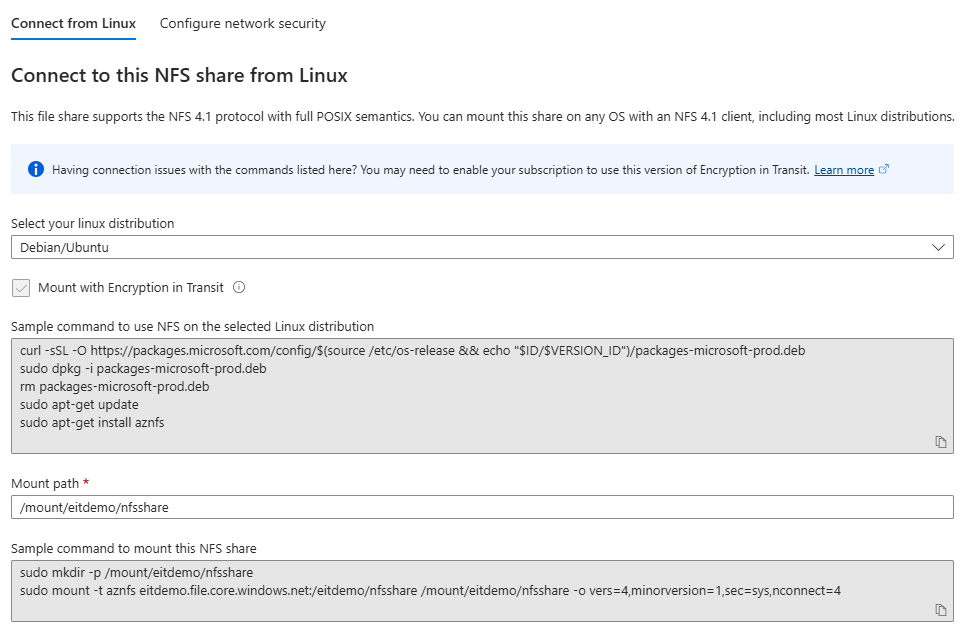
Az NFS-fájlmegosztást most csatlakoztatni kell. Ha a csatlakoztatás sikertelen, győződjön meg arról, hogy a biztonságos átvitelhez szükséges beállítás engedélyezve van a tárfiókban.
NFS-megosztás csatlakoztatása az NFS kliens használatával a parancssorban
Másik lehetőségként csatlakoztathatja az Azure-fájlmegosztást is az NFS-ügyfél csatlakoztatásával a parancssorban. A Linux-disztribúció alábbi lapjára kattintva megtekintheti a futtatandó parancsokat. Biztosan cserélje le a <YourStorageAccountName> és <FileShareName> helyére a saját adatait.
sudo apt-get -y update
sudo apt-get install nfs-common

/mount/<YourStorageAccountName>/<FileShareName>

sudo mkdir -p /mount/<YourStorageAccountName>/<FileShareName>
sudo mount -t nfs <YourStorageAccountName>.file.core.windows.net:/<YourStorageAccountName>/<FileShareName> /mount/<YourStorageAccountName>/<FileShareName> -o vers=4,minorversion=1,sec=sys,nconnect=4
NFS-megosztás csatlakoztatása /etc/fstab használatával
Ha azt szeretné, hogy az NFS-fájlmegosztás automatikusan csatlakozzon a Linux-kiszolgáló vagy a virtuális gép minden indításakor, hozzon létre egy rekordot az Azure-fájlmegosztás /etc/fstab fájljában. A rekord attól függően változik, hogy az AZNFS-csatlakoztatási segédet vagy a natív NFS-csatlakoztatási parancsokat használja-e.
Annak megállapításához, hogy az AZNFS-csatlakoztatási segédcsomag telepítve van-e az ügyfélen, futtassa a következő parancsot:
systemctl is-active --quiet aznfswatchdog && echo -e "\nAZNFS Mount Helper is installed! \n"
Ha a csomag telepítve van, megjelenik az üzenet AZNFS Mount Helper is installed! .
Ne felejtse el lecserélni a <YourStorageAccountName> és <FileShareName> elemeket a saját értékeire. További információkért írja be a parancsot man fstab a Linux parancssorból.
Csatlakoztatás AZNFS-csatlakoztatási segéd és titkosítás használatával átvitel közben (ajánlott)
Az /etc/fstab rekordnak így kell kinéznie, ha az AZNFS csatlakoztatási segédet használja, és titkosítással szeretné csatlakoztatni a megosztást átvitel közben.
<YourStorageAccountName>.file.core.windows.net:/<YourStorageAccountName>/<FileShareName> /media/<YourStorageAccountName>/<FileShareName> aznfs defaults,sec=sys,vers=4.1,nolock,proto=tcp,nofail,_netdev 0 2
Ha a csatlakoztatás sikertelen, győződjön meg arról, hogy a biztonságos átvitelhez szükséges beállítás engedélyezve van a tárfiókban.
Csatlakoztatás az AZNFS-csatlakoztatási segéd használatával titkosítás nélkül az átvitel során
Ha az AZNFS csatlakoztatási segédet használja, de nem szeretne titkosítást használni az átvitel során, a /etc/fstab rekordnak így kell kinéznie:
<YourStorageAccountName>.file.core.windows.net:/<YourStorageAccountName>/<FileShareName> /media/<YourStorageAccountName>/<FileShareName> aznfs defaults,sec=sys,vers=4.1,nolock,proto=tcp,nofail,_netdev,notls 0 2
Csatlakoztatás natív NFS-csatlakoztatási parancsokkal
Ha natív NFS-csatlakoztatást használ AZNFS nélkül, a /etc/fstab rekordnak így kell kinéznie:
<YourStorageAccountName>.file.core.windows.net:/<YourStorageAccountName>/<FileShareName> /media/<YourStorageAccountName>/<FileShareName> nfs vers=4,minorversion=1,_netdev,nofail,sec=sys 0 0
Csatlakoztatási beállítások
Az NFS Azure-fájlmegosztások csatlakoztatásához a következő csatlakoztatási beállítások ajánlottak vagy szükségesek.
| Csatlakoztatási lehetőség | Ajánlott érték | Leírás |
|---|---|---|
vers |
4 | Szükséges. Megadja az NFS protokoll használni kívánt verzióját. Az Azure Files csak az NFSv4.1-et támogatja. |
minorversion |
1 | Szükséges. Az NFS protokoll alverzióját adja meg. Egyes Linux-disztribúciók nem ismerik fel a paraméter alverzióit vers . Tehát ahelyett, hogy vers=4.1-t használna, használjon vers=4,minorversion=1-t. |
sec |
sys | Szükséges. Megadja az NFS-kapcsolat hitelesítésekor használni kívánt biztonsági típust. A(z) sec=sys beállítás az NFS-műveletek hitelesítéséhez az AUTH_SYS-t használja, és a helyi UNIX-felhasználói azonosítókat (UID) és csoportazonosítókat (GID) alkalmazza. |
rsize |
1048576 | Ajánlott. Egyetlen NFS olvasási műveletben átvitt bájtok maximális számát adja meg. Az 1 048 576 bájtos maximális szint megadása általában a legjobb teljesítményt eredményezi. |
wsize |
1048576 | Ajánlott. Egyetlen NFS-írási műveletben átvitt bájtok maximális számát adja meg. Az 1 048 576 bájtos maximális szint megadása általában a legjobb teljesítményt eredményezi. |
noresvport |
nincs adat | 5,18 alatti kernelekhez ajánlott. Arra utasítja az NFS-ügyfelet, hogy használjon nemprivilegált forrásportot a csatlakoztatási ponthoz tartozó NFS-kiszolgálóval való kommunikáció során. A csatlakoztatási noresvport lehetőség használatával biztosítható, hogy az NFS-megosztás folyamatos rendelkezésre állással rendelkezzen az újracsatlakozás után. A magas rendelkezésre állás eléréséhez ajánlott ezt a lehetőséget használni. |
actimeo |
30-60 | Ajánlott. A actimeo megadása beállítja az összes acregmin, acregmax, acdirmin és acdirmax értékét azonosra. A 30 másodpercnél rövidebb érték használata teljesítménycsökkenést okozhat, mivel a fájlok és könyvtárak attribútum-gyorsítótárai túl gyorsan lejárnak. 30 és 60 másodperc közötti beállítást actimeo javasoljuk. |
nconnect |
4 | Ajánlott. Az Nconnect több TCP-kapcsolat használatával növeli a teljesítményt az ügyfél és az NFS-megosztás között. Javasoljuk, hogy konfigurálja a csatlakoztatási beállításokat az nconnect=4 optimális beállításával. Jelenleg az nconnect Azure Files-implementációjának négy csatornán kívül nincs nyeresége. |
clean |
nincs adat | A nem TLS-csatlakoztatás meghiúsulhat, ha egy korábbi TLS-csatlakoztatás ugyanahhoz a kiszolgálóhoz hirtelen véget ért, így elavult bejegyzések maradnak. A probléma megoldásához válassza újra a megosztást a clean beállítással, amely azonnal törli az elavult bejegyzéseket. Ez csak az AZNFS-csatlakoztatásra vonatkozik. |
3. lépés: Kapcsolat ellenőrzése
Ha a csatlakoztatás sikertelen, lehetséges, hogy a privát végpont nincs megfelelően beállítva, vagy nem érhető el. A kapcsolat megerősítéséről további információt a Kapcsolat ellenőrzése című témakörben talál.
NFS-fájlmegosztási pillanatképek
Az NFS Azure-fájlmegosztásokat használó ügyfelek pillanatképeket készíthetnek a fájlmegosztásokról. Ez a funkció lehetővé teszi a felhasználók számára, hogy teljes fájlrendszereket állítsanak vissza, vagy helyreállíthassák a véletlenül törölt vagy sérült fájlokat. Lásd: Pillanatképek megosztása az Azure Files használatával.
Következő lépés
- Ha bármilyen problémát tapasztal, tekintse meg az NFS Azure-fájlmegosztások hibaelhárítását.