Megjegyzés
Az oldalhoz való hozzáféréshez engedély szükséges. Megpróbálhat bejelentkezni vagy módosítani a címtárat.
Az oldalhoz való hozzáféréshez engedély szükséges. Megpróbálhatja módosítani a címtárat.
Az Amazon Web Services (AWS) egy IaaS szolgáltató, amely lehetővé teszi, hogy szervezete felhőben tárolja és kezelje a munkaterheléseket. Bár a felhőinfrastruktúra számos előnyt kínál, kritikus eszközöket is kitéhet fenyegetésekkel szemben. Ezek az eszközök közé tartoznak a tárolópéldányok érzékeny adatokkal, számítási erőforrások, amelyek kulcsfontosságú alkalmazásokat futtatnak, portokat és virtuális privát hálózatokat.
Csatlakoztasd az AWS-t a Defender for Cloud Apps-hoz, hogy megvédd eszközeidet és észleld a fenyegetéseket. A csatlakozó figyeli az adminisztrátori és bejelentkezési tevékenységeket. Értesítést ad brute force támadásokról, kiváltságos fiókok visszaéléséről, szokatlan VM-törlésekről és nyilvánosan kitett tároló kódokról.
Főbb fenyegetések
Az AWS Defender for Cloud Apps csatlakoztatásával észlelheti és reagálhat a következő fenyegetésekre:
- Felhőbeli erőforrásokkal való visszaélés
- Feltört fiókok és belső fenyegetések
- Adatszivárgás
- Helytelen erőforrás-konfiguráció és nem megfelelő hozzáférés-vezérlés
Védd meg környezetedet a Defender for Cloud Apps-szal
Defender for Cloud Apps megvédi AWS környezetét azzal, hogy segít Önnek:
- Felhőbeli fenyegetések, feltört fiókok és rosszindulatú insiderek észlelése
- A megosztott adatok közzétételének korlátozása és együttműködési szabályzatok kikényszerítése
- A tevékenységek auditnaplójának használata törvényszéki vizsgálatokhoz
Az AWS vezérlése beépített szabályzatokkal és szabályzatsablonokkal
Az alábbi beépített szabályzatsablonok segítségével észlelheti és értesítheti a lehetséges fenyegetésekről:
Important
A fájlszabályzatok 2027. január 6-án megszűnnek. Az alkalmazás fájlalapú adatvédelemének fenntartásához migráljon Microsoft Purview DLP- vagy automatikus címkézési szabályzatokba.
| Típus | Name (Név) |
|---|---|
| Tevékenységszabályzat-sablon | A rendszergazdai konzol bejelentkezési hibái EC2-példány konfigurációjának változásai IAM-szabályzatmódosítások Bejelentkezés kockázatos IP-címről A hálózati hozzáférés-vezérlési lista (ACL) változásai A hálózati átjáró változásai S3 gyűjtőtevékenység Biztonsági csoport konfigurációjának változásai A virtuális magánhálózat változásai |
| Beépített anomáliadetektálási szabályzat |
Tevékenység névtelen IP-címekről Ritka országból származó tevékenység Gyanús IP-címekről származó tevékenység Lehetetlen utazás Megszüntetett felhasználó által végzett tevékenység (Microsoft Entra ID szükséges identitásszolgáltatóként) Több sikertelen bejelentkezési kísérlet Szokatlan adminisztratív tevékenységek |
| Fájlszabályzat-sablon | Az S3-tároló nyilvánosan elérhető |
További információ a szabályzatok létrehozásáról: Szabályzat létrehozása.
Irányítási vezérlők automatizálása
Az AWS irányítási műveleteit is alkalmazhatod és automatizálhatod a észlelt fenyegetések javítására:
| Típus | Művelet |
|---|---|
| Felhasználóirányítás | – Felhasználó értesítése riasztásról (Microsoft Entra ID keresztül) – A felhasználó ismételt bejelentkezésének megkövetelése (Microsoft Entra ID keresztül) - Felhasználó felfüggesztése (Microsoft Entra ID keresztül) |
| Adatszabályozás | - S3-gyűjtő magánjellegűvé tétele – Munkatárs eltávolítása egy S3-tárolóból |
További információ az alkalmazások fenyegetéseinek elhárításáról: Csatlakoztatott alkalmazások szabályozása.
Az AWS valós idejű védelme
Az Amazon Web Services csatlakoztatása a Microsoft Defender for Cloud Appshez
Defender for Cloud Apps csatlakozó API-kat kínál, amelyek integrálódnak a támogatott felhőszolgáltatásokkal, hogy befogadják a tevékenységi adatokat. Használd ezeket az API-kat, hogy meglévő Amazon Web Services (AWS) fiókodat összekapcsold a Defender for Cloud Apps-szal. Az AWS Defender for Cloud Apps védelméről az AWS védelme című témakörben talál további információt.
Az AWS biztonsági naplózását összekapcsolhatja Defender for Cloud Apps kapcsolatokkal, így betekintést nyerhet az AWS-alkalmazások használatába, és szabályozhatja azokat.
1. lépés: Az Amazon Web Services auditálásának konfigurálása
Az AWS-auditálás Defender for Cloud Appshez való konfigurálásához hajtsa végre a következő lépéseket:
Bejelentkezés az Amazon Web Services-konzolra
Adjon hozzá egy új felhasználót a Defender for Cloud Apps, és adjon programozott hozzáférést a felhasználónak.
Válassza a Szabályzat létrehozása lehetőséget, és adja meg az új szabályzat nevét.
Válassza a JSON lapot, és illessze be a következő szkriptet:
{
  "Version" : "2012-10-17",
  "Statement" : [{
      "Action" : [
        "cloudtrail:DescribeTrails",
        "cloudtrail:LookupEvents",
        "cloudtrail:GetTrailStatus",
        "cloudwatch:Describe*",
        "cloudwatch:Get*",
        "cloudwatch:List*",
        "iam:List*",
        "iam:Get*",
        "s3:ListAllMyBuckets",
        "s3:PutBucketAcl",
        "s3:GetBucketAcl",
        "s3:GetBucketLocation"
      ],
      "Effect" : "Allow",
      "Resource" : "*"
    }
  ]
 }
Válassza a Letöltés .csv lehetőséget az új felhasználó hitelesítő adatainak másolatának mentéséhez. Ezekre a hitelesítő adatokra később szüksége lesz.
Megjegyzés:
Az AWS csatlakoztatása után a csatlakozást megelőző hét napra vonatkozó eseményeket fog kapni. Ha most engedélyezte a CloudTrailt, a CloudTrail engedélyezésének időpontjától kezdve kap eseményeket.
2. lépés: Az Amazon Web Services auditnaplózásának összekapcsolása a Defender for Cloud Appsszel
Az AWS-naplózás Defender for Cloud Apps való csatlakoztatásához hajtsa végre a következő lépéseket:
A Microsoft Defender Portálon válassza a Beállítások lehetőséget. Ezután válassza a Cloud Apps lehetőséget. A Csatlakoztatott alkalmazások területen válassza az Alkalmazás-összekötők lehetőséget.
Az Alkalmazás-összekötők lapon az AWS-összekötő hitelesítő adatainak megadásához tegye a következők egyikét:
Új összekötő esetén
Válassza az +Alkalmazás csatlakoztatása, majd az Amazon Web Services lehetőséget.
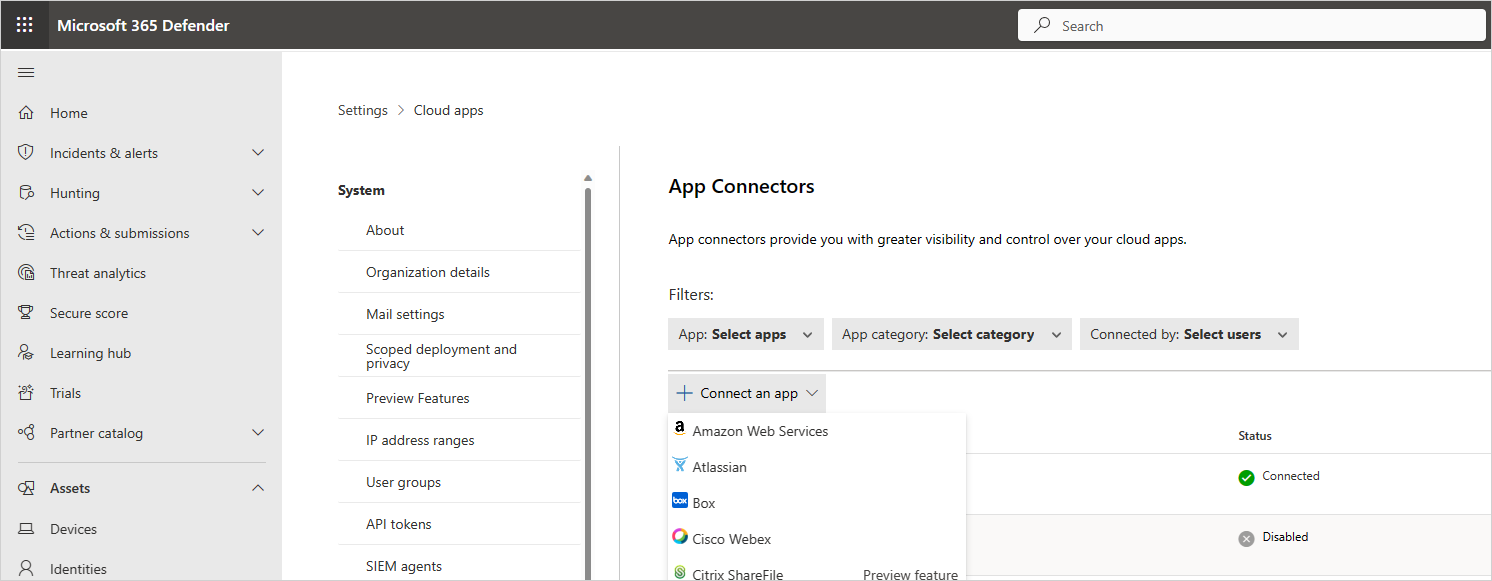
A következő ablakban adja meg az összekötő nevét, majd válassza a Tovább gombot.
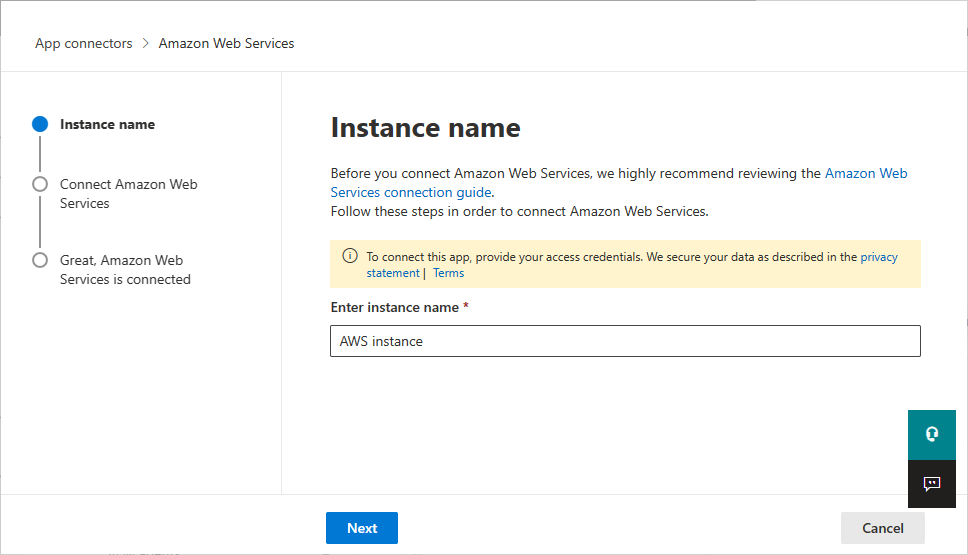
Az Amazon Web Services csatlakoztatása lapon válassza a Biztonsági naplózás, majd a Tovább lehetőséget.
A Biztonsági naplózás lapon illessze be a hozzáférési kulcsot és a titkos kulcsot a .csv fájlból a megfelelő mezőkbe, majd válassza a Tovább gombot.
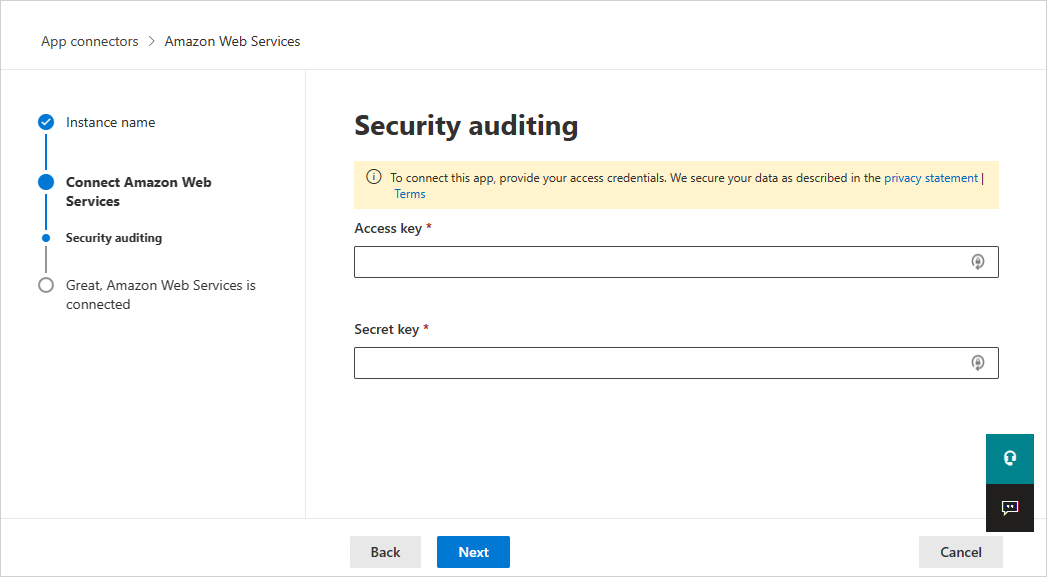
Meglévő összekötő esetén
Az összekötők listájában válassza a Beállítások szerkesztése lehetőséget azon a sorban, amelyben az AWS-összekötő megjelenik.
A Példánynév és az Amazon-webszolgáltatások csatlakoztatása lapon válassza a Tovább lehetőséget. A Biztonsági naplózás lapon illessze be a hozzáférési kulcsot és a titkos kulcsot a .csv fájlból a megfelelő mezőkbe, majd válassza a Tovább gombot.
A Microsoft Defender Portálon válassza a Beállítások lehetőséget. Ezután válassza a Cloud Apps lehetőséget. A Csatlakoztatott alkalmazások területen válassza az Alkalmazás-összekötők lehetőséget. Győződjön meg arról, hogy a csatlakoztatott alkalmazás-összekötő állapota Csatlakoztatva.