Megjegyzés
Az oldalhoz való hozzáféréshez engedély szükséges. Megpróbálhat bejelentkezni vagy módosítani a címtárat.
Az oldalhoz való hozzáféréshez engedély szükséges. Megpróbálhatja módosítani a címtárat.
Important
- Ez egy előzetes funkció, amelyet a Microsoft termékfeltételei biztosítanak.
- Előfordulhat, hogy az előzetes verziójú funkciók korlátozott funkcionalitással rendelkeznek, és előfordulhat, hogy nem feltétlenül válnak általánosan elérhetővé. Ezek a funkciók még a hivatalos kiadás előtt elérhetőek, hogy az ügyfelek korai hozzáférést kaphassanak és visszajelzést adhassanak.
- A korai hozzáféréshez részt kell vennie a Frontier Preview Programban. A Frontier közvetlenül összekapcsolja Önt a Microsoft legújabb AI-innovációival. A Frontier előzetesekre az ügyfélszerződések meglévő előzetes feltételei vonatkoznak. Mivel ezek a funkciók még fejlesztés alatt állnak, rendelkezésre állásuk és képességeik idővel változhatnak.
A Copilot Code segítségével leírhatja a kívánt szoftvert – irányítópultot, belső eszközt, webhelyet vagy szkriptet –, és elkészíti önnek. Ez a cikk bemutatja a Kód lap megnyitását a Microsoft Copilotban, az első projekt elindítását és az eredmény előnézetét.
Prerequisites
Mielőtt hozzákezdene, győződjön meg arról, hogy rendelkezik az alábbiakval:
Microsoft Copilot hozzáférés: A fiókhoz hozzárendelt aktív Microsoft Copilot-licenc, vagy egy támogatott csomaghoz tartozó személyes Microsoft-fiók.
A rendszergazdának biztosítania kell, hogy a bérlő felhasználói elérhessék a Copilot Code-ot a Windows-alkalmazásban az alábbi lépések követésével:
Jelölje be a bérlőt az egységes Copilot alkalmazás bevezetéséhez: Az egyesített Microsoft Copilot alkalmazás üzembe helyezése.
A frissítési célcsatorna beállítása Bétára Windows rendszeren: A Microsoft Copilot Windowsra vonatkozó frissítési szabályzatai
Ha a csoportházirend nem praktikus, alkalmazza manuálisan a beállítást, mert a beállítás a beállításjegyzékben tárolódik. Állítsa be a(z)
HKEY_LOCAL_MACHINE\SOFTWARE\Policies\Microsoft\EdgeUpdate\TargetChannel{C50565E9-CCCF-44B4-BA15-5AC5C6569197}értékétbetaértékre. Az ügyfelek kiküldhetik ezt a kulcsot az MDM-ben vagy a választott felügyeleti eszközükön keresztül.
Copilot Kód elérhető: A Kód lap engedélyezve van a Microsoft Copilot környezetben.
Az asztali alkalmazás vagy egy támogatott böngésző: a Copilot Code a Microsoft Copilot asztali alkalmazásban fut Windows és Mac gépeken, valamint felhőalapú fejlesztéshez a weben.
A licenceléssel és a támogatott platformokkal kapcsolatos részletes információkért lásd Copilot Code követelményeit.
Copilot-kód megnyitása
A Copilot Code megnyitásához kövesse az alábbi lépéseket:
- Nyissa meg a Microsoft Copilot alkalmazást, vagy nyissa meg a copilot.cloud.microsoft webhelyet a böngészőben.
- Válassza a Code lehetőséget az alkalmazás tetején található lapváltóban.
Amikor először nyitja meg a Copilot Code-ot Windowsban, az alkalmazás letölti a szükséges erőforrások egy készletét. Ez a letöltés egyszer történik.
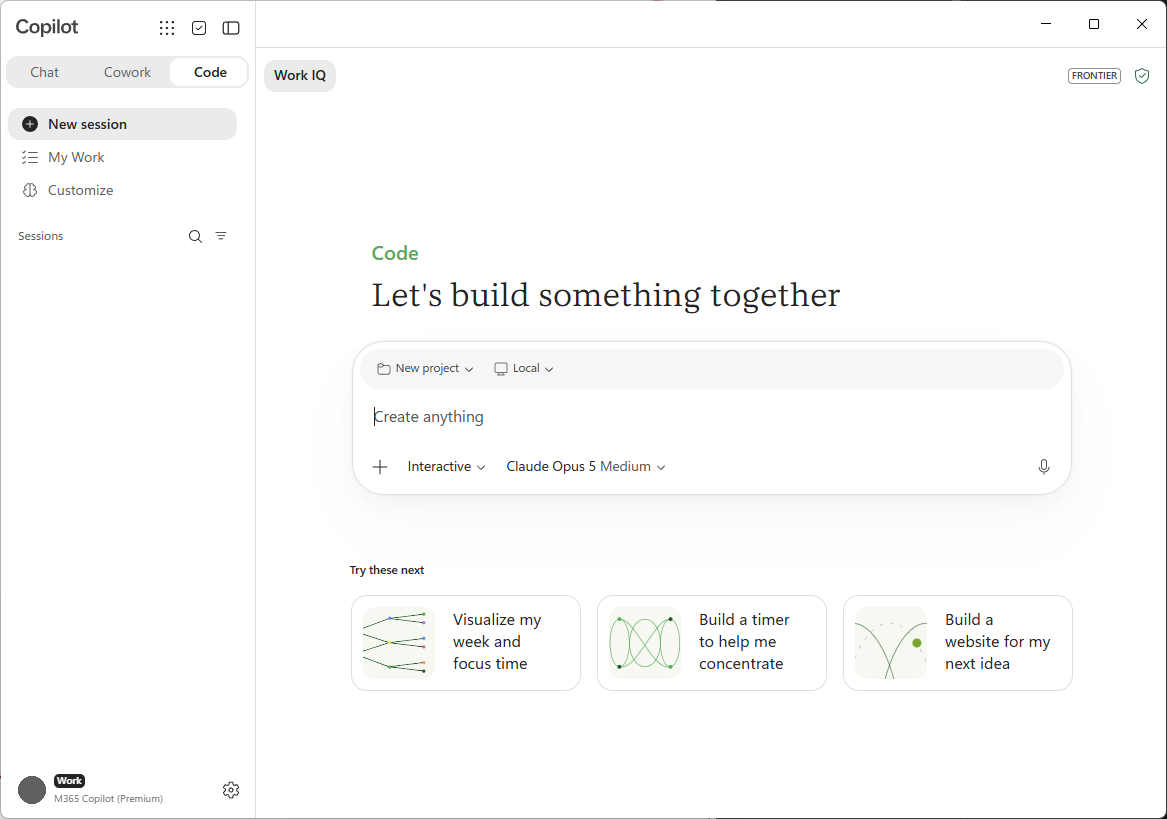
Amikor betöltődik a Copilot Code kezdőképernyője, a következő látható:
- Egy feladatbemenet, amely leírja, hogy mit szeretne létrehozni.
- Javasolt kérések a kezdéshez, például irányítópult létrehozása vagy munkafolyamat automatizálása.
- Hozzon létre egy újat a projekt elindításához, és keressen rá egy korábbira.
- Legutóbbiak, felsorolja azokat a projekteket, amelyeket újra megnyithat és tovább dolgozhat rajtuk.
- Modellválasztó, így kiválaszthatja a legjobban működő modellt, vagy hagyhatja, hogy a Copilot Code döntsön.
Az első projekt indítása
- A tevékenység bemenetében írja le a kívánt eredményt. Legyen konkrét azzal kapcsolatban, hogy mit kell tennie az eredménynek, és hogy kinek szól. Például: Hozzon létre egy irányítópultot, amely csatornánként követi nyomon a heti regisztrációkat.
- Fájlok vagy kontextus hozzáadása Copilot Code használatához:
- Válassza ki a + gombot fájlok feltöltéséhez vagy a munkakörnyezet csatolásához.
- Húzza át és ejtse a fájlokat – például CSV-ket, számolótáblákat, képeket, dokumentumokat, PDF-fájlokat vagy bemutatókat – a bemenetre.
- Illessze be a szöveges adatokat közvetlenül a beviteli mezőbe.
- (Nem kötelező) Helyi projekt esetén nyisson meg egy meglévő mappát az eszközön, amelyben dolgozhat.
- Küldje el az üzenetet.
Tip
Kezdje azzal, ami alapvetően szükséges, majd vegyen fel szolgáltatásokat útközben. A célzott első üzenet egyértelmű kiindulópontot ad Copilot Code-nak.
Válassza a helyi vagy felhőalapú lehetőséget
A Copilot Code futtathatja a projektjét a saját eszközén (helyben) vagy egy biztonságos, elkülönített környezetben a felhőben. Válassza ki a munkájához illő lehetőséget:
- Helyi: Copilot Code az eszközödön lévő projektmappában működik, így használhatja a helyi fájlokat, és gyorsan iterálhat.
- Felhő: A Copilot Code futtatja és a felhőben tartja a projektet, így különböző eszközökön is dolgozhat vele, és megoszthatja a szervezetével.
Összehasonlításért tekintse meg a helyi vagy a felhőbeli buildelést.
Modell kiválasztása
A Copilot Code által használt modell kiválasztásához válassza ki a modellválasztót a szerkesztőben, vagy hagyja Auto értéken (csak felhőben), hogy a Copilot Code válasszon. Néhány elérhető modell:
- Claude Opus 5, Opus 4.8, Opus 4.7 és Opus 4.6
- Claude Sonnet 5 és Sonnet 4.6
- Claude Haiku 4.5
- GPT 5.6 (sol, terra és luna) és GPT 5.5
- MAI-Code-1-Flash
Munkamód kiválasztása
A munkamódok szabályozzák, hogy a Copilot hogyan végzi el a feladatot. Az engedélyek határozzák meg, hogy milyen műveleteket hajthat végre.
A Copilot Code-ot az alábbi módok egyikével használhatja:
- Interaktív (alapértelmezett): Lépésről lépésre történő együttműködés. Dolgozzon a Copilottal beszélgetés formájában, és adjon útmutatást és visszajelzést a feladat előrehaladása során. Ez egy együttműködési munkafolyamat; A "lépésről lépésre" nem jelenti azt, hogy minden egyes művelet külön jóváhagyást igényel.
- Terv: Először tervezze meg, majd hajtsa végre. Kérje meg a Copilotot, hogy dolgozzon ki egy tervet a végrehajtás előtt, így áttekintheti a javasolt megközelítést, megkérdőjelezheti a döntéseket, és pontosíthatja a tervet a módosítások végrehajtása előtt. Ez akkor hasznos, ha a megvalósítás megkezdése előtt egyetértésre szeretne jutni a hatókörről vagy a tervről.
- Automatikus: (Csak akkor érhető el, ha a Mindig engedélyezve be van kapcsolva.) A teljes folyamat kevesebb megszakítással fut végig. Hagyja, hogy Copilot kevesebb folyamatos iránymutatással és kevesebb megszakítással haladjon végig a feladaton. Ez egy meghatározott feladat delegálására szolgál, nem pedig a megközelítés beszélgetés útján való irányítására.
Note
Az automatikus mód nem biztosít korlátlan hozzáférést, és nem szünteti meg az összes jóváhagyási kérést – a vonatkozó engedélybeállítások továbbra is a védett műveleteket szabályozzák.
Tekintse meg a Copilot Code összeállítását és az eredmény előnézetét
Az első üzenet elküldése után a Copilot Code működni fog.
- Kérdések tisztázása: A Copilot Code néhány kérdést tehet fel a buildelés előtt, például hogy milyen típusú alkalmazást szeretne, és hogyan kell kinéznie. Válaszoljon rájuk az eredmény meghatározásához.
- Előrehaladási lépések: A Copilot Code minden lépést a működés közben jelenít meg, hogy követni tudja a lépéseket.
- Élő előnézet: A beszélgetés melletti munkaterület az artefaktumot ahogy készül, jeleníti meg. Váltson az előnézet és a kódnézet között a létrehozott fájlok megtekintéséhez vagy szerkesztéséhez.
Iteráljon a projekten
A kiépítés egy beszélgetés. Az eredmény finomítása:
- Írja le egyszerűen a változtatást, például egy funkció hozzáadását, az elrendezés módosítását vagy egy probléma kijavítását.
- (Nem kötelező) Jelöljön ki egy elemet közvetlenül a vásznon, hogy a Copilot Code-ot arra irányítsa, majd írja le a módosítást.
- Tekintse meg az előzetes frissítést.
- Ha vissza szeretne vonni egy utasítást, kérje meg a Copilot Code-ot, hogy térjen vissza egy korábbi verzióra.
Ismételje meg, amíg a projekt a kívánt módon működik.
Mentés, újranyitás és megosztás
- Mentés: A projekt automatikusan mentésre kerül — az eszközén a helyi projektek esetében, illetve a felhőben a felhőprojektek esetében. A beszélgetés a projekthez kötődik.
- Újbóli megnyitás: Keressen egy projektet a Legutóbbiak csoportban, vagy használja a Keresés lehetőséget, és jelölje ki, hogy ott folytassa, ahol abbahagyta.
- Megosztás: Statikus alkalmazás megosztása a szervezetére korlátozott hivatkozásként (csak felhőben).
További feladatokért, beleértve a GitHub használatát és az automatizálás beállítását, olvassa el a Kód használata című témakört.