Megjegyzés
Az oldalhoz való hozzáféréshez engedély szükséges. Megpróbálhat bejelentkezni vagy módosítani a címtárat.
Az oldalhoz való hozzáféréshez engedély szükséges. Megpróbálhatja módosítani a címtárat.
Important
- Ez egy előzetes funkció, amelyet a Microsoft termékfeltételei biztosítanak.
- Előfordulhat, hogy az előzetes verziójú funkciók korlátozott funkcionalitással rendelkeznek, és előfordulhat, hogy nem feltétlenül kerülnek általánosan bevezetésre. Ezek a funkciók még a hivatalos kiadás előtt elérhetőek, hogy az ügyfelek korai hozzáférést kaphassanak és visszajelzést adhassanak.
- A korai hozzáféréshez részt kell vennie az Frontier előzetes verzió programban. A Frontier közvetlenül összekapcsolja Önt a Microsoft legújabb AI-innovációival. A Frontier előzetesekre az ügyfélszerződések meglévő előzetes feltételei vonatkoznak. Mivel ezek a funkciók még fejlesztés alatt állnak, rendelkezésre állásuk és képességeik idővel változhatnak.
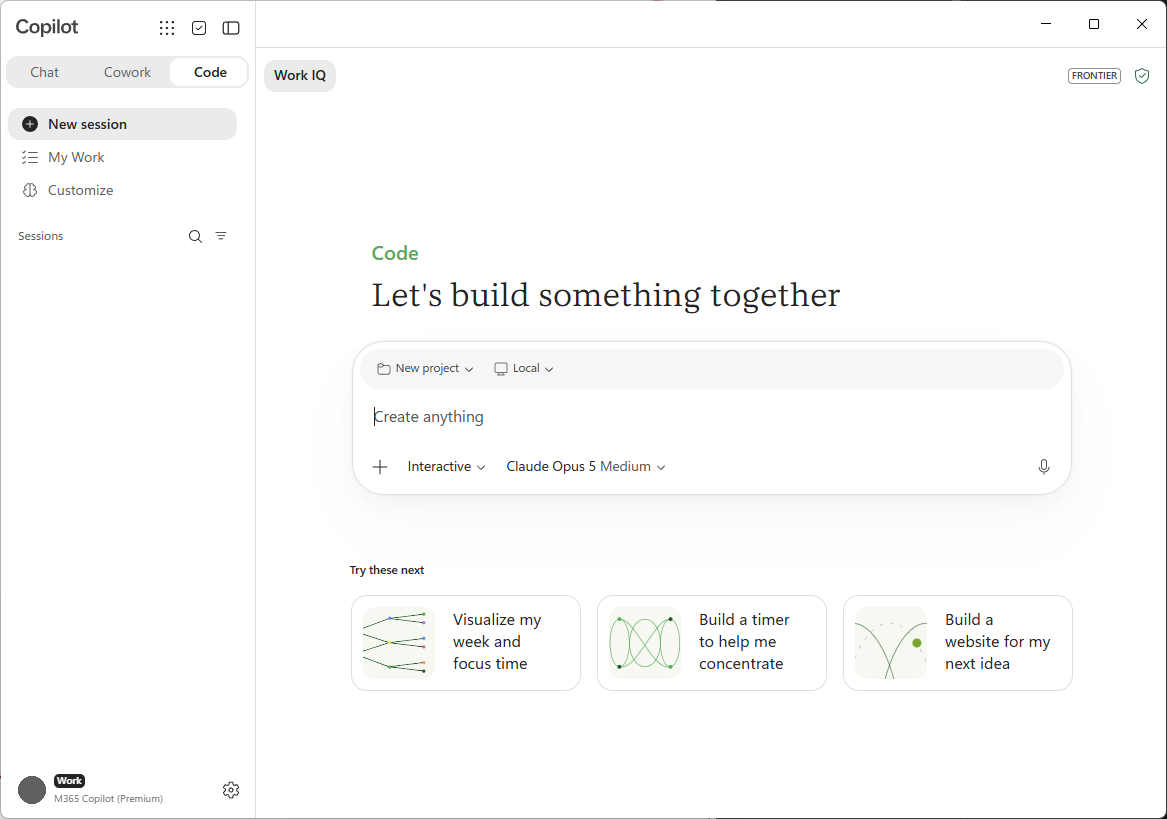
A Code a Microsoft Copilot egyik lapja, amely az Ön által leírtakat működő szoftverré alakítja. Elmagyarázhatja a kívánt eredményt – irányítópultot, belső eszközt, statikus webhelyet, adatátalakítást vagy szkriptet –, és a Copilot Code elkészíti, élő előnézetet jelenít meg, és addig iterál Önnel, amíg megfelelően nem működik. Nem kell tudnia, hogyan kell kódolni.
Mi a Copilot Code?
A Copilot Code egy külön lap a Microsoft Copilot alkalmazásban, a Csevegés és a Cowork mellett. Azoknak készült, akik inkább az eredményekben gondolkodnak („Olyan irányítópultra van szükségem, amely csatornánként mutatja a heti regisztrációkat”), nem pedig a megvalósítás részleteiben. Egyszerű nyelven írja le, hogy mit szeretne, és a Copilot Code megírja és futtatja a szoftvert az Ön számára.
- Valódi szoftvereket hoz létre: Alkalmazásokat, irányítópultokat, belső eszközöket, statikus webhelyeket, adatátalakításokat, automatizálásokat és szkripteket hoz létre.
- Élő előnézetet jelenít meg: Megjeleníti a munkadarabot egy munkaterületen a beszélgetés mellett, így láthatja, hogy a munkadarab a felépítése során alakul ki.
- Önnel iterál: Ön egyszerű nyelven ad visszajelzést, és Copilot Code finomítja az eredményt. Bármikor visszatérhet egy korábbi verzióra.
- A munkahelyi környezetét használja: Az Ön engedélyével a Copilot Code a Microsoft 365-adatait, e-mailjeit, értekezleteit és naptárát használhatja környezetként a kiépíteni kívántakhoz.
- Csatlakozás a GitHubhoz: Kapcsolja össze a GitHub-fiókját a meglévő repozitóriumokkal való munkához, és tartsa szinkronban a projekteket.
- Projekteken végzett munka: Térjen vissza a projektjeihez, és több munkamenetet is tartjon bennük.
A Copilot Code minden lépést megjelenít, miközben működik, így nyomon követheti, mit csinál.
Note
A Copilot Code beszélgetések a Code lapon maradnak. Ezek nem jelennek meg a Chat vagy a Cowork lapon.
Kiépítés helyben vagy a felhőben
A Copilot Code két helyen fut. Kiválaszthatja, hogy melyik felel meg a projektnek.
| Option | A futtatás helye | Legjobb a számára |
|---|---|---|
| Local | A saját eszközén, egy kiválasztott projektmappában. | Helyi fájlokkal való munka, gyors iteráció és a számítógépen maradó projektek. |
| Felhő | Biztonságos, elszigetelt környezetben a felhőben. | Ha projekteket szeretne megosztani munkatársaival, használja a felhőt. |
Helyi buildeléskor a Copilot Code a számítógép egyik projektmappájában működik. Elolvashatja a fájlokat, telepítheti a projekthez szükséges elemeket, és futtathatja az alkalmazást, hogy az előnézet naprakész maradjon. A Copilot Code jóváhagyást kér, mielőtt az a mappán kívülre ér, hálózati kapcsolatot létesít, vagy terminálparancsot futtat.
A vászon
A canvas a beszélgetés melletti vizuális munkaterület. Ez a fő hely, ahol láthatja és kezelheti, amit a Copilot Code épít.
- Előnézet: Tekintse meg a renderelt eredményt, például egy statikus webhelyet vagy egy webalkalmazást, miközben készül és frissül.
- Kódnézet: Váltson a nyers kódra a Copilot Code által generált fájlok megtekintéséhez és szerkesztéséhez.
- Közvetlen interakció: Jelöljön ki egy elemet a vásznon, és irányítsa rá a Copilot Kódot, majd írja le a kívánt módosítást.
Note
Az előnézet támogatása az összetevő típusától és az eszköztől függ. Például egyes artefaktumok nem tekinthetők meg minden platformon.
Mit tehet önért Copilot Code?
A következő szakaszok ismertetik, hogy mire kérheti a Copilot Code-ot, hogy tegye meg.
Create
- Írja le egy szoftveres eredményt egyszerű nyelven, és a Copilot Code készítse el.
- Kezdje egy javasolt kéréssel, például irányítópult összeállítása vagy munkafolyamat automatizálása.
- Nyisson meg egy meglévő helyi mappát a munkához (helyi projektek).
- Töltse fel a fájlokat – CSV-ket, számolótáblákat, képeket, dokumentumokat, PDF-fájlokat és bemutatókat –, vagy húzza át őket, amelyekkel a Copilot Code dolgozhat.
- Szövegadatok beillesztése közvetlenül a beszélgetésbe.
Előnézet és iterálás
- Tekintsen meg egy statikus webhelyet vagy webalkalmazást a vásznon.
- A Copilot Code által írt nyers kód megtekintése és szerkesztése.
- Adjon egyszerű nyelvi visszajelzést, és Copilot Code pontosítsa az eredményt.
- Válassza ki az elemeket közvetlenül a vásznon, hogy pontosabban megfogalmazhassa a következő kérését.
- Állítsa vissza a projektet egy korábbi verzióra.
Kapcsolja össze adatait és eszközeit
- Használja a Microsoft 365 munkahelyi környezetét – dokumentumokat, e-maileket, értekezleteket és naptárt – annak kontextusaként, amit a Copilot Code létrehoz.
- A Coworkben elérhető beépülő modulokkal külső adatforrásokat és szolgáltatásokat csatlakoztathat.
- Használjon olyan eszközöket, mint a webes keresés és a képgenerálás.
A GitHub működése
- Kapcsolja össze GitHub-fiókját.
- Kezdje egy meglévő adattár klónozásával.
- Kérdéseket tehet fel egy csatlakoztatott adattárral kapcsolatban.
- Kérjen módosításokat – a Copilot Code létrehozhat ágakat, commitokat és pull requesteket, és megjeleníti azok állapotát.
- Hozzon létre egy új GitHub-adattárat a Copilot Code-ban elindított projekthez.
- Tekintse meg a problémákat, az aktív pull requesteket és a felülvizsgálati kérelmeket a Saját munka alatt.
Megosztás
- Interaktív alkalmazásokat hozhat létre, és közzéteheti őket a Copilot felügyelt futtatókörnyezetbe, amelyeket a szervezet tagjai megnyithatnak és használhatnak. Lásd: Alkalmazások létrehozása és közzététele a Copilot felügyelt futtatókörnyezethez.
- Statikus alkalmazás megosztása a szervezetére korlátozott hivatkozásként (csak felhőben).
- Kérje meg a Copilot Code-ot, hogy töröljön egy általa létrehozott összetevőt.
Models
Kiválaszthatja, melyik modellt használja a Copilot Code a projekthez, vagy hagyhatja, hogy a Copilot Code válasszon egyet Önnek. Az elérhető modellek listáját és azt, hogy hogyan válasszon közülük, a Code használatának első lépései című témakörben találja.
Tartsa kézben az irányítást
Copilot Code engedélyt kér, mielőtt olyan műveleteket hajt végre, amelyek a Copilot Code-ban már meglévő projekteken túlmutatnak.
- Mappahozzáférés: Ha kiválaszt egy mappát, amelyben dolgozni szeretne, a Copilot Code képes olvasni és írni az adott mappában. Bármely más helyhez az Ön kifejezett hozzájárulása szükséges.
- Hálózati kapcsolatok és terminálparancsok: A Copilot Code által az Ön nevében futtatott kimenő hálózati kapcsolatokhoz és terminálparancsokhoz az Ön jóváhagyására van szükség.
Alapértelmezés szerint a Copilot Code engedélyt kér a következőhöz:
- Hálózati hívások kezdeményezése, beleértve az internet elérését is.
- Bővítmények és MCP használata.
- Rendszerhéj- vagy terminálparancsok futtatása.
- A Copilot Code-ban már használatban lévő projekteken és mappákon kívüli fájlok olvasása vagy írása.
A Copilot Code lehetővé teszi a már használatban lévő projektekben és mappákban található fájlok olvasását és írását engedélykérés nélkül. Ha például egy meglévő mappában indít el egy új projektet, az összes Copilot Code-projekt további engedély nélkül tud a mappából olvasni és a mappába írni.
Important
Ha engedélyezi az Engedélyezés mindig beállítást, az mindaddig engedélyezve marad, amíg le nem tiltja. Az Engedélyezés mindig érvényes a meglévő munkamenetekre és munkaterületekre, valamint az engedélyezés után megkezdett új munkamenetekre. A Mindig engedélyezés bekapcsolásakor legyen óvatos.
A szervezet rendszergazdája is beállíthatja a Copilot Code használatával kapcsolatos vezérlőket. További részletekért lásd: Copilot-kód kezelése a szervezetében.
Adatvédelem és titkosság
A Copilot Code a Microsoft 365-környezetben működik, és követi a szervezet meglévő irányítási, biztonsági és megfelelőségi kontrolljait. A rendszergazdák ellenőrizhetik a Copilot Code által végrehajtott műveleteket, beleértve a létrehozott kódot, a futtatott parancsokat, valamint az olvasott vagy írt fájlokat. További részletekért lásd: Copilot-kód kezelése a szervezetében.
Első lépések
A Copilot Code elérhető a Microsoft Copilot Windowshoz készült asztali alkalmazásban, valamint webes felhőalapú fejlesztéshez. A licencelés, előfeltételek és támogatott platformokról és követelményekről lásd: Copilot Code követelményei.
További információ a Copilot Code használatának első lépéseiről.