Megjegyzés
Az oldalhoz való hozzáféréshez engedély szükséges. Megpróbálhat bejelentkezni vagy módosítani a címtárat.
Az oldalhoz való hozzáféréshez engedély szükséges. Megpróbálhatja módosítani a címtárat.
A Visual Studio Integrált fejlesztési környezet (IDE) részeként a Microsoft C++ (MSVC) számos ablakot és eszközt oszt meg más nyelvekkel közösen. Ezek közül sok, beleértve a Megoldáskezelőt, a kódszerkesztőt és a hibakeresőt, a Visual Studio IDE-ben dokumentálva van. A megosztott eszközök vagy ablakok gyakran kissé eltérő funkciókkal rendelkeznek a C++-hoz, mint más nyelvekhez. Néhány ablak vagy eszköz csak a Visual Studio Professional vagy a Visual Studio Enterprise kiadásokban érhető el.
A Visual Studio IDE megosztott eszközei mellett az MSVC több, kifejezetten natív kódfejlesztésre szolgáló eszközzel is rendelkezik. Ezek az eszközök ebben a cikkben is szerepelnek. A Visual Studio egyes kiadásaiban elérhető eszközök listáját a C++ Tools and Features in Visual Studio Editions című témakörben találja.
Projektek létrehozása
A projekt alapvetően egy végrehajtható programba vagy tárba beépített forráskódfájlok és erőforrások, például képek vagy adatfájlok készlete.
A Visual Studio minden használni kívánt projektrendszerhez vagy egyéni buildelési eszközhöz támogatást nyújt az IntelliSense teljes körű támogatásával, a böngészéssel és a hibakereséssel:
Az MSBuild a Visual Studio natív projektrendszere. Amikor a főmenüBen kiválasztja azÚj>projekt> lehetőséget, számos MSBuild-projektsablon jelenik meg, amelyek segítségével gyorsan fejleszthet különböző C++ alkalmazásokat.
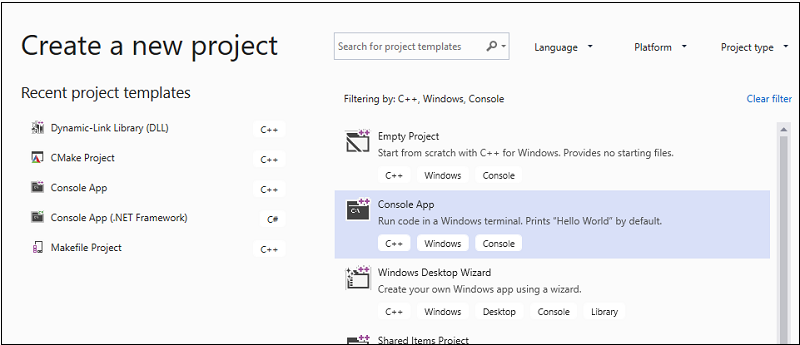
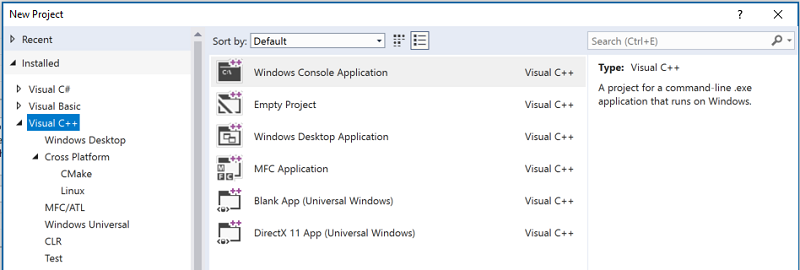
Ezeket a sablonokat általában új projektekhez érdemes használnia, kivéve, ha meglévő CMake-projekteket használ, vagy ha egy másik projektrendszert használ. További információ: MSBuild-alapú projektek létrehozása és kezelése.
A CMake egy platformfüggetlen buildrendszer, amely integrálva van a Visual Studio IDE-be, amikor az asztali fejlesztést C++ számítási feladattal telepíti. Használhatja a CMake projektsablont új projektekhez, vagy egyszerűen megnyithat egy mappát egy CMakeLists.txt fájllal. További információ: CMake-projektek a Visual Studióban.
Minden más C++ buildrendszer, beleértve a fájlok laza gyűjteményét is, a Mappa megnyitása funkcióval támogatott. Egyszerű JSON-fájlokat hozhat létre a buildelési program meghívásához és a hibakeresési munkamenetek konfigurálásához. További információ: Mappaprojektek megnyitása a C++-hoz.
Hozzáadás a forrásvezérlőhöz
A forrásvezérlés lehetővé teszi, hogy koordinálja a munkát több fejlesztő között, elkülönítse a folyamatban lévő munkát az éles kódtól, és biztonsági másolatot készítsen a forráskódról. A Visual Studio támogatja a Git és a Team Foundation verziókövetését (TFVC) a Team Explorer ablakán keresztül.
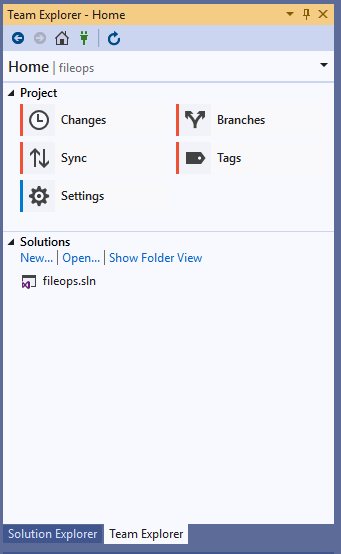
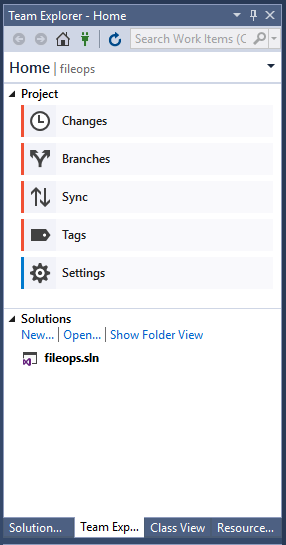
Az Azure-beli adattárakkal való Git-integrációval kapcsolatos további információkért lásd : Kód megosztása az Azure Repos és a Visual Studio használatával. A Git És GitHub integrációjáról a Visual Studio és a GitHub: Jobb együtt című témakörben talál további információt.
Kódtárak beszerzése
A vcpkg-csomagkezelővel külső kódtárakat szerezhet be és telepíthet. Jelenleg több mint 1700 nyílt forráskódú kódtárcsomag érhető el a katalógusban.
Felhasználói felületek létrehozása tervezőkkel
Ha a program rendelkezik felhasználói felülettel, a tervezővel gyorsan feltöltheti vezérlőkkel, például gombokkal, listamezőkkel stb. Ha egy vezérlőt az eszközkészlet ablakából húz a tervezőfelületre, a Visual Studio létrehozza azokat az erőforrásokat és kódot, amelyek szükségesek ahhoz, hogy az egész működjön. Ezután megírhatja a kódot a megjelenés és a viselkedés testreszabásához.
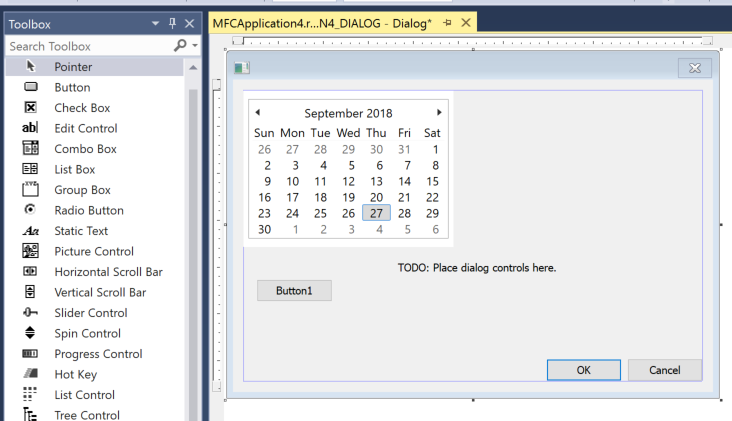
- Az univerzális Windows Platform-alkalmazások felhasználói felületének tervezésével kapcsolatos további információkért lásd: Tervezés és felhasználói felület.
- További információ az MFC-alkalmazások felhasználói felületének létrehozásáról: MFC Desktop Applications.
- A Win32 Windows-programokról további információt a Windows C++ asztali alkalmazástípusokban talál.
Kód írása
A projekt létrehozása után az összes projektfájl megjelenik a Megoldáskezelő ablakban. (A megoldás egy logikai tároló egy vagy több kapcsolódó projekthez.) Amikor a Megoldáskezelőben egy .h vagy .cpp fájlra kattint, a fájl megnyílik a kódszerkesztőben.
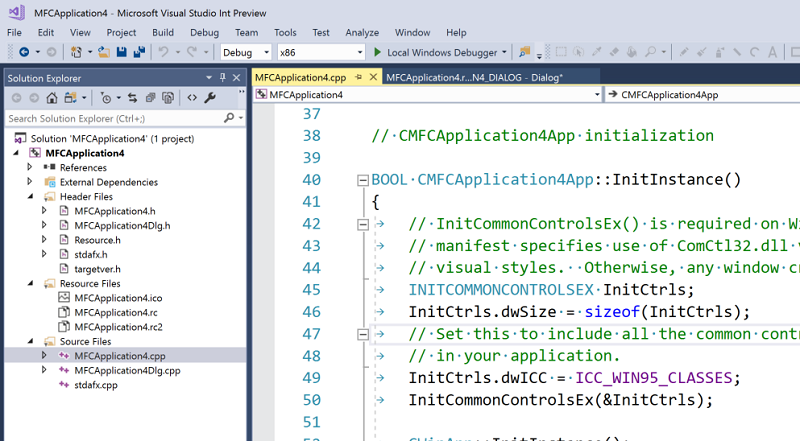
A kódszerkesztő a C++ forráskód speciális szövegszerkesztője. Ez színkódok nyelvi kulcsszavakat, metódust és változóneveket, valamint a kód egyéb elemeit, hogy a kód olvashatóbb és könnyebben érthető legyen. Emellett eszközöket biztosít a kód újrabontásához, a különböző fájlok közötti navigáláshoz és a kód strukturálásának megértéséhez. További információ: Kód írása és újrabontása.
Erőforrások hozzáadása és szerkesztése
A Windows-programok vagy DLL-fájlok általában tartalmaznak bizonyos erőforrásokat, például párbeszédpaneleket, ikonokat, képeket, honosítható sztringeket, kezdőképernyőket, adatbázis-kapcsolati sztringeket vagy tetszőleges adatokat. A Visual Studio eszközöket tartalmaz az erőforrások hozzáadásához és szerkesztéséhez. További információ: Erőforrásfájlok használata.
Build (fordítás és hivatkozás)
Válassza a BuildMegoldás létrehozása> lehetőséget a menüsávon, vagy írja be a Ctrl+Shift+B billentyűkombinációt egy projekt fordításához és összekapcsolásához. A buildelési hibák és figyelmeztetések a hibalistában (Ctrl+\, E) jelennek meg. A Kimeneti ablak (Alt+2) a buildelési folyamat adatait jeleníti meg.
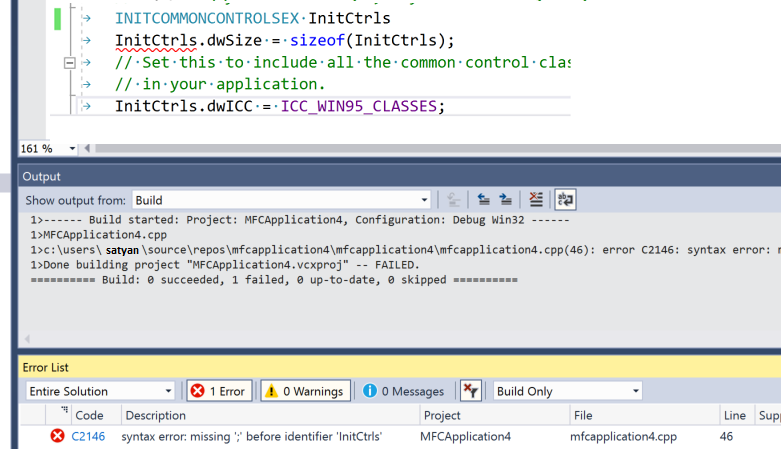
A buildek konfigurálásáról további információt a Projekttulajdonságok és projektek és buildrendszerek használata című témakörben talál.
A fordítót (cl.exe) és számos más, buildeléssel kapcsolatos önálló eszközt is használhat, például az NMAKE-t és a LIB-t közvetlenül a parancssorból. További információ: C/C++ buildkód a parancssorban és C/C++ buildhivatkozás.
Hibakeresés
Az F5 billentyű lenyomásával megkezdheti a hibakeresést. A végrehajtás szünetel a beállított töréspontokon (az F9 billentyű lenyomásával). Egyszerre egy sorban (F10) is végiglépkedhet a kódon, megtekintheti a változók vagy a regiszterek értékeit, és bizonyos esetekben módosításokat hajthat végre a kódban, és a hibakeresést az újbóli fordítás nélkül folytathatja. Az alábbi ábrán egy hibakeresési munkamenet látható, amelyben a végrehajtás leállt egy törésponton. Az adatstruktúratagok értékei a Figyelő ablakban láthatók.
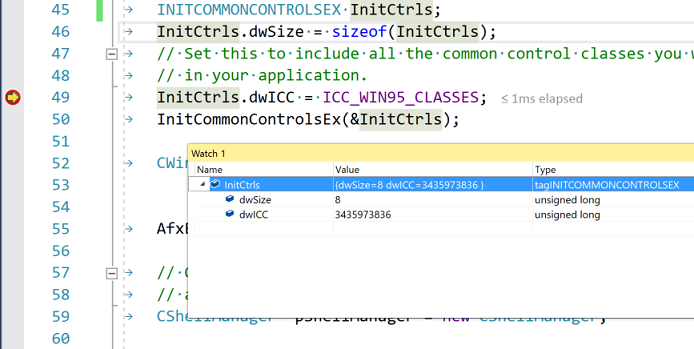
További információ: Hibakeresés a Visual Studióban.
Teszt
A Visual Studio tartalmazza a Microsoft Unit Test Framework for C++ keretrendszert, valamint támogatja a Boost.Test, a Google Test és a CTest használatát. Futtassa a teszteket a Test Explorer ablakból:
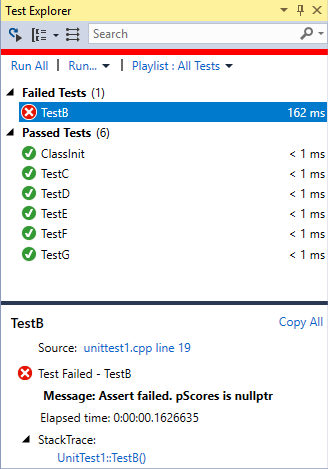
További információt a Kód ellenőrzése egységtesztek és írási egységtesztek használatával c/C++ használatával a Visual Studióban című témakörben talál.
Elemezz
A Visual Studio olyan statikus kódelemzési eszközöket tartalmaz, amelyek képesek észlelni a forráskód esetleges problémáit. Ezek az eszközök tartalmazzák a C++ alapvető irányelvek szabályellenőrzési eszközeinek implementálását. További információ: Kódelemzés a C/C++ áttekintéséhez.
Befejezett alkalmazások üzembe helyezése
A Hagyományos asztali alkalmazásokat és az UWP-alkalmazásokat is üzembe helyezheti az ügyfelek számára a Microsoft Store-on keresztül. A CRT üzembe helyezését a rendszer automatikusan kezeli a színfalak mögött. További információ: Windows-alkalmazások és játékok közzététele.
Natív C++-asztalt is üzembe helyezhet egy másik számítógépen. További információ: Asztali alkalmazások üzembe helyezése.
A C++/CLI-programok üzembe helyezésével kapcsolatos további információkért lásd: Üzembe helyezési útmutató fejlesztőknek,
Következő lépések
A Visual Studio további megismeréséhez kövesse az alábbi bevezető cikkek egyikét: