Megjegyzés
Az oldalhoz való hozzáféréshez engedély szükséges. Megpróbálhat bejelentkezni vagy módosítani a címtárat.
Az oldalhoz való hozzáféréshez engedély szükséges. Megpróbálhatja módosítani a címtárat.
A Visual Studio egy hatékony integrált fejlesztési környezet (IDE) Windowshoz, ahol egy helyen fejlesztheti, fejlesztheti, hibakeresést végezhet, tesztelheti és üzembe helyezheti az alkalmazásokat. A GitHub Copilot beépített AI-támogatásával intelligens kódkiegészítésekkel, csevegésalapú útmutatókkal és AI-alapú hibakereséssel felgyorsíthatja a munkafolyamatot.
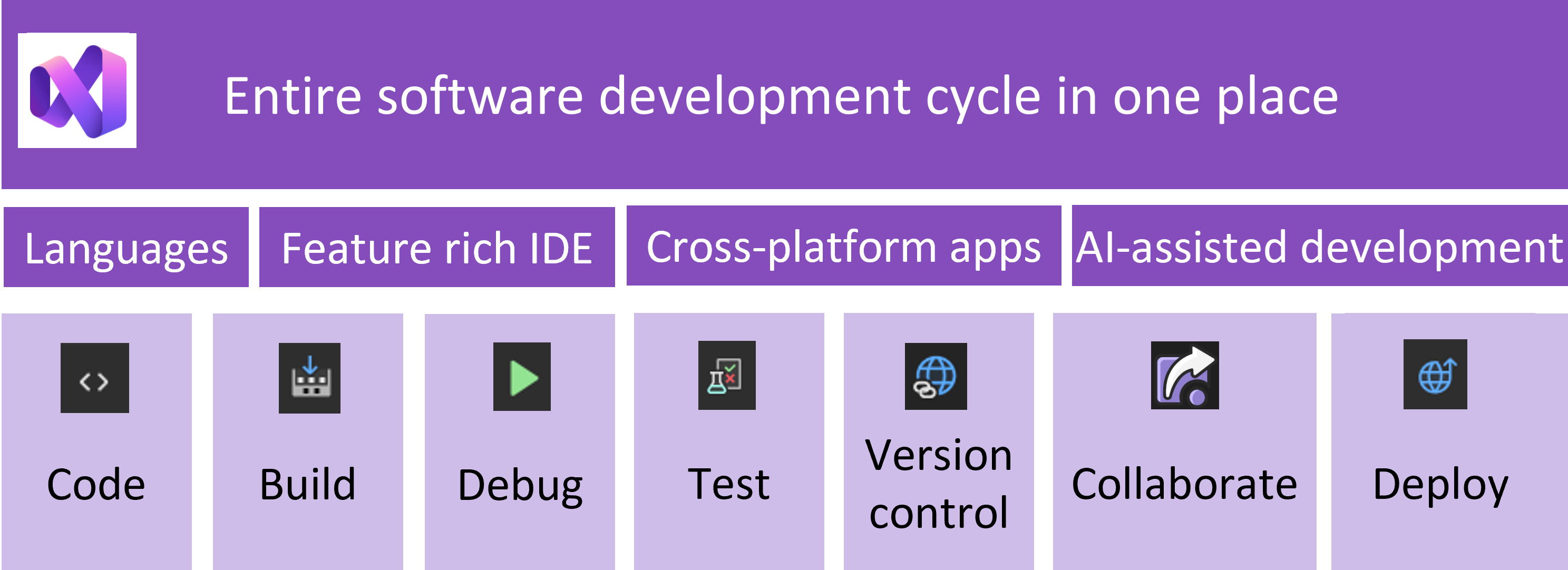
A Visual Studio fordítókat, kódkiegészítő eszközöket, forrásvezérlést, bővítményeket és sok más funkciót tartalmaz a szoftverfejlesztési folyamat minden szakaszának továbbfejlesztéséhez.
Megjegyzés:
A Visual Studio Windows rendszeren érhető el. A egyszerűsített, platformfüggetlen kódszerkesztőről a Visual Studio Code-ot olvashatja.
A Visual Studio telepítése
A Visual Studio három kiadásban érhető el:
- Közösség: Ingyenes és teljes funkcionalitású diákok, nyílt forráskódú fejlesztők és egyéni fejlesztők számára.
- Profi: Egyéni fejlesztőknek vagy kis csapatoknak.
- Vállalati megoldások: Kis- és nagyvállalatok számára.
A különböző kiadások funkcióinak összehasonlítása az igényeinek leginkább megfelelő kiadás megtalálásához.
További információ: Visual Studiotelepítése.
Miért érdemes a Visual Studiót használni?
Akár az első "Hello World" programját írja, akár vállalati alkalmazásokat helyez üzembe, a Visual Studio biztosítja azokat az eszközöket, amelyekre szüksége van a hatékony és együttműködési munkához.
- Többnyelvű támogatás. Kód C#, C++, Python, JavaScript, TypeScript stb. nyelven.
- Platformfüggetlen fejlesztés. Mobil- és asztali alkalmazások készítése .NET MAUI-val, webalkalmazások ASP.NET vagy Node.js szolgáltatásokkal.
- AI által támogatott fejlesztés. Gyorsabban írhat, hibakeresést és tesztkódot a GitHub Copilottal.
- Terhelésalapú telepítő. Csak a szükséges összetevőket telepítse.
- Integrált verziókövetés. A lekéréses kérelmek klónozása, elágaztatása, véglegesítése és áttekintése a beépített Git-eszközökkel.
- Bővíthető platform. Testre szabhatja az IDE-t a Visual Studio Marketplace bővítményeivel, vagy létrehozhatja sajátját.
A Visual Studio felfedezése
A Visual Studio a szoftverfejlesztési ciklus különböző részeit támogatja.
Kód fejlesztése
A Visual Studio Code segítségével magabiztosan írhat és kezelhet kódot. Használja a villanykörte-javaslatokat a gyors javításokhoz, a kódblokkok összecsukásához pedig a Megoldáskezelőt vagy Osztálynézetet a projektek közötti navigáláshoz.
További információ az IDE olyan funkcióiról, amelyek segítenek a tartalmak rendszerezésében és szerkesztésében:
Fejlesztés AI-vel
A GitHub Copilot és az IntelliCode segítségével gyorsabban és pontosabban írhat kódot. A Copilot Completions használatával beíráskor beágyazott kódjavaslatokat tehet fel, a Copilot Chat pedig kérdéseket tehet fel, kódot hozhat létre, vagy a meglévő kód természetes nyelven történő újrabontását is elvégezheti. Ezek az eszközök más fejlesztési feladatokban is segítenek, például egységtesztek írásában, hibakeresésben és profilkészítésben.
További információ az AI által támogatott fejlesztésről a Visual Studióban.
Az alkalmazás létrehozása
Az alkalmazásait lefordíthatja és felépítheti, hogy azonnal létrehozzon felépítményeket, és tesztelje őket egy programhibakeresőben. C++ és C# projektekhez többprocesszoros buildeket is futtathat. A Visual Studio számos lehetőséget is kínál, amelyeket alkalmazások létrehozásakor konfigurálhat. Létrehozhat egyéni buildkonfigurációt, használhatja a beépített konfigurációkat, elrejthet bizonyos figyelmeztető üzeneteket, vagy növelheti a build kimeneti adatait.
További információ arról, hogyan lehet fordítani és összeállítani a Visual Studióban.
A kód hibakeresése
A Visual Studióban végzett integrált hibakereséssel egyszerűen végezhet hibakeresést, profilt és diagnosztizálhat kódot. Végiglépkedhet a kódon, megnézheti a változókban tárolt értékeket, beállíthatja a változókra vonatkozó figyeléseket, hogy lássa, mikor változnak az értékek, és megvizsgálhatja a kód végrehajtási útvonalát. A Visual Studio más módszereket is kínál a kód futtatásának közbeni hibakeresésére.
További információ a Visual Studio hibakereséséről:
A kód tesztelése
Kiváló minőségű kódot írhat átfogó tesztelési eszközökkel a Visual Studióban. Az egységtesztekkel a fejlesztők és tesztelők gyorsan megtalálhat logikai hibákat a kódban. Elemezheti, hogy mennyi kódot tesztel, és megtekintheti az azonnali eredményeket egy tesztcsomagban. Ismerje meg az összes módosítás hatását, ha olyan speciális funkciókat használ, amelyek beírás közben tesztelik a kódot.
További információ a Visual Studióban elérhető tesztelési eszközökről:
Együttműködés és verziókövetés kezelése
A Visual Studio integrált Git-funkcióinak használatával klónozhatja, létrehozhatja vagy megnyithatja saját adattárait. A Git eszközablak mindent biztosít, amire szüksége van a módosítások véglegesítéséhez és leküldéséhez, az ágak kezeléséhez és az egyesítési ütközések feloldásához. Ha Rendelkezik GitHub-fiókkal, kezelheti az adattárakat, és áttekintheti a lekéréses kérelmeket közvetlenül a Visual Studióban.
További információ a Gittel való verziókövetésről a Visual Studióban.
Az alkalmazás üzembe helyezése
Alkalmazás, szolgáltatás vagy összetevő üzembe helyezésekor azt más számítógépeken, eszközökön vagy kiszolgálókon, illetve a felhőben való telepítéshez terjeszti. A Visual Studióban kiválaszthatja a megfelelő módszert az üzembe helyezés típusához. Megoszthatja alkalmazásait és kódját a webes vagy az Azure-beli közzétételsel, vagy egy hálózati megosztáson vagy egy helyi mappában való üzembe helyezéssel.
További információ: alkalmazás üzembe helyezése a Visual Studióban.
Első lépések
Válasszon egy nyelvspecifikus oktatóanyagot az első alkalmazás létrehozásához:
- C# – Hozzon létre egy egyszerű konzolalkalmazást, és ismerje meg a C# és a .NET alapjait.
- C++ – Hozzon létre egy C++ konzolalkalmazást, és fedezze fel a buildelési eszközláncot.
- Python – A Python támogatásának beállítása és az első szkript írása.
- JavaScript/Node.js – Node.js és Express-webalkalmazás létrehozása.
- Visual Basic – Egyszerű konzolalkalmazás létrehozása a Visual Basic használatával.
- F# – Webalkalmazás létrehozása F# és ASP.NET Core használatával.
Következő lépés
- Az IDE bemutatása az IDE funkcióinak megismeréséhez és az alapszintű feladatokhoz való használatához.