Megjegyzés
Az oldalhoz való hozzáféréshez engedély szükséges. Megpróbálhat bejelentkezni vagy módosítani a címtárat.
Az oldalhoz való hozzáféréshez engedély szükséges. Megpróbálhatja módosítani a címtárat.
Az Azure Database Migration Service (Azure DMS) használatával az Azure-portálon keresztül migrálhatja az adatbázisokat az SQL Server egy helyszíni példányáról az SQL Server az Azure Windows rendszerű virtuális gépeken (Azure-beli virtuális gép) környezetbe minimális állásidővel.
Az olyan adatbázis-áttelepítési módszerekről, amelyek manuális konfigurálást igényelhetnek, tekintse meg az SQL Server-példány azure-beli virtuális gépeken futó SQL Serverre való migrálását.
Ebben az oktatóanyagban az adatbázist az AdventureWorks2025 SQL Server egy helyszíni példányáról egy Azure-beli virtuális gépen futó SQL Serverre migrálja minimális állásidővel az Azure DMS használatával.
Megjegyzés:
Ez az oktatóanyag offline migrálási módot használ, amely némi elfogadható állásidővel jár a migrációs folyamat során. Az online migrálási lehetőségekről a következő oktatóanyagban olvashat: SQL Server migrálása SQL Serverre azure-beli virtuális gépen Azure DMS-sel (online).
Ebben az oktatóanyagban a következőket sajátíthatja el:
- Indítsa el az Azure SQL-be migrálás varázslót az Azure portálon.
- Adja meg a forrás SQL Server adatait, a biztonsági mentés helyét és a cél SQL Servert az Azure-beli virtuális gépen.
- Konfigurálja a varázslót a forráskiszolgáló és a biztonsági mentések eléréséhez.
- Indítsa el és figyelje a migrálás előrehaladását.
- Amikor elkészült, végezze el a migrálás átállását.
Migrálási lehetőségek
Az alábbi szakasz azt ismerteti, hogyan használható az Azure Database Migration Service az Azure SQL migrálási bővítményével vagy az Azure Portalon.
Előfeltételek
Az oktatóanyag megkezdése előtt:
Győződjön meg arról, hogy hozzáfér az Azure Portalhoz.
Győződjön meg arról, hogy a Microsoft.DataMigration erőforrás-szolgáltató regisztrálva van az előfizetésében.
Rendelkezik egy Azure-fiókkal, amely az alábbi beépített szerepkörök egyikéhez van hozzárendelve:
Közreműködő az SQL Server célpéldányához egy Azure-beli virtuális gépen, valamint ahhoz a tárfiókhoz, ahol az adatbázis biztonsági mentési fájljait egy SMB-hálózati megosztásból tölti fel.
Olvasói szerepkör az Azure-erőforráscsoporthoz, amely egy Azure-beli virtuális gépen vagy az Azure Storage-fiókban található SQL Server célpéldányát tartalmazza.
Tulajdonosi vagy közreműködői szerepkör az Azure-előfizetéshez.
Ezen beépített szerepkörök egyikének használata helyett egyéni szerepköröket is hozzárendelhet.
Amikor az Azure Portalt használja a migráláshoz, a bejelentkezett felhasználónak hozzáféréssel kell rendelkeznie a biztonsági mentési fájlokat tároló blobtárolón a fájlok és mappák migrálási beállítása során történő listázásához.
Hozzon létre egy célpéldányt az SQL Serverhez az Azure-beli virtuális gépeken.
Ha már rendelkezik Azure-beli virtuális géppel, regisztrálja azt az SQL Server IaaS Agent bővítményben teljes felügyeleti módban.
Győződjön meg arról, hogy a forrás SQL Server-példányhoz való csatlakozáshoz használt bejelentkezések a sysadmin kiszolgálói szerepkör tagjai, vagy rendelkeznek
CONTROL SERVERengedéllyel.Adjon meg egy SMB hálózati megosztást, Azure Storage-fiókfájlmegosztást vagy Azure Storage-fiókblobtárolót, amely tartalmazza a teljes adatbázis biztonsági mentési fájljait és az azt követő tranzakciónapló biztonsági mentési fájljait. Az Azure DMS a biztonsági mentési helyet használja az adatbázis migrálása során.
Mindig használjon dedikált tárfiókot a migráláshoz. A más számítási feladatokkal való megosztás ütközésekhez és biztonsági kockázatokhoz vezethet.
A migrálás befejezése után forgassa el a tárfiókkulcsot a biztonsági mentések biztonsága érdekében, vagy törölje a tárfiókot, ha már nincs rá szükség.
Az Azure DMS nem készít adatbázis-biztonsági mentéseket, és nem kezdeményez adatbázis-biztonsági mentéseket az Ön nevében. A szolgáltatás ehelyett a meglévő adatbázis biztonsági mentési fájljait használja az áttelepítéshez.
Ha az adatbázis biztonsági mentési fájljai SMB hálózati megosztásban találhatók, hozzon létre egy Azure Storage-fiókot , amely lehetővé teszi az Azure DMS számára az adatbázis biztonsági mentési fájljainak feltöltését és az adatbázisok migrálását. Győződjön meg arról, hogy az Azure Storage-fiókot ugyanabban a régióban hozza létre, ahol az Azure DMS-példányt hozza létre.
Minden biztonsági mentést külön biztonsági mentési fájlba vagy több biztonsági mentési fájlba is írhat. Nem támogatott több biztonsági mentés, például a teljes és a tranzakciónaplók hozzáfűzése egyetlen biztonsági mentési adathordozóhoz.
A nagyméretű biztonsági másolatok áttelepítésével kapcsolatos lehetséges problémák előfordulásának valószínűségének csökkentése érdekében tömörített biztonsági mentéseket is biztosíthat.
Győződjön meg arról, hogy a forrás SQL Server-példányt futtató szolgáltatásfiók olvasási és írási engedélyekkel rendelkezik az adatbázis biztonsági mentési fájljait tartalmazó SMB hálózati megosztáson.
Ha transzparens adattitkosítással (TDE) védett adatbázist migrál, az adatok migrálása előtt migrálja a tanúsítványt a forrás SQL Server-példányból egy Azure-beli virtuális gépen futó SQL Serverre. További információ: TDE által védett adatbázis áthelyezése egy másik SQL Serverre.
Jótanács
Ha az adatbázis az Always Encrypted által védett bizalmas adatokat tartalmaz, az áttelepítési folyamat automatikusan migrálja az Always Encrypted-kulcsokat az SQL Server célpéldányára egy Azure-beli virtuális gépen.
Ha az adatbázis biztonsági másolatai hálózati fájlmegosztáson vannak, adjon meg egy számítógépet, amelyen saját üzemeltetésű integrációs modult telepíthet az adatbázis biztonsági másolatainak eléréséhez és áttelepítéséhez. A migrálási varázsló megadja a letöltési hivatkozást és a hitelesítési kulcsokat a saját üzemeltetésű integrációs modul letöltéséhez és telepítéséhez.
A migrálás előkészítése során győződjön meg arról, hogy a saját üzemeltetésű integrációs modult telepítő számítógépen engedélyezve vannak a következő kimenő tűzfalszabályok és tartománynevek:
Tartománynevek Kimenő port Description Nyilvános felhő: {datafactory}.{region}.datafactory.azure.net
vagy*.frontend.clouddatahub.net
Azure Government:{datafactory}.{region}.datafactory.azure.us
A 21Vianet által üzemeltetett Microsoft Azure:{datafactory}.{region}.datafactory.azure.cn443 Az Azure DMS-hez való csatlakozáshoz a saját üzemeltetésű integrációs modul szükséges.
Egy nyilvános felhőben újonnan létrehozott adat-előállító esetén keresse meg a teljes tartománynevet (FQDN) a saját üzemeltetésű integrációs modul kulcsából, a formátumban{datafactory}.{region}.datafactory.azure.net.
Ha egy meglévő adat-előállító esetében nem látja a teljes tartománynevet a saját üzemeltetésű integrációs kulcsban, használja*.frontend.clouddatahub.nethelyette.download.microsoft.com443 Az önálló üzemeltetésű integrációs futtatókörnyezet szükséges a frissítések letöltéséhez. Ha letiltja az automatikus feltöltést, kihagyhatja a tartomány konfigurálását. *.core.windows.net443 A saját üzemeltetésű integrációs modul használja, amely az Azure Storage-fiókhoz csatlakozik adatbázis-biztonsági mentések feltöltéséhez a hálózati megosztásból Jótanács
Ha az adatbázis biztonsági mentési fájljait már egy Azure Storage-fiókban tárolja, a migrálási folyamat során nincs szükség saját üzemeltetésű integrációs modulra.
Ha saját üzemeltetésű integrációs modult használ, győződjön meg arról, hogy a futtatókörnyezetet futtató számítógép képes csatlakozni a forrás SQL Server-példányhoz és a biztonsági mentési fájlokat tároló hálózati fájlmegosztáshoz.
Engedélyezze a 445-ös kimenő portot a hálózati fájlmegosztáshoz való hozzáférés engedélyezéséhez. További információ: Saját üzemeltetésű integrációs modul adatbázis-áttelepítésekhez.
Ha első alkalommal használja az Azure DMS-t, győződjön meg arról, hogy az
Microsoft.DataMigrationerőforrás-szolgáltató regisztrálva van az előfizetésében.
Új migrálás indítása
Ez az oktatóanyag egy Azure-beli virtuális gépen futó SQL Serverről SQL Serverre történő offline migrálást ismerteti.
Új migrálás indítása:
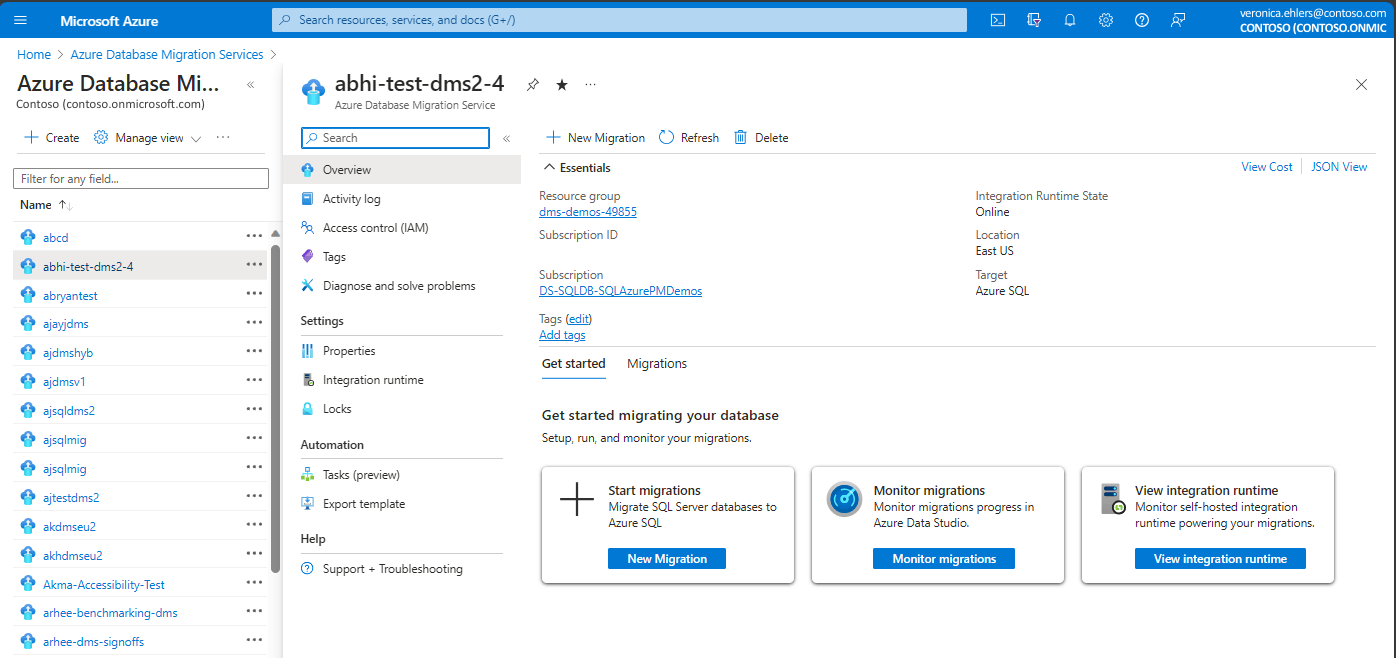
Nyissa meg az Azure Database Migration Service-t az Azure Portalon. A +Létrehozással létrehozhatja a Database Migration Service új példányát, vagy kiválaszthat egy meglévő példányt. Ezután nyissa meg a Database Migration Service-példányt.
Az Azure DMS-példány Áttekintés panelén válassza az Új migrálás lehetőséget.
Az Új áttelepítési forgatókönyv kiválasztása csoportban válassza ki a forrást, a célkiszolgáló típusát, a biztonsági mentési fájl tárolási helyét, az áttelepítési módot offline migrálásként, majd válassza a Kiválasztás lehetőséget.
Az adatbázis biztonsági másolatai egy helyszíni hálózati megosztáson vagy egy Azure Storage-blobtárolóban találhatók.
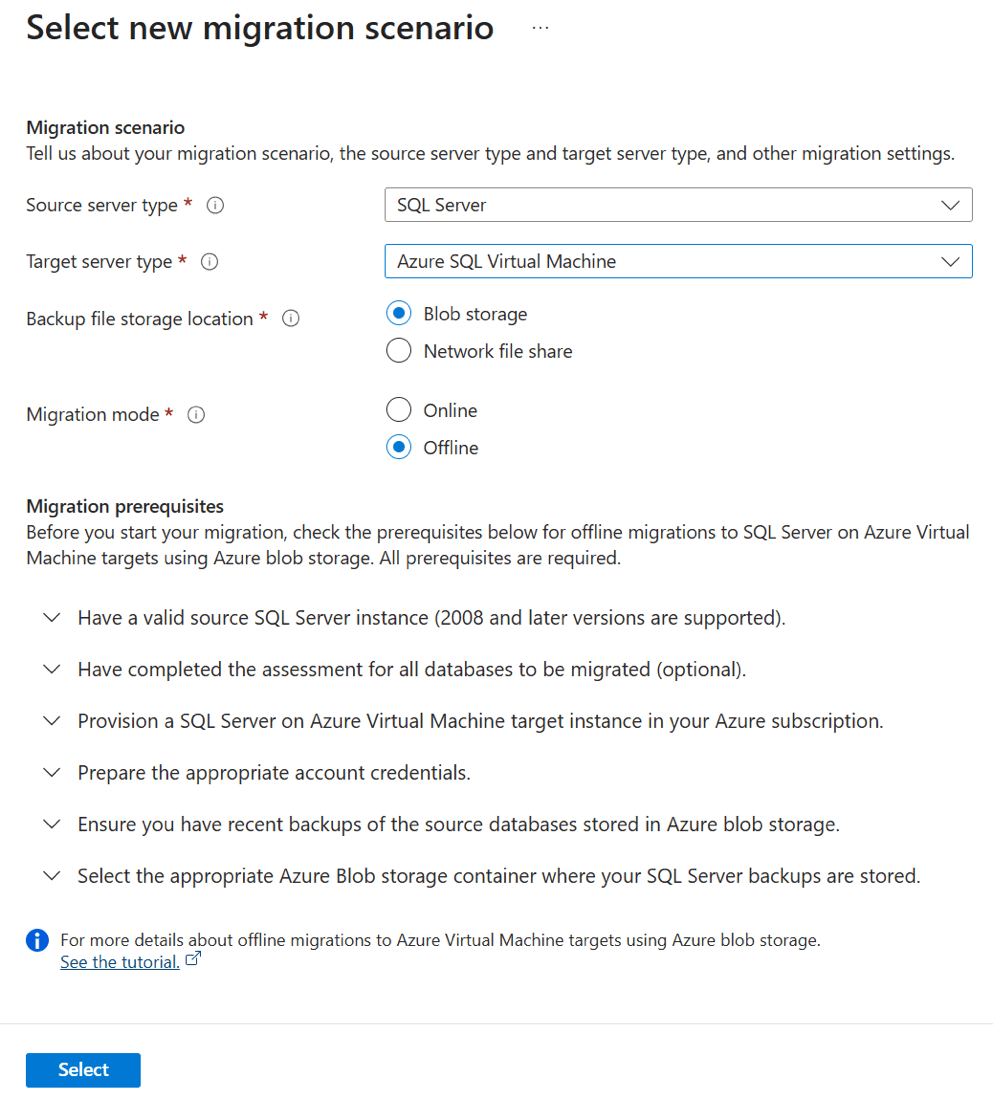
Offline migrálási módban a forrás SQL Server-adatbázist nem szabad írási tevékenységhez használni, míg az adatbázis biztonsági mentési fájljai az SQL Server célpéldányán lesznek visszaállítva egy Azure-beli virtuális gépen. Az alkalmazás állásideje a migrálási folyamat kezdetétől a befejezésig megmarad.
Az Azure SQL Virtual Machine Online Blob Migration varázslóban kövesse az alábbi lépéseket:
A Forrás részletei lapon adja meg a forrás SQL Server-példány adatait, majd válassza a Tovább: Csatlakozás a forrás SQL Serverhez lehetőséget.
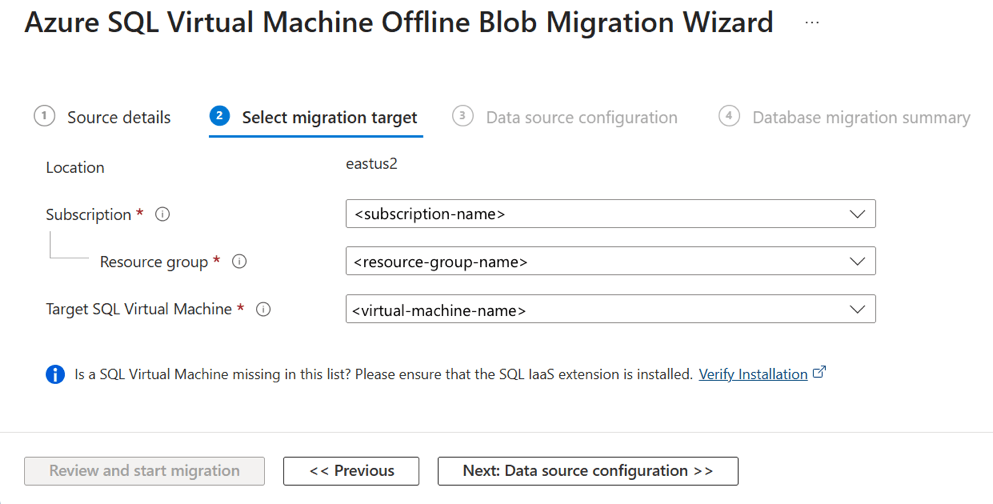
A Migrálási cél kiválasztása lapon adja meg az előfizetés, az erőforráscsoport és a cél SQL Server virtuális gép adatait. Ezután válassza a Tovább: Adatforrás konfigurációja lehetőséget.
Mindig használjon dedikált tárfiókot a migráláshoz. A más számítási feladatokkal való megosztás ütközésekhez és biztonsági kockázatokhoz vezethet.
A migrálás befejezése után forgassa el a tárfiókkulcsot a biztonsági mentések biztonsága érdekében, vagy törölje a tárfiókot, ha már nincs rá szükség.
Az Azure DMS nem készít adatbázis-biztonsági mentéseket, és nem kezdeményez adatbázis-biztonsági mentéseket az Ön nevében. A szolgáltatás ehelyett a meglévő adatbázis biztonsági mentési fájljait használja az áttelepítéshez.
Ha az adatbázis biztonsági mentési fájljai SMB hálózati megosztásban találhatók, hozzon létre egy Azure Storage-fiókot , amely lehetővé teszi az Azure DMS számára az adatbázis biztonsági mentési fájljainak feltöltését és az adatbázisok migrálását. Győződjön meg arról, hogy az Azure Storage-fiókot ugyanabban a régióban hozza létre, ahol az Azure DMS-példányt hozza létre.
Minden biztonsági mentést külön biztonsági mentési fájlba vagy több biztonsági mentési fájlba is írhat. Nem támogatott több biztonsági mentés, például a teljes és a tranzakciónaplók hozzáfűzése egyetlen biztonsági mentési adathordozóhoz.
A nagyméretű biztonsági másolatok áttelepítésével kapcsolatos lehetséges problémák előfordulásának valószínűségének csökkentése érdekében tömörített biztonsági mentéseket is biztosíthat.
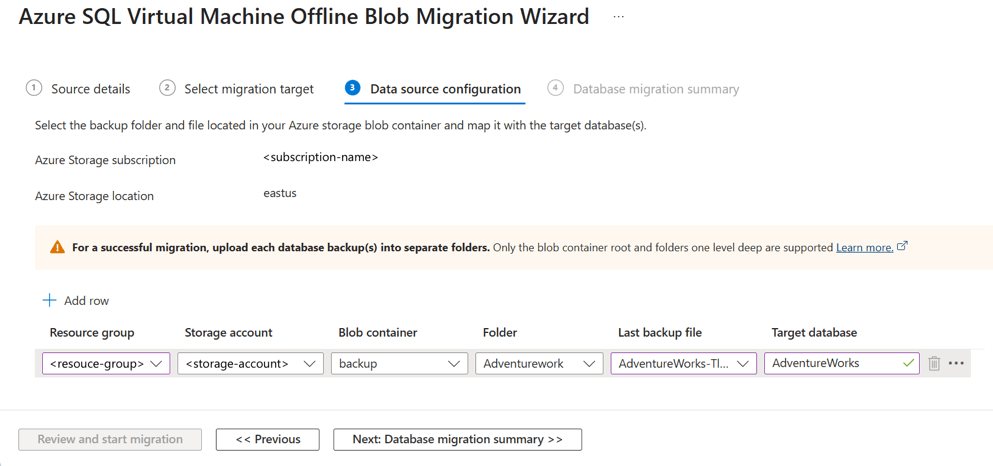
Az adatforrás konfigurációs lépésében válassza ki az adatbázis biztonsági másolatainak helyét. Az adatbázis biztonsági másolatai egy helyszíni hálózati megosztáson vagy egy Azure Storage-blobtárolóban találhatók.
Ha helyszíni hálózati megosztásban adja meg az adatbázis biztonsági mentését, állítson be egy saját üzemeltetésű integrációs modult a varázsló következő lépésében. A forrásadatbázis biztonsági mentéseinek eléréséhez, a biztonsági mentési csoport érvényességének ellenőrzéséhez és a biztonsági másolatok Azure Storage-fiókba való feltöltéséhez saját üzemeltetésű integrációs futtatókörnyezetre van szükség. Ha az adatbázis biztonsági másolatai már egy Azure Storage-blobtárolóban vannak, nincs szükség saját üzemeltetésű integrációs modulra.
Azure Storage-blobtárolóban tárolt biztonsági másolatok esetén adja meg vagy válassza ki a következő információkat:
Név Description Erőforráscsoport Az az erőforráscsoport, ahol a biztonsági mentési fájlok találhatók. Tárolási fiók részletei A tárfiók, ahol a biztonsági mentési fájlok találhatók. Blobtároló A blobtároló, ahol a biztonsági mentési fájlok találhatók. Folder Az a mappa, ahol a biztonsági mentési fájlok találhatók. Utolsó biztonsági mentési fájl Az áttelepített adatbázis utolsó biztonsági mentésének fájlneve. Céladatbázis neve Az áttelepítési folyamat során módosíthatja a céladatbázis nevét. Ha a visszacsatolási ellenőrzés engedélyezve van, és a forrás SQL szerver és fájlmegosztás ugyanazon számítógépen található, a forrás nem tudja elérni a fájlmegosztást a teljesen minősített tartománynevet használva. A probléma megoldásához tiltsa le a visszacsatolási ellenőrző funkciót.
Hálózati megosztáson található biztonsági másolatok esetén adja meg az alábbi további információkat a megfelelő oldalakon.
Név Description Forráskiszolgáló neve A forráskiszolgáló FQDN-je vagy IP-címe. Győződjön meg arról, hogy a forrás SQL Server-példányt futtató szolgáltatásfiók olvasási jogosultságokkal rendelkezik a hálózati megosztáson. Hitelesítés típusa Válassza ki a hitelesítési típust: SQL vagy Windows Forrás hitelesítő adatai – Felhasználónév A hitelesítő adatok (Windows és SQL-hitelesítés) a forrás SQL Server-példányhoz való csatlakozáshoz és a biztonsági mentési fájlok ellenőrzéséhez. Forrás hitelesítő adatai – Jelszó A hitelesítő adatok (Windows és SQL-hitelesítés) a forrás SQL Server-példányhoz való csatlakozáshoz és a biztonsági mentési fájlok ellenőrzéséhez. Biztonsági másolatokat tartalmazó hálózati megosztási hely A teljes és a tranzakciónapló biztonsági mentési fájljait tartalmazó hálózati megosztási hely. Az áttelepítési folyamat automatikusan figyelmen kívül hagyja a hálózati megosztás érvénytelen fájljait vagy biztonsági mentési fájljait, amelyek nem tartoznak az érvényes biztonsági mentési csoporthoz. Windows felhasználói fiók olvasási hozzáféréssel a hálózati megosztás helyéhez A windowsos hitelesítő adat (felhasználónév), amely olvasási hozzáféréssel rendelkezik a hálózati megosztáshoz a biztonsági mentési fájlok lekéréséhez. Jelszó A windowsos hitelesítő adat (jelszó), amely olvasási hozzáféréssel rendelkezik a hálózati megosztáshoz a biztonsági mentési fájlok lekéréséhez. Céladatbázis neve Az áttelepítési folyamat során módosíthatja a céladatbázis nevét.
Biztonsági mentési tárolási forgatókönyvek
Győződjön meg arról, hogy az erőforrások hozzáférhetnek az Azure Storage-fiókhoz. Az adatbázis biztonsági mentési helyétől és a tárfiók kívánt hálózati beállításaitól függően tekintse meg a következő táblázatot a különböző migrálási forgatókönyvekhez és hálózati konfigurációkhoz:
| Scenario | SMB hálózati megosztás | Azure Storage-fióktároló |
|---|---|---|
| Minden hálózatról engedélyezve | Nincsenek további lépések | Nincsenek további lépések |
| Engedélyezve a kiválasztott virtuális hálózatokról és IP-címekről | Helyszíni, saját üzemeltetésű integrációs modul (SHIR) | Az Azure Storage-tárolóban tárolt biztonsági másolatok |
| Engedélyezve a kiválasztott virtuális hálózatokról és IP-címekről + privát végpontról | Azure VM saját üzemeltetésű integrációs futtatókörnyezet (SHIR) | Az Azure Storage-tárolóban (privát végponton) tárolt biztonsági másolatok |
Helyszíni, saját üzemeltetésű integrációs modul (SHIR)
Ha telepíti az SHIR-t a helyszíni hálózatára, kövesse az alábbi lépéseket:
Csatlakozzon az Azure Portalhoz az SHIR-gépről.
Nyissa meg az Azure Storage-fiókot, és nyissa meg a Hálózatkezelés panelt.
Győződjön meg arról, hogy a nyilvános hálózati hozzáférésengedélyezve van a kiválasztott virtuális hálózatokról és IP-címekről.
A Tűzfal szakaszban jelölje be az Ügyfél IP-címének hozzáadása jelölőnégyzetet.
Adja meg a gazdagép kliens IP-címét, és válassza a Mentés lehetőséget.
Database Migration Service-példány létrehozása
1. lépés: Az Azure Portalon lépjen az Azure Database Migration Service oldalára. Hozzon létre egy új Azure Database Migration Service-példányt, vagy használja újra a korábban létrehozott meglévő példányt.
A Database Migration Service meglévő példányának használata
A Database Migration Service meglévő példányának használata:
Az Azure Portalon az Azure Database Migration Services alatt válassza ki a használni kívánt adatbázis-áttelepítési szolgáltatás egy meglévő példányát, biztosítva, hogy az a megfelelő erőforráscsoportban és régióban legyen jelen.
A Database Migration Service új példányának létrehozása
A Database Migration Service új példányának létrehozása:
Az Azure Portalon az Azure Database Migration Service alatt válassza a Létrehozás lehetőséget.

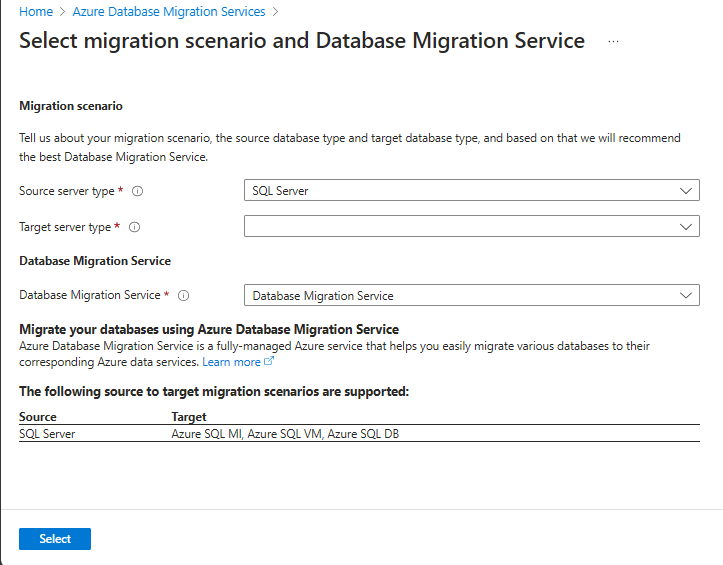
A Migrálási forgatókönyv és az Adatbázis-áttelepítési szolgáltatás kiválasztása területen válassza ki a kívánt bemenetet, például a forrás- és célkiszolgáló típusát, válassza az Adatbázis-migrálási szolgáltatás lehetőséget, majd a Kiválasztás lehetőséget.
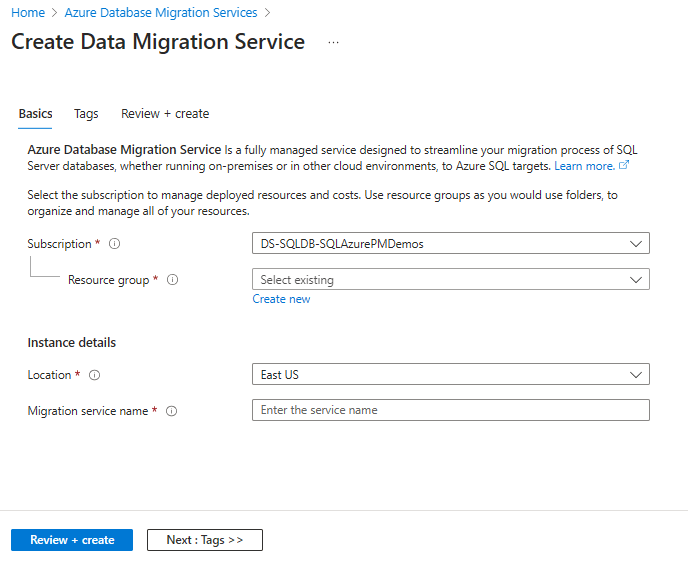
A következő képernyőn válassza ki az előfizetést és az erőforráscsoportot, majd válassza a Hely lehetőséget, és adja meg az Adatbázis-migrálási szolgáltatás nevét. Válassza a Felülvizsgálat és létrehozás lehetőséget. Ez létrehozza az Azure Database Migration Service-t.
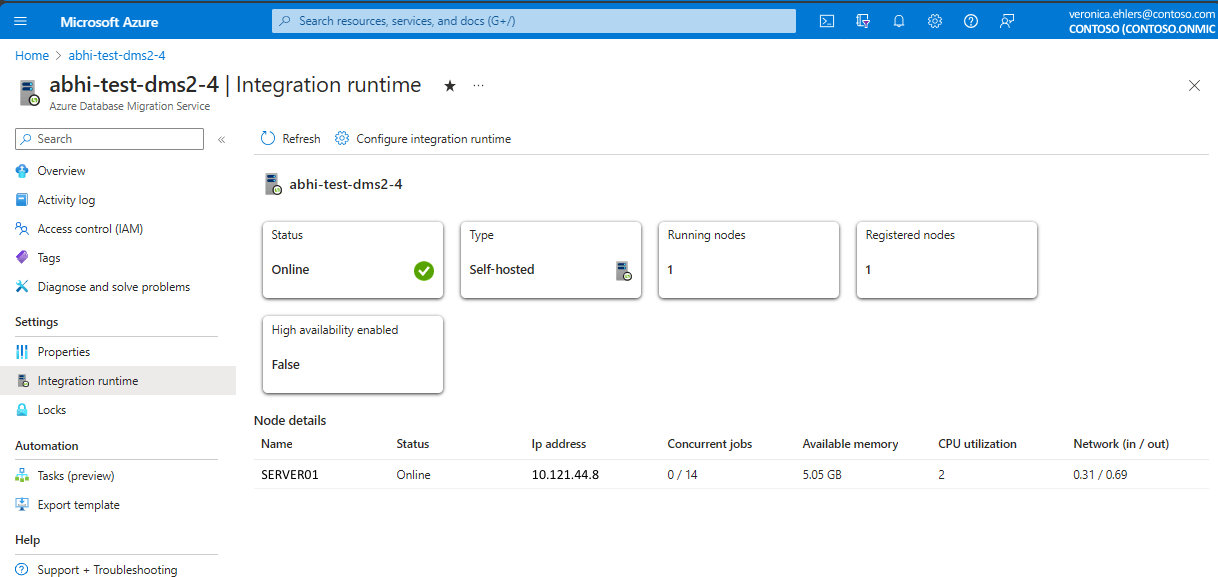
Ha a saját üzemeltetésű integrációs modulra (SHIR) van szükség, az Adatbázis-áttelepítési szolgáltatás áttekintési lapján és a Beállítások területen válassza az Integrációs modul lehetőséget, és hajtsa végre a következő lépéseket:
Válassza az Integrációs modul konfigurálása lehetőséget, és válassza az Integrációs modul letöltése és telepítése hivatkozást a letöltési hivatkozás webböngészőben való megnyitásához. Töltse le az integrációs modult, majd telepítse egy olyan számítógépre, amely megfelel a forrás SQL Server-példányhoz való csatlakozás előfeltételeinek. További információ: Saját üzemeltetésű integrációs modul adatbázis-áttelepítésekhez.

Ha a telepítés befejeződött, a Microsoft Integration Runtime Configuration Manager automatikusan megnyílik a regisztrációs folyamat megkezdéséhez.
A Hitelesítési kulcs táblában másolja ki a varázslóban megadott hitelesítési kulcsok egyikét, és illessze be a Microsoft Integration Runtime Configuration Managerbe.
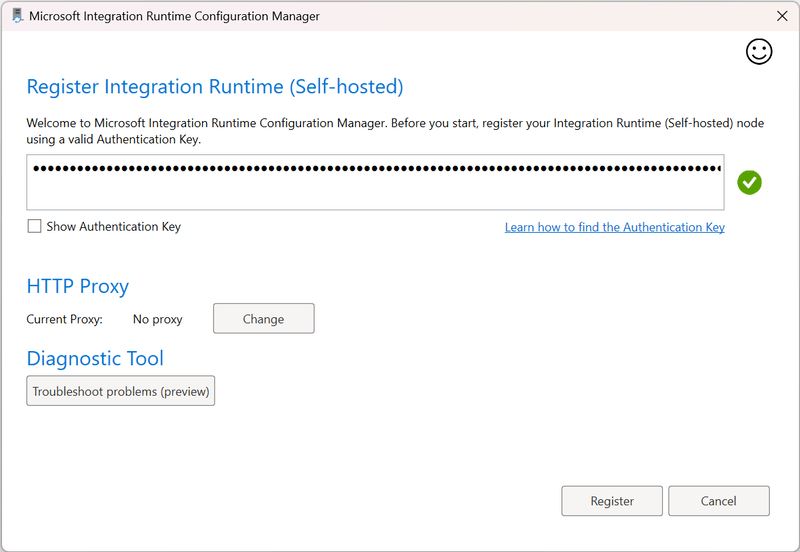
Ha a hitelesítési kulcs érvényes, zöld pipa ikon jelenik meg az Integration Runtime Configuration Managerben. A zöld pipa azt jelzi, hogy folytathatja a regisztrációt.
A saját üzemeltetésű integrációs modul regisztrálása után zárja be a Microsoft Integration Runtime Configuration Managert. A Csomópont részleteinek megjelenítése az Azure Portal adatbázis-migrálási szolgáltatásában, a Beállítások > integrációs modulban több percig is eltarthat.
Megjegyzés:
A saját üzemeltetésű integrációs modulról további információt a saját üzemeltetésű integrációs modul létrehozása és konfigurálása című témakörben talál.


Az adatbázis migrálása
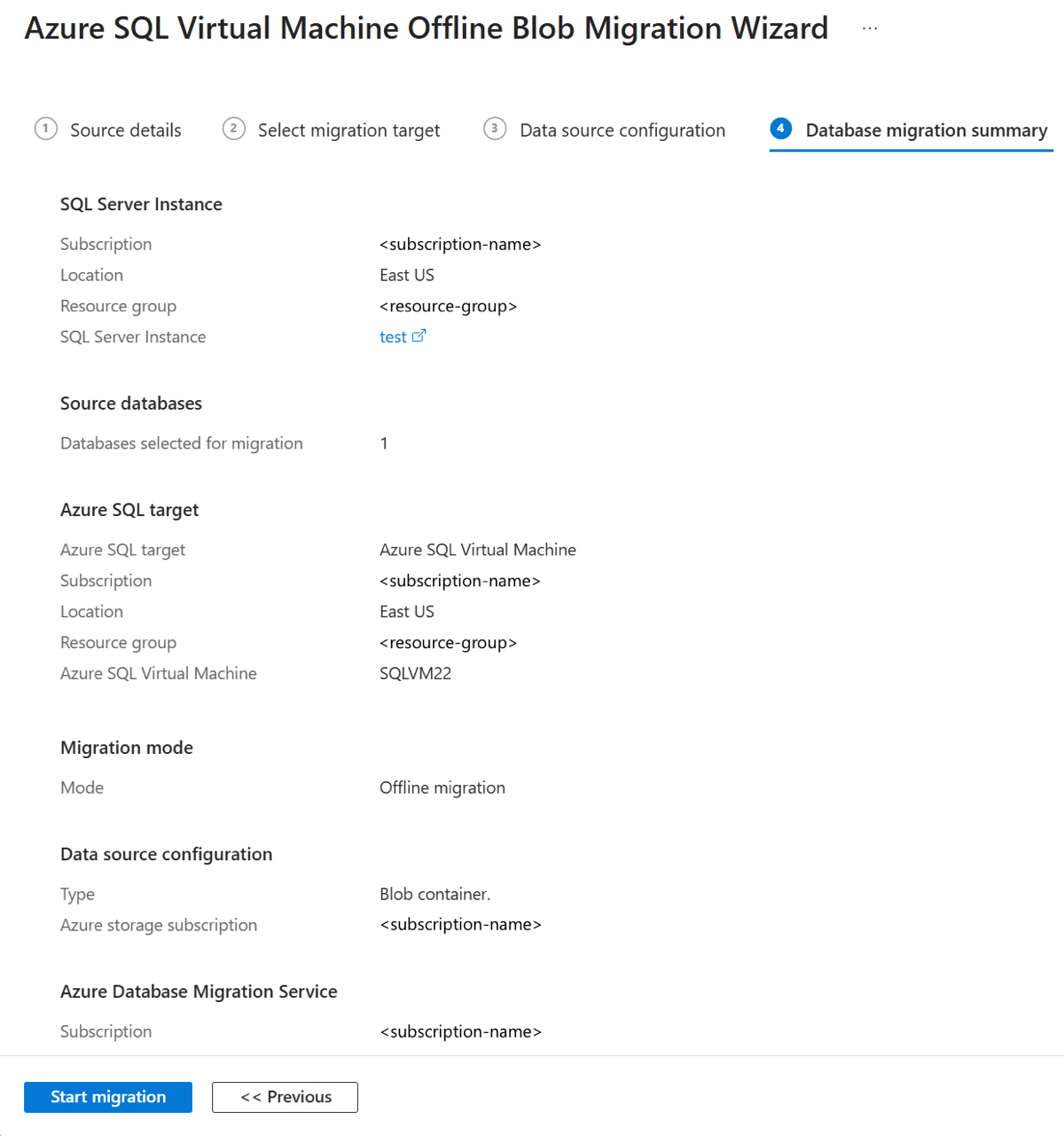
Az Adatbázis áttelepítésének összegzése lapon tekintse át a részleteket, majd válassza a Migrálás indítása lehetőséget. A szolgáltatás elindítja az adatbázis migrálását, és automatikusan visszaviszi az Azure DMS-irányítópultra.
Az adatbázis migrálásának figyelése
Az adatbázis migrálásának monitorozásához válassza a DMS-példány Áttekintés panelén az Áttelepítések figyelése lehetőséget.
Az Áttelepítések lapon nyomon követheti a folyamatban lévő, befejezett és sikertelen migrálásokat (ha vannak ilyenek), vagy megtekintheti az összes adatbázis-áttelepítést. A menüsávon válassza a Frissítés lehetőséget az áttelepítés állapotának frissítéséhez.
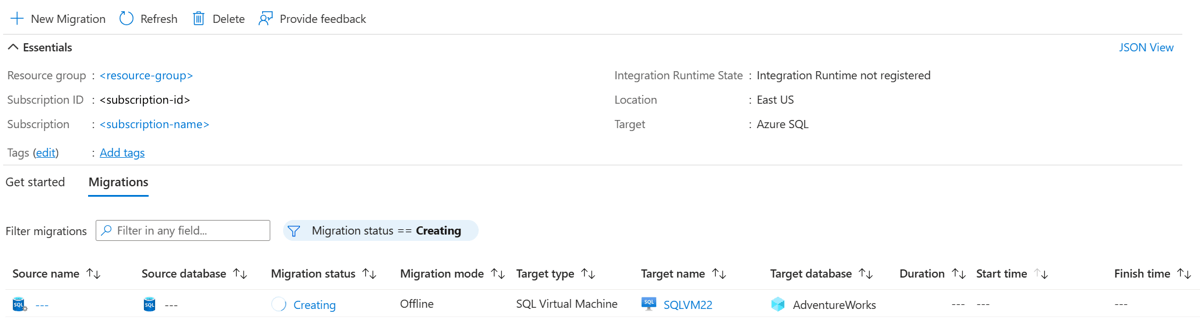
Az Azure DMS minden egyes áttelepítési állapot frissítésekor a legújabb ismert migrálási állapotot adja vissza. Az alábbi táblázat a lehetséges állapotokat ismerteti:
| Státusz | Description |
|---|---|
| Érkezett | A biztonsági mentési fájl a forrás biztonsági mentési helyére érkezett, és érvényesítve lett. |
| feltöltési | Az integrációs modul feltölti a biztonsági mentési fájlt az Azure Storage-ba. |
| Feltöltött | A biztonsági mentési fájl fel lett töltve az Azure Storage-ba. |
| Visszaállítása | A szolgáltatás visszaállítja a biztonsági mentési fájlt az SQL Serverre egy Azure-beli virtuális gépen. |
| Visszaad | A biztonsági mentési fájl sikeresen visszaállítva az SQL Serveren egy Azure-beli virtuális gépen. |
| Törölt | A migrálási folyamat megszakadt. |
| Figyelmen kívül hagyott | A biztonsági mentési fájl figyelmen kívül lett hagyva, mert nem tartozik érvényes adatbázis-biztonsági mentési lánchoz. |
Miután egy Azure-beli virtuális gépen az SQL Server példányán visszaállította az adatbázis biztonsági mentéseit, az Azure DMS automatikus migrálási átállást kezdeményez annak biztosítása érdekében, hogy a migrált adatbázis használatra kész legyen. A migrálás állapota folyamatban lévőről sikeresre változik.
Korlátozások
Ha egyetlen adatbázist migrál, az adatbázis biztonsági másolatait egy egybesimított struktúrában kell elhelyeznie egy adatbázismappában (beleértve a tároló gyökérmappáját is). Ezeket a mappákat nem lehet beágyazni, mivel a beágyazás nem támogatott.
Ha több adatbázist migrál ugyanazzal az Azure Blob Storage-tárolóval, a tárolón belül külön mappákba kell helyeznie a különböző adatbázisok biztonsági mentési fájljait.
A cél SQL Serveren lévő meglévő adatbázisokat nem lehet felülírni egy Azure-beli virtuális gépen a DMS használatával.
Az Azure DMS nem támogatja a magas rendelkezésre állás és vészhelyreállítás konfigurálását a célhelyen a forrástopológiának megfelelően.
Az alábbi kiszolgálóobjektumok nem támogatottak:
- SQL Server Agent-feladatok
- Credentials
- SQL Server Integration Services- (SSIS-) csomagok
- Kiszolgálónaplózás
Az Azure Data Factoryből (ADF) létrehozott meglévő, saját üzemeltetésű integrációs modul nem használható adatbázis-migráláshoz a DMS-szel.
Az SQL Server 2008 és régebbi célverziókkal rendelkező virtuális gépek nem támogatottak az Azure-beli virtuális gépekEN futó SQL Serverre való migráláskor.
Ha SQL Server 2012 vagy SQL Server 2014 rendszerű virtuális gépet használ, a hálózati megosztási lehetőség használata helyett a forrásadatbázis biztonsági mentési fájljait egy Azure Storage-blobtárolóban kell tárolnia. A biztonsági mentési fájlokat lapblobokként tárolhatja, mivel a blokkblobok csak az SQL Server 2016-os és újabb verzióiban támogatottak.
Meg kell győződnie arról, hogy a cél Azure-beli virtuális gép SQL Server IaaS-ügynökbővítménye egyszerűsített mód helyett teljes módban van.
Az Azure SQL VM-re történő migrálás a DMS használatával belső SQL Server IaaS ügynököt használ. Az SQL Server IaaS-ügynökbővítmény csak az alapértelmezett kiszolgálópéldány vagy egyetlen névvel ellátott példány kezelését támogatja.
Egyszerre legfeljebb 100 adatbázist migrálhat ugyanarra az Azure-beli virtuális gépre célként, egy vagy több migrációval egyidejűleg. Továbbá, ha egy 100 adatbázist tartalmazó migrálás befejeződik, várjon legalább 30 percet, mielőtt új migrálást indítanának ugyanarra az SQL Serverre egy Azure-beli virtuális gépen, mint a cél. Emellett minden egyes adatbázis áttelepítési művelete (áttelepítés indítása, átállás) egymás után néhány percet vesz igénybe. 100 adatbázis migrálásához például körülbelül 200 (2 x 100) percet vehet igénybe az áttelepítési üzenetsorok létrehozása, és körülbelül 100 (1 x 100) percet vesz igénybe mind a 100 adatbázis átállása (a biztonsági mentés és a visszaállítás időzítésének kivételével). Ezért a migrálás lassabbá válik az adatbázisok számának növekedésével. A szigorú migrálási tesztelés alapján vagy előre ütemezzen egy hosszabb migrálási időszakot, vagy nagy mennyiségű adatbázist particionáljon kötegekbe, amikor migrálja őket egy Azure-beli virtuális gépen futó SQL Serverre.
Azon kívül, hogy az Azure Storage-fiók hálózatkezelését/tűzfalát úgy konfigurálja, hogy a virtuális gép hozzáférhessen a biztonsági mentési fájlokhoz, konfigurálnia kell az SQL Server hálózatkezelését/tűzfalát egy Azure-beli virtuális gépen, hogy lehetővé tegye a tárfiókhoz való kimenő kapcsolatot.
A cél Azure-beli virtuális gépet bekapcsolt állapotban kell tartania, amíg az SQL Server áttelepítése folyamatban van. Új migrálás létrehozásakor hajtsa végre az átállást, vagy szakítsa meg, vagy törölje az áttelepítést.
Lehetséges hibaüzenetek
Az "NT Service\SQLIaaSExtensionQuery" felhasználó bejelentkezése sikertelen
Hiba: Login failed for user 'NT Service\SQLIaaSExtensionQuery
Indoklás: Az SQL Server-példány egyfelhasználós módban van. Az egyik lehetséges ok az, hogy a cél SQL Server virtuális gép frissítési módban van.
Megoldás: Várja meg, amíg a cél SQL Server virtuális gép kilép a frissítési módból, és indítsa el újra a migrálást.
Nem sikerült létrehozni a visszaállítási feladatot
Hiba: Ext_RestoreSettingsError, message: Failed to create restore job.;Cannot create file 'F:\data\XXX.mdf' because it already exists.
Megoldás: Csatlakozzon a cél SQL Server virtuális géphez, és törölje a XXX.mdf fájlt. Ezután indítsa el újra a migrálást.