Megjegyzés
Az oldalhoz való hozzáféréshez engedély szükséges. Megpróbálhat bejelentkezni vagy módosítani a címtárat.
Az oldalhoz való hozzáféréshez engedély szükséges. Megpróbálhatja módosítani a címtárat.
A következőkre vonatkozik: SQL Server az Azure-beli virtuális gépeken
Ez a cikk részletes leírást nyújt az SQL Server Azure-beli virtuális gépeken való üzembe helyezésekor elérhető konfigurációs lehetőségekről az Azure Portal használatával. Kérjük, inkább tekintse meg az SQL Server VM gyorsútmutatót egy gyors útmutatóért.
Előfeltételek
Egy Azure-előfizetés. Első lépésként hozzon létre egy ingyenes fiókot.
Marketplace-rendszerkép kiválasztása
Az Azure Marketplace használatával válasszon ki egyet a virtuálisgép-katalógusból számos előre konfigurált rendszerkép közül.
A fejlesztői kiadást azért használjuk ebben a cikkben, mert az SQL Server teljes funkcionalitású, ingyenes kiadása a fejlesztési teszteléshez. Csak a virtuális gép futtatásának költségeiért kell fizetnie. Az útmutatóban használt képek közül azonban szabadon választhat. Az elérhető rendszerképek leírását lásd az SQL Server Windows rendszerű virtuális gépek áttekintésében: és.
Megjegyzés
Az SQL Server 2025 külön Enterprise Developer és Standard Developer kiadásokat vezet be az SQL Serverhez.
Az SQL Server licencelési költségei bele vannak foglalva a létrehozott virtuális gép másodpercenkénti díjszabásába, és kiadásonként és magonként eltérőek. Az SQL Server Developer kiadás azonban ingyenes fejlesztési és tesztelési célokra, éles környezetben azonban nem. Emellett az SQL Express ingyenesen használható az egyszerűsített számítási feladatokhoz (kevesebb mint 1 GB memória, kevesebb mint 10 GB tárterület). Az SQL Server-licencet az Azure-beli virtuális gépen lévő SQL Serverhez is lefoglalhatja az Azure Hybrid Benefit szolgáltatással, és csak a virtuális gépért fizethet. További információ ezekről a lehetőségekről: SQL Server Azure-beli virtuális gépekdíjszabási útmutatója.
Kép kiválasztásához kövesse az alábbi lépéseket:
Lépjen az Azure SQL Hubra a aka.ms/azuresqlhub. Az Azure-beli virtuális gépeken futó SQL Server panelen válassza a Megjelenítési beállítások lehetőséget.

A Képajánlat kiválasztása mezőben válassza ki az SQL Server-lemezképet (például Ingyenes SQL Server-licenc: SQL Server 2025 Enterprise Developer a Windows Server 2025 rendszeren).
Válassza a Virtuális gép létrehozása lehetőséget.

Megjegyzés
Az SQL Server 2012 és az SQL Server 2014 nem támogatott, és már nem érhető el az Azure Marketplace-en.
Alapbeállítások
Figyelmeztetés
Az Azure virtuális gépek rendszerképei helyi, vagy ideiglenes lemezén tempdb elhelyezése nem inicializált ideiglenes lemezekkel nem támogatott. Az Azure Portalon történő üzembe helyezés meghiúsulhat, és az SQL Server indítása sikertelen lehet. Használjon másik virtuálisgép-méretet, vagy helyezze tempdb a nem rövid élettartamú tárolóra az SQL Server-rendszerkép Azure Portalon keresztüli telepítésekor és az SQL Server manuális telepítésekor is. További információkért tekintse át a virtuális gépek üzembe helyezését és az SQL Server hibáit.
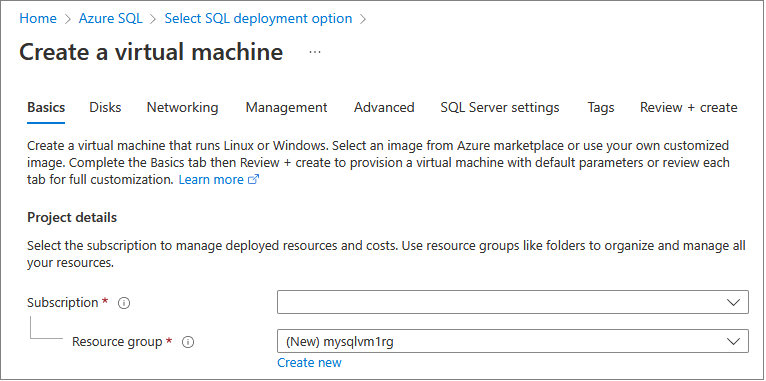
Az Alapszintű lapon kiválaszthatja az előfizetés, az erőforráscsoport és a példány adatait.
Az új erőforráscsoport használata akkor hasznos, ha csak teszteli vagy megismeri az SQL Server Azure-beli üzembe helyezését. Miután elvégezte a tesztet, törölje az erőforráscsoportot a virtuális gép és az erőforráscsoporthoz társított összes erőforrás automatikus törléséhez. További információ az erőforráscsoportokról: Azure Resource Manager áttekintése.
Az Alapok lapon adja meg a következő információkat:
A Projekt részleteicsoportban győződjön meg arról, hogy a megfelelő előfizetés van kiválasztva.
Az Erőforráscsoport szakaszban válasszon ki egy meglévő erőforráscsoportot a listából, vagy válassza Új létrehozása új erőforráscsoport létrehozásához. Az erőforráscsoport az Azure-beli kapcsolódó erőforrások (virtuális gépek, tárfiókok, virtuális hálózatok stb.) gyűjteménye.
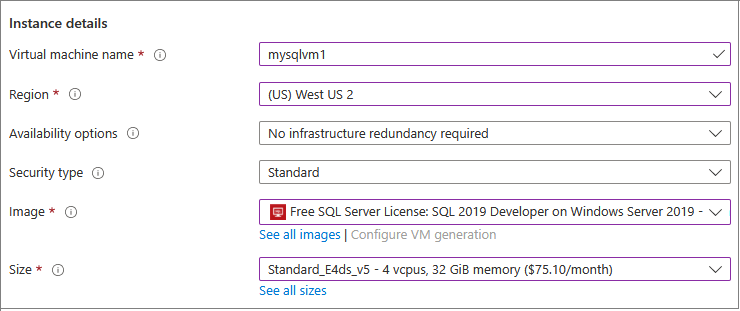
Példány részletei csoportban:
- Adjon meg egy egyedi virtuális gép nevét.
- Válasszon ki egy helyszínt a régiószámára.
- Az útmutató céljára hagyja a rendelkezésre állási opciókatNe legyen szükség infrastruktúra-redundanciára. A rendelkezésre állási lehetőségekről további információt Rendelkezésre állásicímű témakörben talál.
- A Rendszerkép listában válassza a következőt: Ingyenes SQL Server-licenc: SQL Server 2019 Developer Windows Server 2019-en, ha még nincs kiválasztva.
- Válassza StandardBiztonsági típuslehetőséget.
- Válassza az összes méret megtekintése lehetőséget a virtuális gép méretéhez, és keressen rá a E4ds_v5 ajánlatra. Ez az Azure-beli virtuális gépeken futó SQL Serverhez ajánlott minimális virtuálisgép-méretek egyike. Ha ez tesztelési célokat szolgál, mindenképpen törölje az erőforrásokat, ha végzett velük, hogy megakadályozza a váratlan díjakat. Éles számítási feladatokhoz tekintse meg a javasolt gépméreteket és konfigurációkat Azure Virtual MachinesSQL Server teljesítményével kapcsolatos ajánlott eljárásokban.
Fontos
A Méret kiválasztása ablakban megjelenített becsült havi költség nem tartalmazza az SQL Server licencelési költségeit. Ez a becslés csak a virtuális gép költsége. Az SQL Server Express és Developer kiadásai esetében ez a becslés a becsült teljes költség. További kiadásokért tekintse meg a Windows Virtual Machines díjszabási oldalát, és válassza ki az SQL Server célkiadását. Lásd még az SQL Server Azure VM-ek díjszabási útmutatását, valamint a virtuális gépek méreteit .
A Rendszergazdai fiókterületen adjon meg egy felhasználónevet és jelszót. A jelszónak legalább 12 karakter hosszúságúnak kell lennie, az összetettségre vonatkozó követelmények teljesülése mellett.

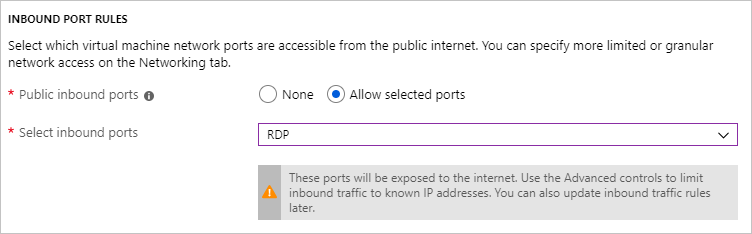
A bejövő portszabályok területen válassza a Kijelölt portok engedélyezése lehetőséget, majd válassza az RDP (3389) lehetőséget a legördülő listából.
Lehetősége van arra is, hogy engedélyezze az Azure Hybrid Benefitet, amely kedvezményt biztosít az SQL Server-licencek azure-beli virtuális gépen történő SQL Serverre való kiosztására.
Lemezek
A Lemezek lapon konfigurálja a lemezbeállításokat.
- A operációsrendszer-lemeztípusterületen válassza ki az operációs rendszerhez használni kívánt lemeztípust a legördülő listából. A Prémium az éles rendszerekhez ajánlott, de alapszintű virtuális gépekhez nem érhető el. Prémium SSD használatához módosítsa a virtuális gép méretét.
- A Speciálispontban a Igen lehetőséget válassza a Felügyelt lemezek használataalatt.
A Microsoft a felügyelt lemezeket javasolja az SQL Serverhez. A felügyelt lemezek kezelik a színfalak mögötti tárolást. Emellett, ha a felügyelt lemezekkel rendelkező virtuális gépek ugyanabban a rendelkezésre állási csoportban vannak, az Azure elosztja a tárolási erőforrásokat a megfelelő redundancia biztosítása érdekében. További információ: Azure felügyelt lemezek áttekintése. A rendelkezésre állási csoportban lévő felügyelt lemezekre vonatkozó részletekért lásd: Felügyelt lemezek használata virtuális gépekhez a rendelkezésre állási csoportban.
hálózat
A Hálózatkezelés lapon konfigurálja a hálózati beállításokat.
Hozzon létre egy új virtuális hálózatot, vagy használjon meglévő virtuális hálózatot az SQL Server virtuális géphez. Jelöljön ki egy alhálózatot is.
Az hálózati hálózati biztonsági csoportalatt válasszon egy alapszintű biztonsági csoportot vagy egy speciális biztonsági csoportot. Az alapbeállítás kiválasztásával kiválaszthatja az SQL Server virtuális gép bejövő portokat, amelyek ugyanazok az értékek, amelyeket az Alapszintű lapon konfiguráltak. A speciális beállítás kiválasztásával kiválaszthat egy meglévő hálózati biztonsági csoportot, vagy létrehozhat egy újat.
Módosíthatja a hálózati beállításokat, vagy megtarthatja az alapértelmezett értékeket.
Menedzsment
A Felügyeleti lapon konfigurálja a figyelést és az automatikus leállítást.
- Az Azure alapértelmezés szerint engedélyezi rendszerindítási diagnosztika a virtuális gép számára kijelölt tárfiókkal. Ezen a lapon módosíthatja ezeket a beállításokat, és engedélyezheti operációsrendszer-vendégdiagnosztikát.
- Ezen a lapon engedélyezheti rendszer által hozzárendelt felügyelt identitás és automatikus leállítási.
SQL Server-beállítások
Az SQL Server beállításai lapon konfiguráljon bizonyos beállításokat és optimalizálási beállításokat az SQL Serverhez. Az SQL Serverhez a következő beállításokat konfigurálhatja:
- Kapcsolatok
- Hitelesítés
- Azure Key Vault-integráció
- Tároló konfigurálása
- SQL-példány beállításai
- automatikus javítás
- Automatikus biztonsági mentés
- Gépi Tanulási Szolgáltatások
Hálózati csatlakozás
Az SQL-kapcsolat alatt adja meg a virtuális gépen lévő SQL Server-példányhoz használni kívánt hozzáférési típust. Ennek az útmutatónak az alkalmazásában válassza nyilvános (internetes), hogy engedélyezze az SQL Serverhez való kapcsolódást az interneten található gépekről vagy szolgáltatásokból. Ezzel a beállítással az Azure automatikusan konfigurálja a tűzfalat és a hálózati biztonsági csoportot, hogy engedélyezze a kiválasztott port forgalmát.
Tipp
Alapértelmezés szerint az SQL Server egy jól ismert porton figyel, 1433. A nagyobb biztonság érdekében módosítsa a portot az előző párbeszédpanelen, hogy egy nem alapértelmezett portot(például 1401) hallgasson meg. Ha módosítja a portot, az adott portot használva kell csatlakoznia bármely ügyféleszközről, például az SQL Server Management Studióból (SSMS).
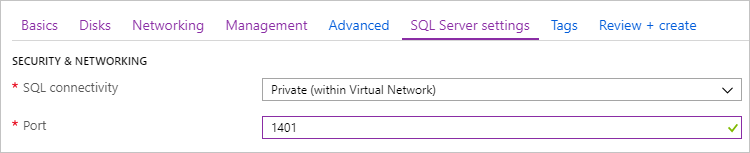
Ha az interneten keresztül szeretne csatlakozni az SQL Serverhez, engedélyeznie kell az SQL Server-hitelesítést is, amelyről a következő szakaszban olvashat.
Ha nem szeretné engedélyezni az adatbázismotor internetkapcsolatát, válasszon az alábbi lehetőségek közül:
- Helyi (csak virtuális gépen belüli), hogy csak a virtuális gépről engedélyezze az SQL Serverhez való csatlakozást.
- privát (virtuális hálózaton belüli), hogy engedélyezze az SQL Serverhez való kapcsolódást ugyanazon virtuális hálózaton lévő gépekről vagy szolgáltatásokból.
Általánosságban elmondható, hogy a forgatókönyv által megengedett legkorlátozóbb kapcsolat kiválasztásával javíthatja a biztonságot. Az összes lehetőség azonban a hálózati biztonsági csoport (NSG) szabályain és az SQL/Windows-hitelesítésen keresztül biztonságos. A virtuális gép létrehozása után szerkesztheti az NSG-t. További információ: Azure Virtual MachinesSQL Server biztonsági szempontjai.
Hitelesítés
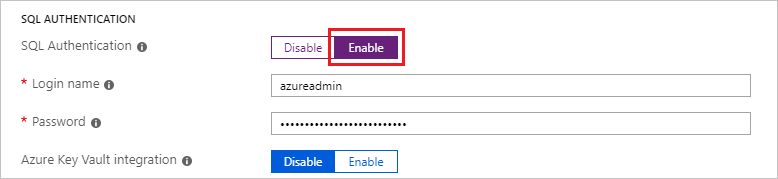
Ha SQL Server-hitelesítésre van szüksége, válassza a engedélyezése SQL-hitelesítés területen az SQL Server beállításai lapon.
Megjegyzés
Ha az SQL Servert az interneten keresztül szeretné elérni (a nyilvános kapcsolati lehetőséget), akkor itt engedélyeznie kell az SQL-hitelesítést. Az SQL Server nyilvános hozzáféréséhez SQL-hitelesítés szükséges.
Ha engedélyezi az SQL Server-hitelesítést, adjon meg egy bejelentkezési nevet és jelszó. Ez a bejelentkezési név SQL Server-hitelesítési bejelentkezésként van konfigurálva, és a sysadmin rögzített kiszolgálói szerepkör tagjaként van konfigurálva. További információ a hitelesítési módokról: Hitelesítési mód kiválasztása.
Ha nem szeretné engedélyezni az SQL Server-hitelesítést, a virtuális gép helyi rendszergazdai fiókjával csatlakozhat az SQL Server-példányhoz.
Azure Key Vault-integráció
Biztonsági titkok titkosításhoz való tárolásához válassza a SQL Server beállításokat, és görgessen le az Azure Key Vault integrációhoz. Válassza a Engedélyezze lehetőséget, és töltse ki a kért adatokat.
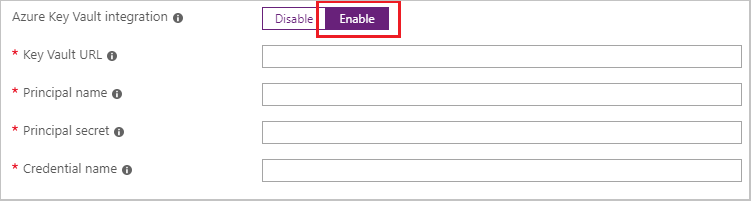
Az alábbi táblázat az Azure Key Vault (AKV) integrációjának konfigurálásához szükséges paramétereket sorolja fel.
| Paraméter | Description | Example |
|---|---|---|
| Key Vault URL-címe | A kulcstár helye. | https://contosokeyvault.vault.azure.net/ |
| fő név | Microsoft Entra szolgáltatásnév. Ezt a nevet ügyfélazonosítónak is nevezik. | fde2b411-33d5-4e11-af04eb07b669ccf2 |
| titkos kód | A Microsoft Entra szolgáltatás fő titkos kódja. Ezt a titkos kulcsot ügyfélkódnak is nevezik. | 9VTJSQwzlFepD8XODnzy8n2V01Jd8dAjwm/azF1XDKM= |
| Képzettség neve | hitelesítő adatok neve: Az AKV integráció egy hitelesítő adatot hoz létre az SQL Serveren belül, és lehetővé teszi a virtuális gép számára a kulcstartó elérését. Válasszon nevet ennek a hitelesítő adatnak. | mycred1 |
További információ: Azure Key Vault-integráció konfigurálása azure-beli virtuális gépeken futó SQL Serverhez.
Tárolókonfiguráció
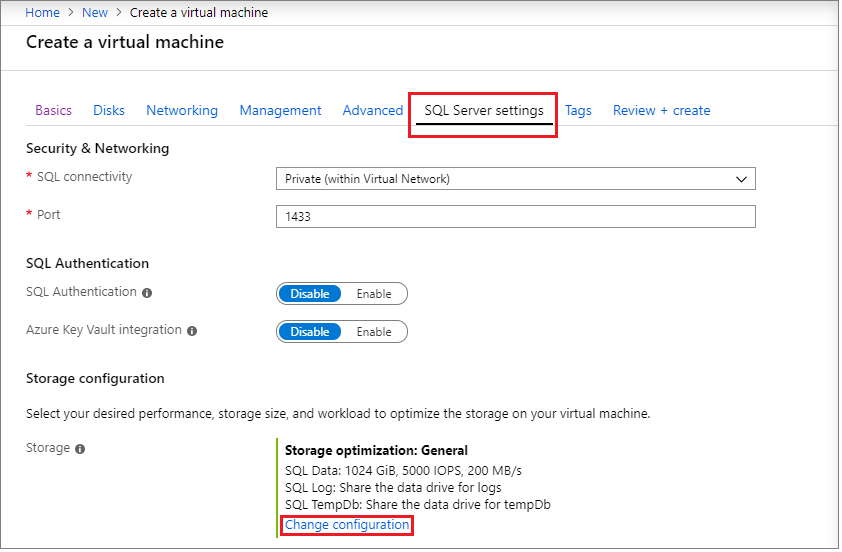
A SQL Server beállításai lap Storage-konfigurációsterületén válassza a Konfiguráció módosítása lehetőséget a Tárolási konfigurálása lap megnyitásához és a tárolási követelmények megadásához. Dönthet úgy, hogy az értékeket alapértelmezés szerint hagyja meg, vagy manuálisan módosíthatja a tárterület topológiáját az IOPS igényeinek megfelelően. További információ: Storage-konfiguráció.
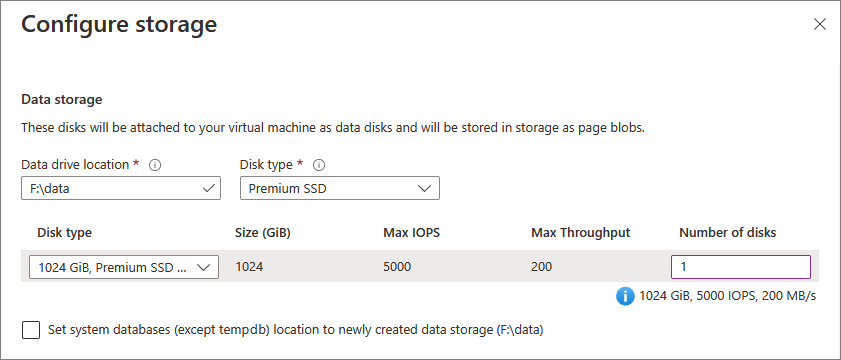
Az Adattárterületen válassza ki az adatmeghajtó helyét, a lemez típusát és a lemezek számát. A jelölőnégyzet bejelölésével a rendszeradatbázisokat a helyi C:\ meghajtó helyett az adatmeghajtón is tárolhatja.
A Naplótárolóterületen kiválaszthatja, hogy ugyanazt a meghajtót használja, mint a tranzakciós naplófájlok adatmeghajtója, vagy választhat, hogy a legördülő listától eltérő meghajtót használ. Kiválaszthatja a meghajtó nevét, a lemez típusát és a lemezek számát is.
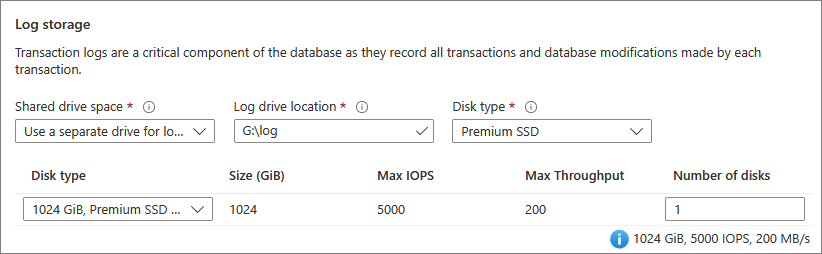
Konfigurálja a tempdb adatbázis-beállításokat TempDb Storagealatt, például az adatbázisfájlok helyét, valamint a fájlok számát, a kezdeti méretet és az automatikus növekedési méretet MB-ban.
- Jelenleg az üzembe helyezés során a fájlok maximális száma
tempdb8. Az SQL Server virtuális gép üzembe helyezése után további fájlok is hozzáadhatók. - Ha a D: helyi SSD-köteten az ajánlott módon konfigurálja az SQL Server
tempdbpéldányt, az SQL IaaS-ügynök bővítmény kezeli az újrakiépítés során szükséges mappát és engedélyeket.
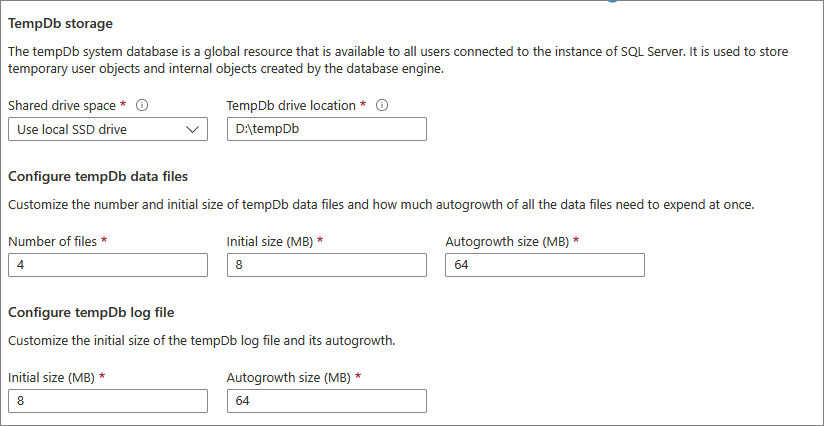
A tárolókonfigurációs beállítások mentéséhez válassza az OK lehetőséget.
SQL-példány beállításai
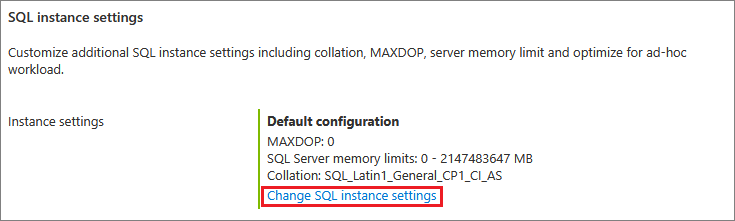
Válassza a SQL-példány beállításainak módosítása lehetőséget az SQL Server konfigurációs beállításainak módosításához, például a kiszolgáló kollációja, a maximális párhuzamosság foka (MAXDOP), az SQL Server minimális és maximális memóriakorlátja, valamint az arra vonatkozó beállítás, hogy engedélyezi-e az alkalmi számítási feladatokra való optimalizálást.
SQL Server-licenc
Ha Ön szoftvergarancia-ügyfél, az Azure Hybrid Benefit használatával saját SQL Server-licencet hozhat létre, és erőforrásokat menthet. Válassza Igen lehetőséget az Azure Hybrid Benefit engedélyezéséhez, majd a jelölőnégyzet bejelölésével erősítse meg, hogy rendelkezik szoftvergaranciával.
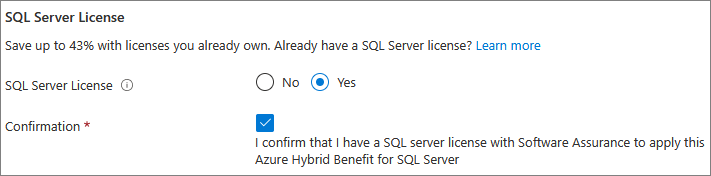
Ha olyan ingyenes licencrendszerképet választott, mint például a fejlesztői kiadás, a SQL Server-licenc lehetőség kiszürkítve jelenik meg.
Automatikus javítás
Automatikus javítás alapértelmezés szerint engedélyezve van. Automatikus javítás lehetővé teszi, hogy az Azure automatikusan alkalmazza az SQL Server és az operációs rendszer biztonsági frissítéseit. Adja meg a hét napját, idejét és időtartamát egy karbantartási időszakhoz. Az Azure javításokat végez ebben a karbantartási időszakban. A karbantartási időszak ütemezése a virtuális gép területi beállítását használja. Ha nem szeretné, hogy az Azure automatikusan kijavítsa az SQL Servert és az operációs rendszert, válassza a Letiltás lehetőséget.
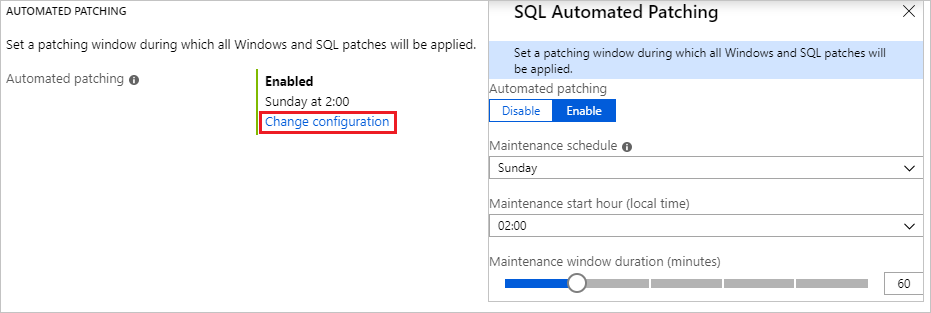
Az összesítő frissítéseket is tartalmazó továbbfejlesztett javításkezelés érdekében próbálja ki az integrált Azure Update Manager felületet, miután az SQL Server virtuális gépe befejezte az üzembe helyezést.
Automatikus biztonsági mentés
Automatikus adatbázis-biztonsági mentés engedélyezése az Automatikus biztonsági mentésterületen lévő összes adatbázishoz. Az automatikus biztonsági mentés alapértelmezés szerint le van tiltva.
Ha engedélyezi az SQL automatikus biztonsági mentését, a következő beállításokat konfigurálhatja:
- Biztonsági másolatok megőrzési időtartama (legfeljebb 90 nap)
- Biztonsági mentésekhez használt tárfiók és tárolókonténer
- Titkosítási beállítás és jelszó biztonsági mentésekhez
- Rendszeradatbázisok biztonsági mentése
- Biztonsági mentés ütemezésének konfigurálása
A biztonsági mentés titkosításához válassza engedélyezése lehetőséget. Ezután adja meg a jelszó. Az Azure létrehoz egy tanúsítványt a biztonsági másolatok titkosításához, és a megadott jelszóval védi a tanúsítványt.
Válassza a Tároló kiválasztása lehetőséget a tároló megadásához, ahol a biztonsági másolatokat tárolni szeretné.
Alapértelmezés szerint az ütemezés automatikusan be van állítva, de a Manuális beállítással létrehozhatja a saját ütemezését. Így percek alatt konfigurálhatja a biztonsági mentés gyakoriságát, a biztonsági mentési időkeretet és a napló biztonsági mentési gyakoriságát.
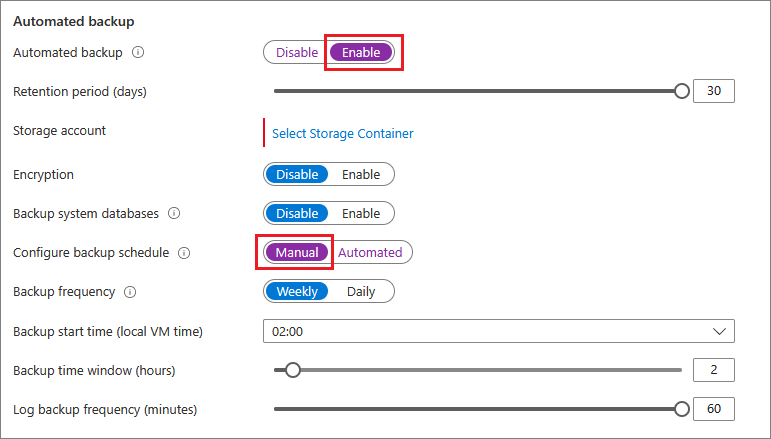
További információ: Sql Server automatikus biztonsági mentése azure-beli virtuális gépeken.
Gépi Tanulási Szolgáltatások
Engedélyezheti Machine Learning Services. Ez a beállítás lehetővé teszi a gépi tanulás használatát a Pythonnal és az R-vel az SQL Server 2017-ben. Válassza az Engedélyezés lehetőséget az SQL Server beállításai ablakban. Ha engedélyezi ezt a funkciót az Azure Portalról az SQL Server virtuális gép üzembe helyezése után, az elindítja az SQL Server szolgáltatás újraindítását.
Áttekintés + létrehozás
A Véleményezés + létrehozás lapon:
- Tekintse át az összegzést.
- Válassza a Create lehetőséget a virtuális géphez megadott SQL Server, erőforráscsoport és erőforrások létrehozásához.
Az üzembe helyezést az Azure Portalon követheti nyomon. A Értesítések gomb a képernyő tetején az üzembe helyezés alapállapotát jeleníti meg.
Megjegyzés
Példa egy SQL Server virtuális gép üzembe helyezésére az Azure számára: Az USA keleti régiójában üzembe helyezhető, alapértelmezett beállításokkal rendelkező SQL Server virtuális gép tesztelése körülbelül 12 percet vesz igénybe. A régió és a kiválasztott beállítások alapján gyorsabb vagy lassabb üzembe helyezési időket tapasztalhat.
A virtuális gép megnyitása a Bastion használatával
A következő lépésekkel csatlakozhat az SQL Server virtuális géphez Bastion:
Az Azure-beli virtuális gép létrehozása és futtatása után válassza virtuális gép, majd válassza ki az új virtuális gépet.
Válassza a Csatlakozás lehetőséget, majd válassza a Csatlakozás a Bastionon keresztül lehetőséget a legördülő menüből a virtuális gép Bastion lapjára való ugráshoz.
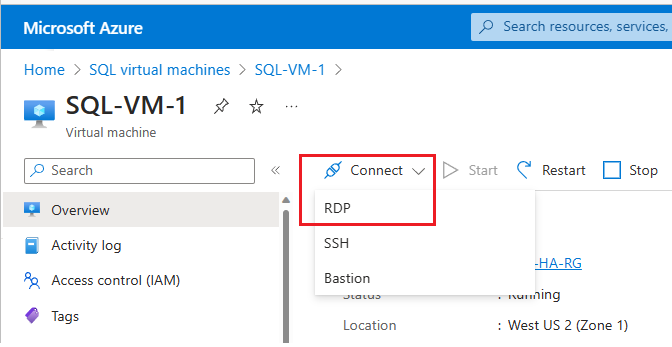
Válassza a Bastion üzembe helyezése lehetőséget, és várja meg, amíg a folyamat befejeződik.
A Bastion sikeres üzembe helyezése után válassza ki a hitelesítési típust, adja meg a hitelesítési adatokat, majd válassza a Csatlakozás:
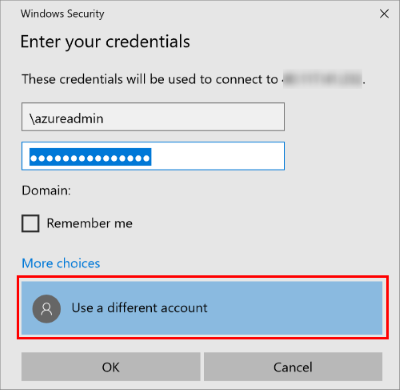
Előfordulhat, hogy le kell tiltania az előugró ablak blokkolóját a böngészőben a Bastion-munkamenet új böngészőlapon való megnyitásához.
Miután csatlakozott az SQL Server virtuális géphez, elindíthatja az SQL Server Management Studiót, és helyi rendszergazdai hitelesítő adataival csatlakozhat a Windows-hitelesítéshez. Ha engedélyezte az SQL Server-hitelesítést, a kiépítés során konfigurált SQL-bejelentkezéssel és jelszóval is csatlakozhat az SQL-hitelesítéshez.
A géphez való hozzáféréssel közvetlenül módosíthatja a gép és az SQL Server beállításait a követelmények alapján. Konfigurálhatja például a tűzfal beállításait, vagy módosíthatja az SQL Server konfigurációs beállításait.
Csatlakozás távolról az SQL Serverhez
Ebben az útmutatóban kiválasztotta nyilvános hozzáférést a virtuális géphez, és SQL Server-hitelesítés. Ezek a beállítások automatikusan úgy konfigurálták a virtuális gépet, hogy bármely ügyfélről engedélyezze az SQL Server-kapcsolatokat az interneten keresztül (feltéve, hogy a megfelelő SQL-bejelentkezéssel rendelkeznek).
Az alábbi szakaszok bemutatják, hogyan csatlakozhat az interneten keresztül az SQL Server virtuálisgép-példányhoz.
DNS-címke konfigurálása a nyilvános IP-címhez
Ha az internetről szeretne csatlakozni az SQL Server adatbázismotorhoz, fontolja meg egy DNS-címke létrehozását a nyilvános IP-címhez. AZ IP-cím alapján is csatlakozhat, de a DNS-címke létrehoz egy A rekordot, amely könnyebben azonosítható és absztrakciót biztosít a mögöttes nyilvános IP-címhez.
Megjegyzés
A DNS-címkékre nincs szükség, ha csak ugyanazon a virtuális hálózaton belül vagy csak helyileg szeretne csatlakozni az SQL Server-példányhoz.
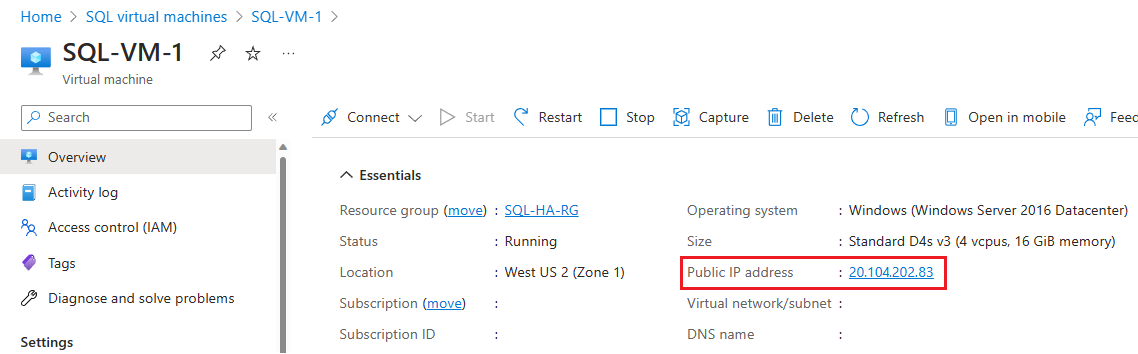
DNS-címke létrehozásához először válassza virtuális gépek a portálon. Válassza ki az SQL Server virtuális gépet a tulajdonságainak megjelenítéséhez.
A virtuális gép áttekintésében válassza ki nyilvános IP-címét.
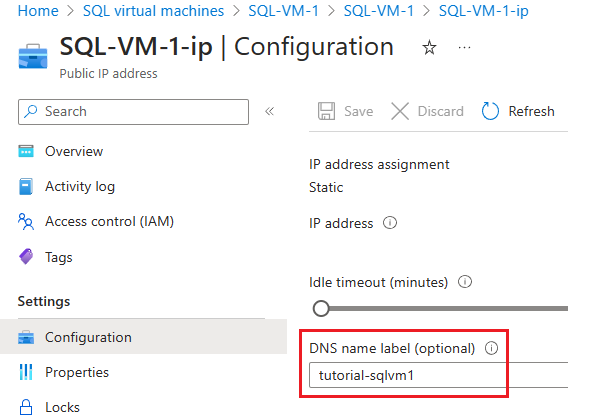
A nyilvános IP-cím tulajdonságai alatt bontsa ki Konfiguráció.
Adjon meg egy DNS-címkenevet. Ez a név egy olyan A rekord, amely az SQL Server virtuális géphez való közvetlen IP-cím helyett név alapján történő csatlakozásra használható.
Válassza ki a Mentés gombot.
Csatlakozás az adatbázismotorhoz egy másik számítógépről
Az internethez csatlakoztatott számítógépen nyissa meg az SQL Server Management Studiót (SSMS). Ha nem rendelkezik SQL Server Management Studióval, letöltheti.
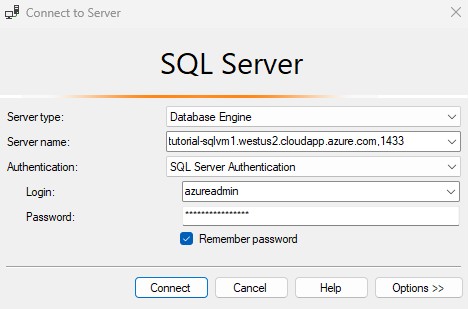
A Csatlakozás kiszolgálóhoz vagy Csatlakozás adatbázismotorhoz párbeszédpanelen módosítsa a kiszolgáló neve értéket. Adja meg a virtuális gép IP-címét vagy teljes DNS-nevét (az előző feladatban meghatározva). Vesszőt is hozzáadhat, és megadhatja az SQL Server TCP-portját. Például:
tutorial-sqlvm1.westus2.cloudapp.azure.com,1433.A Hitelesítési mezőben válassza SQL Server-hitelesítéslehetőséget.
A Bejelentkezési mezőbe írja be egy érvényes SQL-bejelentkezés nevét.
A Jelszó mezőbe írja be a bejelentkezés jelszavát.
Válassza a Csatlakozás lehetőséget.
Megjegyzés
Ez a példa az 1433-at használó közös portot használja. Ezt az értéket azonban módosítani kell, ha egy másik portot (például 1401) adott meg az SQL Server virtuális gép üzembe helyezése során.
Ismert problémák
Nem tudom módosítani az SQL Bináris fájlok telepítési útvonalát
Az Azure Marketplace-ről származó SQL Server-rendszerképek telepítik az SQL Server bináris fájljait a C meghajtóra. Ez jelenleg nem módosítható az üzembe helyezés során. Az egyetlen elérhető áthidaló megoldás az SQL Server manuális eltávolítása a virtuális gépről, majd az SQL Server újratelepítése, és a bináris fájlok másik helyének kiválasztása a telepítési folyamat során.