Megjegyzés
Az oldalhoz való hozzáféréshez engedély szükséges. Megpróbálhat bejelentkezni vagy módosítani a címtárat.
Az oldalhoz való hozzáféréshez engedély szükséges. Megpróbálhatja módosítani a címtárat.
Fontos
A cikkben található információk egy része egy előzetesen kiadott termékre vonatkozik, amely a kereskedelmi forgalomba kerülés előtt lényegesen módosulhat. A Microsoft nem vállal kifejezett vagy hallgatólagos szavatosságot az itt megadott információkra vonatkozóan.
Az egyéni adatgyűjtés (előzetes verzió) lehetővé teszi a szervezetek számára, hogy az alapértelmezett konfigurációkon túl bővítsék és testre szabják a telemetriai gyűjteményt a speciális veszélyforrás-keresési és biztonsági monitorozási igények támogatása érdekében.
Az egyéni adatgyűjtési szabályok lehetővé teszik adott események meghatározását és az adatok elemzését a biztonsági láthatóság és a veszélyforrás-keresési műveletek javítása érdekében. Az egyéni adatgyűjtési szabályok az eseménytulajdonságok, például a mappaelérési utak, a folyamatnevek és a hálózati kapcsolatok testreszabott szűrőin alapulnak.
Ez a cikk bemutatja, hogyan hozhat létre és kezelhet egyéni adatgyűjtési szabályokat a Microsoft Defender portálon.
Egyéni adatgyűjtési szabályok létrehozása
Előfeltételek
Az egyéni adatgyűjtés használatához ellenőrizze, hogy rendelkezik-e a következő előfeltételekkel:
- Egy Végponthoz készült Microsoft Defender P2 licenc.
- Csatlakoztatott Microsoft Sentinel munkaterület: egyéni adattároláshoz és lekérdezéshez szükséges. Az egyéni adatgyűjtéshez jelenleg csak egy Sentinel munkaterületet csatlakoztathat végponthoz készült Defender-bérlőnként.
Megjegyzés:
Még ha van is csatlakoztatott Microsoft Sentinel-munkaterülete, akkor is ki kell választania a munkaterületet egy egyéni adatgyűjtési szabály létrehozásakor. További információ: Szabályok létrehozása.
- Az eszközszabály-kezelésben eszközcélzáshoz konfigurált dinamikus címkék. Ha címkét szeretne használni az egyéni adatgyűjtéshez, a címkét legalább egyszer futtatnia kell.
Támogatott operációs rendszerek
-
Windows 10 és 11 a Végponthoz készült Defender ügyfélprogram minimális 10.8805-ös verziójával.
- Windows 10 az Extended Security Frissítések (ESU) programban való regisztrációt igényel.
- 2019-Windows Server és újabb verziók.
Teljesítmény és korlátok
- Minden gyűjtési szabály eszközönként legfeljebb 25 000 eseményt rögzíthet egy 24 órás működés közbeni időszakon belül. Miután az eszköz elérte a korlátot, az adott eszközön lévő adott szabály telemetriai adatai leállnak, amíg az ablak alaphelyzetbe nem áll.
- Ha az eszköz a ciklus elején eléri a küszöbértéket, akár 24 órába is telhet, amíg a telemetriai adatok folytatódnak. Ha például az eszköz eléri a korlátot egy órával az ablak alaphelyzetbe állítása után, a telemetriai adatok 23 óra elteltével újraindulnak.
- Ha az eszköz eléri a küszöbértéket az ablak vége közelében, a késés rövidebb lesz. Ha például az eszköz eléri a korlátot két órával az ablak alaphelyzetbe állítása előtt, a telemetriai adatok két óra elteltével újraindulnak.
- A szabály üzembe helyezése általában 20 percet és egy órát vesz igénybe.
- Az egyéni gyűjtemény az alapértelmezett Végponthoz készült Defender-konfigurációval együtt működik, interferencia nélkül.
Adatköltségek
Az egyéni adatgyűjtés Végponthoz készült Microsoft Defender P2 licencelés részét képezi. A Microsoft Sentinel-munkaterületekre történő adatbetöltés azonban a Sentinel számlázási megállapodása alapján költségekkel jár.
Szabályok létrehozása
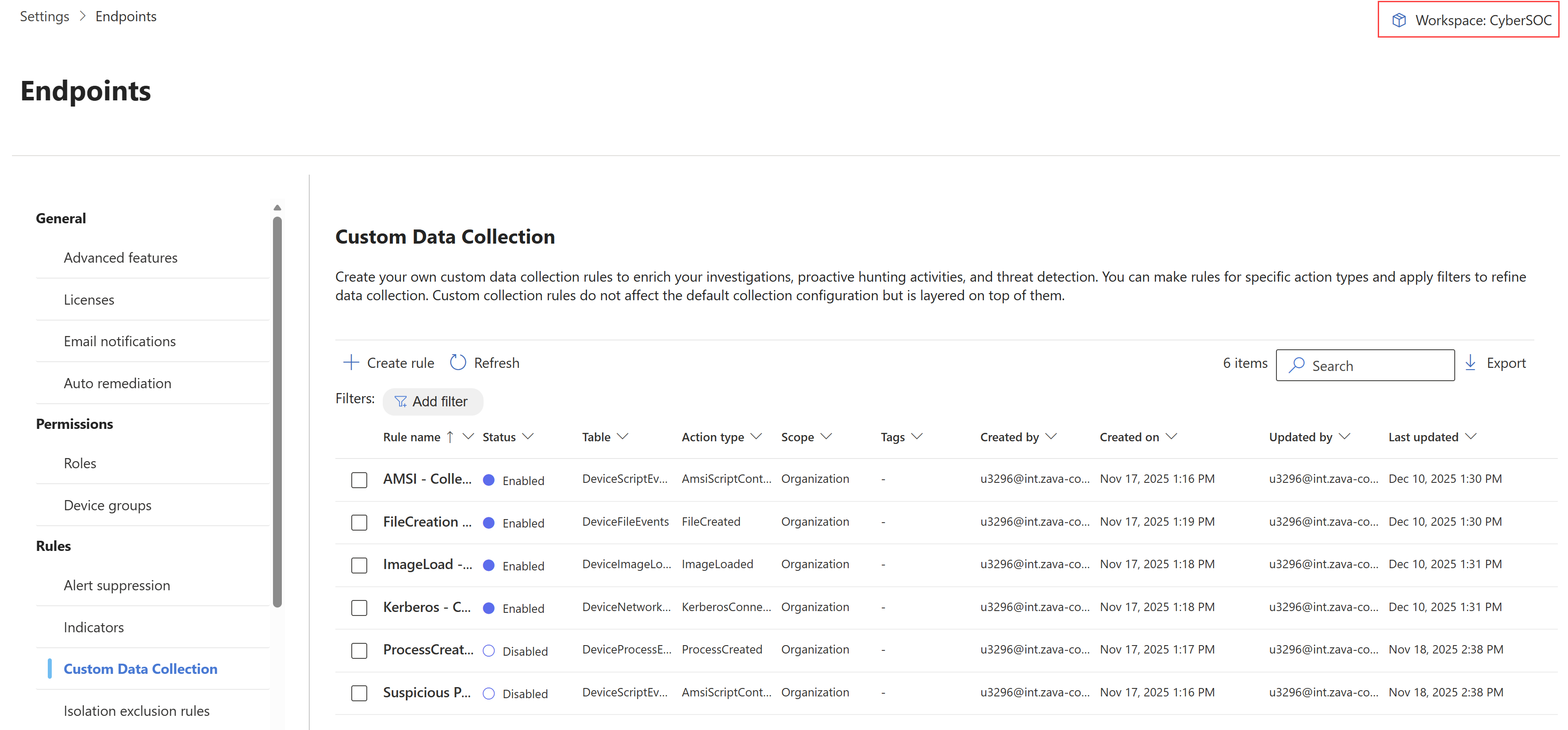
A Microsoft Defender portálon lépjen a Beállítások>Végpontok>szabályok>egyéni adatgyűjtés területre.
A Microsoft Sentinel munkaterület előkészítéséhez a jobb felső sarokban válassza ki a Microsoft Sentinel munkaterület nevét.
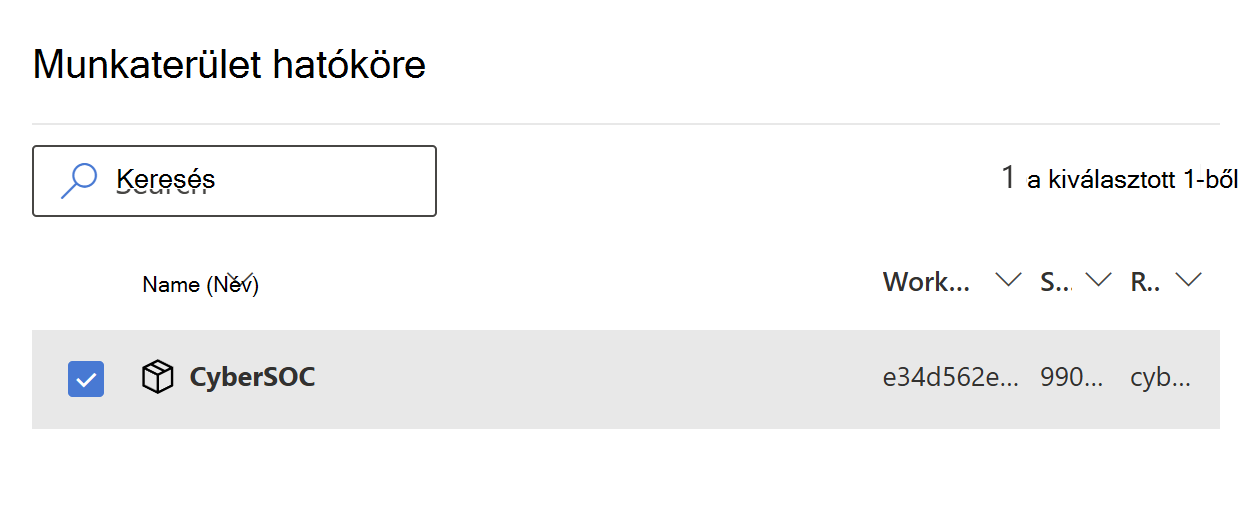
A Munkaterület hatóköre lapon válassza ki a munkaterületet.
Megjegyzés:
Ebben a szakaszban ki kell választania a munkaterületet, még akkor is, ha már van csatlakoztatott Microsoft Sentinel munkaterülete.
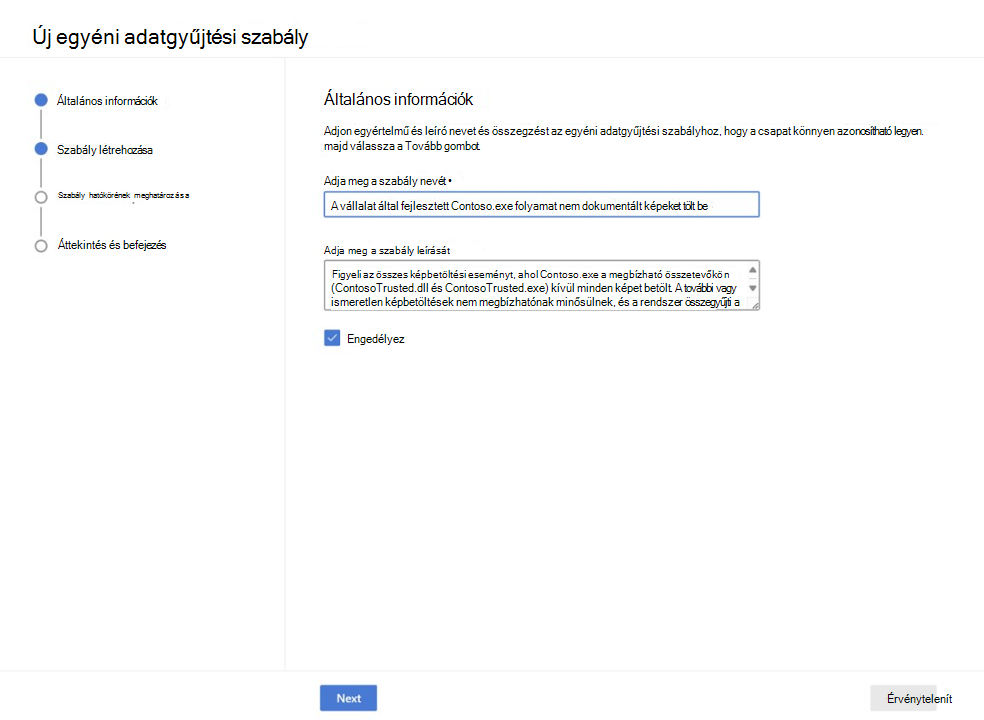
Válassza a Szabály létrehozása lehetőséget. Az Általános információk szakaszban írja be a szabály nevét és leírását, majd válassza a Tovább gombot.
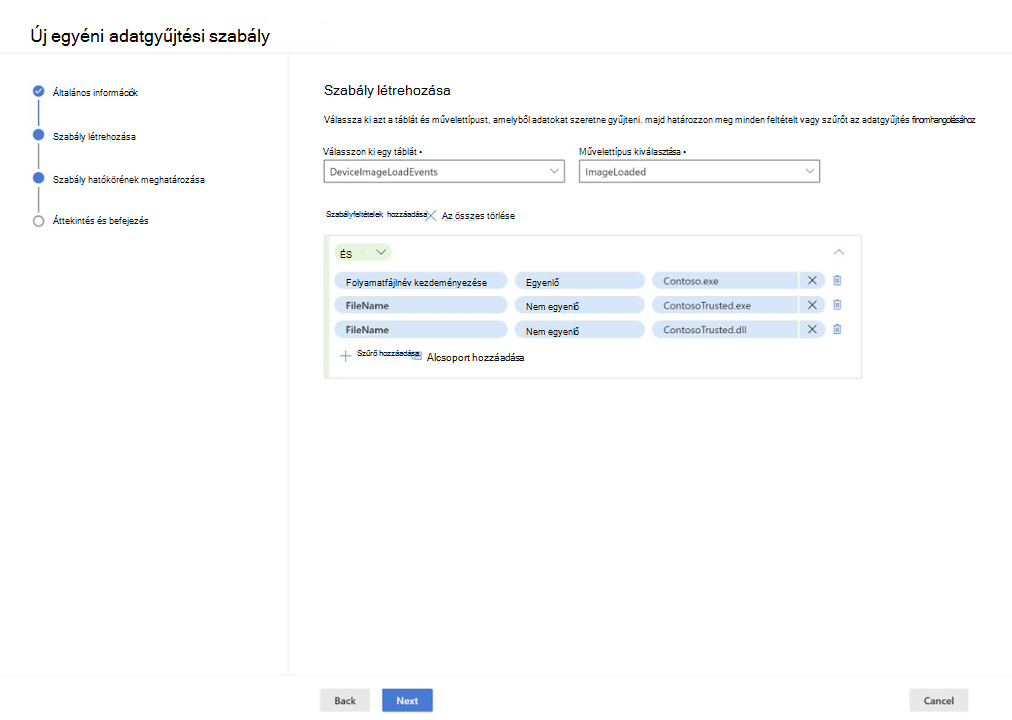
A Szabály létrehozása szakaszban:
- Válassza ki, hogy melyik táblából szeretne adatokat gyűjteni. További információ: Támogatott eseménytáblák.
- Válassza ki azt a műveletet, amelyhez adatokat szeretne gyűjteni.
- Szabályfeltételek hozzáadásával még tovább szűrhet adatokat. Az adatgyűjtés finomításához több feltételt is hozzáadhat. A szabályfeltételek a kiválasztott táblán alapulnak. További információért tekintse meg a megfelelő táblahivatkozást a Támogatott eseménytáblák területen.
Válassza a Tovább gombot.
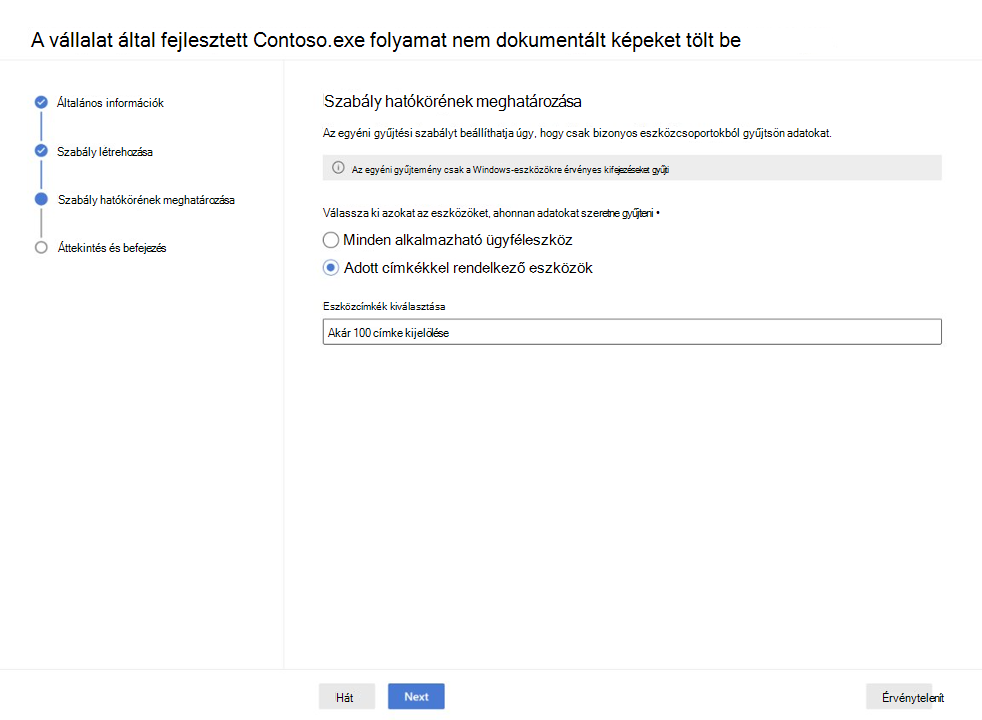
A Szabály hatókörének meghatározása szakaszban válassza ki, hogy az összes alkalmazható ügyféleszközről vagy dinamikus címkéket tartalmazó konkrét eszközökről szeretne-e adatokat gyűjteni. További információ: Dinamikus szabályok létrehozása eszközökhöz az eszközszabály-kezelésben.
Megjegyzés:
Az egyéni adatgyűjtés csak a dinamikus címkéket támogatja.
A Véleményezés és befejezés szakaszban tekintse át a szabálybeállításokat, és válassza a Küldés lehetőséget.
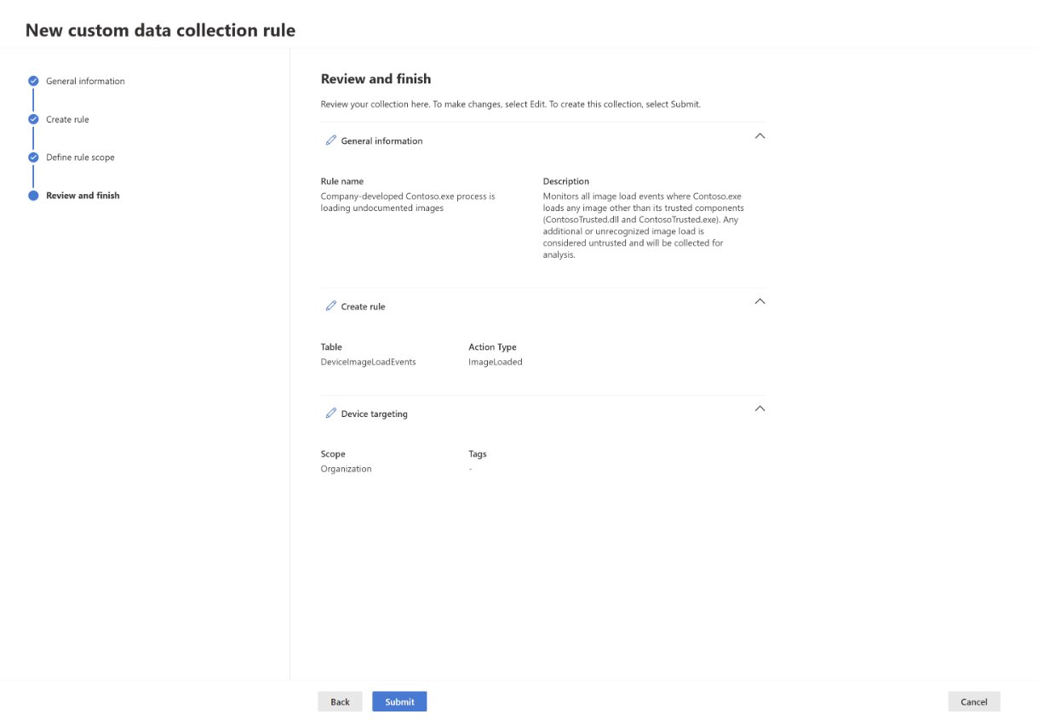
Akár egy órát is igénybe vehet, hogy a szabály üzembe legyen helyezve a megcélzott eszközökön.
Monitorozás és hibaelhárítás
Ha a szabályok nem a várt módon működnek:
- Hozzon létre egy széles körű szabályt, amely váratlan használati esetek eseményeit gyűjti össze. Hozzon létre például egy szabályt, amely összegyűjti az összes olyan hálózati eseményt, ahol
port not equals 0. - A problémák elkülönítéséhez alkalmazzon egyéni szűrőket és címkéket.
- Ha egy eszköz nem válaszol a funkció engedélyezése után, indítsa újra az eszközt.
Tekintse át ezeket a szempontokat az egyéni adatgyűjtési szabályok monitorozása és hibaelhárítása során:
- A végpontészlelés és -válasz (EDR) kizárásai felülírhatják az egyéni gyűjtési szabályokat.
- A dinamikus címkék körülbelül óránként frissülnek. Ellenőrizze az állapotot az Egyéni gyűjtemény>Legutóbbi futtatás időpontja oszlopban.
Egyéni adatgyűjtési szabályok szerkesztése, törlése és engedélyezése vagy letiltása
- Egy szabály szerkesztéséhez lépjen a Beállítások>Végpontok>Szabályok>egyéni gyűjtemény területre, válassza ki a szerkeszteni kívánt szabályt, és válassza a Szerkesztés lehetőséget.
- Egy szabály letiltásához vagy engedélyezéséhez jelölje ki a módosítani kívánt szabályt, és a szabály leírása alatt jelölje be az Engedélyezés jelölőnégyzetet, vagy törölje a jelölését. Ha letilt egy szabályt, a szabály adatgyűjtése minden megcélzott eszközön leáll.
- Szabály törléséhez jelölje ki a törölni kívánt szabályt, és válassza a Törlés lehetőséget. Ha töröl egy szabályt, a rendszer véglegesen eltávolítja a szabályt a rendszerből.
Tipp
Szeretne többet megtudni? Lépjen kapcsolatba a Microsoft biztonsági közösségével a technikai közösségünkben: Microsoft Defender XDR Tech Community.