Megjegyzés
Az oldalhoz való hozzáféréshez engedély szükséges. Megpróbálhat bejelentkezni vagy módosítani a címtárat.
Az oldalhoz való hozzáféréshez engedély szükséges. Megpróbálhatja módosítani a címtárat.
Fontos
A Végponthoz készült Defender 1. csomagjában és Defender Vállalati verzió létrehozhat egy mutatót a fájlok letiltásához vagy engedélyezéséhez. A Defender Vállalati verzió a mutatót a teljes környezetben alkalmazza, és nem lehet hatókört alkalmazni adott eszközökre.
Megjegyzés:
Ahhoz, hogy ez a funkció működjön Windows Server 2016 és Windows Server 2012 R2-n, ezeket az eszközöket a modern, egységesített megoldással kell elvégezni. Az Allow, Block és Remediate műveletekkel rendelkező egyéni fájljelölők mostantól a macOS és Linux továbbfejlesztett kártevőirtó motorfunkcióiban is elérhetők.
A fájljelzők megakadályozzák a szervezeten belüli támadások további propagálását a potenciálisan rosszindulatú fájlok vagy gyanús kártevők tiltásával. Ha tud egy potenciálisan rosszindulatú végrehajtható fájlról (PE), letilthatja azt. Ez a művelet megakadályozza az olvasást, az írást és a végrehajtást a szervezet eszközein.
A fájlokhoz háromféleképpen hozhat létre mutatókat:
- Mutató létrehozásával a beállítások lapon
- Környezetfüggő jelölő létrehozásával a fájl részleteit tartalmazó lapon található Mutató hozzáadása gombbal
- Mutató létrehozása a Indicator API-val
Előfeltételek
A következő előfeltételek megismerése a fájlok mutatóinak létrehozása előtt:
- A viselkedésfigyelés engedélyezve van
- A felhőalapú védelem be van kapcsolva.
- A Cloud Protection hálózati kapcsolata működik
Támogatott operációs rendszerek
- Windows 10, 1703-es vagy újabb verzió
- Windows 11
- Windows Server 2012 R2
- Windows Server 2016 vagy újabb verzió
- Azure Stack HCI operációs rendszer 23H2-es vagy újabb verziója.
A Windows előfeltételei
- Ez a funkció akkor érhető el, ha szervezete Microsoft Defender víruskeresőt használ (aktív módban)
- A kártevőirtó ügyfélverziónak vagy újabbnak kell lennie
4.18.1901.x. Lásd: Havi platform- és motorverziók - A fájlkivonat-számítás engedélyezve van az Engedélyezve beállítással
Computer Configuration\Administrative Templates\Windows Components\Microsoft Defender Antivirus\MpEngine\Enable File Hash Computation. Vagy futtassa a következő PowerShell-parancsot:Set-MpPreference -EnableFileHashComputation $true
Megjegyzés:
A fájljelölők támogatják a hordozható végrehajtható (PE) fájlokat, beleértve a .exe és .dll a fájlokat is.
macOS-előfeltételek
- A valós idejű védelemnek (RTP) aktívnak kell lennie.
-
Engedélyezni kell a fájlkivonat-számítást. Futtassa az alábbi parancsot:
mdatp config enable-file-hash-computation --value enabled
Megjegyzés:
MacOS rendszeren a fájljelölők három fájltípust támogatnak: Mach-O végrehajtható fájlokat, POSIX-rendszerhéjszkripteket (például sh vagy bash által futtatottakat) és AppleScript-fájlokat (.scpt). (A Mach-O a macOS natív végrehajtható formátuma, amely windowsos .exe és .dll hasonlítható össze.)
Linux előfeltételek
- Elérhető a Végponthoz készült Defender verziójában vagy újabb verziójában
101.85.27. - A fájlkivonat-számítást engedélyezni kell a Microsoft Defender portálon vagy a felügyelt JSON-ban
- A viselkedésfigyelés engedélyezett, de ez a funkció bármilyen más vizsgálattal (RTP vagy egyéni) működik.
Megjegyzés:
Linux a fájljelölők támogatják a szkriptfájlokat (.sh fájlokat) és az ELF-fájlokat.
Mutató létrehozása fájlokhoz a beállítások lapon
A navigációs panelen válassza a Rendszerbeállítások>>Végpontok mutatói> elemet (a Szabályok területen).
Válassza a Fájlkivonatok lapot.
Válassza az Elem hozzáadása lehetőséget.
Adja meg a következő adatokat:
- Mutató: Adja meg az entitás részleteit, és határozza meg a mutató lejáratát.
- Művelet: Adja meg a végrehajtandó műveletet, és adjon meg egy leírást.
- Hatókör: Határozza meg az eszközcsoport hatókörét (a hatókör nem érhető el Defender Vállalati verzió).
Tekintse át a részleteket az Összefoglalás lapon, majd válassza a Mentés lehetőséget.
Környezetfüggő mutató létrehozása a fájl részleteinek oldaláról
A fájl válaszműveleteinek egyik lehetősége a fájl jelölőjének hozzáadása. Amikor egy fájlhoz mutató kivonatot ad hozzá, riasztást állíthat be, és letilthatja a fájlt, amikor a szervezet egy eszköze megpróbálja futtatni.
Files automatikusan letiltott jelző nem jelenik meg a fájl Műveletközpontjában, de a riasztások továbbra is megjelennek a Riasztások várólistán.
Fájlok blokkolása
- A fájlok blokkolásának megkezdéséhez kapcsolja be a "letiltás vagy engedélyezés" funkciót a Beállítások területen (a Microsoft Defender portálon lépjen a Beállítások>Végpontok>Általános>speciális funkciók>Fájl engedélyezése vagy letiltása területre).
Riasztás a fájlblokkoló műveletekről (előzetes verzió)
Fontos
Az ebben a szakaszban található információk (az automatizált vizsgálat és szervizelési motor nyilvános előzetes verziója) olyan előzetes termékre vonatkoznak, amely a kereskedelmi forgalomba kerülése előtt lényegesen módosulhat. A Microsoft nem vállal semmilyen, kifejezett vagy vélelmezett jótállást az itt megadott információkra vonatkozóan.
A fájl IOC-jének jelenlegi támogatott műveletei az engedélyezés, a naplózás és a letiltás, valamint a szervizelés. Miután letiltott egy fájlt, megadhatja, hogy szükség van-e riasztás aktiválására. Ily módon szabályozhatja a biztonsági műveleti csapatokhoz érkező riasztások számát, és meggyőződhet arról, hogy csak a szükséges riasztások jelennek meg.
A Microsoft Defender portálon lépjen a Beállítások>Végpontok mutatói>>Új fájlkivonat hozzáadása elemre.
Tiltsa le és javítsa ki a fájlt.
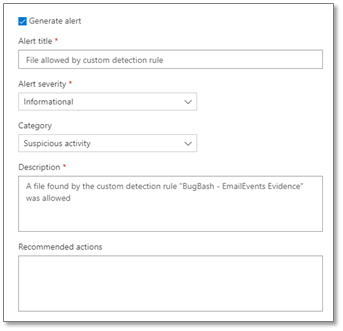
Adja meg, hogy szeretne-e riasztást generálni a fájlblokkoló eseményen, és adja meg a riasztási beállításokat:
- A riasztás címe
- A riasztás súlyossága
- Kategória
- Leírás
- Javasolt műveletek
Fontos
- A fájlblokkok kényszerítése és eltávolítása általában 15 percen belül történik, átlagosan 30 perc, de akár 2 órát is igénybe vehet.
- Ha a fájl IoC-szabályzatai azonos kényszerítési típussal és céllal ütköznek, a rendszer a biztonságosabb kivonat szabályzatát alkalmazza. Az SHA-256 fájlkivonat IoC-szabályzata egy SHA-1 fájlkivonat IoC-szabályzatot nyer, amely egy MD5 fájlkivonat IoC-szabályzatot nyer, ha a kivonattípusok ugyanazt a fájlt határozzák meg. Ez az eszközcsoporttól függetlenül mindig igaz.
- Minden más esetben, ha az azonos kényszerítési céllal ütköző fájl IoC-házirendeket alkalmazza a rendszer az összes eszközre és az eszközcsoportra, akkor egy eszköz esetében az eszközcsoportban lévő szabályzat fog nyerni.
- Ha az EnableFileHashComputation csoportházirend le van tiltva, a fájl IoC blokkolási pontossága csökken. Az engedélyezés
EnableFileHashComputationazonban hatással lehet az eszköz teljesítményére. Ha például nagy méretű fájlokat másol egy hálózati megosztásból a helyi eszközére, különösen VPN-kapcsolaton keresztül, az hatással lehet az eszköz teljesítményére. További információ az EnableFileHashComputation csoportházirendről: Defender CSP. A szolgáltatás végponthoz készült Defenderben Linux és macOS rendszeren történő konfigurálásával kapcsolatos további információkért lásd: Fájlkivonat-számítási funkció konfigurálása Linux és Fájlkivonatszámítás konfigurálása macOS rendszeren.
Speciális veszélyforrás-keresési képességek (előzetes verzió)
Fontos
Az ebben a szakaszban található információk (az automatizált vizsgálat és szervizelési motor nyilvános előzetes verziója) olyan előzetes termékre vonatkoznak, amely a kereskedelmi forgalomba kerülése előtt lényegesen módosulhat. A Microsoft nem vállal semmilyen, kifejezett vagy vélelmezett jótállást az itt megadott információkra vonatkozóan.
Jelenleg előzetes verzióban lekérdezheti a válaszműveleti tevékenységet a veszélyforrás-keresés előtt. Az alábbiakban egy minta előzetes keresési lekérdezést talál:
search in (DeviceFileEvents, DeviceProcessEvents, DeviceEvents, DeviceRegistryEvents, DeviceNetworkEvents, DeviceImageLoadEvents, DeviceLogonEvents)
Timestamp > ago(30d)
| where AdditionalFields contains "EUS:Win32/CustomEnterpriseBlock!cl"
A speciális veszélyforrás-kereséssel kapcsolatos további információkért lásd: Proaktív veszélyforrás-keresés speciális veszélyforrás-kereséssel.
A mintalekérdezésben az alábbi fenyegetésnevek használhatók:
Files:
EUS:Win32/CustomEnterpriseBlock!clEUS:Win32/CustomEnterpriseNoAlertBlock!cl
Tanúsítványok:
EUS:Win32/CustomCertEnterpriseBlock!cl
A válaszműveleti tevékenység az eszköz idővonalán is megtekinthető.
Szabályzatütközések kezelése
A tanúsítvány- és fájl-IoC-házirendek kezelésének ütközései a következő sorrendet követik:
Ha a Windows Defender alkalmazásvezérlése és az AppLocker kényszerítő módú szabályzatai nem engedélyezik a fájlt, akkor tiltsa le.
Máskülönben, ha a Microsoft Defender víruskereső kivételei engedélyezik a fájlt, akkor az Engedélyezés lehetőséget.
Máskülönben, ha a fájlt blokkolta vagy figyelmeztette egy tiltó vagy figyelmeztetés fájl Ioks, akkor Block/Warn.
Máskülönben, ha a SmartScreen blokkolja a fájlt, akkor a Blokkolás lehetőséget.
Máskülönben, ha a fájlt egy engedélyezési fájl IoC-szabályzata engedélyezi, akkor az Engedélyezés lehetőséget.
Ellenkező esetben, ha a fájlt támadásifelület-csökkentési szabályok, ellenőrzött mappahozzáférés vagy víruskereső-védelem blokkolja, akkor a Blokkolás lehetőséget.
Máskülönben az Engedélyezés (megfelel a Windows Defender alkalmazásvezérlési & AppLocker-szabályzatnak, nem vonatkoznak rá IoC-szabályok).
Megjegyzés:
Azokban az esetekben, amikor Microsoft Defender víruskereső Blokkolás értékre van állítva, de a végponthoz készült Defender fájlkivonatok vagy tanúsítványok jelzői Engedélyezés értékre vannak állítva, a szabályzat alapértelmezés szerint Engedélyezés értékre van állítva.
Megjegyzés:
Olyan helyzetekben, amikor a tanúsítványalapú jelző Blokk értékre van konfigurálva, de az egyik aláírt fájl fájlkivonat-jelzője Engedélyezés értékre van konfigurálva, ezt a konfigurációt a rendszer nem támogatja. A tanúsítványalapú mutatók magasabb prioritással rendelkeznek a Defender kiértékelési folyamatában, és mindig felülbírálják a fájlkivonat-engedélyezési jelzőket. Egy konfiguráció, amely egyszerre:
- letilt egy tanúsítványt, és
- fájlkivonaton keresztül kísérli meg engedélyezni az egyik aláírt fájlját
nem támogatott. A tanúsítványalapú jelzők elsőbbséget élveznek, ezért a fájl továbbra is le lesz tiltva.
Ha az azonos kényszerítési típussal és céllal ütköző fájl IoC-szabályzatok vannak, a rendszer a biztonságosabb (azaz hosszabb) kivonat szabályzatát alkalmazza. Az SHA-256 fájlkivonat IoC-szabályzata például elsőbbséget élvez az MD5 fájlkivonat IoC-szabályzatával szemben, ha mindkét kivonattípus ugyanazt a fájlt definiálja.
Figyelmeztetés
A fájlok és tanúsítványok szabályzatütközés-kezelése eltér a tartományok/URL-címek/IP-címek szabályzatütközés-kezelésétől.
Microsoft Defender biztonságirés-kezelés blokkérzékeny alkalmazásfunkciói a fájl IoC-jét használják a kényszerítéshez, és a jelen szakaszban korábban ismertetett ütközéskezelési sorrendet követik.
Példák
| Összetevő | Összetevő kényszerítése | Fájljelző művelet | Result (Eredmény) |
|---|---|---|---|
| Vírusvédelem | Letiltás | Engedélyezés | Engedélyezés |
| Támadásifelület-csökkentési fájl elérési útjának kizárása | Engedélyezés | Letiltás | Letiltás |
| Támadásifelület-csökkentési szabály | Letiltás | Engedélyezés | Engedélyezés |
| Windows Defender alkalmazásvezérlő | Engedélyezés | Letiltás | Engedélyezés |
| Windows Defender alkalmazásvezérlő | Letiltás | Engedélyezés | Letiltás |
| Microsoft Defender víruskereső kizárása | Engedélyezés | Letiltás | Engedélyezés |