Megjegyzés
Az oldalhoz való hozzáféréshez engedély szükséges. Megpróbálhat bejelentkezni vagy módosítani a címtárat.
Az oldalhoz való hozzáféréshez engedély szükséges. Megpróbálhatja módosítani a címtárat.
Fontos
A cikkben található információk egy része egy előzetesen kiadott termékre vonatkozik, amely a kereskedelmi forgalomba kerülés előtt lényegesen módosulhat. A Microsoft nem vállal kifejezett vagy hallgatólagos szavatosságot az itt megadott információkra vonatkozóan.
Tipp
Tudta, hogy ingyenesen kipróbálhatja Office 365-höz készült Microsoft Defender 2. csomag funkcióit? Használja a 90 napos Office 365-höz készült Defender próbaverziót a Microsoft Defender portal próbaverziós központjában. A Try Office 365-höz készült Microsoft Defender című cikkből megtudhatja, hogy ki regisztrálhat és ki használhatja a próbaverziót.
Az olyan együttműködési eszközök fokozott használata, mint a Microsoft Teams, a csevegőüzeneteket használó rosszindulatú támadások lehetősége is megnőtt. Office 365-höz készült Microsoft Defender már az alábbi Teams védelmi funkciókat biztosítja:
- A Teams-üzenetekBEN található URL-címek és fájlok kattintás elleni védelmének ideje a Microsoft Teams biztonságos hivatkozásain , valamint a SharePoint, a OneDrive és a Microsoft Teams biztonságos mellékleteien keresztül.
- Url-címek és fájlok engedélyezése/letiltása a Teamsben a bérlői tiltás Listák használatával.
A Microsoft 365 E5 és Office 365-höz készült Defender 2. csomagban kiterjesztettük a Teams védelmét a támadási lánc megzavarására tervezett képességekkel:
Gyanús Teams-üzenetek jelentése: A felhasználók rosszindulatú Teams-üzeneteket jelenthetnek. A szervezet jelentett üzenetbeállításaitól függően a jelentett üzenetek a megadott jelentési postaládába, a Microsofthoz vagy mindkettőhöz kerülnek. További információ: Felhasználó által jelentett beállítások a Teamsben és az MC 1037768.
Nulla órás automatikus védelem (ZAP) a Teamshez: A ZAP egy meglévő e-mail védelmi funkció, amely észleli és semlegesíti a levélszemét, az adathalászat és a kártevők üzeneteit a kézbesítés után azáltal, hogy áthelyezi az üzeneteket a Levélszemét Email mappába vagy karanténba.
A Teams ZAP karanténba helyezi azokat az üzeneteket a Teams csevegéseiben vagy csatornáiban, amelyekről kiderült, hogy kártevő vagy megbízható adathalászat. További információ: Nulla órás automatikus végleges törlés (ZAP) a Microsoft Teamsben.
A ZAP Teams-védelemhez való konfigurálására vonatkozó utasítások a következő szakaszban találhatók.
Karanténban lévő Teams-üzenetek: A kártevőként vagy megbízható adathalászatként azonosított e-mailekhez hasonlóan csak a rendszergazdák tudják kezelni a Teams ZAP által alapértelmezés szerint karanténba helyezett Teams-üzeneteket. További információ: Karanténba helyezett Teams-üzenetek kezelése.
A Teams üzenetentitási panelje egyetlen helyen tárolja a Teams-üzenetek összes metaadatait az azonnali SecOps-felülvizsgálathoz. A Teams-csevegésekből, csoportos csevegésekből, értekezlet-csevegésekből és más csatornákból érkező fenyegetések egy helyen találhatók, amint kiértékelték őket. További információ: A Teams üzenet entitáspanelje Office 365-höz készült Microsoft Defender 2. csomagban.
Támadási szimulációs tréning Teams-üzenetek használata: Annak érdekében, hogy a felhasználók ellenállóak legyenek az adathalászati támadásokkal szemben a Microsoft Teamsben, a rendszergazdák e-mail üzenetek helyett Teams-üzenetekkel konfigurálhatnak adathalász szimulációkat. További információ: Microsoft Teams a Támadási szimulációs tréning-ben.
Veszélyforrás-keresés a Teams-üzeneteken URL-címekkel: Mostantól az URL-t tartalmazó Teams-üzenetekre vadászhat három új speciális veszélyforrás-keresési táblában: MessageEvents, MessagePostDeliveryEvents és MessageURLInfo.
A ZAP konfigurálása a Teams védelméhez Office 365-höz készült Defender 2. csomagban
A Microsoft Defender portálon https://security.microsoft.comlépjen a Beállítások>Email & együttműködés>Microsoft Teams-védelem területre. Vagy ha közvetlenül a Microsoft Teams védelmi lapjára szeretne lépni, használja a parancsot https://security.microsoft.com/securitysettings/teamsProtectionPolicy.
A Microsoft Teams védelmi oldalán ellenőrizze a váltógombot a Nulla órás automatikus végleges törlés (ZAP) szakaszban:
-
A ZAP bekapcsolása a Teamshez: Ellenőrizze, hogy a kapcsoló be van-e kapcsolva
 .
. -
A ZAP kikapcsolása a Teamsben: Húzza a kapcsolót Ki
 állásba.
-
A ZAP bekapcsolása a Teamshez: Ellenőrizze, hogy a kapcsoló be van-e kapcsolva
Ha a kapcsoló be van kapcsolva
, a lap többi beállításával testre szabhatja a ZAP-t a Teams-védelemhez:Karanténszabályzatok szakasz: Kiválaszthatja azt a meglévő karanténszabályzatot, amelyet a ZAP által a Teams elleni védelemmel karanténba helyezett üzenetekhez használ kártevőként vagymegbízható adathalászatként. A karanténszabályzatok meghatározzák, hogy a felhasználók mit tehetnek a karanténba helyezett üzenetekhez, és hogy kapnak-e karanténértesítéseket. További információ: Karanténszabályzat anatómiája.
Megjegyzés:
A karanténértesítések le vannak tiltva az AdminOnlyAccessPolicy nevű szabályzatban. Ha értesíteni szeretné azokat a címzetteket, akiknek az üzenetei kártevőként vagy megbízható adathalászatként vannak karanténba helyezve, hozzon létre vagy használjon egy meglévő karanténházirendet, amelyben a karanténértesítések be vannak kapcsolva. Útmutatásért lásd: Karanténszabályzatok létrehozása a Microsoft Defender portálon.
A résztvevők kizárása szakasz: Adja meg a Teams-védelemhez tartozó ZAP-ból kizárandó felhasználókat, csoportokat vagy tartományokat . A kizárások az üzenet címzettjeire, nem az üzenet feladóira számítanak. További információ: Nulla órás automatikus végleges törlés (ZAP) a Microsoft Teamsben.
Kivételt csak egyszer használhat, de a kivétel több értéket is tartalmazhat:
- Ugyanannak a kivételnek több értéke használja a VAGY logikát (például <címzett1> vagy <címzett2>). Ha a címzett megfelel valamelyik megadott értéknek, a Teams-védelemhez készült ZAP nem lesz alkalmazva rájuk.
- A különböző kivételtípusok VAGY logikát használnak (például <a címzett1 vagy a csoport1>>tagja vagy a tartomány1 tagja).<>< Ha a címzett megfelel valamelyik megadott kivételértéknek, a Teams-védelemhez készült ZAP nem lesz alkalmazva rájuk.
Ha végzett a Microsoft Teams védelmi oldalán, válassza a Mentés lehetőséget.
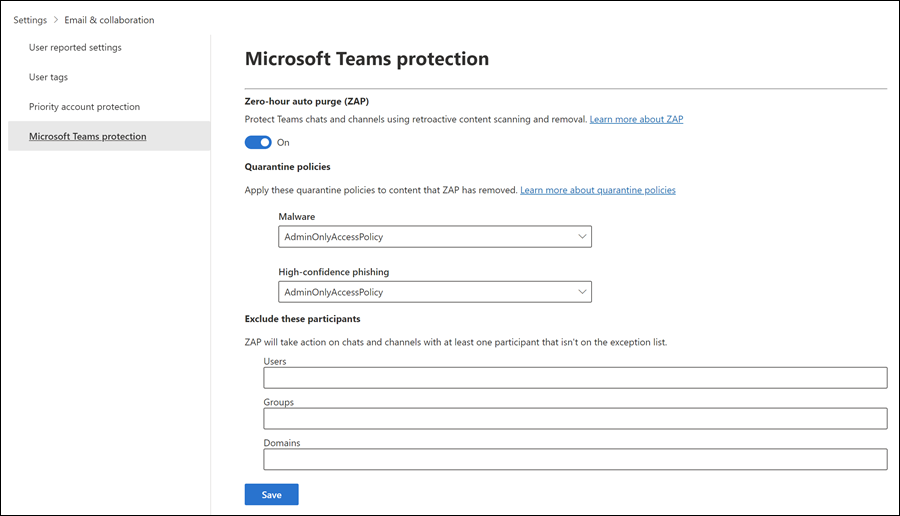
A ZAP konfigurálása a Teams védelméhez Exchange Online PowerShell használatával
Ha inkább Exchange Online PowerShell-lel konfigurálná a ZAP-t a Microsoft Teamshez, a következő parancsmagokat kell használnia:
- A Teams védelmi szabályzata (*-TeamsProtectionPolicy parancsmagok) be- és kikapcsolja a Teams ZAP-t, és meghatározza a kártevők és a megbízható adathalászat észleléséhez használandó karanténszabályzatokat.
- A Teams védelmi szabályzatszabálya (*-TeamsProtectionPolicyRule parancsmagok) azonosítja a Teams védelmi szabályzatot, és megadja a ZAP alóli kivételeket a Teams-védelemhez (felhasználók, csoportok vagy tartományok).
Megjegyzések:
- Egy szervezet csak egy Teams védelmi szabályzatot biztosít. Alapértelmezés szerint a szabályzat neve Teams Védelmi szabályzat.
- A New-TeamsProtectionPolicy parancsmag használata csak akkor hasznos, ha a szervezetben nincs Teams védelmi szabályzat (a Get-TeamsProtectionPolicy parancsmag nem ad vissza semmit). A parancsmagot hiba nélkül futtathatja, de ha már létezik, nem jön létre új Teams védelmi szabályzat.
- Meglévő Teams védelmi szabályzat vagy Teams védelmi szabályzatszabály nem távolítható el (nincs Remove-TeamsProtectionPolicy vagy Remove-TeamsProtectionPolicyRule parancsmag).
- Alapértelmezés szerint a Get-TeamsProtectionPolicyRule parancsmag által visszaadott Teams védelmi szabályzatszabály teams védelmi szabályzatszabály néven szerepel a szervezetben. A Defender portálon vagy a Set-TeamsProtectionPolicyRule parancsmaggal módosíthatja a ZAP karanténszabályzatát vagy kivételeit a Teamshez.
A Teams védelmi szabályzatának és a Teams védelmi szabályzatszabályának megtekintése a PowerShell használatával
A Teams védelmi szabályzatában és a Teams védelmi szabályzatszabályában szereplő fontos értékek megtekintéséhez futtassa a következő parancsokat:
Get-TeamsProtectionPolicy | Format-List Name,ZapEnabled,HighConfidencePhishQuarantineTag,MalwareQuarantineTag

Get-TeamsProtectionPolicyRule | Format-List Name,TeamsProtectionPolicy,ExceptIfSentTo,ExceptIfSentToMemberOf,ExceptIfRecipientDomainIs
Részletes szintaxis- és paraméterinformációkért lásd: Get-TeamsProtectionPolicy és Get-TeamsProtectionPolicyRule.
A Teams védelmi szabályzatának módosítása a PowerShell használatával
A Teams védelmi szabályzatának módosításához használja az alábbi szintaxist:
Set-TeamsProtectionPolicy -Identity "Teams Protection Policy" [-ZapEnabled <$true | $false>] [-HighConfidencePhishQuarantineTag "<QuarantinePolicyName>"] [-MalwareQuarantineTag "<QuarantinePolicyName>"]
Ez a példa engedélyezi a ZAP-t a Teamshez, és megváltoztatja a megbízható adathalászat észleléséhez használt karanténszabályzatot:
Set-TeamsProtectionPolicy -Identity "Teams Protection Policy" -ZapEnabled $true -HighConfidencePhishQuarantineTag AdminOnlyWithNotifications
Részletes szintaxis- és paraméterinformációkért lásd: Set-TeamsProtectionPolicy.
A Teams védelmi szabályzatszabályának létrehozása a PowerShell használatával
Alapértelmezés szerint nincs Teams védelmi szabályzatszabály, mert a Teams ZAP-hoz nincsenek alapértelmezett kivételek.
Új Teams védelmi szabályzatszabály létrehozásához használja az alábbi szintaxist:
New-TeamsProtectionPolicyRule -Name "Teams Protection Policy Rule" -TeamsProtectionPolicy "Teams Protection Policy" [-ExceptIfSentTo <UserEmail1,UserEmail2,...UserEmailN>] [-ExceptIfSentToMemberOf <GroupEmail1,GroupEmail2,...GroupEmailN>] [-ExceptIfRecipientDomainIs <Domain1,Domain2,...DomainN>]
Fontos
A cikkben korábban ismertetett módon több kivételtípus (felhasználók, csoportok és tartományok) vagy logikát használ, nem pedig AZ-t.
Ez a példa a Teams védelmi szabályzatszabályt hozza létre, amely a Research (Kutatás) nevű csoport tagjait kizárja a ZAP-ból a Teams-védelemhez.
New-TeamsProtectionPolicyRule -Name "Teams Protection Policy Rule" -TeamsProtectionPolicy "Teams Protection Policy" -ExceptIfSentToMemberOf research@contoso.onmicrosoft.com
Részletes szintaxis- és paraméterinformációkért lásd: New-TeamsProtectionPolicyRule.
A Teams védelmi szabályzatszabályának módosítása a PowerShell használatával
Ha a Teams védelmi szabályzatszabály már létezik (a Get-TeamsProtectionPolicyRule parancsmag kimenetet ad vissza), a szabály módosításához használja az alábbi szintaxist:
Set-TeamsProtectionPolicyRule -Identity "Teams Protection Policy Rule" [-ExceptIfSentTo <UserEmailAddresses | $null>] [-ExceptIfSentToMemberOf <GroupEmailAddresses | $null>] [-ExceptIfRecipientDomainIs <Domains | $null>]
Megjegyzések:
- A ExceptIfSentTo, ExceptIfSentToMemberOf és ExceptIfRecipientDomainIs paraméterek összes értékének hozzáadására, eltávolítására és cseréjére vonatkozó szintaxist a Set-TeamsProtectionPolicyRule paraméterleírásában találja.
- Az ExceptIfSentTo, Az ExceptIfSentToMemberOf vagy az ExceptIfRecipientDomainIs paraméterek kiürítéséhez használja a értéket
$null.
Ez a példa úgy módosítja a meglévő Teams védelmi szabályzatszabályt, hogy kizárja a címzetteket a Teams-védelemhez research.contoso.com és research.contoso.net a ZAP-ból.
Set-TeamsProtectionPolicyRule -Identity "Teams Protection Policy Rule" -ExceptIfRecipientDomainIs research.contoso.com,research.contoso.net
Részletes szintaxis- és paraméterinformációkért lásd: Set-TeamsProtectionPolicyRule.