Nyelv
Megjegyzés
Az oldalhoz való hozzáféréshez engedély szükséges. Megpróbálhat bejelentkezni vagy módosítani a címtárat.
Az oldalhoz való hozzáféréshez engedély szükséges. Megpróbálhatja módosítani a címtárat.
Ez az oktatóanyag bemutatja a Visual Studio elérhető hibakeresési eszközöket.
Fontos
Az összes billentyűparancs a Visual Studio alapértelmezett értékén alapul. A billentyűparancsok eltérőek lehetnek, további információkért lásd Kulcstábla billentyűparancsait Visual Studio.
Ez az oktatóanyag bemutatja a Visual Studio Code .NET-alkalmazások használatához elérhető hibakeresési eszközöket.
Ez az oktatóanyag bemutatja a GitHub Codespace-ben elérhető hibakeresési eszközöket az .NET-alkalmazások használatához.
Előfeltételek
Ez az oktatóanyag azzal a konzolalkalmazással működik, amelyet a .NET konzolalkalmazás létrehozása során készítesz el.
Hibakeresési buildkonfiguráció használata
Debug és Release Visual Studio beépített buildkonfigurációi. A Debug buildkonfigurációt a hibakereséshez, míg a Release konfigurációt a végleges kiadási disztribúcióhoz használja.
A Debug konfigurációban a program teljes szimbolikus hibakeresési információt és optimalizálás nélkül fordít. Az optimalizálás bonyolítja a hibakeresést, mivel a forráskód és a létrehozott utasítások közötti kapcsolat összetettebb. A program kiadási konfigurációja nem tartalmaz szimbolikus hibakeresési információkat, és teljes mértékben optimalizálva van.
Alapértelmezés szerint Visual Studio a hibakeresési buildkonfigurációt használja, így a hibakeresés előtt nem kell módosítania.
Indítsa el Visual Studio.
Nyissa meg a
Hozzon létre egy .NET konzolalkalmazást. Az aktuális buildkonfiguráció megjelenik az eszköztáron. Az alábbi eszköztárképen látható, hogy Visual Studio az alkalmazás hibakeresési verziójának fordítására van konfigurálva:

Töréspont beállítása
Egy töréspont ideiglenesen megszakítja az alkalmazás végrehajtását, mielőtt a törésponttal rendelkező sor lefutna.
Állítson be egy töréspontot azon a sorban, amely megjeleníti a nevet, a dátumot és az időt. Ehhez kattintson az adott sor kódablakának bal margójára. A bal margó a vonalszámoktól balra található. Más módszerek a töréspont beállítására: helyezze a kurzort a kódsorba, majd nyomja meg a(z) F9 billentyűt, vagy válassza a menüsávon a Hibakeresés>Töréspont átkapcsolása lehetőséget.
Ahogy az alábbi képen látható, a Visual Studio a töréspont beállításának vonalát jelzi, kiemelve azt, és egy piros pontot jelenít meg a bal margón.
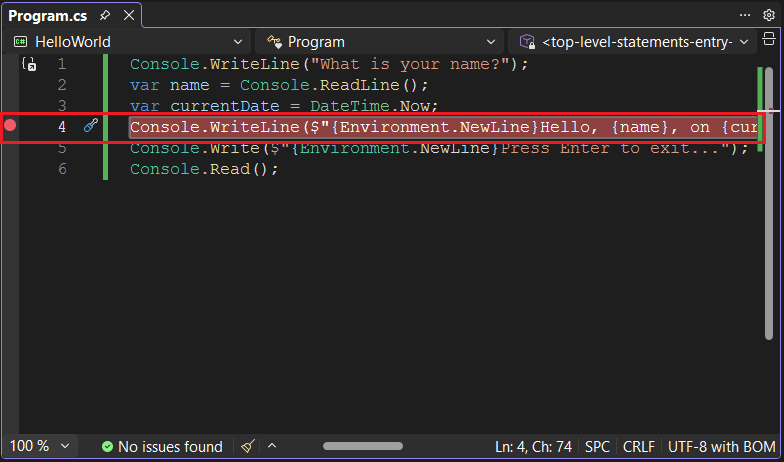
Nyomja le F5 a program hibakeresési módban való futtatásához. A hibakeresés elindításának egy másik módja, ha a menüből a Hibakeresés>Hibakeresés indítása lehetőséget választja.
Írjon be egy sztringet a konzolablakba, amikor a program egy nevet kér, majd nyomja le Enterbillentyűt.
A programvégrehajtás a töréspont elérésekor és a
Console.WriteLinemetódus végrehajtása előtt leáll. A Helyiek ablak az aktuális végrehajtási metódusban definiált változók értékeit jeleníti meg.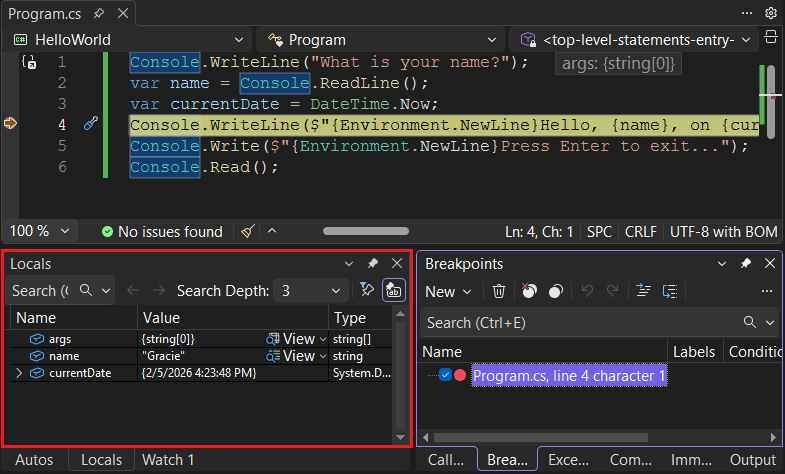
Indítsa el a Visual Studio Code.
Nyissa meg a
Hozzon létre egy .NET konzolalkalmazást. Nyissa meg a Program.cs fájlt.
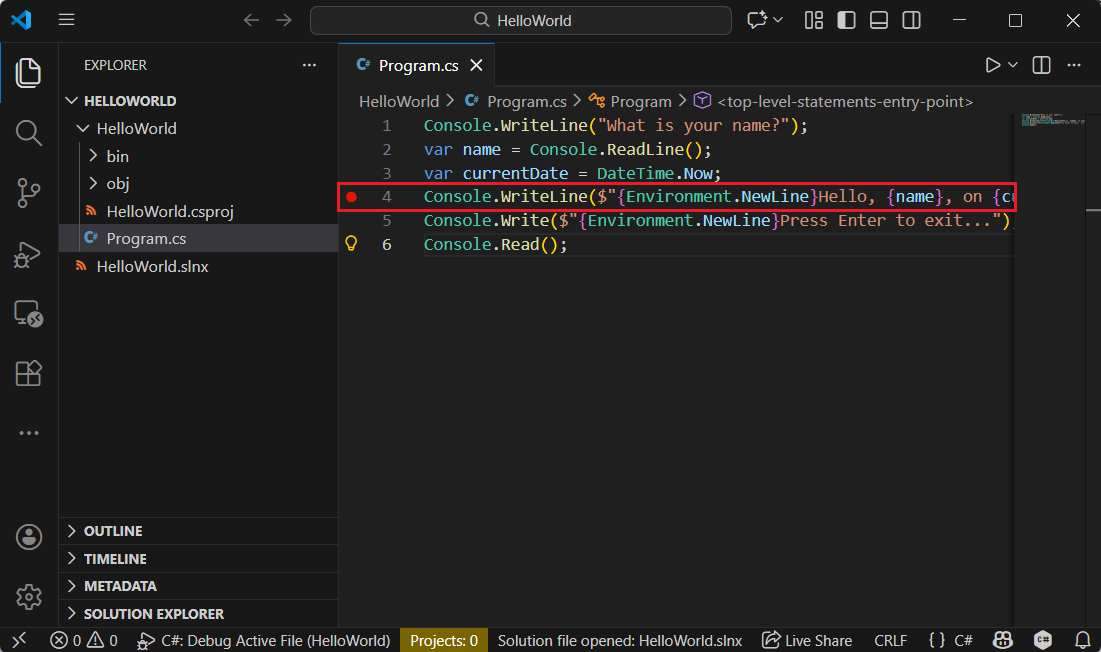
Állítson be egy töréspontot azon a sorban, amely megjeleníti a nevet, a dátumot és az időt a kódablak bal margójára kattintva. A bal margó a vonalszámoktól balra található. További módok a töréspont beállítására: nyomja meg a F9 billentyűt, vagy válassza a Run>Toggle Breakpoint lehetőséget a menüből, miközben a kódsor ki van jelölve.
Visual Studio Code azt a vonalat jelzi, amelyen a töréspont be van állítva egy piros ponttal a bal margón.
Nyissa meg a
Hozzon létre egy .NET konzolalkalmazást. Nyissa meg a HelloWorld.cs fájlt.
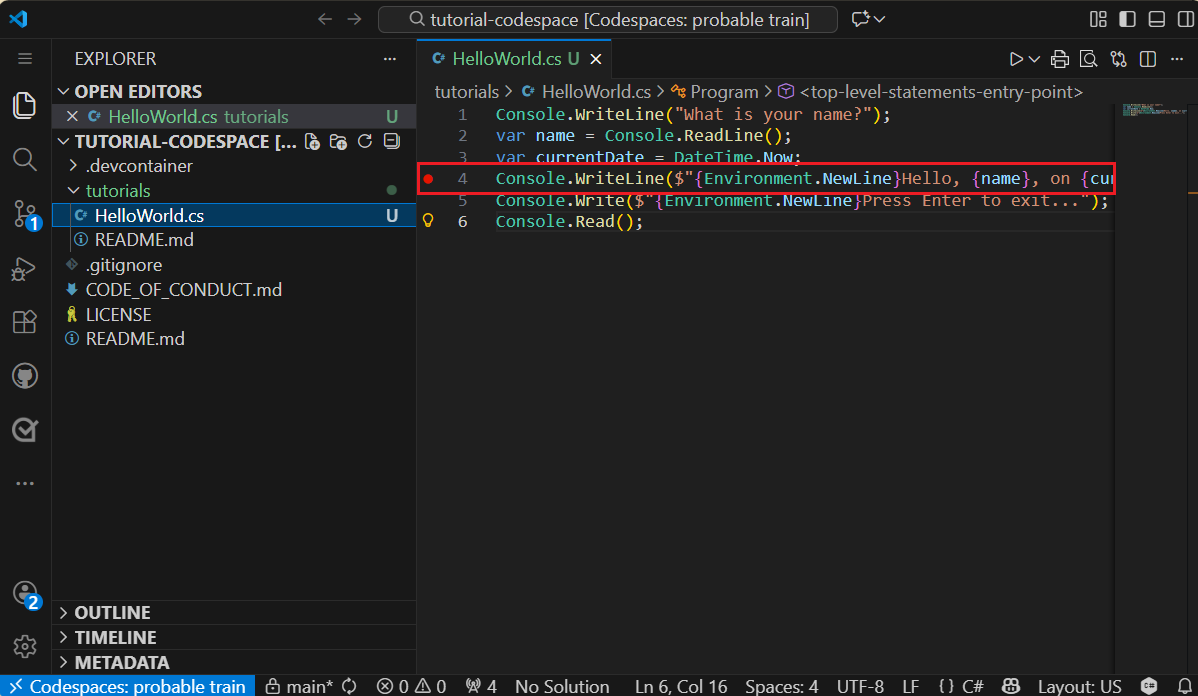
Állítson be egy töréspontot azon a sorban, amely megjeleníti a nevet, a dátumot és az időt a kódablak bal margójára kattintva. A bal margó a vonalszámoktól balra található. Töréspontot is beállíthat az F9 billentyű lenyomásával, amíg a kódsor ki van jelölve.
Hibakeresés indítása
A program végrehajtása leáll, amikor eléri a töréspontot az előző szakaszban leírtak szerint. A Helyiek ablak az aktuális végrehajtási metódusban definiált változók értékeit jeleníti meg.
Debug és Release .NET beépített buildkonfigurációi. A Debug buildkonfigurációt a hibakereséshez, míg a Release konfigurációt a végleges kiadási disztribúcióhoz használja.
Alapértelmezés szerint Visual Studio Code indítási beállítások a hibakeresési buildkonfigurációt használják, így a hibakeresés előtt nem kell módosítania.
Nyissa meg a Hibakeresés nézetet a bal oldali menü Hibakeresés ikonjának kiválasztásával.

Válassza Futtatás és hibakereséslehetőséget. Ha a rendszer kéri, válassza C#, majd válassza C#: Indítási projekt futtatásalehetőséget. A program hibakeresési módban való indításának egyéb módjai a F5 lenyomásával vagy a Futtatás>Hibakeresés indítása menüből való kiválasztásával.
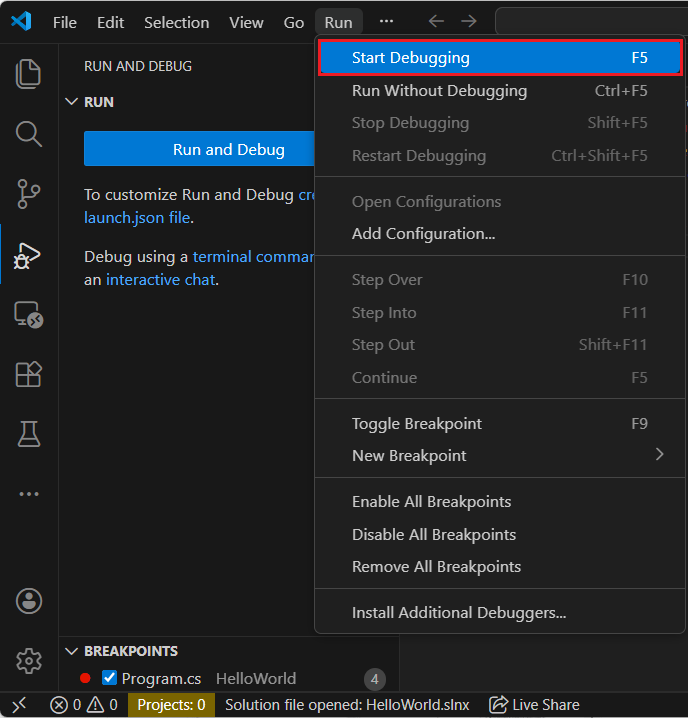
Ha a Rendszerindítási konfiguráció kiválasztására van szükség, válassza a C#: Hibakeresés aktív fájlt.
Válassza a Hibakeresési konzol lapot a "Mi a neve?" üzenet megjelenítéséhez, amelyet a program a válaszra való várakozás előtt jelenít meg.
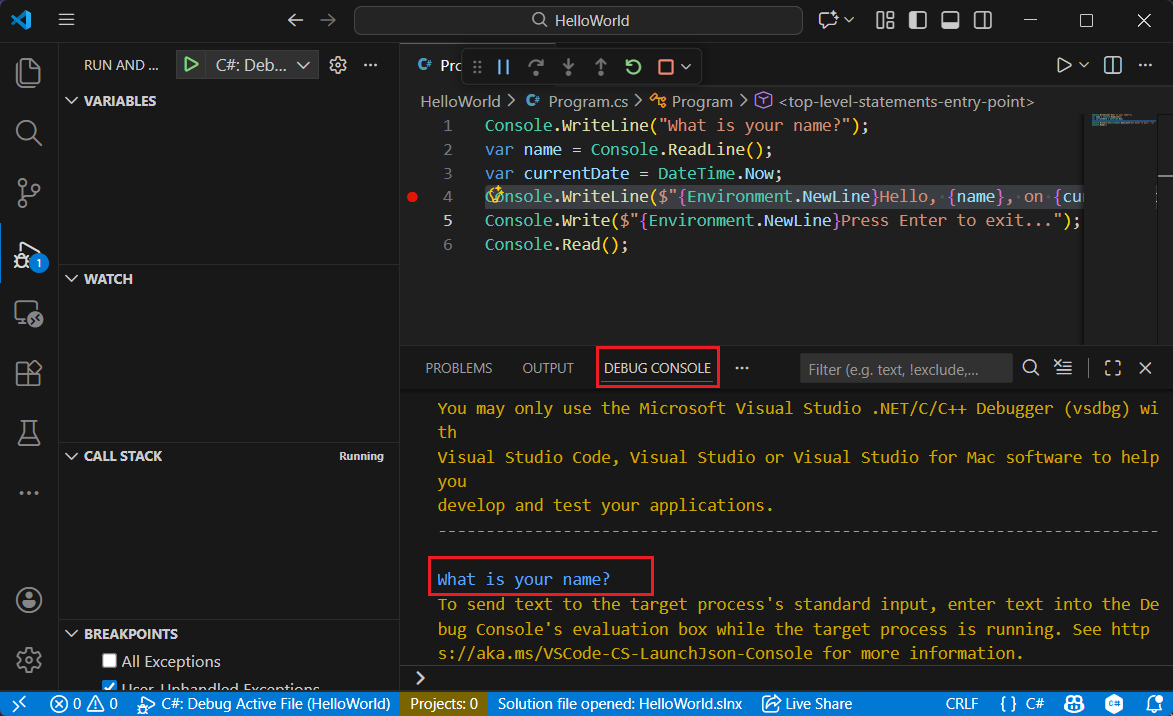
Írjon be egy karakterláncot a Hibakeresési konzol ablakába a név megadására vonatkozó kérdésre válaszul, majd nyomja meg az Enterbillentyűt.
A programvégrehajtás a töréspont elérésekor és a
Console.WriteLinemetódus futtatása előtt leáll. A Változók ablak Helyiek szakasza megjeleníti a jelenleg futó metódusban definiált változók értékeit.
Alapértelmezés szerint GitHub kódterek a hibakeresési buildkonfigurációt használják, így a hibakeresés előtt nem kell módosítania.
Nyissa meg a Hibakeresés nézetet a bal oldali menü Hibakeresés ikonjának kiválasztásával.
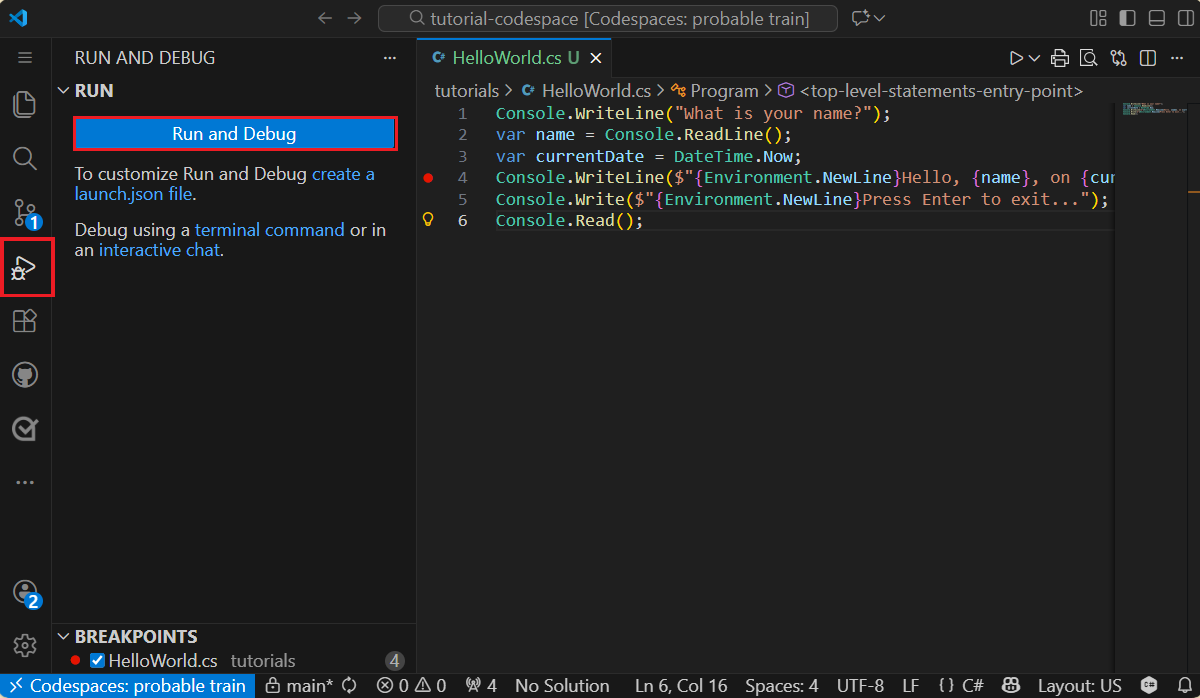
Válassza Futtatás és hibakereséslehetőséget. Ha a rendszer kéri, válassza a C# elemet hibakeresőként, majd válassza a C#: Active File hibakeresése indítási konfigurációként lehetőséget.
Válassza a Hibakeresési konzol lapot a "Mi a neve?" üzenet megjelenítéséhez, amelyet a program a válaszra való várakozás előtt jelenít meg.
Írjon be egy karakterláncot a Hibakeresési konzol ablakába a név megadására vonatkozó kérdésre válaszul, majd nyomja meg az Enterbillentyűt.
A programvégrehajtás a töréspont elérésekor és a
Console.WriteLinemetódus futtatása előtt leáll. A Változók ablak Helyiek szakasza megjeleníti a jelenleg futó metódusban definiált változók értékeit.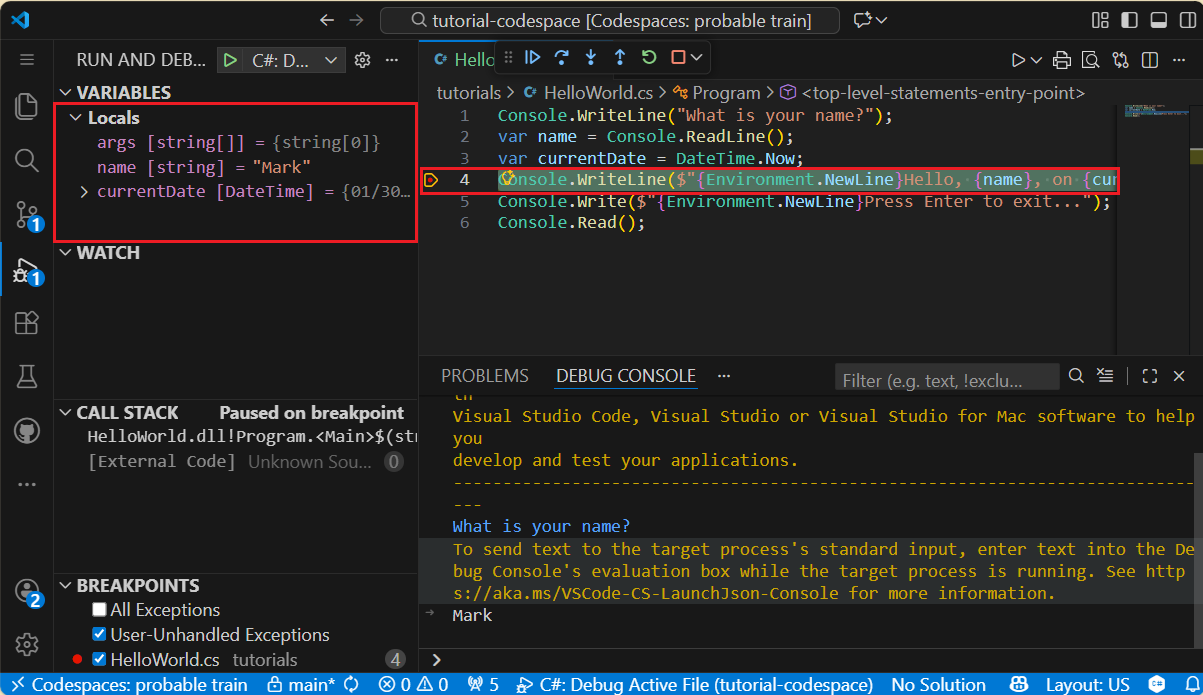
Az Azonnali ablak használata
Az Azonnali ablak lehetővé teszi, hogy kapcsolatba lépjen a hibakeresett alkalmazással. Interaktív módon módosíthatja a változók értékét, hogy lássa, hogyan befolyásolja a programját.
Ha a Immediate ablak nem látható, akkor a Debug>Windows>Immediate lehetőséget választva jelenítheti meg.
Írja be
name = "Gracie"az Azonnali ablakban, és nyomja le az Enter billentyűt.Írja be
currentDate = DateTime.Parse("2026-02-05T20:25:00Z").ToUniversalTime()az Azonnali ablakban, és nyomja le az Enter billentyűt.Az Azonnali ablak megjeleníti a sztringváltozó értékét és a DateTime érték tulajdonságait. Emellett a változók értékei is frissülnek a Helyiek ablakban.
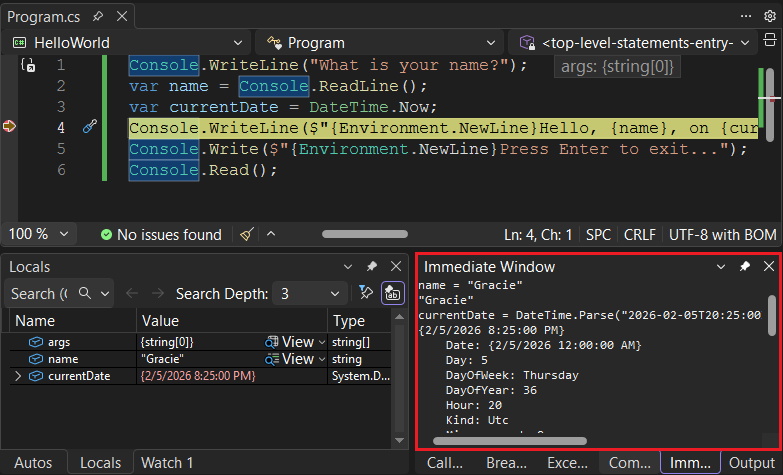
A program végrehajtásának folytatásához nyomja le F5. A folytatás másik módja, ha a menüből a Hibakeresési> folytatást választjuk.
A konzolablakban megjelenített értékek megfelelnek az Azonnali ablakban végrehajtott módosításoknak.
Nyomja le bármelyik billentyűt az alkalmazásból való kilépéshez és a hibakeresés leállításához.
A hibakeresési konzol használata
A Hibakeresési konzol ablak lehetővé teszi a hibakeresési alkalmazás használatát. Módosíthatja a változók értékét, hogy lássa, hogyan befolyásolja a programját.
Válassza a Hibakeresési konzol lapot.
Írja be a
name = "Gracie"a Hibakeresési konzol ablak alján található parancssorba, és nyomja le Enterbillentyűt.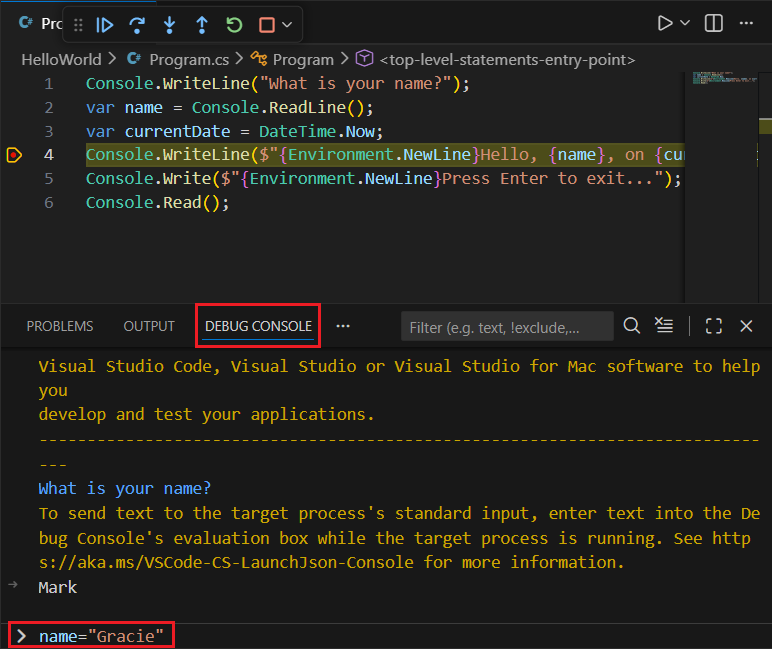
Írja be
currentDate = DateTime.Parse("2026-01-28T20:54:00Z").ToUniversalTime()a Hibakeresési konzol ablakának alján, és nyomja le Enterbillentyűt.A Változók ablak megjeleníti a
nameéscurrentDateváltozók új értékeit.A program végrehajtásának folytatásához kattintson az eszköztár Folytatás gombjára. A folytatás másik módja, ha lenyomjuk az F5billentyűket.

A konzolablakban megjelenített értékek megfelelnek azoknak a módosításoknak, amelyeket a hibakeresési konzolkészítettél.
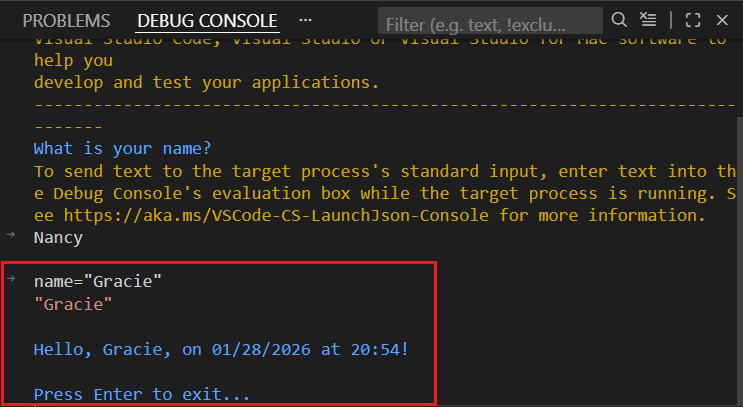
Nyomja le az Enter billentyűt az alkalmazásból való kilépéshez és a hibakeresés leállításához.
Feltételes töréspont beállítása
A program megjeleníti a felhasználó által beírt sztringet. Mi történik, ha a felhasználó nem ad meg semmit? Ezt egy feltételes töréspontnevű hasznos hibakeresési funkcióval tesztelheti.
Kattintson a jobb gombbal a töréspontot jelképező piros pontra. A helyi menüben válassza a Feltételek lehetőséget a Töréspont beállításai párbeszédpanel megnyitásához. Jelölje be a Feltételek jelölőnégyzetet, ha még nincs kijelölve.
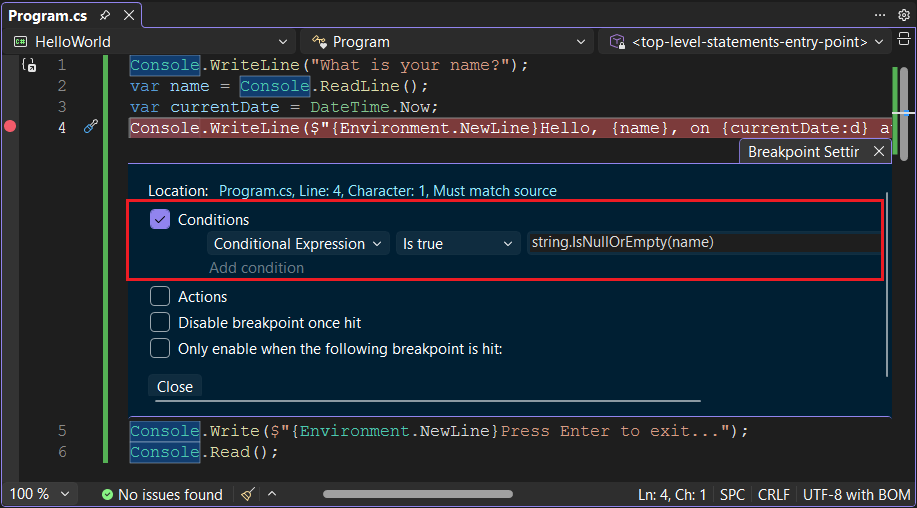
A feltételes kifejezéshez írja be a következő kódot a szövegmezőbe.
string.IsNullOrEmpty(name)String.IsNullOrEmpty(name)A töréspont minden egyes találatakor a hibakereső meghívja a
String.IsNullOrWhiteSpace(name)metódust, és csak akkor áll meg itt, ha a metódushívástrue-et ad vissza.Feltételes kifejezés helyett megadhat egy találatok számát, amely megszakítja a program végrehajtását, mielőtt egy utasítás végrehajtása meghatározott számú alkalommal történik. Egy másik lehetőség egy szűrőfeltételmegadása, amely megszakítja a program végrehajtását olyan attribútumok alapján, mint a szálazonosító, a folyamat neve vagy a szál neve.
A párbeszédpanel bezárásához válassza a bezárása lehetőséget.
Indítsa el a programot hibakereséssel F5lenyomásával.
A konzolablakban nyomja le az Enter billentyűt, amikor a rendszer kéri, hogy adja meg a nevét.
Mivel a megadott feltétel (
namevagynullvagy String.Empty) teljesült, a programvégrehajtás leáll, amikor eléri a töréspontot, és aConsole.WriteLinemetódus végrehajtása előtt.Válassza ki a Helyiek ablakot, amely az aktuális végrehajtási módszer helyi változóinak értékeit jeleníti meg. Ebben az esetben a
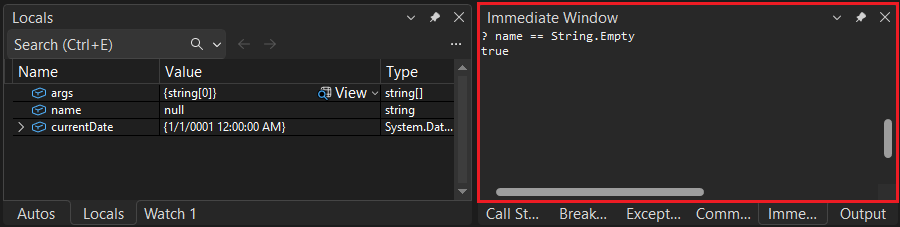
Mainaz aktuális végrehajtási módszer. Figyelje meg, hogy anameváltozó értéke""vagy String.Empty.Ellenőrizze, hogy az érték üres karakterlánc-e a következő utasítás beírásával az azonnali ablakba, majd nyomja meg az Enterbillentyűt. Az eredmény:
true.? name == String.Empty? String.IsNullOrEmpty(name)A kérdőjel az azonnali ablakot irányítja kifejezés kiértékelésére.
A program végrehajtásának folytatásához nyomja le F5.
A konzolablak bezárásához és a hibakeresés leállításához nyomja le bármelyik billentyűt.
Törölje a töréspontot a kódablak bal margóján lévő pontra kattintva. A töréspont törlésének egyéb módjai a F9 gomb megnyomásával vagy a "Debug > Töréspont átkapcsolása" kiválasztásával, miközben a kódsor ki van jelölve.
Kattintson a jobb gombbal (macOS-enCtrl-kattintással) a töréspontot jelképező piros pontra. A helyi menüben válassza a Töréspont szerkesztése lehetőséget, hogy megnyisson egy párbeszédpanelt, amely lehetővé teszi egy feltételes kifejezés megadását.
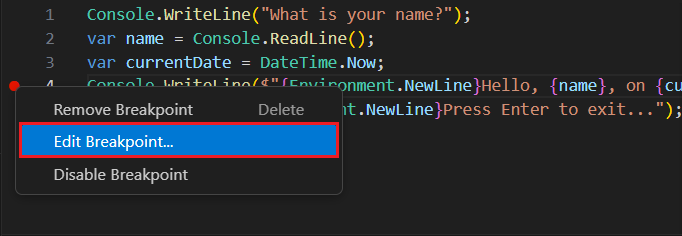
Válassza ki a
Expressiona legördülő listában, írja be a következő feltételes kifejezést, majd nyomja le Enterbillentyűt.String.IsNullOrEmpty(name)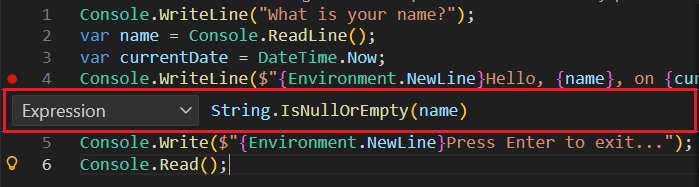
A töréspont minden egyes találatakor a hibakereső meghívja a
String.IsNullOrEmpty(name)metódust, és csak akkor áll meg itt, ha a metódushívástrue-et ad vissza.Feltételes kifejezés helyett megadhat egy találatszámot, amely megszakítja a program végrehajtását, mielőtt egy utasítás meghatározott számú alkalommal lefutna. Egy másik lehetőség egy szűrőfeltételmegadása, amely megszakítja a program végrehajtását olyan attribútumok alapján, mint a szálazonosító, a folyamat neve vagy a szál neve.
Indítsa el a programot hibakereséssel F5lenyomásával.
A Hibakeresési konzol lapon nyomja le az Enter billentyűt, amikor a rendszer kéri a saját nevének megadását.
Mivel a megadott feltétel (
namenullvagy String.Empty) teljesült, a program végrehajtása leáll, amikor eléri a töréspontot, és aConsole.WriteLinemetódus futtatása előtt leáll.A Változók ablak azt mutatja, hogy a
nameváltozó értéke""vagy String.Empty.Ellenőrizze, hogy az érték üres karakterlánc-e. Ehhez írja be a következő utasítást a Hibakeresési konzol parancssorába, majd nyomja le az Enterbillentyűt. Az eredmény:
true.name == String.EmptyA program végrehajtásának folytatásához kattintson az eszköztár Folytatás gombjára.
A programból való kilépéshez és a hibakeresés leállításához nyomja le az Enter billentyűt.
Törölje a töréspontot a kódablak bal margóján lévő pontra kattintva. Más módja a töréspont ki- vagy bekapcsolásának a F9 billentyűk lenyomása, illetve a menüből a Futtatás > Töréspont be-/kikapcsolása elem kiválasztása, miközben a kódsor ki van jelölve.
Ha figyelmeztetést kap arról, hogy a töréspont állapota elvész, válassza a Töréspont eltávolításalehetőséget.
Végiglépegetés egy programon
Visual Studio lehetővé teszi, hogy sorról sorra haladjon végig egy programon, és figyelje annak végrehajtását. Rendszerint beállítasz egy töréspontot, és követed a program vezérlésének menetét a programkód egy kis részén. Mivel ez a program kicsi, végiglépkedhet a teljes programon.
Állítson be egy töréspontot a kódsoron, amely megjeleníti a "Mi a neve?" kérdést.
Válassza a Hibakeresés>Belelépéslehetőséget. Egy utasítás hibakeresésének másik módja az F11lenyomása.
Visual Studio a következő végrehajtási sor mellett egy nyilat emel ki és jelenít meg.
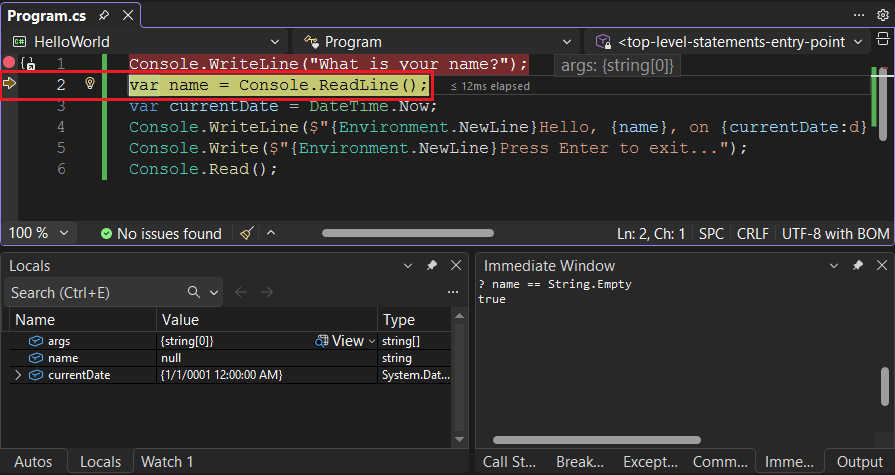
Ekkor a Helyiek ablak azt mutatja, hogy a
argstömb üres, ésnameéscurrentDatealapértelmezett értékekkel rendelkeznek. Ezenkívül Visual Studio megnyitott egy üres konzolablakot.Nyomja le az F11 billentyűt. Visual Studio kiemeli a
nameváltozó hozzárendelését tartalmazó utasítást. A Helyiek ablakban látható, hogynamenull, a konzolablakban pedig a "Mi a neved?" karakterlánc jelenik meg.Válaszoljon az utasításra egy karaktersor beírásával a konzolablakban, és nyomja le Enter. A konzol nem válaszol, és a megadott sztring nem jelenik meg a konzolablakban, de a Console.ReadLine metódus mégis rögzíti a bemenetet.
Nyomja le az F11 billentyűt. Visual Studio kiemeli a
currentDateváltozó hozzárendelését tartalmazó utasítást. A Helyiek ablakban a Console.ReadLine metódus hívása által visszaadott érték látható. A konzolablakban a parancssorban megadott sztring is megjelenik.Nyomja le az F11 billentyűt. A Helyiek ablakban a
currentDateváltozó értéke látható a DateTime.Now tulajdonság hozzárendelése után. A konzolablak nem változik.Nyomja le az F11 billentyűt. Visual Studio meghívja a Console.WriteLine(String, Object, Object) metódust. A konzolablakban megjelenik a formázott szöveg.
Válassza a Hibakeresés>Kilépéslehetőséget. Egy másik módszer a lépésenkénti végrehajtás leállítására a Shift+F11billentyűk lenyomása.
A konzolablakban megjelenik egy üzenet, és megvárja, amíg lenyom egy billentyűt.
A konzolablak bezárásához és a hibakeresés leállításához nyomja le bármelyik billentyűt.
Visual Studio Code lehetővé teszi, hogy sorról sorra haladjon végig egy programon, és figyelje annak végrehajtását. Rendszerint beállítasz egy töréspontot, és követed a program vezérlésének menetét a programkód egy kis részén. Mivel ez a program kicsi, végiglépkedhet a teljes programon.
Állítson be egy töréspontot a kódsoron, amely megjeleníti a "Mi a neve?" kérdést.
A hibakeresés megkezdéséhez nyomja le az F5 billentyűt.
Visual Studio Code kiemeli a töréspontvonalat.
Ekkor a Változók ablak azt mutatja, hogy a
argstömb üres, ésnameéscurrentDatealapértelmezett értékekkel rendelkeznek.Válassza a Belelépés lehetőséget a hibakereső eszköztáron, vagy nyomja le az F11 billentyűt.

Visual Studio Code kiemeli a következő sort.
Visual Studio Code futtatja a név kéréshez tartozó
Console.WriteLine-t, és kiemeli a következő végrehajtási sort. A következő sor aConsole.ReadLine-hez tartozóname. A változók ablaka nem változik, és a Terminál lapon megjelenik a "Mi a neve?" kérdés.Válassza a Belelépés lehetőséget, vagy nyomja le az F11 billentyűt.
Visual Studio Code kiemeli a
nameváltozó-hozzárendelést. A Változók ablakban látható, hogy anamemég mindignull.Válaszoljon a kérdésre, ha beír egy sztringet a Terminál lapra, és nyomja le Enter.
Előfordulhat, hogy a Hibakeresési konzol lapon nem jelenik meg a beírt sztring, de a Console.ReadLine metódus rögzíti a bemenetet.
Válassza a Belelépés lehetőséget, vagy nyomja le az F11 billentyűt.
Visual Studio Code kiemeli a
currentDateváltozó-hozzárendelést. A Változók ablak a Console.ReadLine metódus hívása által visszaadott értéket jeleníti meg. A Terminál lapon megjelenik a parancssorban megadott karakterlánc.Válassza a Belelépés lehetőséget, vagy nyomja le az F11 billentyűt.
A Változók ablak a
currentDateváltozó értékét jeleníti meg a DateTime.Now tulajdonság hozzárendelése után.Válassza a Belelépés lehetőséget, vagy nyomja le az F11 billentyűt.
Visual Studio Code meghívja a Console.WriteLine(String, Object, Object) metódust. A konzolablakban megjelenik a formázott szöveg.
Válassza a Kilépés lehetőséget, vagy nyomja le a Shift+F11 billentyűkombinációt.

A terminálon megjelenik a "Bármely billentyű lenyomása a kilépéshez..."
Nyomja le bármelyik billentyűt a programból való kilépéshez.
A kiadás build konfiguráció használata
Miután tesztelte az alkalmazás hibakeresési verzióját, a kiadás verzióját is le kell fordítania és tesztelnie. A kiadási verzió olyan fordítóoptimalizálásokat tartalmaz, amelyek néha negatívan befolyásolhatják az alkalmazások viselkedését. A teljesítmény javítására tervezett fordítóoptimalizálások például versenyfeltételeket hozhatnak létre többszálú alkalmazásokban.
A konzolalkalmazás kiadási verziójának létrehozásához és teszteléséhez módosítsa az eszköztár build konfigurációját Hibakeresési beállításról verzióra Kiadási beállításra.

A F5-öt megnyomva vagy a Build menüben a Build Solution lehetőséget választva, a Visual Studio lefordítja az alkalmazás kiadási verzióját. A hibakeresési verzióval megegyezően tesztelheti.
A konzolalkalmazás kiadási verziójának létrehozásához és teszteléséhez nyissa meg a Terminál, és futtassa a következő parancsot:
dotnet run --configuration Release
A konzolalkalmazás kiadási verziójának létrehozásához és teszteléséhez futtassa a következő parancsot a terminálon:
dotnet run --configuration Release HelloWorld.cs
Következő lépések
Ebben az oktatóanyagban hibakeresési eszközöket használt. A következő oktatóanyagban közzéteszi az alkalmazás üzembe helyezhető verzióját.
Dolgozzon együtt velünk a GitHubon
A tartalom forrása a GitHubon található, ahol létrehozhat és áttekinthet problémákat és lekéréses kérelmeket is. További információért tekintse meg a közreműködői útmutatónkat.
