Nyelv
Megjegyzés
Az oldalhoz való hozzáféréshez engedély szükséges. Megpróbálhat bejelentkezni vagy módosítani a címtárat.
Az oldalhoz való hozzáféréshez engedély szükséges. Megpróbálhatja módosítani a címtárat.
Ez az oktatóanyag bemutatja, hogyan hozhat létre és futtathat .NET konzolalkalmazást Visual Studio.
Ebben az útmutatóban Ön:
- Hozzon létre egy Visual Studio megoldás- és konzolalkalmazás-projektet.
- Hozzon létre egy "HelloWorld" .NET konzolalkalmazást.
- Fejleszd az alkalmazást úgy, hogy megkérje a felhasználót a nevének megadására, és jelenítse meg azt a konzolablakban.
Ez az oktatóanyag bemutatja, hogyan hozhat létre és futtathat .NET konzolalkalmazásokat Visual Studio Code használatával.
Ebben az útmutatóban Ön:
- Indítsa el a Visual Studio Code egy C#-fejlesztési környezettel.
- Hozzon létre egy "HelloWorld" .NET konzolalkalmazást.
- Fejleszd az alkalmazást úgy, hogy megkérje a felhasználót a nevének megadására, és jelenítse meg azt a konzolablakban.
Ez az oktatóanyag bemutatja, hogyan hozhat létre és futtathat .NET konzolalkalmazásokat GitHub Codespaces használatával.
Ebben az útmutatóban Ön:
- Nyisson meg egy GitHub Codespace-t egy C#-fejlesztési környezettel.
- Hozzon létre egy "HelloWorld" .NET fájlalapú alkalmazást.
- Fejleszd az alkalmazást úgy, hogy megkérje a felhasználót a nevének megadására, és jelenítse meg azt a konzolablakban.
Előfeltételek
Visual Studio a telepített .NET asztali fejlesztési munkaterheléssel. A számítási feladat kiválasztásakor a .NET SDK automatikusan telepítve lesz.
További információkért tekintse meg: A .NET SDK telepítése a Visual Studio-val.
- A legújabb .NET SDK
- Visual Studio Code szerkesztő
- A C# fejlesztőkészlet
Telepítési utasítások
A Windows rendszerén használja ezt a WinGet konfigurációs fájlt az összes előfeltétel telepítéséhez. Ha már telepített valamit, a WinGet kihagyja ezt a lépést.
- Töltse le a fájlt, és kattintson rá duplán a futtatáshoz.
- Olvassa el a licencszerződést, írja be y, és válassza Adja meg, amikor a rendszer kéri az elfogadást.
- Ha a tálcán megjelenik egy villogó Felhasználói fiókok felügyelete (UAC) kérés, engedélyezze a telepítés folytatását.
Más platformokon külön kell telepítenie ezeket az összetevőket.
- Töltse le az ajánlott telepítőt a .NET SDK letöltési oldaláról és kattintson rá duplán a futtatásához. A letöltési oldal észleli a platformot, és a legújabb telepítőt javasolja a platformhoz.
- Töltse le a legújabb telepítőt a Visual Studio Code kezdőlapjáról, és kattintson duplán a futtatáshoz. Ez az oldal a platformot is észleli, és a hivatkozásnak helyesnek kell lennie a rendszer számára.
- Kattintson a "Telepítés" gombra a C# DevKit bővítménylapon. Ez megnyitja Visual Studio kódot, és megkérdezi, hogy szeretné-e telepíteni vagy engedélyezni a bővítményt. Válassza a "telepítés" lehetőséget.
- A GitHub Codespaces használatára GitHub fiók. Ha még nem rendelkezik ilyen fiókkal, létrehozhat egy ingyenes fiókot GitHub.com.
Az alkalmazás létrehozása
Hozzon létre egy "HelloWorld" nevű .NET konzolalkalmazás-projektet.
Indítsa el Visual Studio.
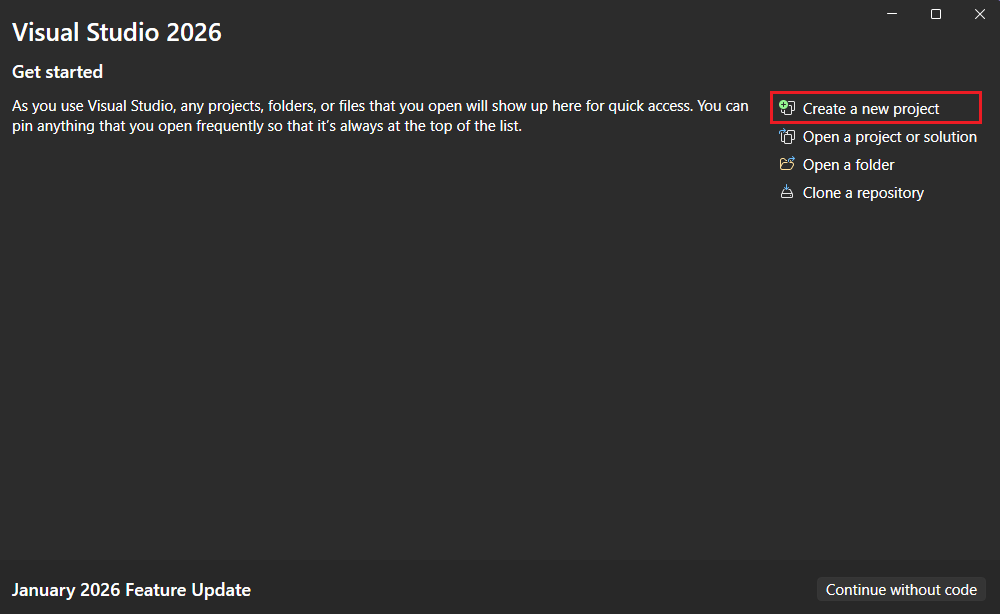
A kezdőlapon válassza az Új projekt létrehozása lehetőséget.
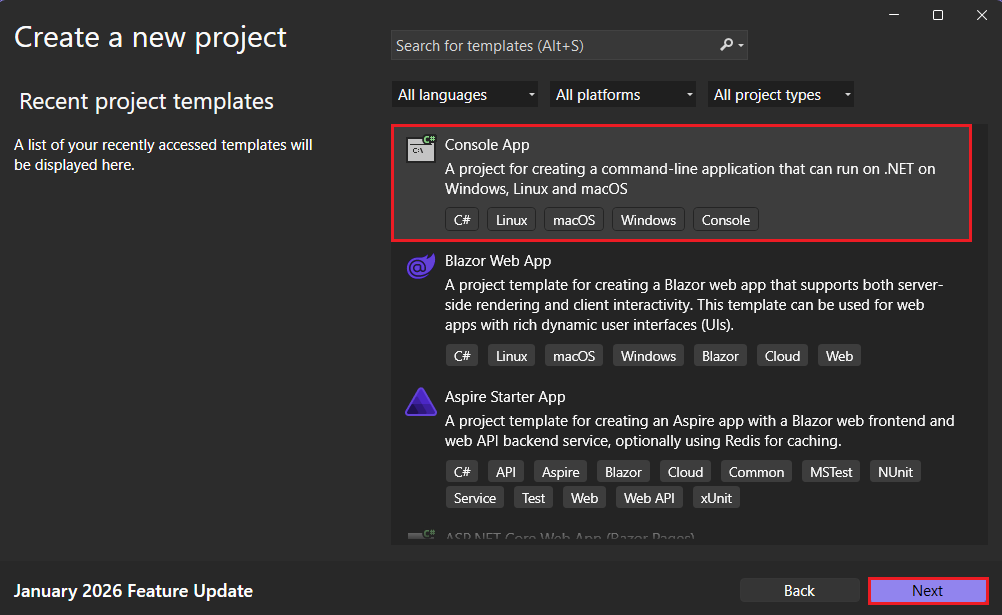
Az Új projekt létrehozása lapon adja meg a konzolt a keresőmezőbe. Ezután válassza a C# vagy Visual Basic lehetőséget a nyelvi listából, majd válassza a All platform lehetőséget a platformlistáról. Válassza ki a Konzolalkalmazás sablont, majd válassza a Tovább gombot.
Jótanács
Ha nem látja a .NET sablonokat, valószínűleg hiányzik a szükséges számítási feladat. A Nem találja, amit keres? üzenet alatt válassza a További eszközök és szolgáltatások telepítése hivatkozást. Megnyílik a Visual Studio telepítő. Győződjön meg arról, hogy telepítve van az .NET asztali fejlesztés számítási feladat.
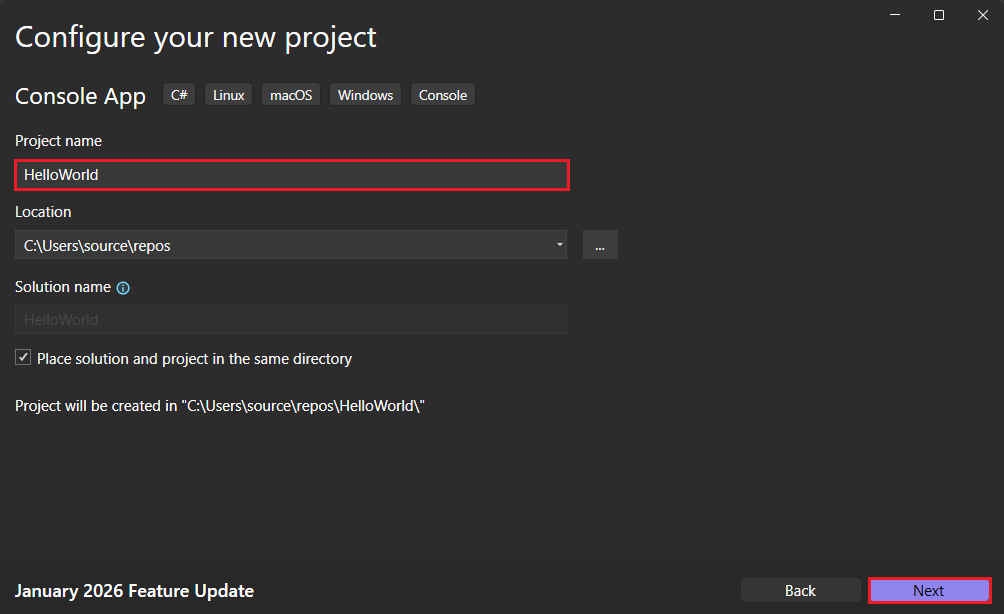
Az új projekt konfigurálása párbeszédpanelen írja be a HelloWorld kifejezést a Projekt neve mezőbe. Ezután válassza a Tovább gombot.
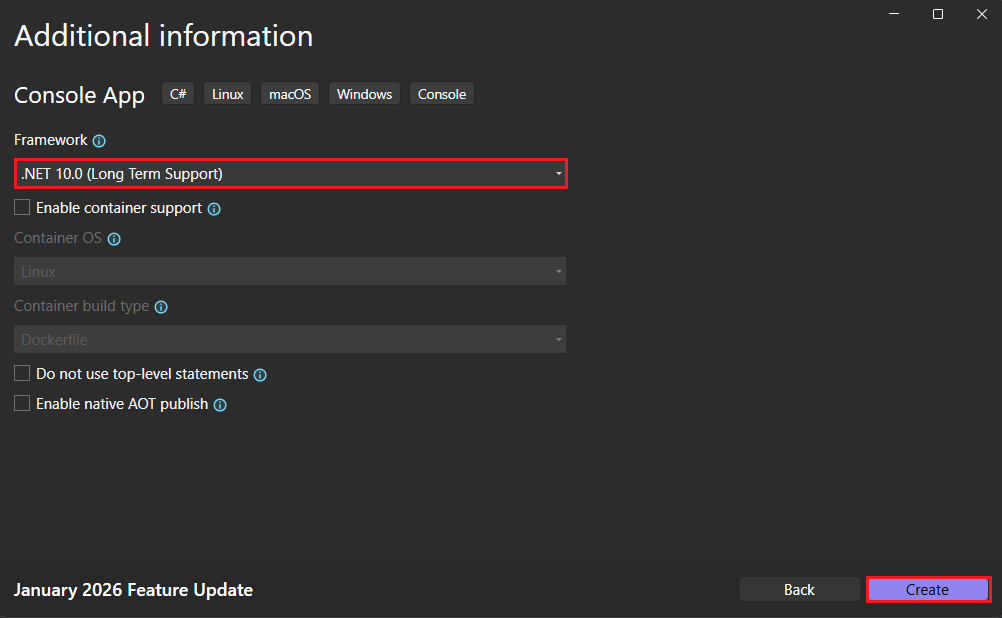
A További információk párbeszédpanelen:
- Válassza a .NET 10.0 (hosszú távú támogatás) lehetőséget.
- Válassza a Create gombot.
A sablon létrehoz egy egyszerű alkalmazást, amely megjeleníti a "Hello, World!" szöveget a konzolablakban. A kód a Program.cs vagy Program.vb fájlban található:
// See https://aka.ms/new-console-template for more information
Console.WriteLine("Hello, World!");
Imports System Module Program Sub Main(args As String()) Console.WriteLine("Hello World!") End Sub End ModuleHa a használni kívánt nyelv nem jelenik meg, módosítsa a nyelvválasztót a lap tetején.
A C#-sablon legfelső szintű utasításokkal hívja meg a Console.WriteLine(String) metódust, hogy megjelenítsen egy üzenetet a konzolablakban. A Visual Basic sablon egy
Module Programdefiniál egySub Mainmetódussal, amely ugyanazt a metódust hívja meg.
Hozzon létre egy "HelloWorld" nevű .NET konzolalkalmazás-projektet.
Indítsa el a Visual Studio Code.
Lépjen az Explorer nézetre, és válassza a Hozzon létre .NET projektet lehetőséget. Másik lehetőségként a Ctrl+Shift+P billentyűkombinációval (MacOS-en Command+Shift+P) is létrehozhatja a parancskatalógust, majd beírhatja a ".NET" szöveget, és megkeresheti és kiválaszthatja a .NET: New Project parancsot.
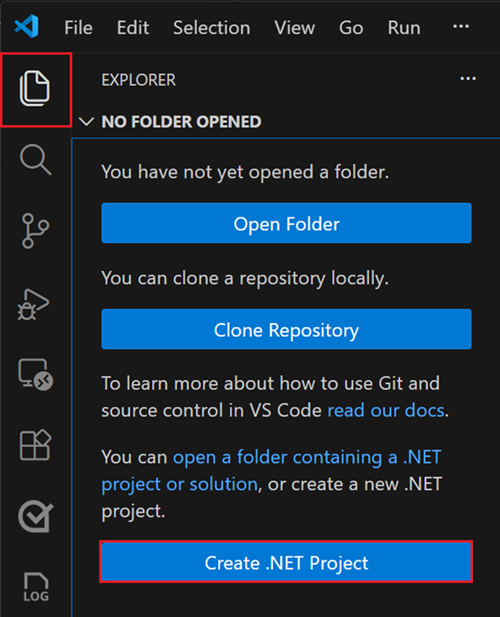
A parancs kiválasztása után ki kell választania a projektsablont. Válassza a Konzolalkalmazáslehetőséget.
Válassza ki azt a helyet, ahol létre szeretné hozni az új projektet.
Adjon egy nevet az új projektnek: "HelloWorld".
Válassza a .sln a megoldásfájl formátumához.
Válassza a Projekt létrehozása lehetőséget.
A projekt létrejön, és megnyílik a Program.cs fájl. Megjelenik a sablon által létrehozott egyszerű alkalmazás:
// See https://aka.ms/new-console-template for more information
Console.WriteLine("Hello, World!");
A kód definiál egy osztályt,
Programamely meghívja a Console.WriteLine(String) metódust, hogy megjelenítsen egy üzenetet a konzolablakban.
Kódterek megnyitása
Indítsa el a GitHub Codespace-t az oktatóanyagi környezettel.
Nyisson meg egy böngészőablakot, és keresse meg az oktatóanyag kódterének adattárát.
Válassza a zöld Kód gombot, majd a Codespaces lapot.
Válassza a
+fő gomb jelét vagy a zöld Kódtér létrehozása gombot egy új kódtér létrehozásához ezzel a környezettel.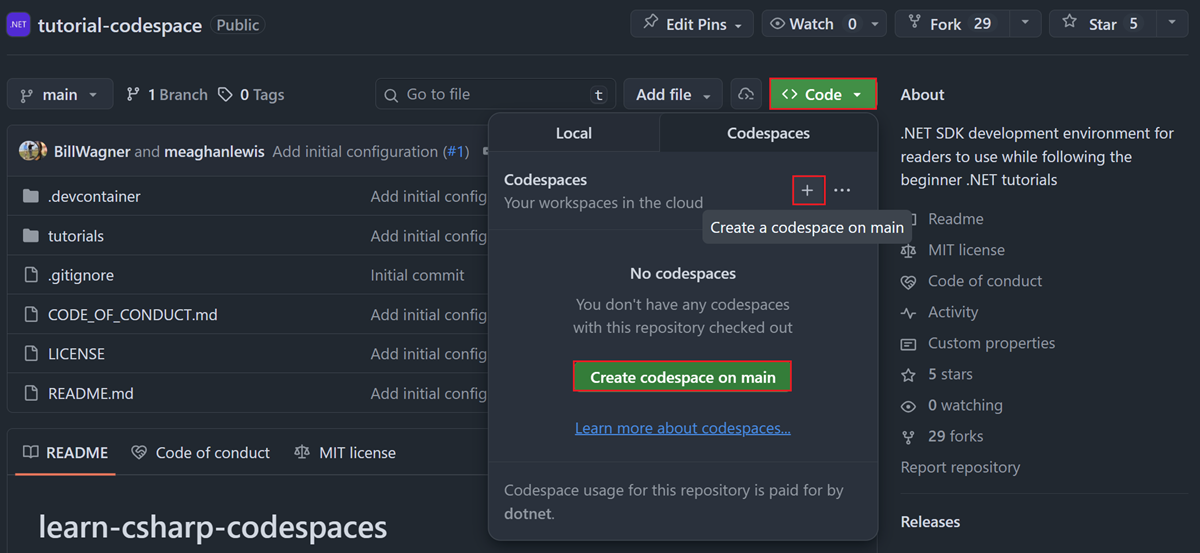
.NET fájlalapú alkalmazás létrehozása
A Codespacesben létre fog hozni egy fájlalapú alkalmazást. A fájlalapú alkalmazások lehetővé teszik .NET alkalmazások létrehozását egyetlen C#-fájlból, hagyományos projektfájl létrehozása nélkül.
Amikor betöltődik a kódtér, kattintson a jobb gombbal az oktatóanyagok mappára, és válassza az Új fájl... lehetőséget. Írja be a nevet HelloWorld.cs , majd nyomja le az Enter billentyűt.
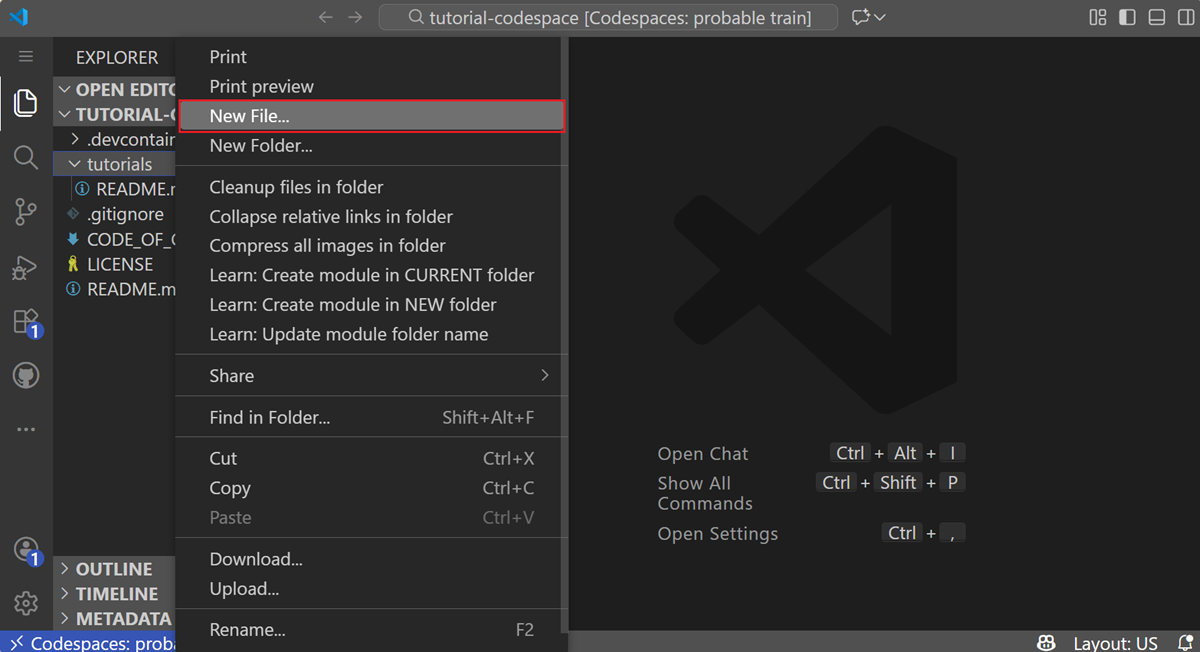
HelloWorld.cs megnyílik a szerkesztőben. Írja be vagy másolja a következő kódot a fájlba:
Console.WriteLine("Hello, World!");
Az alkalmazás futtatása
A CtrlF5+ hibakeresés nélkül futtathatja a programot.
Megnyílik egy konzolablak, amelyen a "Hello, World!" szöveg látható a képernyőn. (Vagy "Hello World!" vessző nélkül a Visual Basic projektsablonban.)
A konzolablak bezárásához nyomja le bármelyik billentyűt.
Az alkalmazás futtatásához válassza a Futtatás>Futtatás hibakeresés nélkül lehetőséget a felső menüben, vagy használja a billentyűparancsot (Ctrl+F5).
Ha egy hibakereső kiválasztására van szükség, válassza a C# lehetőséget hibakeresőként, majd válassza a C#: Az Aktív fájl hibakeresése indítási konfigurációként lehetőséget.
A program megjeleníti a "Hello, World!" szöveget, és véget ér.
A terminálablakban győződjön meg arról, hogy az oktatóanyagok mappa az aktuális mappa, és futtassa a programot:
cd tutorials
dotnet HelloWorld.cs
A program megjeleníti a "Hello, World!" szöveget, és véget ér.
Az alkalmazás továbbfejlesztése
Az alkalmazást úgy kell továbbfejleszteni, hogy a felhasználót a nevének megadására kérje, majd a dátummal és idővel együtt jelenítse meg azt.
Program.cs vagyProgram.vb cserélje le a tartalmat a következő kódra:
Console.WriteLine("What is your name?");
var name = Console.ReadLine();
var currentDate = DateTime.Now;
Console.WriteLine($"{Environment.NewLine}Hello, {name}, on {currentDate:d} at {currentDate:t}!");
Console.Write($"{Environment.NewLine}Press Enter to exit...");
Console.Read();
Console.WriteLine("What is your name?") Dim name = Console.ReadLine() Dim currentDate = DateTime.Now Console.WriteLine($"{Environment.NewLine}Hello, {name}, on {currentDate:d} at {currentDate:t}") Console.Write($"{Environment.NewLine}Press any key to exit...") Console.ReadKey(True)Ez a kód bekérőt jelenít meg a konzolablakban, és vár, amíg a felhasználó beír egy karakterláncot, majd megnyomja az Enter billentyűt. Ezt a sztringet egy
namenevű változóban tárolja. Lekéri a DateTime.Now tulajdonság értékét is, amely az aktuális helyi időt tartalmazza, és hozzárendeli egycurrentDatenevű változóhoz. Ezeket az értékeket a konzolablakban jeleníti meg. Végül megjelenik egy üzenet a konzolablakban, és meghívja a Read() metódust, hogy várja meg a felhasználói bemenetet.Environment.NewLine egy platformfüggetlen és nyelvfüggetlen módszer a sortörések ábrázolására. Alternatívák:
\nC#-ben ésvbCrLfVisual Basicben.A sztring elé helyezett dollárjel (
$) segítségével kifejezéseket, például változóneveket kapcsos zárójelekbe helyezhet a sztringben. A kifejezés értéke a kifejezés helyett a sztringbe lesz beszúrva. Ezt a szintaxist interpolált sztringeknek nevezzük.A CtrlF5+ hibakeresés nélkül futtathatja a programot.
Adjon meg egy nevet, és nyomja meg az Enter billentyűt.

A konzolablak bezárásához nyomja le bármelyik billentyűt.
Nyissa meg a Program.cs fájlt.
Cserélje le az osztály tartalmát a következő kódra:
Console.WriteLine("What is your name?");
var name = Console.ReadLine();
var currentDate = DateTime.Now;
Console.WriteLine($"{Environment.NewLine}Hello, {name}, on {currentDate:d} at {currentDate:t}!");
Console.Write($"{Environment.NewLine}Press Enter to exit...");
Console.Read();
Ez a kód bekérőt jelenít meg a konzolablakban, és vár, amíg a felhasználó beír egy karakterláncot, majd megnyomja az Enter billentyűt. Ezt a sztringet egy
namenevű változóban tárolja. Lekéri a DateTime.Now tulajdonság értékét is, amely az aktuális helyi időt tartalmazza, és hozzárendeli egycurrentDatenevű változóhoz. Ezeket az értékeket a konzolablakban jeleníti meg. Végül megjelenik egy üzenet a konzolablakban, és meghívja a Read() metódust, hogy várja meg a felhasználói bemenetet.NewLine egy platformfüggetlen és nyelvfüggetlen módszer a sortörések ábrázolására.
A sztring elé helyezett dollárjel (
$) segítségével kifejezéseket, például változóneveket kapcsos zárójelekbe helyezhet a sztringben. A kifejezés értéke a kifejezés helyett a sztringbe lesz beszúrva. Ezt a szintaxist interpolált sztringeknek nevezzük.Mentse a módosításokat.
Fontos
A Visual Studio Code-ban manuálisan kell mentenie a módosításokat. A Visual Studio ellentétben a fájlmódosítások nem lesznek automatikusan mentve egy alkalmazás létrehozásakor és futtatásakor.
Válassza Futtatás>Futtatás hibakeresés nélkül.
Adjon meg egy nevet, és nyomja meg az Enter billentyűt.
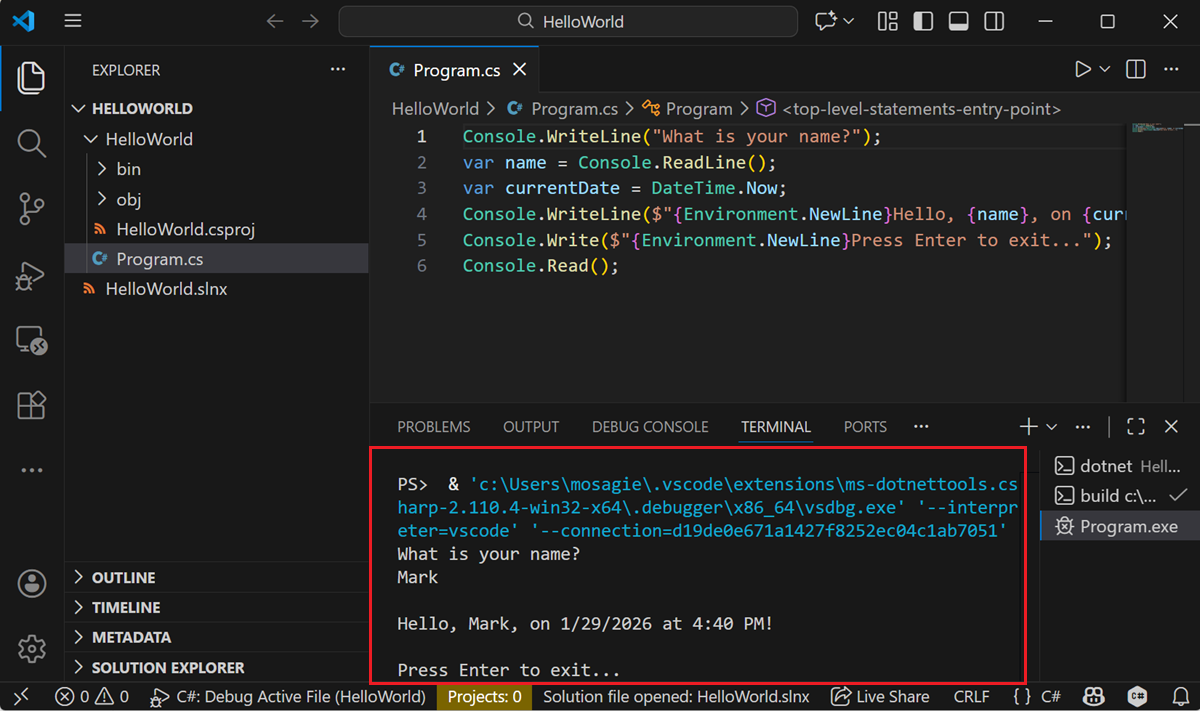
A programból való kilépéshez nyomja le az Enter billentyűt.
Frissítse HelloWorld.cs a következő kóddal:
Console.WriteLine("What is your name?");
var name = Console.ReadLine();
var currentDate = DateTime.Now;
Console.WriteLine($"{Environment.NewLine}Hello, {name}, on {currentDate:d} at {currentDate:t}!");
Console.Write($"{Environment.NewLine}Press Enter to exit...");
Console.Read();
Ez a kód bekérőt jelenít meg a konzolablakban, és vár, amíg a felhasználó beír egy karakterláncot, majd megnyomja az Enter billentyűt. Ezt a sztringet egy
namenevű változóban tárolja. Lekéri a DateTime.Now tulajdonság értékét is, amely az aktuális helyi időt tartalmazza, és hozzárendeli egycurrentDatenevű változóhoz. Ezeket az értékeket a konzolablakban jeleníti meg. Végül megjelenik egy üzenet a konzolablakban, és meghívja a Read() metódust, hogy várja meg a felhasználói bemenetet.NewLine egy platformfüggetlen és nyelvfüggetlen módszer a sortörések ábrázolására.
A sztring elé helyezett dollárjel (
$) segítségével kifejezéseket, például változóneveket kapcsos zárójelekbe helyezhet a sztringben. A kifejezés értéke a kifejezés helyett a sztringbe lesz beszúrva. Ezt a szintaxist interpolált sztringeknek nevezzük.Futtassa a frissített alkalmazást a következő paranccsal:
dotnet HelloWorld.csAdjon meg egy nevet, és nyomja meg az Enter billentyűt.
Az alábbihoz hasonló kimenet jelenik meg:
What is your name? Mark
Hello, Mark, on 1/29/2026 at 4:40 PM!
Press Enter to exit...
A programból való kilépéshez nyomja le az Enter billentyűt.
További erőforrások
Erőforrások törlése
GitHub 30 nap inaktivitás után automatikusan törli a Codespace-t. Ha további oktatóanyagokat tervez ebben a sorozatban, a Codespace üzembe helyezését elhagyhatja. Ha készen áll a .NET webhelyre a .NET SDK letöltéséhez, törölheti a Codespace-t. A Codespace törléséhez nyisson meg egy böngészőablakot, és menjen a a Codespaces felületére. Az ablakban megjelenik a kódterek listája. Válassza ki a három elemet (...) a learn oktatóanyag kódterének bejegyzésében. Ezután válassza a "Törlés" lehetőséget.
Következő lépések
Ebben az oktatóanyagban létrehozott egy .NET konzolalkalmazást. A következő oktatóanyagban hibakeresést fog végezni az alkalmazáson.
Dolgozzon együtt velünk a GitHubon
A tartalom forrása a GitHubon található, ahol létrehozhat és áttekinthet problémákat és lekéréses kérelmeket is. További információért tekintse meg a közreműködői útmutatónkat.
