Megjegyzés
Az oldalhoz való hozzáféréshez engedély szükséges. Megpróbálhat bejelentkezni vagy módosítani a címtárat.
Az oldalhoz való hozzáféréshez engedély szükséges. Megpróbálhatja módosítani a címtárat.
Az űrlap vezérlőinek pontos elhelyezése számos alkalmazás számára kiemelt fontosságú. A Visual Studio Windows Forms Designer számos elrendezési eszközt kínál ehhez. A legfontosabbak közül három a Margin, Paddingés AutoSize tulajdonságok, amelyek minden Windows Forms-vezérlőn megtalálhatók.
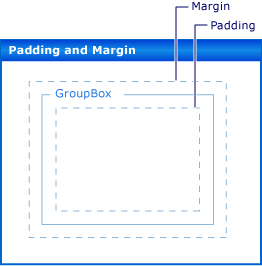
A Margin tulajdonság határozza meg azt a területet a vezérlő körül, amely más vezérlők számára meghatározott távolságot tart a vezérlő szegélyétől.
A Padding tulajdonság határozza meg a vezérlőelem belső terét, amely a vezérlő tartalmát (például a Text tulajdonság értékét) a vezérlőelem szegélyétől meghatározott távolságban tartja.
Az alábbi ábrán egy vezérlőelem Padding és Margin tulajdonságai láthatók.
A AutoSize tulajdonság azt jelzi, hogy a vezérlő automatikusan méretezheti magát a tartalmára. Nem méretezi át magát úgy, hogy kisebb legyen, mint az eredeti Size tulajdonság értéke, és a Padding tulajdonság értékét fogja figyelembe venni.
Előfeltételek
Az útmutató elvégzéséhez a Visual Studióra lesz szüksége.
A projekt létrehozása
A Visual Studióban hozzon létre egy Windows-alkalmazás projektet
LayoutExamplenéven.Válassza ki a(z) űrlapot a Windows Forms Designerfelületen.
Vezérlőelemek margóinak beállítása
A vezérlők közötti alapértelmezett távolságot a Margin tulajdonság használatával állíthatja be. Ha egy vezérlőt elég közel helyez át egy másik vezérlőelemhez, megjelenik egy illesztővonal, amely a két vezérlő margóit jeleníti meg. Az áthelyezett vezérlő a margók által meghatározott távolsághoz is igazodik.
Vezérlők elrendezése az űrlapon a Margó tulajdonság használatával
Húzzon két Button vezérlőt az eszközkészletből az űrlapra.
Jelölje ki az egyik Button vezérlőt, és helyezze a másikhoz közel, amíg szinte megérinti őket.
Figyelje meg a közöttük megjelenő illesztővonalat. Ez a távolság a két vezérlő Margin értékeinek összege. Az áthelyezett vezérlő ehhez a távolsághoz illeszkedik. További részletekért lásd útmutatót: Vezérlők rendezése Windows-űrlapokon illesztővonalakkal.
Az egyik vezérlő
tulajdonságának módosításához bontsa ki a Tulajdonságok ablakban lévőbejegyzést, és állítsa a tulajdonságot 20 értékre. Válassza ki az egyik Button vezérlőt, és helyezze a másikhoz közel.
A margóértékek összegét meghatározó illesztővonal hosszabb, ami miatt a vezérlőelem távolabb igazodik a másik vezérlőelemhez képest.
A kijelölt vezérlőelem
tulajdonságának módosításához bontsa ki a Tulajdonságok ablakban lévőbejegyzést, és állítsa a tulajdonságot 5 értékre. Helyezze a kijelölt vezérlőt a másik vezérlő alá, és figyelje meg, hogy a illesztővonal rövidebb. Helyezze a kijelölt vezérlőt a másik vezérlő bal oldalára, és figyelje meg, hogy a illesztővonal megtartja a 4. lépésben megfigyelt értéket.
A Margin tulajdonság, Left, Top, Right, Bottomminden aspektusát különböző értékekre állíthatja, vagy beállíthatja mindet ugyanarra az értékre a All tulajdonsággal.
A vezérlők paddingjának beállítása
Az alkalmazáshoz szükséges pontos elrendezés eléréséhez a vezérlők gyakran gyermekvezérlőket tartalmaznak. Ha meg szeretné adni a gyermekvezérlő szegélyének a szülővezérlő szegélyéhez való közelségét, használja a szülővezérlő Padding tulajdonságát a gyermekvezérlő Margin tulajdonságával együtt. A Padding tulajdonság a vezérlőelem tartalmának (például egy Button vezérlőelem Text tulajdonságának) a szegélyéhez való közelségét is szabályozza.
Vezérlőelemek elrendezése az űrlapon margókkal
Húzzon egy Button vezérlőt az eszközkészletből az űrlapra.
Módosítsa a
vezérlőelem tulajdonságának értékét igaz értékre. A
tulajdonság módosításához bontsa ki a Tulajdonságok ablakban találhatóbejegyzést, és állítsa a tulajdonságot 5 értékre. A vezérlő kibővül, hogy helyet biztosítson az új párnázásnak.
Húzzon egy GroupBox vezérlőt az eszközkészletből az űrlapra. Húzzon egy Button vezérlőt az eszközkészlet-ből a GroupBox vezérlőbe. Helyezze a Button vezérlőt úgy, hogy az a GroupBox vezérlőelem jobb alsó sarkával legyen öblítve.
Figyelje meg az illesztővonalakat, amelyek akkor jelennek meg, amikor a Button vezérlő az GroupBox vezérlőelem alsó és jobb széléhez közeledik. Ezek az illesztővonalak a MarginButton tulajdonságának felelnek meg.
A
vezérlőelem tulajdonságának módosításához bontsa ki a Tulajdonságok ablakbejegyzését, és állítsa a tulajdonságot 20 értékre. Válassza ki a Button vezérlőt a GroupBox vezérlőelemen belül, és helyezze a GroupBoxközéppontjába.
Illesztővonalak nagyobb távolságra jelennek meg a GroupBox vezérlőelem szegélyétől. Ez a távolság a Button vezérlőelem Margin tulajdonságának és a GroupBox vezérlőelem Padding tulajdonságának összege.
Automatikusan szabályozza a méretet
Egyes alkalmazásokban a vezérlő mérete nem lesz azonos futásidőben, mint a tervezéskor. Egy Button vezérlőelem szövege például egy adatbázisból származhat, és hossza nem ismert előre.
Ha a AutoSize tulajdonság trueértékre van állítva, a vezérlő a tartalmához méretezi magát. További információért lásd: AutoSize tulajdonság áttekintése.
Vezérlők elrendezése az űrlapon az AutoSize tulajdonság használatával
Húzzon egy Button vezérlőt az eszközkészletből az űrlapra.
Módosítsa a
vezérlőelem tulajdonságának értékét igaz értékre. Módosítsa a Button vezérlőelem Text tulajdonságát a következőképpen: . Ez a gomb hosszú sztringet tartalmaz a Szöveg tulajdonsághoz.
A módosítás véglegesítésekor a Button vezérlő átméretezi magát az új szövegnek megfelelően.
Húzzon egy másik Button vezérlőelemet az eszközkészletből az űrlapra.
Módosítsa a Button vezérlőelem Text tulajdonságát "Ez a gomb hosszú sztringet tartalmaz a Text tulajdonságához."
A módosítás véglegesítésekor a Button vezérlő nem méretezi át magát, és a szöveget a vezérlő jobb széle vágja ki.
A
tulajdonság módosításához bontsa ki a Tulajdonságok ablakban találhatóbejegyzést, és állítsa a tulajdonságot 5 értékre. A vezérlő belső részén lévő szöveg mind a négy oldalon le van vágva.
Módosítsa a Button vezérlőelem AutoSize tulajdonságát igaz.
A Button vezérlő átméretezi magát, hogy a teljes karakterláncot befogadja. Emellett a szöveg körül párnázás lett hozzáadva, így a Button vezérlőelem mind a négy irányban kibővül.
Húzzon egy Button vezérlőt az eszközkészletből az űrlapra. Helyezze az űrlap jobb alsó sarkához.
Módosítsa a
vezérlőelem tulajdonságának értékét igaz értékre. Állítsa be a Button vezérlőelem Anchor tulajdonságát Right-ra/Bottom-ra.
Módosítsa a Button vezérlőelem Text tulajdonságát "Ez a gomb hosszú sztringet tartalmaz a Text tulajdonságához."
A módosítás véglegesítésekor a Button vezérlő átméretezi magát a bal oldalon. Általánosságban elmondható, hogy az automatikus méretezés növeli a vezérlőelem méretét a Anchor tulajdonságbeállítással ellentétes irányban.
AutoSize és AutoSizeMode tulajdonságok
Egyes vezérlők támogatják a AutoSizeMode tulajdonságot, így részletesebben szabályozhatja a vezérlők automatikus méretezési viselkedését.
Az AutoSizeMode tulajdonság használata
Húzzon egy Panel vezérlőt az eszközkészletből az űrlapra.
Állítsa a
vezérlőelem tulajdonságának értékét igaz értékre. Húzzon egy Button vezérlőt az eszközkészlet-ből a Panel vezérlőbe.
Helyezze a Button vezérlőt a Panel vezérlőelem jobb alsó sarkához.
Válassza ki a Panel vezérlőt, és fogja meg a jobb alsó sarokban lévő méretező fogópontot. Méretezze át a Panel vezérlőelemet, hogy nagyobb és kisebb legyen.
Állítsa a Panel vezérlőelem
AutoSizeModetulajdonságának értékét GrowAndShrinkértékre.A Panel vezérlő úgy állítja be a méretét, hogy körülvegye a Button vezérlőt. A Panel vezérlőelem nem méretezhető át.
Húzza a Button vezérlőelemet a Panel vezérlőelem bal felső sarkába.
Következő lépések
A Windows Forms-alkalmazások vezérlőinek rendezéséhez számos más elrendezési funkció is rendelkezésre áll. Az alábbiakban néhány kombinációt kipróbálhat:
Űrlap létrehozása TableLayoutPanel vezérlőelem használatával. További részletekért lásd útmutatót: Vezérlők rendezése Windows-űrlapokon TableLayoutPanelhasználatával. Próbálja meg módosítani a TableLayoutPanel vezérlőelem Padding tulajdonságának, valamint a gyermekvezérlők Margin tulajdonságának értékeit.
Próbálja ki ugyanezt a kísérletet egy FlowLayoutPanel vezérlőelem használatával. További részletekért tekintse meg útmutatót: Vezérlők rendezése Windows-űrlapokon FlowLayoutPanelhasználatával.
Próbálja ki a gyermekvezérlők rögzítését egy Panel vezérlőelemben. A Padding tulajdonság a DockPadding tulajdonság általánosabb megvalósítása, és a gyermekvezérlő Panel vezérlőelembe helyezésével és a gyermekvezérlő Dock tulajdonságának Fillbeállításával meggyőződhet arról, hogy ez a helyzet. Állítsa a Panel vezérlőelem Padding tulajdonságát különböző értékekre, és figyelje meg az effektust.
Lásd még
- AutoSize
- DockPadding
- Margin
- Padding
- AutoSize tulajdonság áttekintése
- Útmutató lépésekben: Vezérlők elrendezése a Windows-űrlapokon a TableLayoutPanel használatával
- Útmutató lépésről lépésre: Vezérlők rendezése Windows-űrlapokon a FlowLayoutPanel használatával
- Lépésről lépésre útmutató: Vezérlők elrendezése Windows-űrlapokon Snaplines használatával
Dolgozzon együtt velünk a GitHubon
A tartalom forrása a GitHubon található, ahol létrehozhat és áttekinthet problémákat és lekéréses kérelmeket is. További információért tekintse meg a közreműködői útmutatónkat.

.NET Desktop feedback