Megjegyzés
Az oldalhoz való hozzáféréshez engedély szükséges. Megpróbálhat bejelentkezni vagy módosítani a címtárat.
Az oldalhoz való hozzáféréshez engedély szükséges. Megpróbálhatja módosítani a címtárat.
Az .NET-alkalmazások egytáblás számítógépekre való üzembe helyezése megegyezik bármely más platformmal. Az alkalmazás önálló vagy keretrendszerfüggő üzembe helyezési módként is futtatható. Az egyes stratégiáknak vannak előnyei. További információ: .NET alkalmazás-közzététel áttekintése.
Keretrendszerfüggő alkalmazás üzembe helyezése
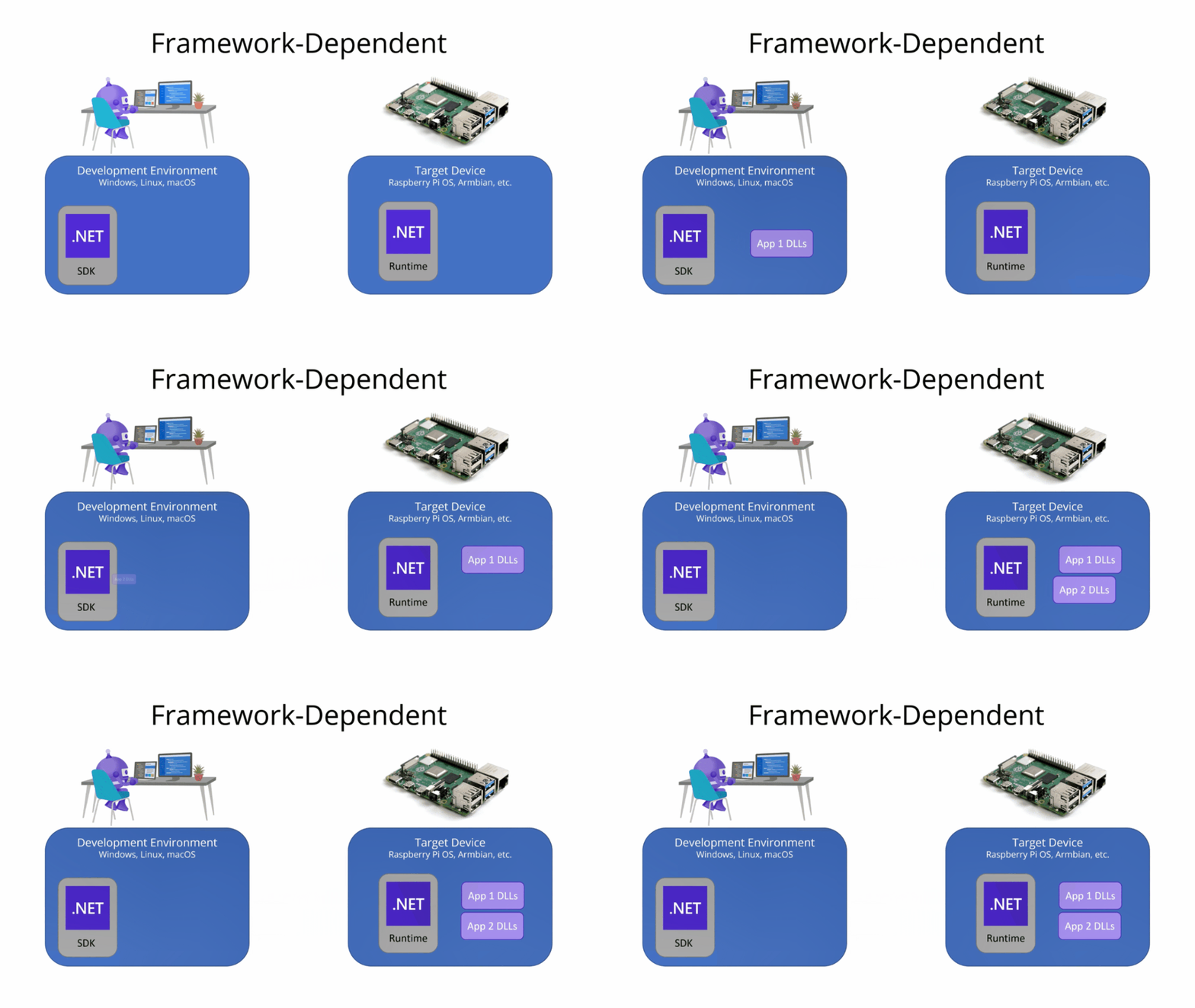
Ha az alkalmazást keretrendszerfüggő alkalmazásként szeretné üzembe helyezni, hajtsa végre a következő lépéseket:
Győződjön meg arról, hogy az SSH engedélyezve van az eszközön. Raspberry Pi esetén tekintse meg az SSH-kiszolgáló beállítását a Raspberry Pi dokumentációjában.
Telepítse a .NET az eszközön a dotnet-install szkriptek használatával. Hajtsa végre a következő lépéseket egy Bash-parancssorból az eszközön (helyi vagy SSH):
Futtassa a következő parancsot a .NET telepítéséhez:
curl -sSL https://dot.net/v1/dotnet-install.sh | bash /dev/stdin --channel LTSMegjegyzés:
Ez a parancs telepíti a legújabb LTS-verziót. Ha egy adott verzióra van szüksége, cserélje le a
--channel LTSparamétert--version <VERSION>a következőre: hol<VERSION>található például10.0.103az adott buildverzió. A verziók listáját a .NET SDK-k Visual Studio című témakörben találja. A teljes buildszám meghatározásához tekintse meg a Visual Studio 2026 SDK oszlopot.Az elérési út felbontásának egyszerűsítése érdekében adjon hozzá egy
DOTNET_ROOTkörnyezeti változót, és adja hozzá a .dotnet könyvtárat$PATHa következő parancsokkal:echo 'export DOTNET_ROOT=$HOME/.dotnet' >> ~/.bashrc echo 'export PATH=$PATH:$HOME/.dotnet' >> ~/.bashrc source ~/.bashrcEllenőrizze a .NET telepítését a következő paranccsal:
dotnet --versionEllenőrizze, hogy a megjelenített verzió megegyezik-e a telepített verzióval.
A fejlesztési környezettől függően tegye közzé az alkalmazást a fejlesztői számítógépen az alábbiak szerint.
- Ha Visual Studio használ, deploy az alkalmazást egy helyi mappába. Közzététel előtt válassza a Szerkesztés lehetőséget a közzétételi profil összegzésében, és válassza a Beállítások lapot. Győződjön meg arról, hogy az üzembe helyezési módframework-függőre van állítva, a cél futtatókörnyezet pedig Hordozható értékre van állítva.
- Ha a .NET parancssori felületet használja a dotnet publish parancsot. Nincs szükség további argumentumokra.
Az SFTP-ügyfélhez hasonlóan
scpmásolja a fájlokat a fejlesztői számítógépen lévő közzétételi helyről az SBC új mappájába.Ha például a
scpparancsot arra szeretné használni, hogy fájlokat másoljon a fejlesztői számítógépről az SBC-be, nyisson meg egy parancssort, és hajtsa végre a következőket:scp -r /publish-location/* pi@raspberrypi:/home/pi/deployment-location/Helyszín:
- A
-rbeállítás a fájlok rekurzívscpmásolását utasítja. - A /publish-location/ az a mappa, amelybe az előző lépésben közzétettél.
- A(z)
pi@raspberrypijelöli a felhasználó és a gazdagép neveit a következő formátumban:<username>@<hostname>. - A /home/pi/deployment-location/ az SBC új mappája.
Jótanács
A Windows legújabb verziói openSSH-val rendelkeznek, amely előre telepített
scpis tartalmaz.- A
A Raspberry Pi (helyi vagy SSH) bash-parancssorából futtassa az alkalmazást. Ehhez állítsa be az üzembehelyezési mappát az aktuális könyvtárként, és hajtsa végre a következő parancsot (ahol HelloWorld.dll az alkalmazás belépési pontja):
dotnet HelloWorld.dll
Önálló alkalmazás üzembe helyezése
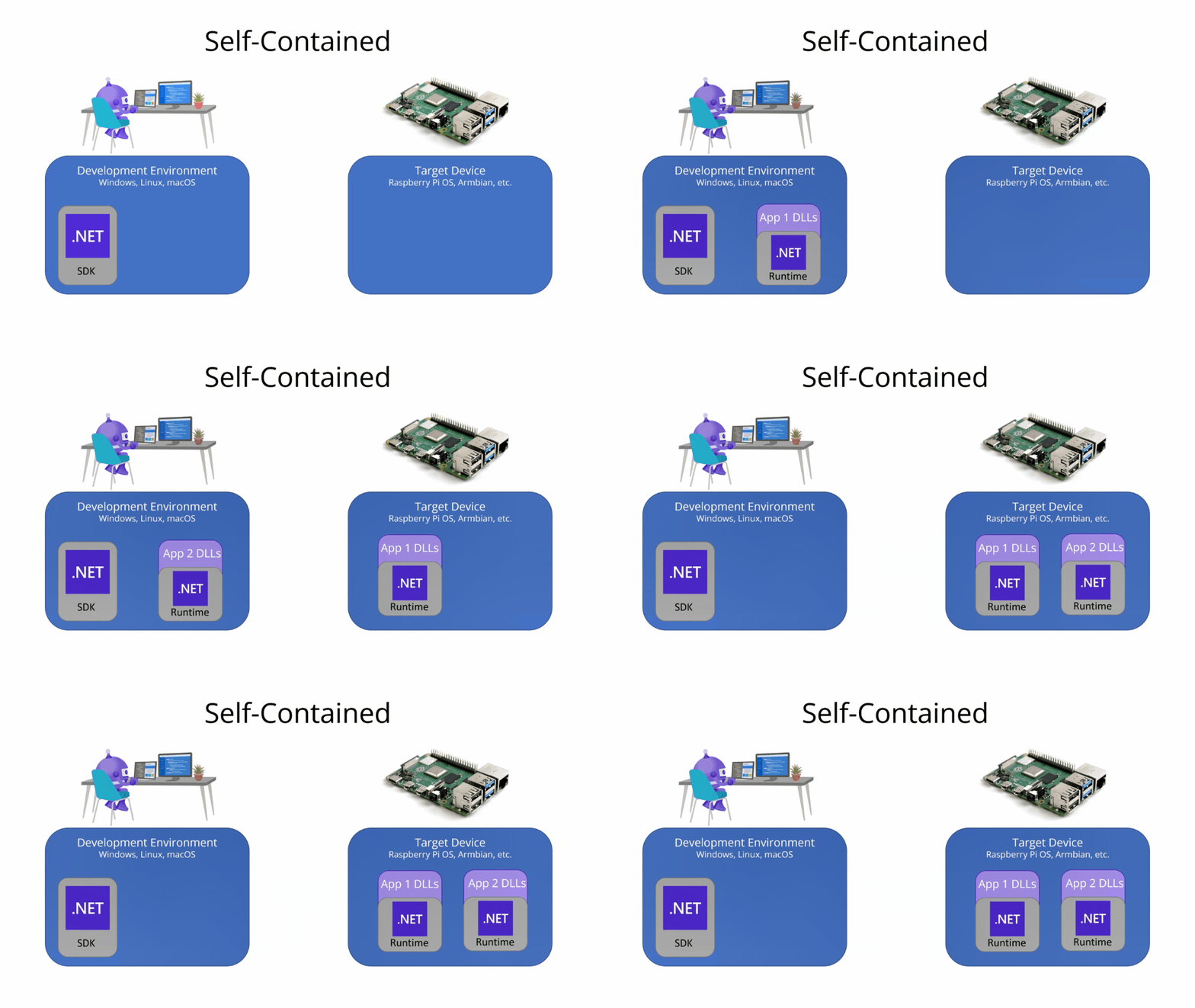
Ha önálló alkalmazásként szeretné üzembe helyezni az alkalmazást, hajtsa végre az alábbi lépéseket:
Győződjön meg arról, hogy az SSH engedélyezve van az eszközön. Raspberry Pi esetén tekintse meg az SSH-kiszolgáló beállítását a Raspberry Pi dokumentációjában.
A fejlesztési környezettől függően tegye közzé az alkalmazást a fejlesztői számítógépen az alábbiak szerint.
Ha Visual Studio használ, deploy az alkalmazást egy helyi mappába. Közzététel előtt válassza a Szerkesztés lehetőséget a közzétételi profil összegzésében, és válassza a Beállítások lapot. Győződjön meg arról, hogy az üzembe helyezési módönállóra van állítva, a cél futtatókörnyezet pedig linux-arm64 értékre van állítva.
Ha a .NET CLI parancsot használja, használja a dotnet publish parancsot a
--runtime linux-arm64és--self-containedargumentumokkal:dotnet publish --runtime linux-arm64 --self-contained
Fontos
Ha 32 bites operációs rendszert használ, a
linux-armfuttatókörnyezetet célozza meg.Az SFTP-ügyfélhez hasonlóan
scpmásolja a fájlokat a fejlesztői számítógépen lévő közzétételi helyről az SBC új mappájába.Ha például a
scpparancsot arra szeretné használni, hogy fájlokat másoljon a fejlesztői számítógépről az SBC-be, nyisson meg egy parancssort, és hajtsa végre a következőket:scp -r /publish-location/* pi@raspberrypi:/home/pi/deployment-location/Helyszín:
- A
-rbeállítás a fájlok rekurzívscpmásolását utasítja. - A /publish-location/ az a mappa, amelybe az előző lépésben közzétettél.
- A(z)
pi@raspberrypijelöli a felhasználó és a gazdagép neveit a következő formátumban:<username>@<hostname>. - A /home/pi/deployment-location/ az SBC új mappája.
Jótanács
A Windows legújabb verziói openSSH-val rendelkeznek, amely előre telepített
scpis tartalmaz.- A
Az eszközön (helyi vagy SSH) található Bash-parancssorból futtassa az alkalmazást. Ehhez állítsa az aktuális könyvtárat az üzembehelyezési helyre, és hajtsa végre a következő lépéseket:
Adja meg a végrehajtható végrehajtási engedélyt (hol
HelloWorldtalálható a végrehajtható fájl neve).chmod +x HelloWorldFuttassa a végrehajtható fájlt.
./HelloWorld
Dolgozzon együtt velünk a GitHubon
A tartalom forrása a GitHubon található, ahol létrehozhat és áttekinthet problémákat és lekéréses kérelmeket is. További információért tekintse meg a közreműködői útmutatónkat.
