Megjegyzés
Az oldalhoz való hozzáféréshez engedély szükséges. Megpróbálhat bejelentkezni vagy módosítani a címtárat.
Az oldalhoz való hozzáféréshez engedély szükséges. Megpróbálhatja módosítani a címtárat.
Az IoT-eszközök egyik leggyakoribb forgatókönyve a környezeti feltételek észlelése. Számos érzékelő áll rendelkezésre a hőmérséklet, a páratartalom, a barometrikus nyomás és egyebek monitorozására.
Ebben a témakörben a .NET keretrendszert fogja használni az érzékelő környezeti feltételeinek leolvasásához.
Előfeltételek
- ARM-alapú (ARMv7 vagy újabb) egylapos számítógép (SBC)
- BME280 páratartalom/barometrikus nyomás/hőmérséklet-érzékelő kitörése
- Átvezető vezetékek
- Próbatábla (nem kötelező)
- Raspberry Pi GPIO-csatlakozólap (opcionális)
- .NET SDK 10 vagy újabb
Megjegyzés
Ez az oktatóanyag meg van írva, feltéve, hogy a céleszköz Raspberry Pi. Ez az oktatóanyag azonban bármely olyan Linux-alapú SBC-hez használható, amely támogatja .NET, például Orange Pi, ODROID stb.
Fontos
A BME280-nak számos gyártója van. A legtöbb kialakítás hasonló, és a gyártónak nem szabad különbséget tennie a funkcionalitásban. Ez az oktatóanyag megpróbálja figyelembe venni a változatokat. Győződjön meg arról, hogy a BME280-bővítmény tartalmaz egy Inter-Integrated Circuit (I2C) interfészt.
Az olyan összetevőket, mint például a BME280 kitörő modulokat, gyakran forrasztás nélküli tűfejlécekkel értékesítik. Ha kényelmetlenül érzi magát a forrasztással kapcsolatban, keressen egy előre forrasztott fejlécű BME280 kitörő panelt vagy egy másik csatlakozóval rendelkező modult. Ha szeretné, fontolja meg a forrasztás tanulását! Íme egy jó kezdő útmutató a forrasztáshoz.
Az SBC előkészítése
Győződjön meg arról, hogy az SBC a következő szolgáltatások támogatására van konfigurálva:
- SSH
- I2C
Sok eszköz esetén nincs szükség további konfigurációra. Raspberry Pi esetén használja a raspi-config parancsot. További információkért raspi-configtekintse meg a Raspberry Pi dokumentációját.
A hardver előkészítése
A következő ábrán látható módon használja a hardver összetevőket az áramkör megépítéséhez.
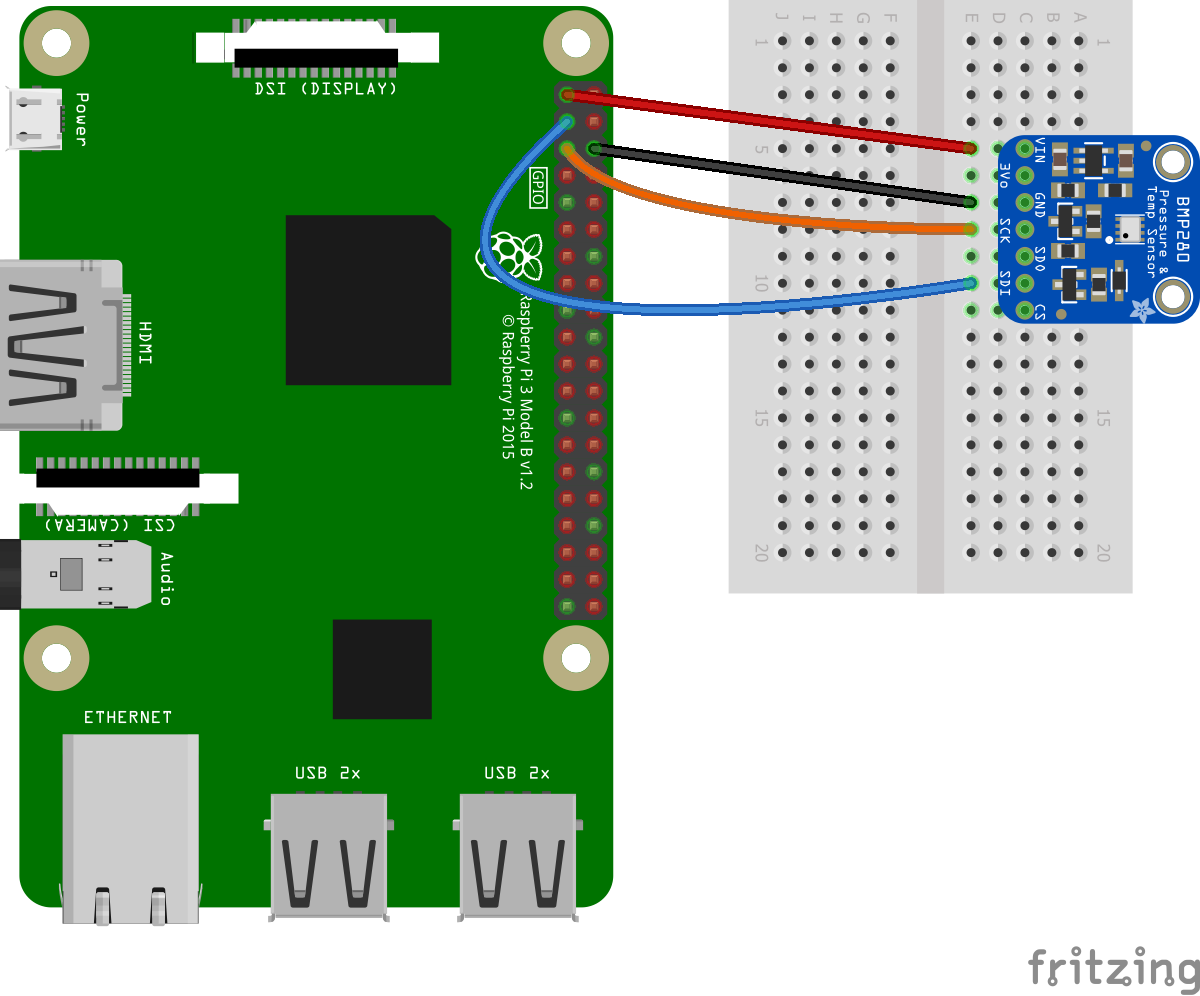
Az alábbiakban találhatók a Raspberry Pi és a BME280 breakout közötti kapcsolatok. Vegye figyelembe, hogy a tű címkék különböző BME280 modulokon eltérhetnek.
| Raspberry Pi | BME280 csatlakozótábla | Szín |
|---|---|---|
| 3.3V | VIN/3V3 | piros |
| Föld | GND | fekete |
| SDA (GPIO 2) | SDI/SDA | kék |
| SCL (GPIO 3) | SCK/SCL | narancs |
Igény szerint tekintse meg a következő lábelrendezési diagramot:

Kép jóvoltból Raspberry Pi Foundation.
Jótanács
A GPIO csatlakozólap és a próbaáramköri lap együttes használata javasolt a GPIO-fejléchez való kapcsolódások egyszerűsítése érdekében.
Az alkalmazás létrehozása
Hajtsa végre a következő lépéseket az előnyben részesített fejlesztési környezetben:
Hozzon létre egy új .NET konzolalkalmazást a .NET parancssori felület vagy Visual Studio használatával. Nevezze el SensorTutorial néven.
dotnet new console -o SensorTutorial
cd SensorTutorial
Adja hozzá az Iot.Device.Bindings csomagot a projekthez. Használja a(z) .NET CLI-t a projektkönyvtárból vagy a Visual Studio-t.
dotnet package add Iot.Device.Bindings --version 4.1.0Cserélje le a Program.cs fájl tartalmát a következő kódra:
using System;
using System.Device.I2c;
using System.Threading;
using Iot.Device.Bmxx80;
using Iot.Device.Bmxx80.PowerMode;

var i2cSettings = new I2cConnectionSettings(1, Bme280.DefaultI2cAddress);
using I2cDevice i2cDevice = I2cDevice.Create(i2cSettings);
using var bme280 = new Bme280(i2cDevice);

int measurementTime = bme280.GetMeasurementDuration();

while (true)
{
    Console.Clear();

    bme280.SetPowerMode(Bmx280PowerMode.Forced);
    Thread.Sleep(measurementTime);

    bme280.TryReadTemperature(out var tempValue);
    bme280.TryReadPressure(out var preValue);
    bme280.TryReadHumidity(out var humValue);
    bme280.TryReadAltitude(out var altValue);

    Console.WriteLine($"Temperature: {tempValue.DegreesCelsius:0.#}\u00B0C");
    Console.WriteLine($"Pressure: {preValue.Hectopascals:#.##} hPa");
    Console.WriteLine($"Relative humidity: {humValue.Percent:#.##}%");
    Console.WriteLine($"Estimated altitude: {altValue.Meters:#} m");

    Thread.Sleep(1000);
}
Az előző kódban:
i2cSettingsa új példányáraI2cConnectionSettingsvan állítva. A konstruktor abusIdparamétert 1 értékre állítja, adeviceAddressparamétert pedig aBme280.DefaultI2cAddressértékre.Fontos
Egyes BME280-mellékgyártók a másodlagos címértéket használják. Ezekhez az eszközökhöz használja a következőt
Bme280.SecondaryI2cAddress: .A using deklaráció létrehoz egy
I2cDevicepéldányt úgy, hogy meghívja aI2cDevice.Create-t és átadja neki ai2cSettings-t. EzI2cDeviceaz I2C buszt jelöli. Ausingdeklaráció biztosítja az objektum ártalmatlanítását és a hardvererőforrások megfelelő kiadását.Egy másik
usingdeklaráció létrehoz egyBme280példányt az érzékelő reprezentálására. AzI2cDeviceátadás a konstruktorban történik.A
GetMeasurementDurationmeghívásával visszanyerhető a chip aktuális (alapértelmezett) beállításaival végzett mérésekhez szükséges idő.A
whilehurok a végtelenségig fut. Minden iteráció:Törli a konzolt.
Az energiatakarékos módot beállítja
Bmx280PowerMode.Forced. Ez arra kényszeríti a chipet, hogy végezzen el egy mérést, tárolja az eredményeket, majd aludjon.Beolvassa a hőmérséklet, a nyomás, a páratartalom és a magasság értékeit.
Megjegyzés
A magasságot az eszközkötés számítja ki. Ez a túlterhelés
TryReadAltitudea tengerszinti légnyomást használ a becsléshez.Az aktuális környezeti feltételeket írja a konzolra.
1000 ms-ig alszik.
Hozza létre az alkalmazást. Ha a .NET parancssori felületet használja, futtassa a
dotnet buildparancsot. A Visual Studio-ban történő buildeléshez nyomja le a Ctrl+Shift+B billentyűkombinációt.Helyezze üzembe az alkalmazást az SBC-ben önálló alkalmazásként. Útmutatásért lásd: A Raspberry Pi .NET-alkalmazások üzembe helyezése. Győződjön meg arról, hogy a végrehajtható fájlnak végrehajtási engedélyt ad a
chmod +xhasználatával.Futtassa az alkalmazást a Raspberry Pi-en az üzembehelyezési könyvtárra való váltással és a végrehajtható fájl futtatásával.
./SensorTutorialFigyelje meg az érzékelő kimenetét a konzolon.
Állítsa le a programot a Ctrl+C billentyűkombináció lenyomásával.
Gratulálok! Az I2 C-thasználta a hőmérséklet-/páratartalom-/barometrikus nyomásérzékelő értékeinek beolvasásához!
A forráskód lekérése
Az oktatóanyag forrása elérhető GitHub.
Következő lépések
Dolgozzon együtt velünk a GitHubon
A tartalom forrása a GitHubon található, ahol létrehozhat és áttekinthet problémákat és lekéréses kérelmeket is. További információért tekintse meg a közreműködői útmutatónkat.
