Megjegyzés
Az oldalhoz való hozzáféréshez engedély szükséges. Megpróbálhat bejelentkezni vagy módosítani a címtárat.
Az oldalhoz való hozzáféréshez engedély szükséges. Megpróbálhatja módosítani a címtárat.
Megtudhatja, hogyan taníthat be egy javaslatmodellt a Model Builder használatával a filmek ajánlásához.
Ebben az oktatóanyagban ön:
- Az adatok előkészítése és értelmezése
- Model Builder konfigurációs fájl létrehozása
- Forgatókönyv kiválasztása
- Adatok betöltése
- A modell betanítása
- A modell kiértékelése
- A modell felhasználása
Előfeltételek
Az előfeltételek és a telepítési utasítások listáját a Model Builder telepítési útmutatójában találja.
C#-osztálytár létrehozása
Hozzon létre egy C# osztálykódtárat "MovieRecommender" néven.
Az adatok előkészítése és értelmezése
A javaslati problémák többféleképpen is közelíthetők meg, például a filmek listájának ajánlása vagy a kapcsolódó termékek listájának ajánlása, de ebben az esetben előre jelezheti, hogy a felhasználó milyen minősítést (1-5) ad egy adott filmnek, és azt javasolja, hogy a film magasabb, mint egy meghatározott küszöbérték (minél magasabb az értékelés, annál nagyobb a valószínűsége annak, hogy egy felhasználó kedvel egy adott filmet).
Kattintson a jobb gombbal a recommendation-ratings-train.csv, és válassza a "Hivatkozás (vagy cél) mentése..." lehetőséget.
Az adathalmaz minden sora tartalmaz egy filmbesorolással kapcsolatos információt.
| userId | movieId | értékelés | Időbélyeg |
|---|---|---|---|
| 1 | 1 | 4 | 964982703 |
- userId: A felhasználó azonosítója
- movieId A film azonosítója
- minősítési: A felhasználó által a filmre készített értékelés
- időbélyeg: A felülvizsgálat időbélyege
Model Builder konfigurációs fájl létrehozása
Amikor először hozzáadja a Model Buildert a megoldáshoz, arra kéri, hogy hozzon létre egy mbconfig fájlt. A mbconfig fájl nyomon követi a Model Builderben elvégezhető összes műveletet, hogy újra megnyissa a munkamenetet.
- A Megoldáskezelőben kattintson a jobb gombbal a MovieRecommender projektre, és válassza a > Machine Learning Modelhozzáadása lehetőséget.
- A párbeszédpanelen nevezze el a Model Builder-projektet MovieRecommender, majd kattintson a Hozzáadáselemre.
Forgatókönyv kiválasztása
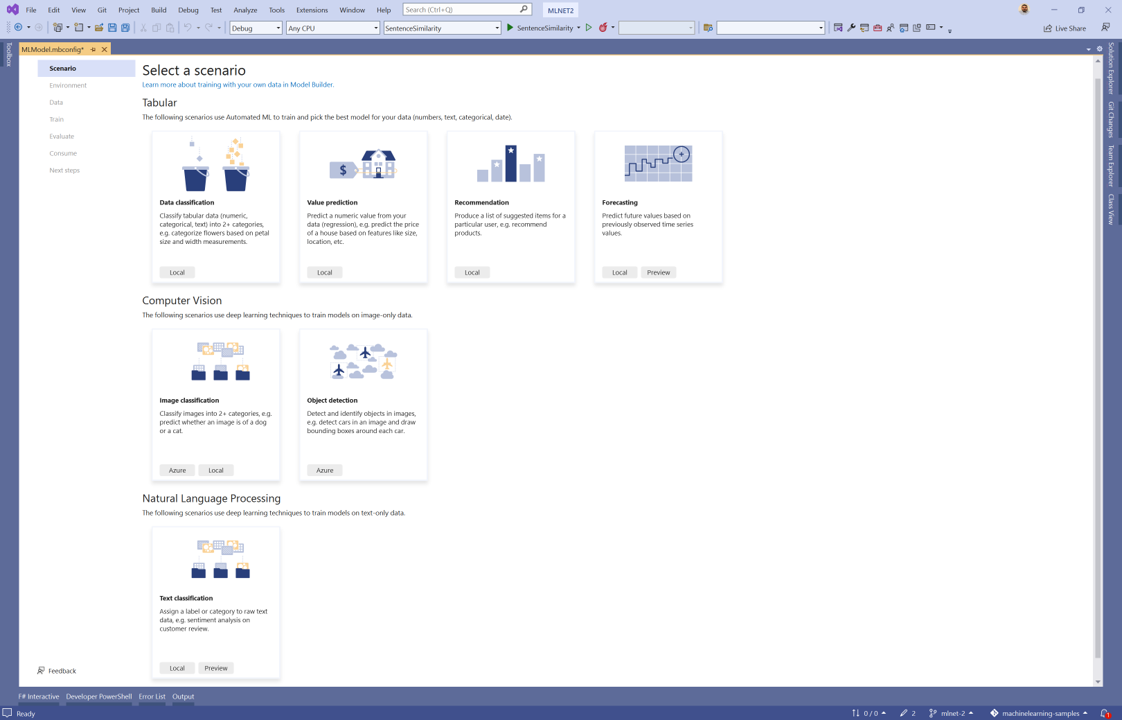
A modell betanítása érdekében a Model Builder által biztosított elérhető gépi tanulási forgatókönyvek listájából kell választania.
Ebben a mintában a feladat az ajánlás. A Model Builder eszköz forgatókönyv-lépésében válassza ki a Javaslat forgatókönyvet.
Környezet kiválasztása
A Model Builder a kiválasztott forgatókönyvtől függően különböző környezeteken futtathatja a betanítást.
Válassza Helyi lehetőséget környezetként, majd kattintson a Következő lépés gombra.
Adatok betöltése
- A Model Builder eszköz adatlépésében válassza a Mappa kijelölése szövegmező melletti gombot.
- A Fájlkezelővel tallózhat és kiválaszthatja a letöltött fájlt – recommendation-ratings-train.csv.
- A Következő lépés gombra kattintva lépjen a Modellszerkesztő eszköz következő lépésére.
- Az adatok betöltése után az oszlopban legördülő menüben válassza a Minősítésilehetőséget.
- A Felhasználó oszlop legördülő menüjében válassza a "userId" lehetőséget.
- Az Elem oszlop legördülő listájában válassza a movieIdlehetőséget.
A modell betanítása
A javaslatmodell betanításához használt gépi tanulási algoritmus a Matrix Factorization. A modellbetanítási folyamat során a Model Builder különböző beállításokat használ az algoritmushoz, hogy megtalálja az adathalmaz legjobban teljesítő modelljét.
A modell betanítása során szükséges idő arányos az adatok mennyiségével. A Model Builder automatikusan kiválaszt egy alapértelmezett értéket idő a betanulásra (másodpercben) az adatforrás mérete alapján.
- A Model Builder a betanítás (másodperc) értékét 60 másodpercre állítja. A hosszabb ideig tartó betanítás lehetővé teszi, hogy a Model Builder nagyobb számú algoritmust és paraméterek kombinációját vizsgálja meg a legjobb modell keresése érdekében.
- Kattintson a(z) Betanítás indításagombra.
A betanítási folyamat során az előrehaladási adatok a tréning lépés Training results szakaszában jelennek meg.
- Az állapot megjeleníti a betanítási folyamat befejezési állapotát.
- Az eddigi legjobban teljesítő modell r négyzetértéke a Model Builder alapján. Az alacsonyabb R-négyzet azt jelenti, hogy a modell pontosabban előrejelzi a tesztadatokat.
- A legjobb algoritmus megjeleníti a Model Builder által eddig legjobban teljesítő algoritmus nevét.
- Az utolsó algoritmus megjeleníti annak az algoritmusnak a nevét, amelyet a Model Builder legutóbb használt a modell betanítása érdekében.
A betanítás befejezése után a mbconfig fájl a betanítás után MovieRecommender.zip nevű létrehozott modellt és két C#-fájlt tartalmaz:
-
MovieRecommender.consumption.cs: Ez a fájl egy nyilvános metódussal rendelkezik,
Predict, amely betölti a modellt, és egy PredictionEngine-t hoz létre az előrejelzések készítéséhez. PredictionEngine egy egyszerű API, amely egyetlen adatpéldányon készít előrejelzéseket. - MovieRecommender.training.cs: Ez a fájl a Model Builder által létrehozott betanítási folyamatból áll, amely a legjobb modellt hozza létre, beleértve a használt hiperparamétereket is.
Kattintson a Következő lépés gombra a kiértékelő lépéshez való navigáláshoz.
A modell kiértékelése
A betanítási lépés eredménye egy olyan modell lesz, amely a legjobb teljesítményt nyújtotta. A Model Builder eszköz kiértékelési lépésében a Legjobb modell szakasz az Modell bejegyzésben tartalmazza az a legjobb teljesítményt nyújtó modell által használt algoritmust, valamint az adott modell metrikáit, például az RSquaredértéket.
Emellett a Visual Studio Kimeneti ablakában megjelenik egy összefoglaló táblázat, amely a legnépszerűbb modelleket és azok metrikáit tartalmazza.
Ebben a szakaszban egyetlen előrejelzés végrehajtásával is tesztelheti a modellt. Szövegmezőket biztosít a funkcióoszlopok értékeinek beviteléhez, és kiválaszthatja a Előrejelzés lehetőséget, hogy a legjobb modellt használva kapjon előrejelzést. Ezt alapértelmezés szerint az adathalmaz első sora tölti ki.
(Nem kötelező) A modell felhasználása
Ebben a lépésben projektsablonok lesznek, amelyekkel felhasználhatja a modellt. Ez a lépés nem kötelező, és kiválaszthatja az igényeinek leginkább megfelelő módszert a modell kiszolgálásához.
- Konzolalkalmazás
- Webes API
Konzolalkalmazás
Amikor konzolalkalmazást ad hozzá a megoldáshoz, a rendszer kérni fogja, hogy nevezze el a projektet.
Válassza Hozzáadás a konzolsablon megoldási lehetőséget.
Nevezze el a konzolprojektet MovieRecommender_Console.
Kattintson a Hozzáadás a projekthez gombra a projekt hozzáadásához az aktuális megoldáshoz.
Futtassa az alkalmazást.
A program által generált kimenetnek az alábbi kódrészlethez hasonlóan kell kinéznie:
UserId: 1
MovieId: 1
Rating: 4

Predicted Rating: 4.577113
Webes API
Amikor webes API-t ad hozzá a megoldáshoz, a rendszer kérni fogja, hogy nevezze el a projektet.
Válassza a Hozzáadás a webes API-sablon megoldásához lehetőséget.
Nevezze el a Web API-projektet MovieRecommender_WebApi.
Kattintson a Hozzáadás a megoldáshoz* elemre a projekt aktuális megoldáshoz való hozzáadásához.
Futtassa az alkalmazást.
Nyissa meg a PowerShellt, és írja be a következő kódot, amelyben az alkalmazás által figyelt PORT portot adja meg.
$body = @{
    UserId=1.0
    MovieId=1.0
}

Invoke-RestMethod "https://localhost:<PORT>/predict" -Method Post -Body ($body | ConvertTo-Json) -ContentType "application/json"
Ha sikeres, a kimenetnek az alábbi szöveghez hasonlóan kell kinéznie. A pontszám kimenet lesz a kért felhasználói azonosító és filmazonosító előrejelzett értékelése.
score
-----
4.577113
Gratulálok! Sikeresen létrehozott egy gépi tanulási modellt a Model Builder használatával, hogy kategorizálja az egészségügyi szabályszegések kockázatát. Az oktatóanyag forráskódját a dotnet/machinelearning-samples GitHub-adattárban találja.
További erőforrások
Az oktatóanyagban említett témakörökről az alábbi forrásokból tudhat meg többet:
Dolgozzon együtt velünk a GitHubon
A tartalom forrása a GitHubon található, ahol létrehozhat és áttekinthet problémákat és lekéréses kérelmeket is. További információért tekintse meg a közreműködői útmutatónkat.
