Megjegyzés
Az oldalhoz való hozzáféréshez engedély szükséges. Megpróbálhat bejelentkezni vagy módosítani a címtárat.
Az oldalhoz való hozzáféréshez engedély szükséges. Megpróbálhatja módosítani a címtárat.
Bankjegy
A Dynamics 365 Commerce kiskereskedelmi érdekcsoportja a Yammerből a Viva Engagebe költözött. Ha nem fér hozzá az új Viva Engage-közösséghez, töltse ki ezt az űrlapot (https://aka.ms/JoinD365commerceVivaEngageCommunity) a hozzáadáshoz, és tartsa a kapcsolatot a legújabb beszélgetésekkel.
Ez a cikk azt ismerteti, hogyan konfigurálhat feladatkezelési funkciókat a Microsoft Dynamics 365 Commerce.
Mielőtt a Dynamics 365 Kereskedelmi vezetők és alkalmazottak használhatják a Commerce feladatkezelési funkcióit, konfigurálnia kell a feladatkezelést. A konfigurálás lépései között szerepelnek a vezetők és az alkalmazottak engedélyei, az engedélyek elosztása a pénztári (POS) kliensekhez, a pénztári értesítések beállítása, valamint a Feladatok csempéjének konfigurálása egy pénztári alkalmazás kezdőlapján.
Engedélyek konfigurálása az üzletvezetők számára
Minden dolgozó egy adott üzletben megtekintheti az üzlethez rendelt összes feladatot. A hozzájuk társított feladatok állapotát is frissíteni tudják. Azonban a szereplők, mint például az üzletvezetők számára feladatkezelési jogosultság szükséges az üzlethez rendelt feladatok kezeléséhez és az egyfunkciós feladatok létrehozásához.
Az áruházkezelők tevékenységkezelési engedélyeinek konfigurálásához kövesse az alábbi lépéseket:
- Nyissa meg a következőt: Retail és Commerce > Alkalmazottak > Engedélycsoportok.
- Jelöljön ki egy adott jogosultsági csoportot (például Vezető), majd válassza a Szerkesztés parancsot.
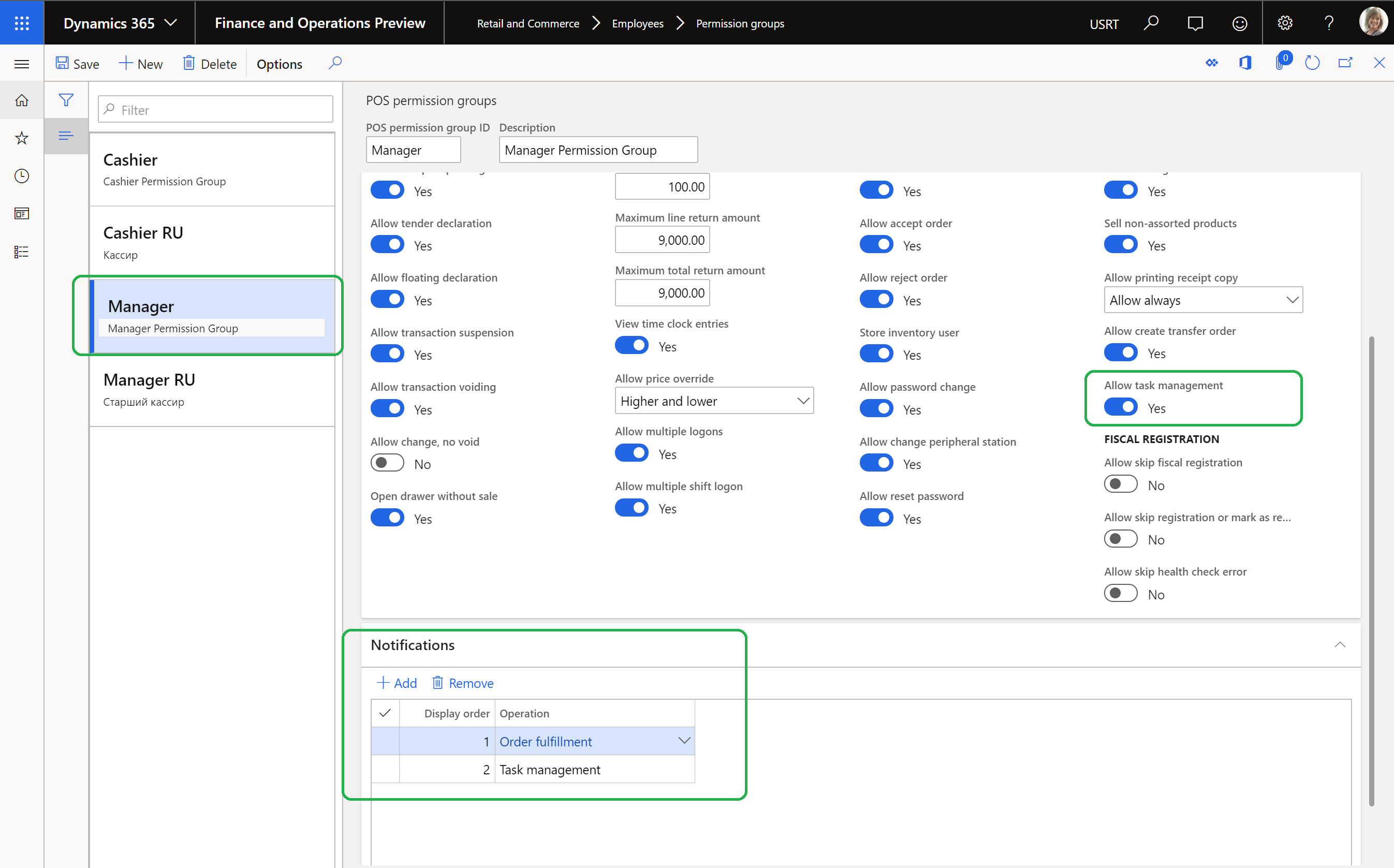
- Az Engedélyek gyorslapon állítsa be a Feladatkezelés engedélyezése beállítást Igenértékre.
- Az Értesítések gyorslapon adja hozzá a Feladatkezelés műveletet, és adjon meg egy értéket a Megjelenítési sorrend mezőben. Írja be például a 2 értéket, ha a Rendelés teljesítése művelethez már tartozik Megjelenítési sorrend érték – az 1.
Bankjegy
Ha egy nemmanager személynek feladatkezelési engedélyekkel kell rendelkeznie a POS-ban, adjon engedélyt az egyénnek. Másik lehetőségként hozzon létre egy új engedélycsoportot a nem vezetők számára, és állítsa a Feladatkezelés engedélyezése beállítást Igen értékre.
A következő ábra megmutatja, hogyan konfigurálhatja az üzletvezetők feladatkezelési engedélyeit.
Alkalmazottak engedélyeinek konfigurálása
Az alkalmazottaknak rendelkezniük kell a feladatlisták létrehozásához szükséges engedélyekkel, a hozzárendelési feltételek kezelésével és bármely feladatlista ismétlődésének beállításával kapcsolatos engedélyekkel. Az engedélyek konfigurálásához az alkalmazottakat a Retail feladatkezelő szerepkörhöz kell rendelni.
Az alkalmazottak engedélyeinek konfigurálásához kövesse az alábbi lépéseket:
- Nyissa meg a következőt: Retail és Commerce > Alkalmazottak > Felhasználók.
- Válasszon egy alkalmazottat.
- A Felhasználó szerepkörei gyorslapon válassza a Szerepkörök hozzárendelése elemet.
- A Szerepkörök társítása a felhasználóhoz párbeszédpanelen válassza ki a Retail feladatkezelő szerepkört, majd kattintsonaz OK gombra.
Jogosultságok elosztása a POS-ügyfeleknek
Mielőtt az alkalmazottak felhasználhatnák a POS-ügyfeleket, az engedélyeket meg kell osztani és szinkronizálni kell ezekhez az ügyfelekhez.
A POS-ügyfelekre vonatkozó engedélyek elosztásához kövesse az alábbi lépéseket:
- Ugorjon a Kiskereskedelem és kereskedelem > Kiskereskedelem és kereskedelem informatika > Elosztási ütemezés pontra.
- Válassza ki az 1060 (Személyzet) elosztási ütemezést, majd válassza a Futtatás most parancsot.
- Válassza ki az 1070 (Csatorna konfigurációja) elosztási ütemezést, majd válassza a Futtatás most parancsot.
POS-értesítések konfigurálása a feladatokhoz
A Feladatkezelést úgy kell konfigurálni, hogy a POS-alkalmazásban az értesítések elérhetők legyenek.
A POS-értesítések feladatokhoz való konfigurálásához kövesse az alábbi lépéseket:
- Lépjen a Retail és Commerce > Csatornabeállítás > Pénztárbeállítás > Pénztár > Pénztárműveletek lehetőségre.
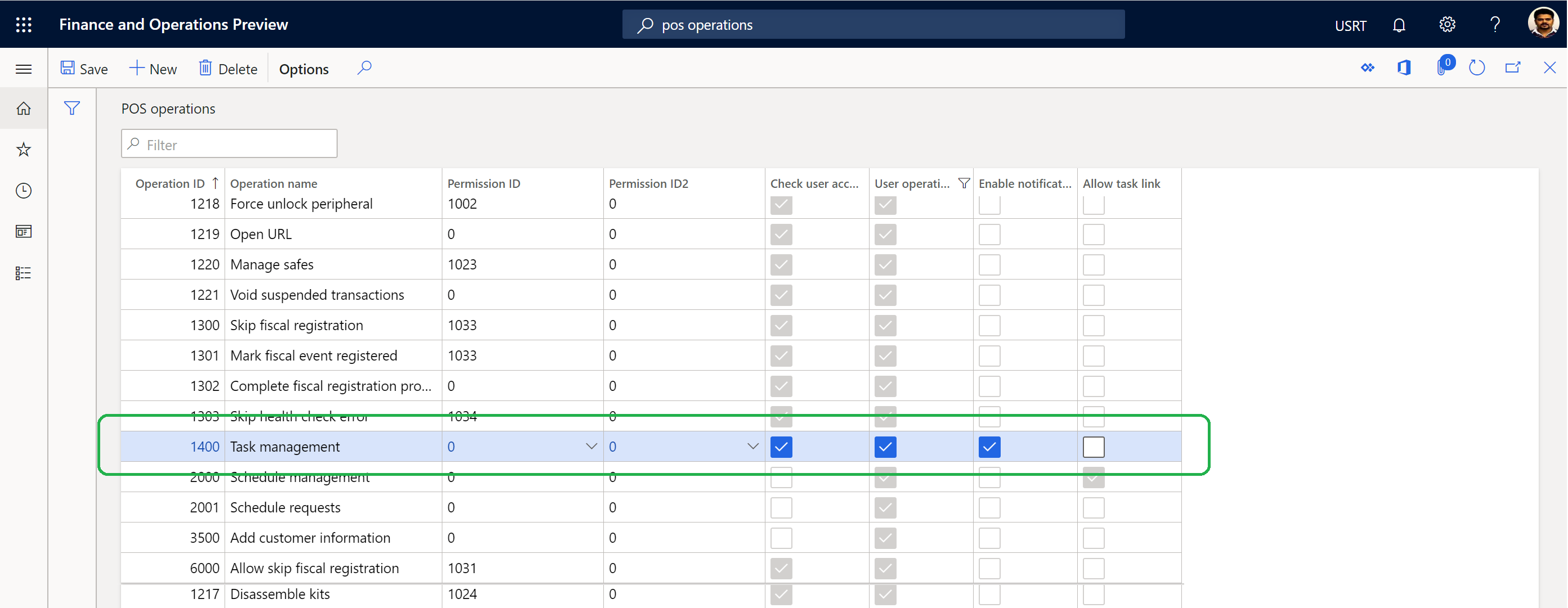
- Keresse meg az 1400 műveletet (Feladatkezelés), és jelölje be az Értesítések engedélyezése jelölőnégyzetet.
A következő ábra a Feladatkezelő műveletet jeleníti meg a Pénztári műveletek lapon.
A POS-értesítések konfigurálásáról további információt a rendelési értesítések megjelenítése az értékesítési pontról (POS) szóló cikkben talál.
Bankjegy
A módosítások mentésekor a következő figyelmeztető üzenet jelenik meg: A műveletparaméter nem lesz engedélyezve a gombrács tervezőjében 4000-nél kisebb műveletazonosító esetén. Ha egyéni műveletet hoz létre, és a gombrács tervezőjének paraméterét szeretné átadni, használja a 4000-nél nagyobb műveletazonosítót. Kattintson a Bezárás gombra a párbeszédpanel bezárásához.
A Feladatok csempe konfigurálása a Pénztáralkalmazás kezdőlapján
Mielőtt egy Pénztáralkalmazás kezdőlapján beállítja a Feladatok csempéjét:, lásd: Képernyő-elrendezések a pénztár (POS) számára, ahol megtudhatja, hogy hogyan lehet beállítani és új gombokat hozzáadni a pénztár képernyő elrendezéséhez.
A Feladatok csempe POS-alkalmazás kezdőlapján való konfigurálásához kövesse az alábbi lépéseket:
- Lépjen a Retail és Commerce > Csatornabeállítás > Pénztárbeállítás > Pénztár > Képernyő-elrendezések lehetőségre.
- Válasszon ki egy képernyő-elrendezést, válasszon egy elrendezési méretet, majd válassza ki egy gombrácsot.
- A Gombrácsok gyorslapján a kiválasztott gombrács szerkesztéséhez válassza a Tervező elemet.
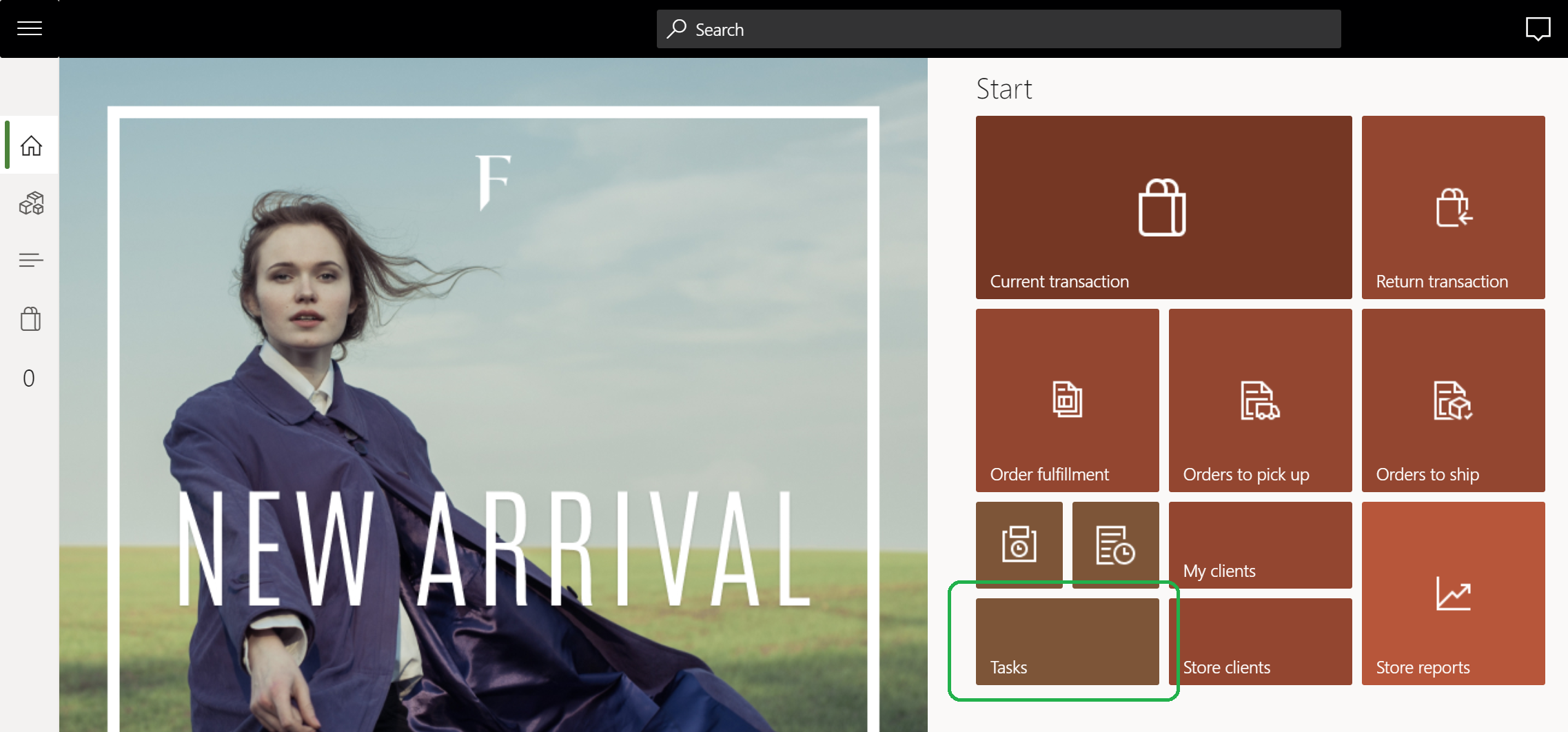
- Adjon hozzá egy Feladatok csempét a Kezdőlap megfelelő szakaszához.
A következő ábra a pénztár kezdőlapján található Feladatok csempére mutat be egy példát.
További erőforrások
Feladatlisták létrehozása és feladatok hozzáadása
Feladatlisták hozzárendelése üzletekhez vagy alkalmazottakhoz