Megjegyzés
Az oldalhoz való hozzáféréshez engedély szükséges. Megpróbálhat bejelentkezni vagy módosítani a címtárat.
Az oldalhoz való hozzáféréshez engedély szükséges. Megpróbálhatja módosítani a címtárat.
Ez a cikk azt ismerteti, hogyan hozhat létre feladatlistákat, és hogyan adhat hozzá tevékenységeket hozzájuk a Microsoft Dynamics 365 Commerce.
A feladat egy meghatározott munkát vagy egy műveletet határoz meg, amelyet valakinek el kell végeznie a megadott esedékességi dátumig vagy azt megelőzően. A Dynamics 365 Commerce a tevékenységek részletes utasításokat és információkat tartalmazhatnak a kapcsolattartóval kapcsolatban. Tartalmazhat a háttérben történő irodai műveletekre, pénztári (POS) műveletekre vagy a webhelyoldalakra mutató hivatkozásokat is, amelyek segítségével javíthatja a termelékenységet, és egy kontextust adhat meg, hogy a feladat tulajdonosa hatékonyan végezhesse el a feladatot.
A feladatlista olyan feladatok gyűjteménye, amelyeket egy üzleti folyamat részeként kell végrehajtani. Előfordulhat például, hogy az új dolgozónak be kell fejeznie egy feladatlistát a felvétel során, vagy van egy feladatlista a pénztárosoknak, akik az esti műszakban dolgoznak, vagy van egy olyan feladatlista, amivel felkészítik az üzletet a közelgő ünnepi szezonra. A Kereskedelemben hozzárendelhet minden céldátummal rendelkező feladatlistát tetszőleges számú üzlethez vagy alkalmazotthoz, és konfigurálhatja azt úgy, hogy ismétlődjön.
A vezetők és a dolgozók egyaránt létrehozhatnak feladatlistát a Commerce háttérirodájában, majd ezeket üzletek egy halmazához hozzárendelhetik.
Feladatlista létrehozása
Mielőtt elkezdené a feladatlista létrehozását, győződjön meg róla, hogy elvégezte a Feladatkezelés konfigurálása című cikkben leírt beállításokat. Feladatlista létrehozásához kövesse az alábbi lépéseket:
- Válassza a Retail és Commerce > Feladatok kezelése > Feladatkezelés adminisztrációja lehetőséget.
- Válassza az Új lehetőséget, majd írja be a kívánt értékeket a Név, a Leírás és a Tulajdonos mezőbe.
- Válassza az Mentésgombot.
Feladatok hozzáadása egy feladatlistához
Tevékenységek tevékenységlistához való hozzáadásához kövesse az alábbi lépéseket:
- Egy meglévő Feladatlista Feladatok gyorslapján válassza az Új lehetőséget, ha feladatot szeretne hozzáadni.
- Az Új feladat létrehozása párbeszédpanelen írjon be egy egyedi nevet a feladat számára a Név mezőbe.
- Írjon be egy pozitív vagy egy negatív egész értéket a Határidő eltolása a céldátumhoz képest mezőbe. Írja be például a -2 értéket, ha a feladatnak két nappal a feladatlista esedékességi dátuma előtt be kell fejeződnie.
- A Megjegyzések mezőbe írja be a részletes utasításokat.
- A Kapcsolattartó személy mezőjébe írja be annak a szakembernek a nevét, akivel a feladat tulajdonosa kapcsolatba tud lépni, ha segítségre van szüksége.
- A Feladat hivatkozása mezőben adjon meg egy hivatkozást a feladat jellegétől függően.
Jótanács
Bár a Hozzárendelt mezővel tevékenységeket rendelhet valakihez feladatlista létrehozásakor, a tevékenységlista létrehozásakor ne rendeljen hozzá tevékenységeket. Ehelyett a lista ez egyes üzletekhez való példányosítása után rendelje hozzá a feladatokat.
A feladatra mutató hivatkozásokkal javíthatja a dolgozó termelékenységét
A Commerce lehetővé teszi a feladatok meghatározott pénztári műveletekhez történő csatolását, például az értékesítési jelentések futtatását, az új alkalmazotti orientációhoz kapcsolódó online képzési videó megtekintését, illetve egy háttérművelet végrehajtását. Ez a funkció segít a feladattulajdonsoknak a feladatok hatékony teljesítéséhez szükséges információk beszerzésében.
Ha tevékenységhivatkozásokat szeretne hozzáadni egy tevékenység létrehozásakor, kövesse az alábbi lépéseket:
Egy meglévő feladatlista Feladatok gyorslapján válassza az Szerkesztés lehetőséget.
A Feladat szerkesztése párbeszédpanel Feladathivatkozás mezőjében válasszon ki egyet vagy többet a következő lehetőségek közül:
- Válassza ki a Menüelemet a háttérben történő működés konfigurálásához, például „Termékcsomagok.”
- Válassza ki a Pénztári művelet elemet pénztári művelet konfigurálásához, például „Értékesítési jelentések.”
- Válasszon URL-címet egy abszolút URL-cím beállításához.
A következő ábra a Feladatok szerkesztése párbeszédpanel feladathivatkozások beállítását mutatja be.
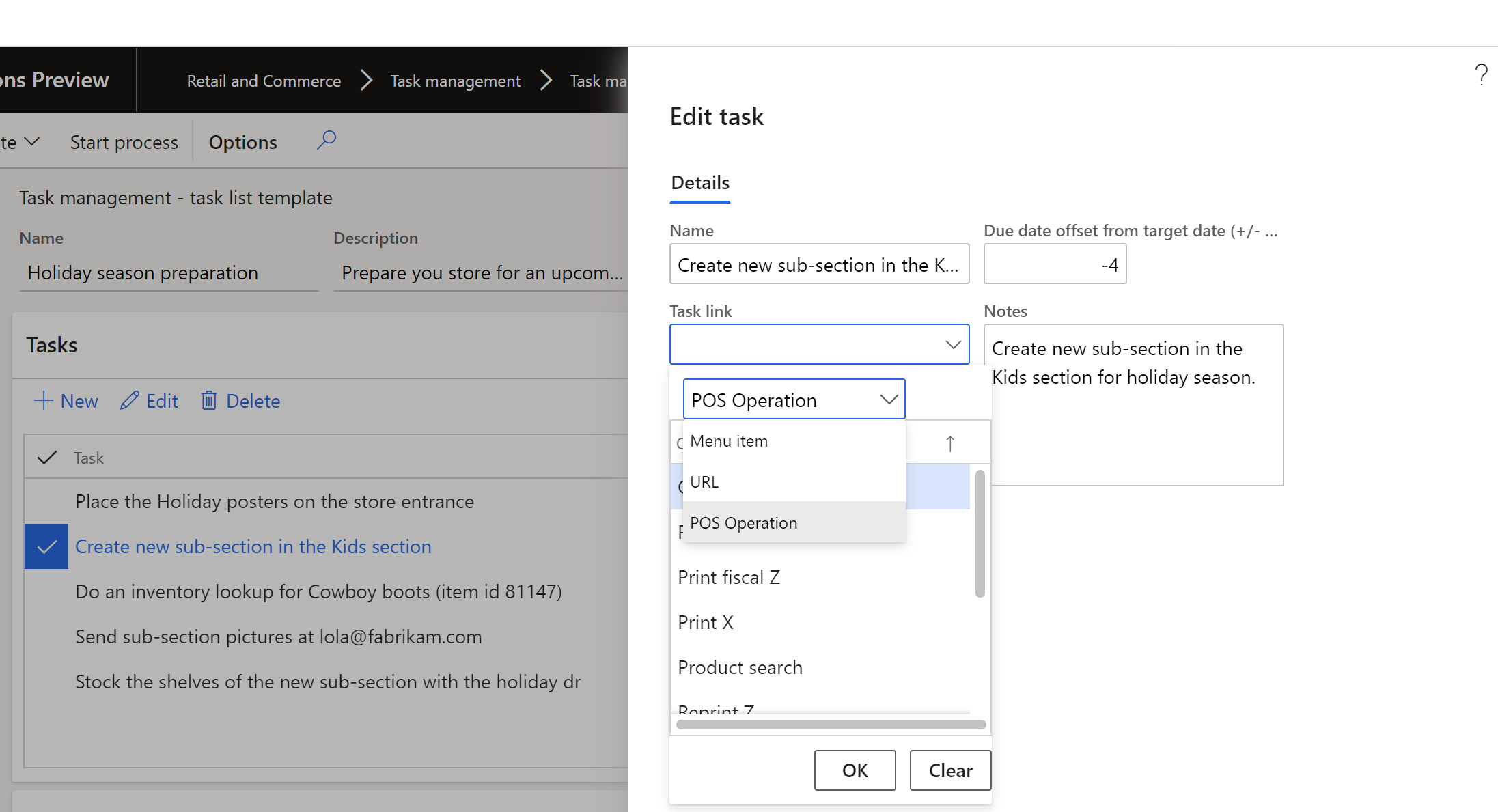
A pénztári művelet konfigurálása egy feladathoz való csatolás céljából
Ha egy POS-műveletet úgy szeretne konfigurálni, hogy egy tevékenységhez csatolható legyen, kövesse az alábbi lépéseket:
- Lépjen a Retail és Commerce > Csatornabeállítás > Pénztárbeállítás > Pénztár > Pénztárműveletek lehetőségre.
- Válassz a Szerkesztés lehetőséget, keresse meg a pénztári műveletet és jelölje be hozzá a Feladatkezelés engedélyezése jelölőnégyzetet.
További források
Feladatlisták hozzárendelése üzletekhez vagy alkalmazottakhoz