Megjegyzés
Az oldalhoz való hozzáféréshez engedély szükséges. Megpróbálhat bejelentkezni vagy módosítani a címtárat.
Az oldalhoz való hozzáféréshez engedély szükséges. Megpróbálhatja módosítani a címtárat.
A diagramvizualizáció segít megjeleníteni az adatokat a nézetben ábrázolni. Ez a vizualizáció megkönnyíti a trendek, minták és kapcsolatok megértését az adataidban. A vizualizáció interaktív, a látható oszlopok alapján a nézetben, és személyre szabhatod, hogy támogassa további adatfeltárást.
Előfeltételek
- Minden webalkalmazás támogatja a diagramvizualizációt, amikor bekapcsolják a modern, frissített megjelenést .
- További beállításokért lásd a Licenckövetelményeket és az Adminisztrátor irányítást .
Adatok képi megjelenítése egy nézetben
Amikor egy rácsoldalra navigál, az oldal tetején megjelenik a Vizualizáció lehetőség.
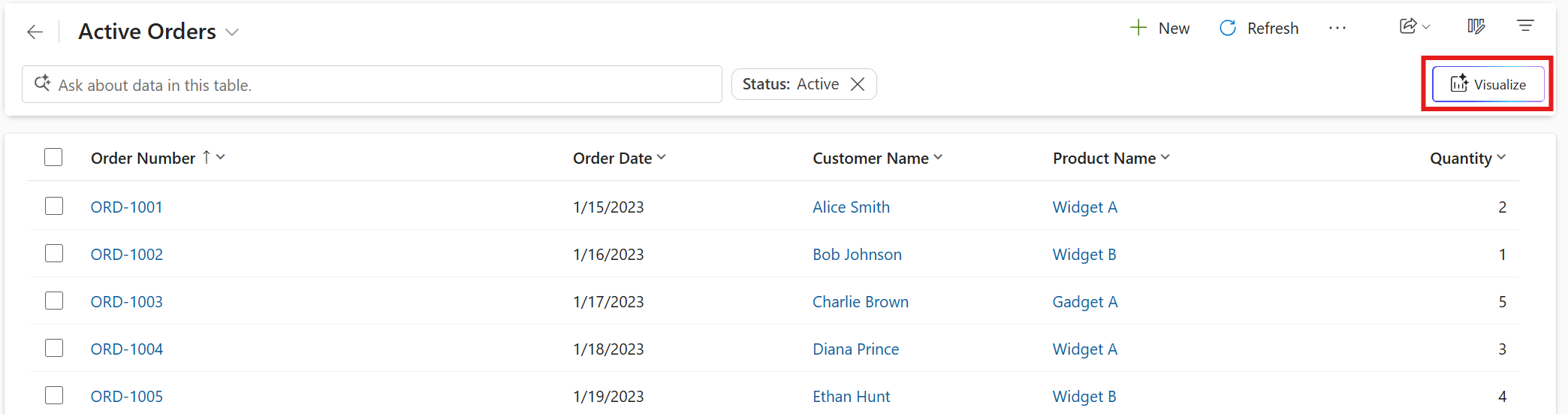
Ha a Vizualizáció lehetőséget választja, a diagram ablaktábla megnyílik a rács mellett, kiegészítve a sorok táblázatát. Ha a táblázatban rendszer- vagy személyes diagramok vannak, megjelenik a táblázat alapértelmezett ábla. Ha a táblázat nem tartalmaz diagramokat, az AI vizualizációt hoz létre a nézethez a látható oszlopok és szűrők alapján. A vizualizáció egy diagram, amely összesíti a nézet adatait.
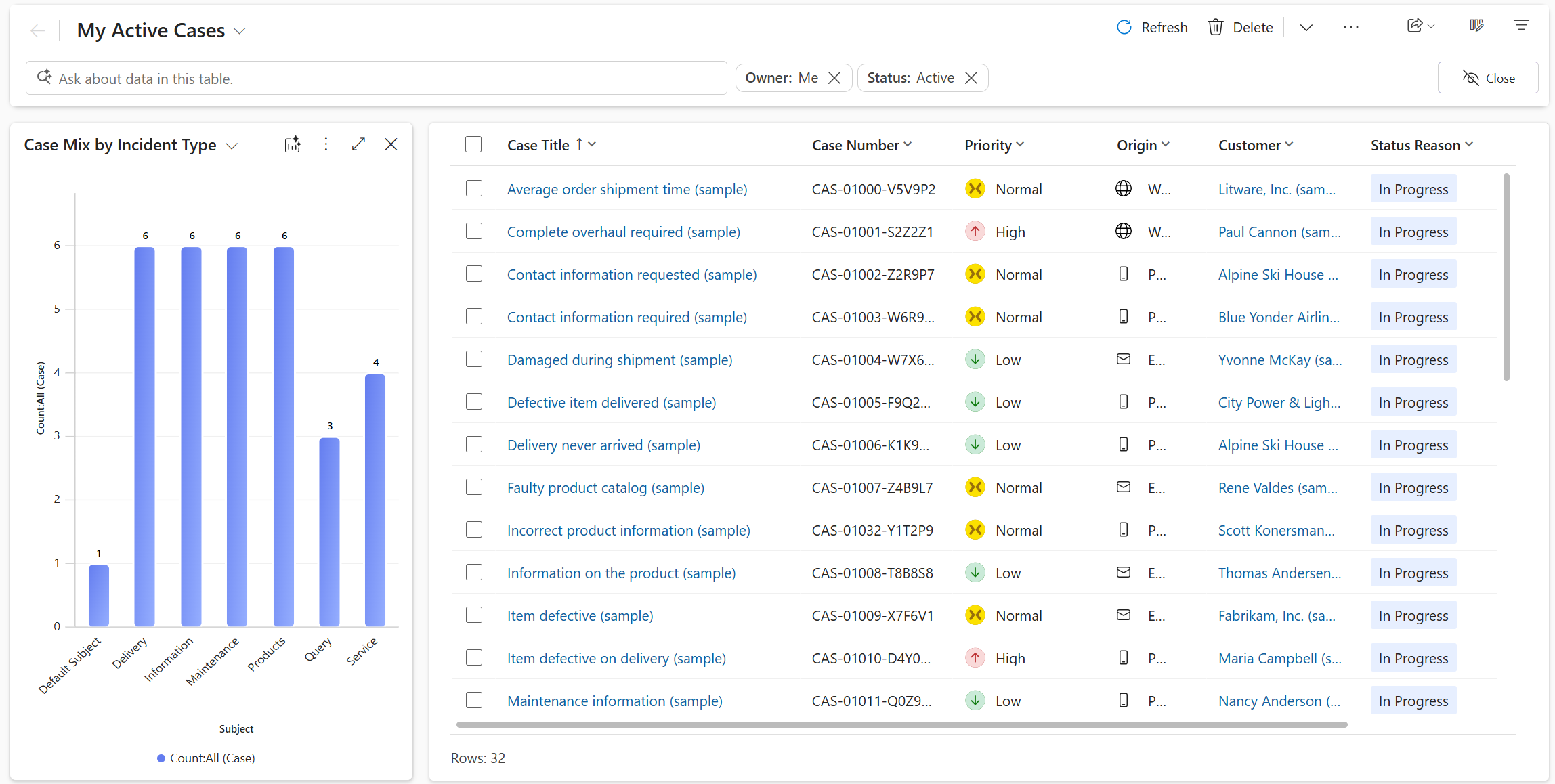
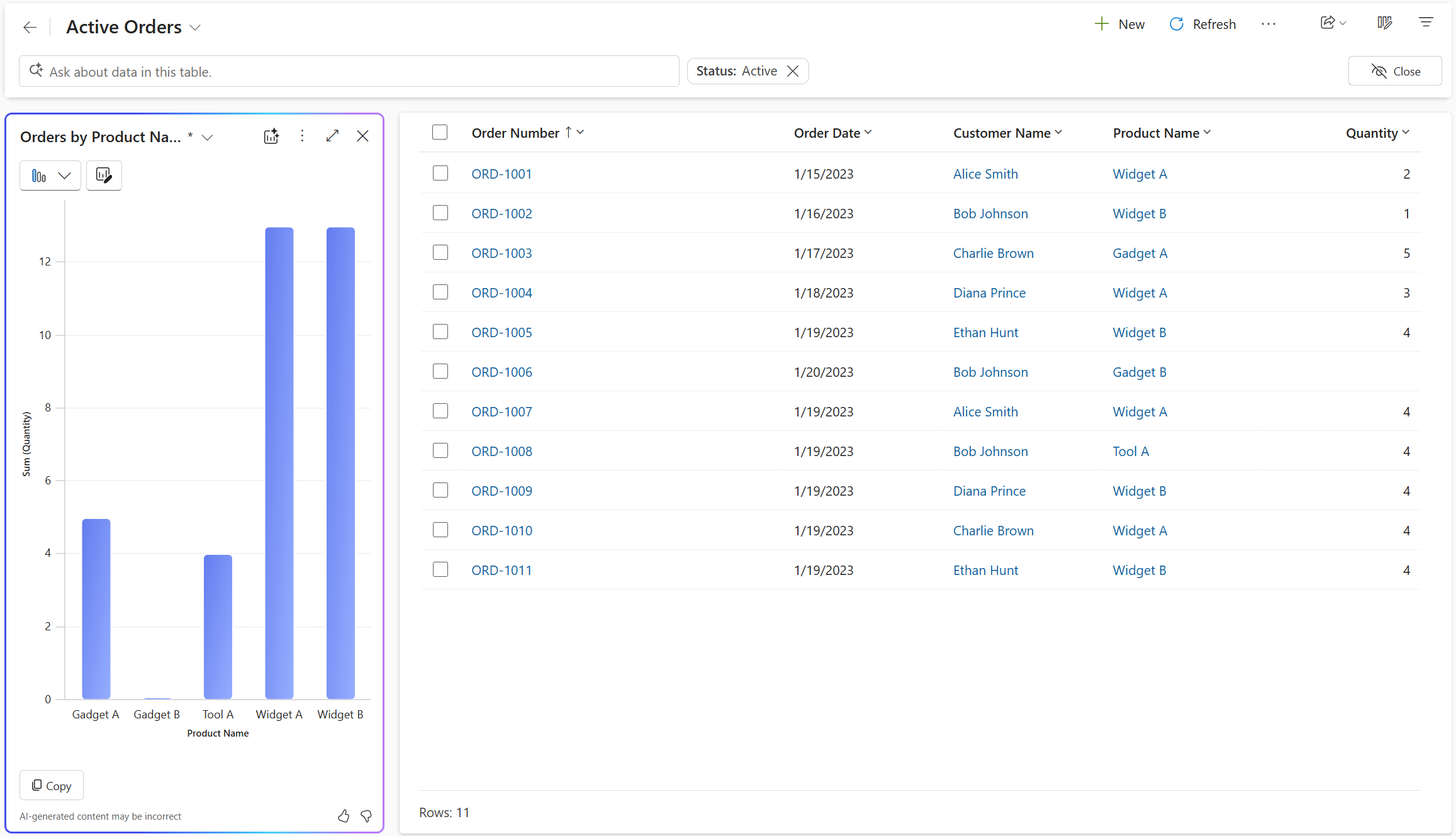
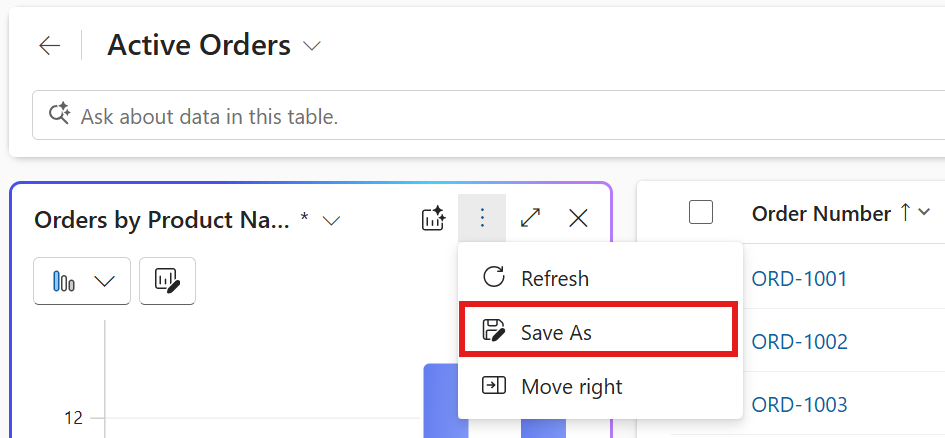
Ha a diagramvizualizáció vizualizációt hoz létre a nézethez, szerkesztheti a diagramot a diagram típusának, a vizualizált oszlopoknak vagy mindkettőnek a módosításával. Ha oszlopokat ad hozzá vagy távolít el a nézetből, a diagramvizualizáció a vizualizáció frissített oszlopkészlete alapján hozza létre újra a diagramot. Ha szűrőket ad hozzá vagy távolít el, a diagramvizualizáció a vizualizáció módosítása nélkül frissíti a diagramot. A diagram neve melletti csillag (*) azt jelzi, hogy a diagram még nincs mentve.
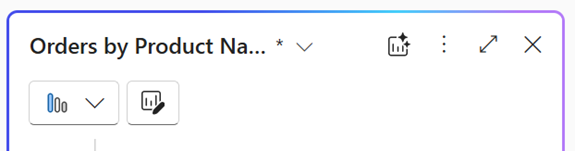
Válaszd ki a diagram jobb felső sarkában lévő három pontot, majd válaszd a Save As opciót, hogy elmentsd a táblázatot.
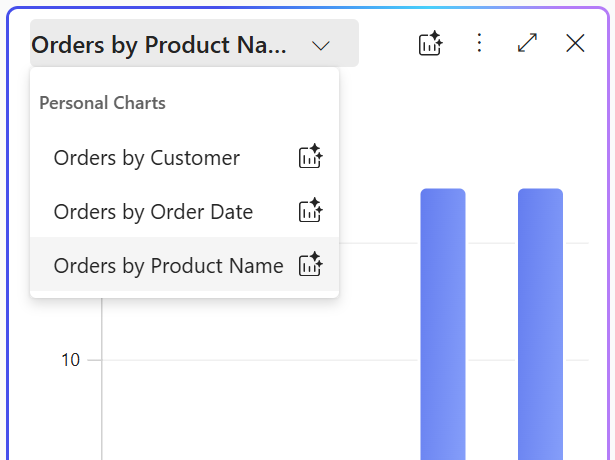
A diagramvizualizáció automatikusan kitölti a diagram nevét és leírását, de igény szerint szerkesztheti őket. A diagram mentéséhez válassza a Mentés lehetőséget. A mentett táblázatot a diagram ablakban található chart váltóval érheted el. A diagram neve mellett található Visualize ikon jelzi, hogy ez egy mesterséges intelligencia által generált diagram, ami segít megkülönböztetni a többi diagramtól.
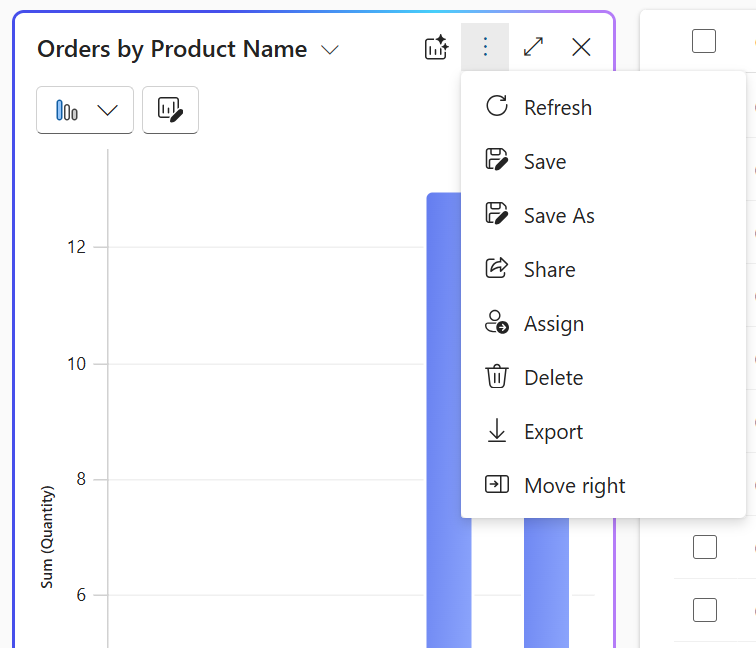
A személyes diagram kezeléséhez válaszd ki a diagramot a térképkapcsolóban, majd válaszd ki a térkép jobb felső sarkában található három pontot. Válasszon egy lehetőséget a diagram törlésére, hozzárendelésére vagy megosztására a szervezet többi tagjával.
Vigye az egérmutatót a diagramok fölé az adatpontok vizsgálatához, vagy válassza ki a diagramelemeket az adatok részletezéséhez. A rács automatikusan szűri a sorokat, hogy megfeleljenek a diagram kijelölt területének. Ha ismét kijelöli a diagram ugyanazon a területét, a rendszer átváltja a kijelölést, és eltávolítja a szűrőt.
Megjegyzés:
A régi diagramtervező segítségével létrehozott diagramok ugyanazt a stílust használják, mint az AI által generált diagramok. Ha szeretnéd megtudni, hogyan lehet kikapcsolni a régi diagramtervező által létrehozott diagramok stílusfrissítését, lásd: Funkcióbeállítások kezelése.
Adatok megjelenítése egy nézetben természetes nyelv használatával
Használj természetes nyelvi promptokat a rácsoldal keresősávjában, hogy vizualizáld az adatokat a nézetben. Az alábbi példák segítenek megérteni a támogatott kérések típusait.
- Az adatok oszlopdiagramként való megjelenítése.
- Ügyfelek hely szerint. A megjelenített táblától függően általánosságban használja a [tábla neve] promptot [oszlop] szerint.
- Az ebben a pénzügyi évben létrehozott rendelések trendje.
- Vizualizálja a havi átlagos bevételt oszlopdiagramként.
- A magas prioritású eseteket diagramként jelenítheti meg.
- Az adatok buborékdiagramként való megjelenítése.

Diagram panel
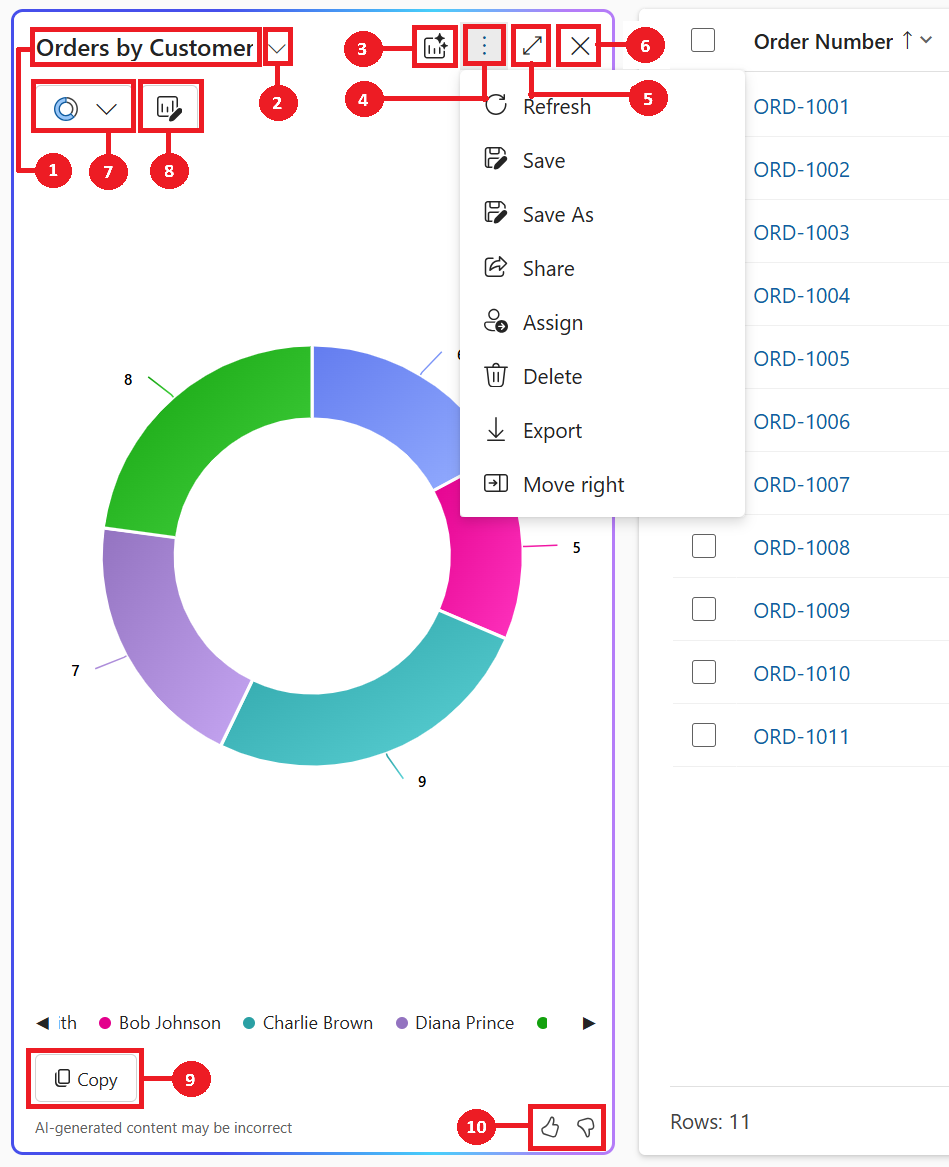
- Diagram címe: A diagram mesterséges intelligencia által generált címe a megjelenített adatok és oszlopok alapján.
- Diagramváltó: Válassza ki és kezelje a mentett diagramokat. Segítségével válthat a különböző diagramok között, beleértve a mesterséges intelligencia által generált és a személyes diagramokat is, az aktuális nézethez.
- Hozzon létre új diagramot AI:AI által létrehozott diagram a nézet vizualizációjához.
- Mentett diagram kezelésére szolgáló parancsok: A mentett diagram kezelésére szolgáló parancsok három pontként jelennek meg a diagram panel jobb felső sarkában. Lehetőséget biztosítanak a mentett diagramokon végzett műveletek végrehajtására.
- Kibontás: Válassza a Kibontás lehetőséget a diagram teljes képernyősre való kibontásához a diagram területének jobb megtekintéséhez.
- Bezárás: Válassza a Bezárás lehetőséget a diagram ablaktábla bezárásához.
- Diagramválasztó: 11 támogatott diagramtípus listája – Pite, Fánko, Sáv, Oszlop, Klaszteres sáv, Stacked Bar, Clustered Column, Stacked Column, Sor, Hisztogram és Buborékdiagram.
- Szerkesztés diagramoszlopok: Testreszabd a diagramot azzal, hogy kiválasztod, mely oszlopok láthatóak a nézetből.
- Másolás: Válassza a Másolás lehetőséget a diagram PNG-fájlként történő másolásához a vágólapra.
- Visszajelzés: Válassza a Felfelé mutató hüvelykujj vagy a Lefelé mutató hüvelykujj lehetőséget, ha visszajelzést szeretne küldeni a funkcióról.
Ha visszajelzést szeretne küldeni a funkcióról, válassza a felfelé vagy lefelé mutató hüvelykujj gombot a diagram ablaktábláján, és adjon meg részletes megjegyzéseket a funkció fejlesztéséhez.
Licencelési követelmények
Az adatok vizualizálásához a termék alapján speciális felhasználói licenceket igényel. Ha a felhasználónak nincs meg a licence, a funkció elrejtőzött. Ez a licencellenőrzés fokozatosan indul a funkció általános elérhetősége után.
- Power Apps modellalapú alkalmazás: A felhasználónak Power Apps prémium licenccel kell rendelkeznie. Részletekért lásd a Power Platform Licenc Útmutatót.
- Dynamics 365 modellalapú app: A felhasználónak Dynamics 365 vállalati vagy prémium licencgal kell rendelkeznie, ahogy azt a Dynamics 365 License Guide tartalmazza.
A használat szolgáltatási korlátozásoknak vagy korlátozottságnak lehet kitéve. A Microsoft fenntartja a jogot a korlátok frissítésére.
Rendszergazdai vezérlő
Az adat vizualizációjának elsődleges adminisztrációs vezérlése a Power Platform adminisztrációs központba való áthelyezés a Copilot>Settings>Power Apps>Data exploration>Chart Visualization alatt. További információt a Copilot hub oldalon. Ezt a következő hetekben fokozatosan vezetik be.
Engedd meg, hogy az AI diagramokat generáljon az adatok vizualizálásához egy View app beállításban (NLChartDataVisualizationSetting) amely korábban elérhető volt a Power Platform adminisztrátorbanKörnyezet>beállítások>> oldala mozog, és ezt a beállítást app szinten konfigurálhatod azalkalmazástervezőben a modellalapú alkalmazásbeállítások kezelésével vagy a beállítás definíciójának frissítésével.
Kapcsolódó információ
ügynökök, Copilot és AI képességek Dynamics 365 alkalmazásokban