A Microsoft felhőbeállításainak konfigurálása B2B-együttműködéshez
A következőkre vonatkozik: Munkaerő-bérlők
  Külső bérlők (további információ)
Ha a Microsoft Entra különálló Microsoft Azure-felhőkben lévő szervezeteknek együtt kell működniük, a Microsoft felhőbeállításaival engedélyezhetik a Microsoft Entra B2B együttműködését egymással. A B2B együttműködés a következő globális és szuverén Microsoft Azure-felhők között érhető el:
- Microsoft Azure kereskedelmi felhő és Microsoft Azure Government
- A Microsoft Azure kereskedelmi felhő és a 21Vianet által üzemeltetett Microsoft Azure
Fontos
Mindkét szervezetnek engedélyeznie kell az együttműködést egymással a cikkben leírtak szerint. Ezután minden szervezet tetszés szerint módosíthatja a bejövő és kimenő hozzáférési beállításait a B2B-együttműködés bérlők közötti hozzáférési beállításainak konfigurálása című cikkben leírtak szerint.
A különböző Microsoft-felhők két szervezete közötti együttműködés engedélyezéséhez az egyes szervezetek rendszergazdái az alábbi lépéseket hajtják végre:
A Microsoft felhőbeállításait úgy konfigurálja, hogy lehetővé tegye a partner felhőjével való együttműködést.
A partner bérlőazonosítójával megkeresi és hozzáadja a partnert a szervezeti beállításaikhoz.
Konfigurálja a partnerszervezet bejövő és kimenő beállításait. A rendszergazda alkalmazhatja az alapértelmezett beállításokat, vagy konfigurálhat bizonyos beállításokat a partner számára.
Miután minden szervezet elvégezte ezeket a lépéseket, a Microsoft Entra B2B-együttműködés engedélyezve van a szervezetek között.
Feljegyzés
A közvetlen B2B-csatlakozás nem támogatott a Microsoft Entra-bérlőkkel való együttműködéshez egy másik Microsoft-felhőben.
Mielőtt elkezdené
- Szerezze be a partner bérlőazonosítóját. Ha egy partner Microsoft Entra-szervezetével szeretne B2B-együttműködést engedélyezni egy másik Microsoft Azure-felhőben, szüksége van a partner bérlőazonosítójára. A szervezet tartománynevének használata kereséshez nem érhető el a felhők közötti forgatókönyvekben.
- Döntse el a partner bejövő és kimenő hozzáférési beállításait. Ha kiválaszt egy felhőt a Microsoft felhőbeállításaiban, az nem teszi lehetővé automatikusan a B2B-együttműködést. Ha egy másik Microsoft Azure-felhőt engedélyez, a B2B-együttműködés alapértelmezés szerint le lesz tiltva az adott felhőben lévő szervezetek számára. A szervezeti beállításokhoz hozzá kell adnia azt a bérlőt, akivel együtt szeretne működni. Ekkor csak az adott bérlő alapértelmezett beállításai lépnek érvénybe. Engedélyezheti, hogy az alapértelmezett beállítások érvényben maradjanak. Vagy módosíthatja a szervezet bejövő és kimenő beállításait.
- Szerezze be a szükséges objektumazonosítókat vagy alkalmazásazonosítókat. Ha hozzáférési beállításokat szeretne alkalmazni a partnerszervezet adott felhasználóira, csoportjaira vagy alkalmazására, a beállítások konfigurálása előtt kapcsolatba kell lépnie a szervezettel. Szerezze be a felhasználói objektumazonosítókat, csoportobjektum-azonosítókat vagy alkalmazásazonosítókat (ügyfélalkalmazás-azonosítókat vagy erőforrásalkalmazás-azonosítókat), hogy megfelelően célozhassa meg a beállításokat.
Feljegyzés
Egy másik Microsoft-felhőből származó felhasználókat a felhasználónév (UPN) használatával kell meghívni. Az e-mailek bejelentkezésként való használata jelenleg nem támogatott, ha más Microsoft-felhőből származó felhasználókkal dolgozik együtt.
A felhő engedélyezése a Microsoft felhőbeállításaiban
Tipp.
A cikkben szereplő lépések a portáltól függően kissé eltérhetnek.
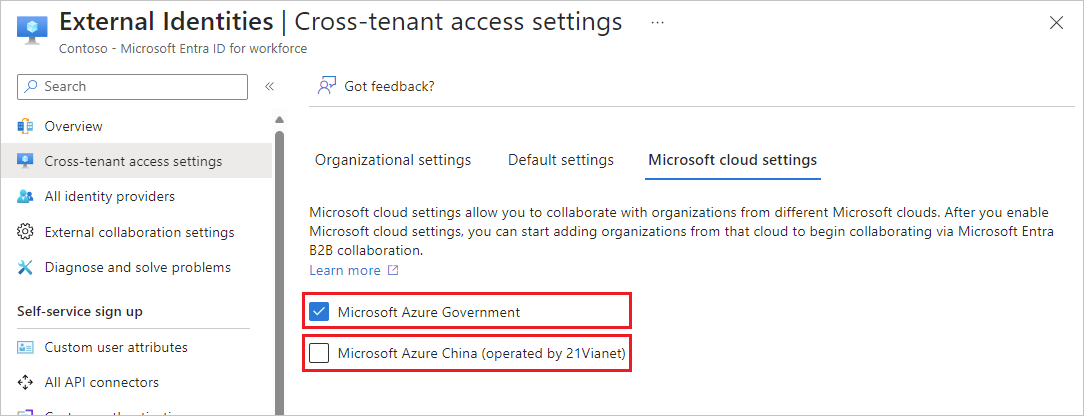
A Microsoft felhőbeállításaiban engedélyezze azt a Microsoft Azure-felhőt, amellyel együtt szeretne működni.
Jelentkezzen be a Microsoft Entra felügyeleti központba legalább biztonsági Rendszergazda istratorként.
Keresse meg az Identitás>külső identitások>bérlők közötti hozzáférési beállításait, majd válassza a Microsoft felhőbeállításai lehetőséget.
Jelölje be az engedélyezni kívánt külső Microsoft Azure-felhők melletti jelölőnégyzeteket.
Feljegyzés
A felhő kiválasztása nem teszi lehetővé automatikusan a B2B-együttműködést az adott felhőben lévő szervezetekkel. A következő szakaszban leírtaknak megfelelően hozzá kell adnia azt a szervezetet, amellyel együtt szeretne működni.
A bérlő hozzáadása a szervezeti beállításokhoz
Az alábbi lépéseket követve hozzáadhatja a szervezeti beállításokhoz azt a bérlőt, akivel együtt szeretne dolgozni.
Jelentkezzen be a Microsoft Entra felügyeleti központba legalább biztonsági Rendszergazda istratorként.
Keresse meg az Identitás>külső identitások>bérlők közötti hozzáférési beállításait, majd válassza a Szervezeti beállítások lehetőséget.
Válassza a Szervezet hozzáadása lehetőséget.
A Szervezet hozzáadása panelen írja be a szervezet bérlőazonosítóját (a tartománynév szerinti felhőközi keresés jelenleg nem érhető el).
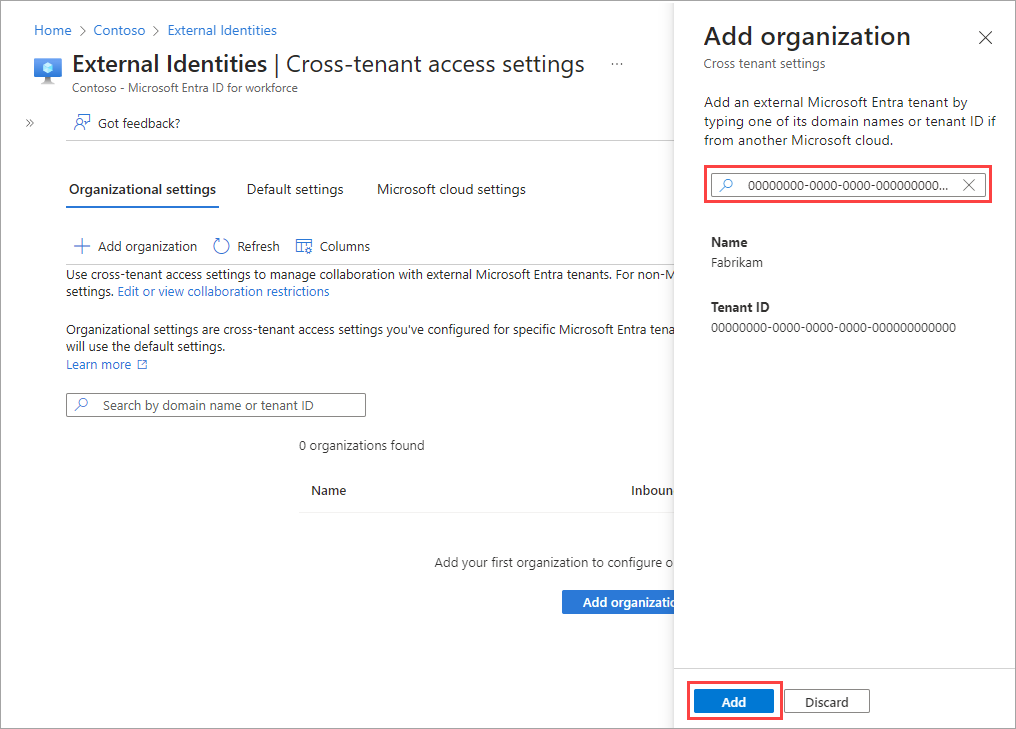
Válassza ki a szervezetet a keresési eredmények között, majd válassza a Hozzáadás lehetőséget.
A szervezet megjelenik a Szervezeti beállítások listában. Ezen a ponton a szervezet összes hozzáférési beállítása öröklődik az alapértelmezett beállításoktól.
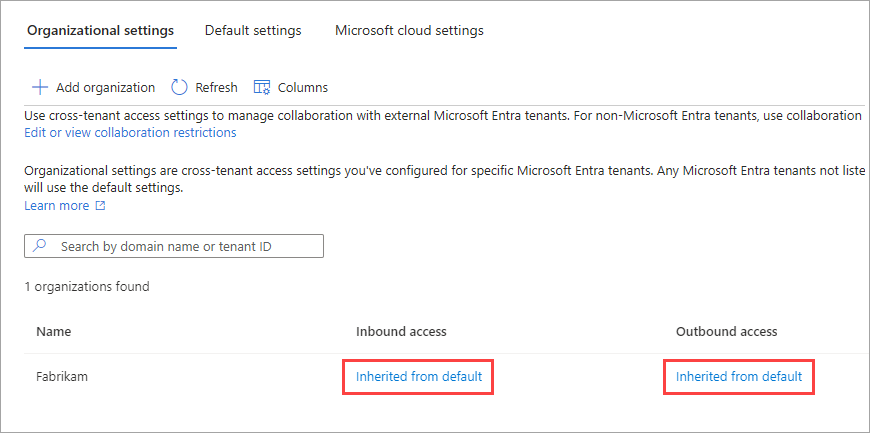
Ha módosítani szeretné a szervezet bérlők közötti hozzáférési beállításait, válassza a Bejövő vagy Kimenő hozzáférés oszlopban az Alapértelmezetttől örökölt hivatkozást. Ezután kövesse az alábbi szakaszok részletes lépéseit:
Bejelentkezési végpontok
Miután engedélyezte az együttműködést egy másik Microsoft-felhőből származó szervezettel, a felhőközi Microsoft Entra vendégfelhasználók mostantól bejelentkezhetnek a több-bérlős vagy a Microsoft belső alkalmazásaiba egy közös végpont használatával (vagyis egy általános alkalmazás URL-címével, amely nem tartalmazza a bérlői környezetet). A bejelentkezési folyamat során a vendégfelhasználó kiválasztja a bejelentkezési beállításokat, majd kiválasztja a Bejelentkezés a szervezetbe lehetőséget. A felhasználó ezután begépeli a szervezet nevét, és továbbra is a Microsoft Entra hitelesítő adataival jelentkezik be.
A felhők közötti Microsoft Entra vendégfelhasználók olyan alkalmazásvégpontokat is használhatnak, amelyek tartalmazzák a bérlő adatait, például:
https://myapps.microsoft.com/?tenantid=<your tenant ID>https://myapps.microsoft.com/<your verified domain>.onmicrosoft.comhttps://contoso.sharepoint.com/sites/testsite
A felhők közötti Microsoft Entra vendégfelhasználóknak közvetlen hivatkozást is adhat egy alkalmazáshoz vagy erőforráshoz, például https://myapps.microsoft.com/signin/Twitter/<application ID?tenantId=<your tenant ID>a bérlői adatok beleszámításával.
Támogatott forgatókönyvek felhőalapú Microsoft Entra-vendégfelhasználókkal
A következő forgatókönyvek támogatottak egy másik Microsoft-felhőből származó szervezettel való együttműködés során:
- A B2B-együttműködéssel meghívhat egy felhasználót a partnerbérlében, hogy hozzáférjen a szervezet erőforrásaihoz, beleértve az üzletági alkalmazásokat, az SaaS-alkalmazásokat és a SharePoint Online-webhelyeket, dokumentumokat és fájlokat.
- A B2B-együttműködéssel Power BI-tartalmakat oszthat meg egy felhasználóval a partnerbérlében.
- Feltételes hozzáférési szabályzatokat alkalmazhat a B2B együttműködési felhasználóra, és dönthet úgy, hogy megbízhatónak tekinti a többtényezős hitelesítést vagy az eszközjogcímeket (a megfelelő jogcímeket és a Microsoft Entra hibrid csatlakoztatott jogcímeket) a felhasználó otthoni bérlőjében.
Feljegyzés
Ha engedélyezi a SharePoint és a OneDrive integrációját a Microsoft Entra B2B-vel , a legjobb élményt nyújtja a felhasználók meghívásához egy másik Microsoft-felhőből a SharePointon és a OneDrive-on belül.
Következő lépések
Lásd: A B2B-együttműködés külső együttműködési beállításainak konfigurálása nem Microsoft Entra-identitásokkal, közösségi identitásokkal és nem informatikai felügyelettel rendelkező külső fiókokkal.
Visszajelzés
Hamarosan elérhető: 2024-ben fokozatosan kivezetjük a GitHub-problémákat a tartalom visszajelzési mechanizmusaként, és lecseréljük egy új visszajelzési rendszerre. További információ: https://aka.ms/ContentUserFeedback.
Visszajelzés küldése és megtekintése a következőhöz: