Microsoft Entra-munkafüzetek használata
A munkafüzetek a Microsoft Entra-azonosítóban és az Azure Monitorban találhatók. A fogalmak, folyamatok és ajánlott eljárások mindkét munkafüzettípus esetében azonosak, a Microsoft Entra ID-hez készült munkafüzetek azonban csak a Microsoft Entra-azonosítóhoz társított identitáskezelési forgatókönyvekre vonatkoznak.
Munkafüzetek használata esetén üres munkafüzettel kezdhet, vagy használhat meglévő sablont. A munkafüzetsablonok lehetővé teszik a munkafüzetek használatának gyors megkezdését anélkül, hogy az alapoktól kellene felépítenie.
- A katalógusban közzétett nyilvános sablonok jó kiindulópontot jelentenek a munkafüzetek használatbavételekor.
- A privát sablonok akkor hasznosak, ha elkezdi saját munkafüzetek készítését, és sablonként szeretne menteni egyet, hogy a bérlőben több munkafüzet alapjaként szolgáljon.
Előfeltételek
Az Azure-munkafüzetek Microsoft Entra-azonosítóhoz való használatához a következőkre van szükség:
- Prémium P1 licenccel rendelkező Microsoft Entra-bérlő
- Log Analytics-munkaterület és hozzáférés a munkaterülethez
- Az Azure Monitor és a Microsoft Entra ID megfelelő szerepkörei
Log Analytics-munkaterület
A Microsoft Entra-munkafüzetek használatához létre kell hoznia egy Log Analytics-munkaterületet. több tényező határozza meg a Log Analytics-munkaterületekhez való hozzáférést. Szüksége van a megfelelő szerepkörökre a munkaterülethez és az adatokat küldő erőforrásokhoz.
További információ: Log Analytics-munkaterületek hozzáférésének kezelése.
Azure Monitor-szerepkörök
Az Azure Monitor két beépített szerepkört biztosít a figyelési adatok megtekintéséhez és a monitorozási beállítások szerkesztéséhez. Az Azure szerepköralapú hozzáférés-vezérlés (RBAC) két beépített Log Analytics-szerepkört is biztosít, amelyek hasonló hozzáférést biztosítanak.
Nézet:
- Figyelési olvasó
- Log Analytics olvasó
Beállítások megtekintése és módosítása:
- Figyelési közreműködő
- Log Analytics közreműködő
Microsoft Entra szerepek
Az írásvédett hozzáférés lehetővé teszi a Microsoft Entra ID naplóadatainak megtekintését egy munkafüzeten belül, adatokat kérdezhet le a Log Analyticsből, vagy olvashat naplókat a Microsoft Entra felügyeleti központban. A frissítési hozzáférés lehetővé teszi diagnosztikai beállítások létrehozását és szerkesztését, hogy Microsoft Entra-adatokat küldjön egy Log Analytics-munkaterületre.
Read:
- Jelentésolvasó
- Biztonsági olvasó
- Globális olvasó
Frissítés:
- Biztonsági rendszergazda
A Beépített Microsoft Entra szerepkörökről további információt a Microsoft Entra beépített szerepköreivel kapcsolatban talál.
A Log Analytics RBAC-szerepkörökről további információt az Azure beépített szerepköreivel kapcsolatban talál.
Microsoft Entra-munkafüzetek elérése
Tipp.
A cikkben szereplő lépések a portáltól függően kissé eltérhetnek.
Jelentkezzen be a Microsoft Entra Felügyeleti központba legalább jelentésolvasóként.
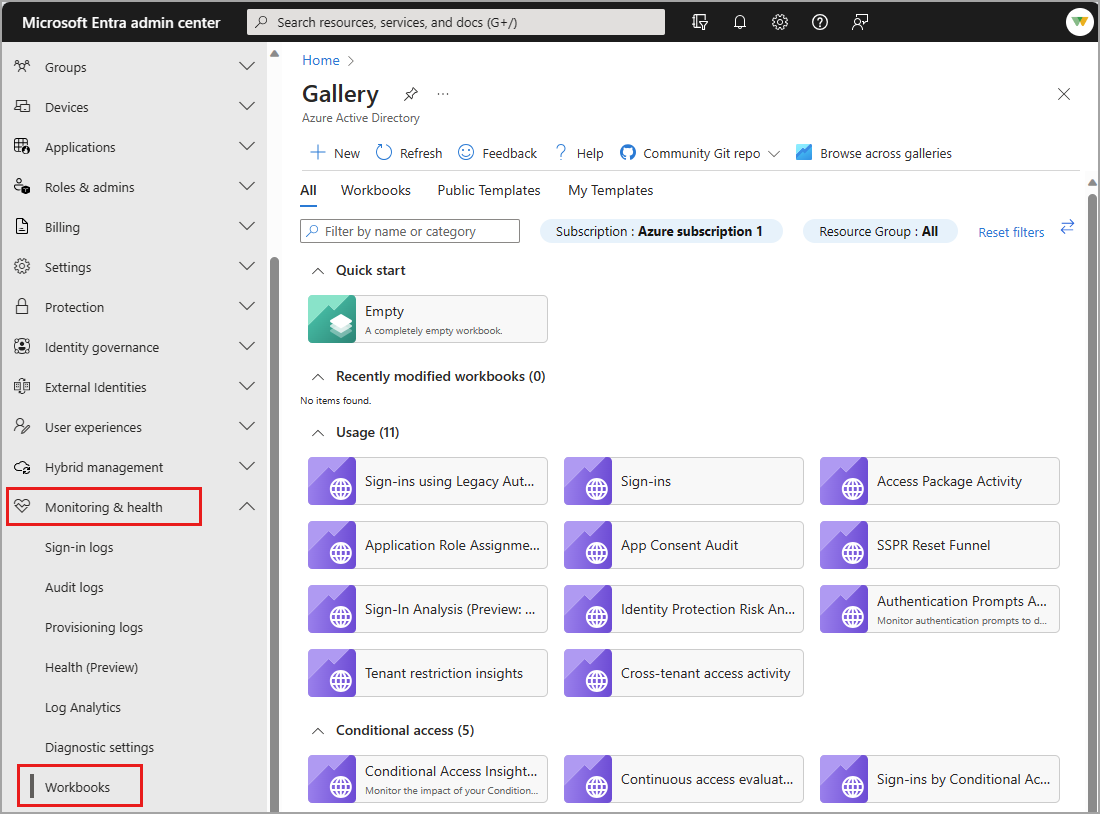
Tallózással keresse meg az Identitásfigyelés>és állapot>munkafüzeteket.
- Munkafüzetek: A bérlőben létrehozott összes munkafüzet
- Nyilvános sablonok: Előre összeállított munkafüzetek gyakori vagy magas prioritású forgatókönyvekhez
- Saját sablonok: Létrehozott sablonok
Jelöljön ki egy jelentést vagy sablont a listából. A munkafüzetek feltöltése eltarthat néhány percig.
- Sablon keresése név szerint.
- Válassza a Tallózás a gyűjtemények között lehetőséget a Nem a Microsoft Entra-azonosítóra jellemző sablonok megtekintéséhez.
Új munkafüzet létrehozása
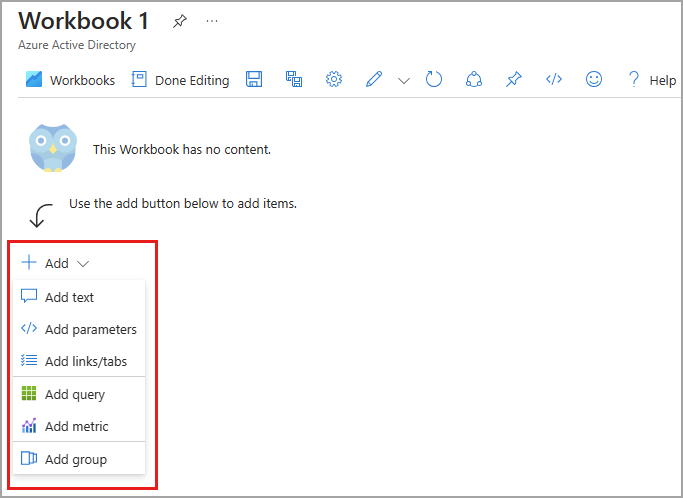
A munkafüzetek létrehozhatók teljesen új vagy sablonból is. Új munkafüzet létrehozásakor útközben elemeket vehet fel, vagy a Speciális szerkesztő beállítással beillesztheti a munkafüzet JSON-ábrázolására, amelyet a Munkafüzetek GitHub-adattárából másolt.
Új munkafüzet létrehozása az alapoktól:
Tallózással keresse meg az Identitásfigyelés>és állapot>munkafüzeteket.
Válassza a + Új lehetőséget.
Válasszon ki egy elemet a + Hozzáadás menüből.
Az elérhető elemekről további információt az Azure-munkafüzet létrehozása című témakörben talál.
Új munkafüzet létrehozása sablonból:
Tallózással keresse meg az Identitásfigyelés>és állapot>munkafüzeteket.
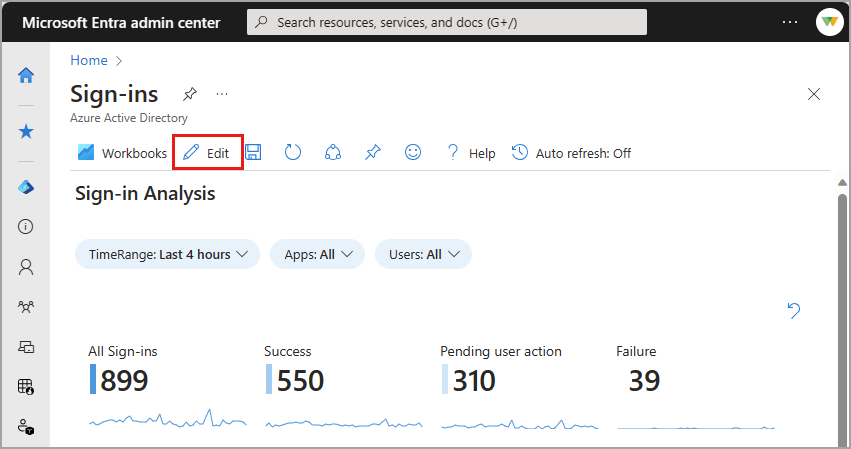
Válasszon ki egy munkafüzetsablont a katalógusból.
Válassza a Szerkesztés lehetőséget a lap tetején.
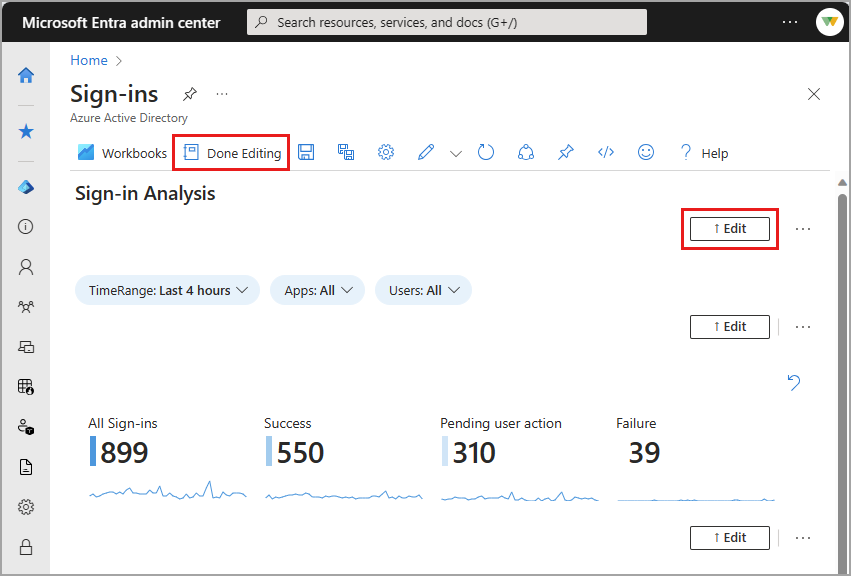
- A munkafüzet minden eleméhez saját Szerkesztés gomb tartozik.
- További információ a munkafüzetelemek szerkesztéséről: Azure-munkafüzetsablonok
Válassza a Szerkesztés gombot bármely elemhez. Végezze el a módosításokat, és válassza a Kész szerkesztés lehetőséget.
Ha végzett a munkafüzet szerkesztésével, válassza a Mentés gombot. Ekkor megnyílik a Mentés másként ablak.
Cím, előfizetés, erőforráscsoport* és hely megadása
- A kijelölt erőforráscsoporthoz munkafüzetet kell mentenie.
- Választhatja, hogy a munkafüzet tartalmát egy Azure Storage-fiókba menti.
Válassza a Apply gombot.
Következő lépések
Visszajelzés
Hamarosan elérhető: 2024-ben fokozatosan kivezetjük a GitHub-problémákat a tartalom visszajelzési mechanizmusaként, és lecseréljük egy új visszajelzési rendszerre. További információ: https://aka.ms/ContentUserFeedback.
Visszajelzés küldése és megtekintése a következőhöz: