Megjegyzés
Az oldalhoz való hozzáféréshez engedély szükséges. Megpróbálhat bejelentkezni vagy módosítani a címtárat.
Az oldalhoz való hozzáféréshez engedély szükséges. Megpróbálhatja módosítani a címtárat.
Ebből a cikkből megtudhatja, hogyan integrálhatja a GitHub Enterprise Cloud Organizationt a Microsoft Entra ID azonosítójával. Ha egy GitHub Enterprise Cloud Organization-t integrál a Microsoft Entra-azonosítóval, a következőt teheti:
- A Microsoft Entra ID-ban szabályozhatja, hogy ki férhet hozzá a GitHub Enterprise Cloud Organization-hoz.
- A GitHub Enterprise Cloud Organization hozzáférésének kezelése egy központi helyen.
Előfeltételek
A cikkben ismertetett forgatókönyv feltételezi, hogy már rendelkezik a következő előfeltételekkel:
- Aktív előfizetéssel rendelkező Microsoft Entra-felhasználói fiók. Ha még nem rendelkezik ilyen fiókkal, ingyenesen létrehozhat egy fiókot.
- Az alábbi szerepkörök egyike:
- A GitHub Enterprise Cloudban létrehozott GitHub-szervezethez a GitHub Enterprise számlázási csomagra van szükség.
Forgatókönyv leírása
Ebben a cikkben a Microsoft Entra egyszeri bejelentkezését konfigurálja és teszteli tesztkörnyezetben.
A GitHub támogatja az SP által kezdeményezett egyszeri bejelentkezést.
A GitHub támogatja az automatikus felhasználói kiépítést (szervezeti meghívókat).
GitHub hozzáadása a galériából
A GitHub Microsoft Entra-azonosítóba való integrálásának konfigurálásához fel kell vennie a GitHubot a katalógusból a felügyelt SaaS-alkalmazások listájára.
- Jelentkezzen be a Microsoft Entra felügyeleti központba legalább felhőalkalmazás-rendszergazdaként.
- Keresse meg az Entra ID>Enterprise-alkalmazásokat>Új alkalmazás.
- A Gyűjtemény hozzáadása szakaszban írja be a GitHubot a keresőmezőbe.
- Válassza a GitHub Enterprise Cloud – Organization (Szervezet) lehetőséget az eredmények panelen, majd adja hozzá az alkalmazást. Várjon néhány másodpercet, amíg az alkalmazás hozzá lesz adva a bérlőhöz.
Másik lehetőségként használhatja a Vállalati alkalmazáskonfiguráció varázslót is. Ebben a varázslóban hozzáadhat egy alkalmazást a bérlőhöz, hozzáadhat felhasználókat/csoportokat az alkalmazáshoz, szerepköröket rendelhet hozzá, és végigvezetheti az egyszeri bejelentkezés konfigurációját is. További információ a Microsoft 365 varázslóiról.
A Microsoft Entra SSO konfigurálása és tesztelése a GitHubhoz
A Microsoft Entra SSO konfigurálása és tesztelése a GitHubon egy B.Simon nevű tesztfelhasználó használatával. Ahhoz, hogy az egyszeri bejelentkezés működjön, létre kell hoznia egy kapcsolati kapcsolatot egy Microsoft Entra-felhasználó és a kapcsolódó felhasználó között a GitHubon.
A Microsoft Entra SSO GitHubbal való konfigurálásához és teszteléséhez hajtsa végre a következő lépéseket:
-
Konfigurálja a Microsoft Entra egyszeri bejelentkezést , hogy a felhasználók használhassák ezt a funkciót.
- Microsoft Entra-tesztfelhasználó létrehozása – a Microsoft Entra egyszeri bejelentkezésének teszteléséhez B.Simon használatával.
- Rendelje hozzá a Microsoft Entra tesztfelhasználót , hogy B.Simon a Microsoft Entra egyszeri bejelentkezését használhassa.
-
A GitHub SSO konfigurálása – az egyszeri bejelentkezési beállítások alkalmazásoldali konfigurálásához.
- GitHub-tesztfelhasználó létrehozása – a GitHubon B.Simon megfelelőjének létrehozásához, amely a felhasználó Microsoft Entra-reprezentációjához van csatolva.
- SSO tesztelése – annak ellenőrzéséhez, hogy a konfiguráció működik-e.
A Microsoft Entra SSO konfigurálása
A Microsoft Entra SSO engedélyezéséhez kövesse az alábbi lépéseket.
Jelentkezzen be a Microsoft Entra felügyeleti központba legalább felhőalkalmazás-rendszergazdaként.
Keresse meg az Entra ID>Enterprise alkalmazások>GitHub>Egyszeri bejelentkezés menüpontot.
A Egyetlen bejelentkezési módszer kiválasztása oldalon válassza a SAML lehetőséget.
Az saml-alapú egyszeri bejelentkezés beállítása lapon válassza az egyszerű SAML-konfiguráció ceruzaikonját a beállítások szerkesztéséhez.
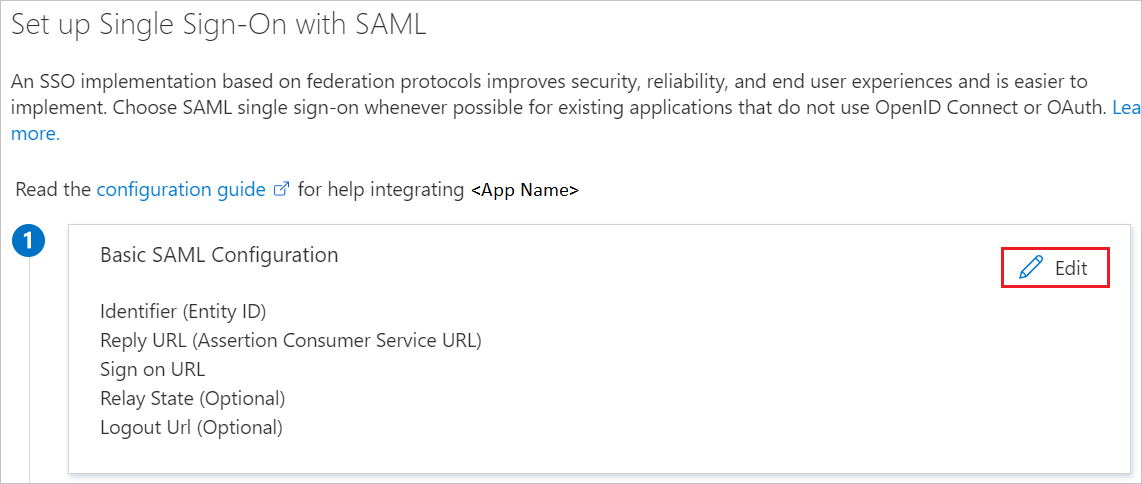
Az Egyszerű SAML-konfiguráció szakaszban adja meg a következő mezők értékeit:
a). Az Azonosító (Entity ID) szövegmezőbe írjon be egy URL-címet az alábbi mintával:
https://github.com/orgs/<Organization ID>b. A Válasz URL-cím szövegmezőbe írjon be egy URL-címet a következő mintával:
https://github.com/orgs/<Organization ID>/saml/consumec) A Bejelentkezés URL-cím szövegmezőbe írjon be egy URL-címet a következő mintával:
https://github.com/orgs/<Organization ID>/ssoFeljegyzés
Vegye figyelembe, hogy ezek nem a valós értékek. Ezeket az értékeket frissítenie kell a tényleges azonosítóval, válasz URL-címmel és bejelentkezési URL-címmel. Javasoljuk, hogy az azonosítóban a sztring egyedi értékét használja. Az értékek lekéréséhez nyissa meg a GitHub Felügyeleti szakaszát.
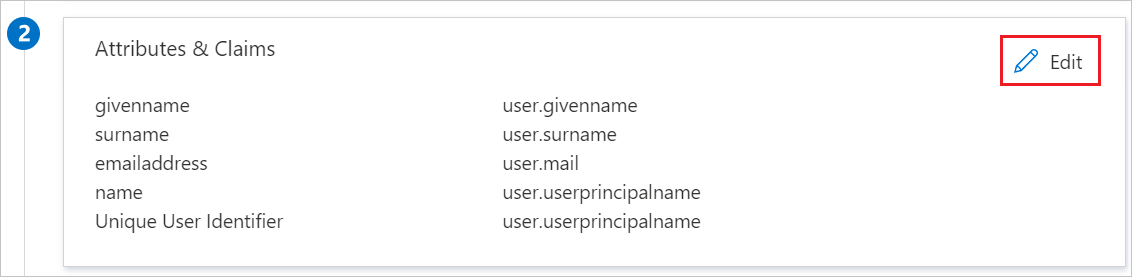
A GitHub-alkalmazás az SAML-állításokat egy adott formátumban várja, amelyhez egyéni attribútumleképezéseket kell hozzáadnia az SAML-tokenattribútumok konfigurációjához. Az alábbi képernyőképen az alapértelmezett attribútumok listája látható, míg az egyedi felhasználóazonosító (névazonosító) a user.userprincipalname névvel van leképezve. A GitHub-alkalmazás elvárja, hogy az egyedi felhasználóazonosító (névazonosító) megfeleltethető legyen a user.mail fájlhoz, ezért az Attribútumleképezés szerkesztéséhez válassza a Szerkesztés ikont, és módosítsa az attribútumleképezést.
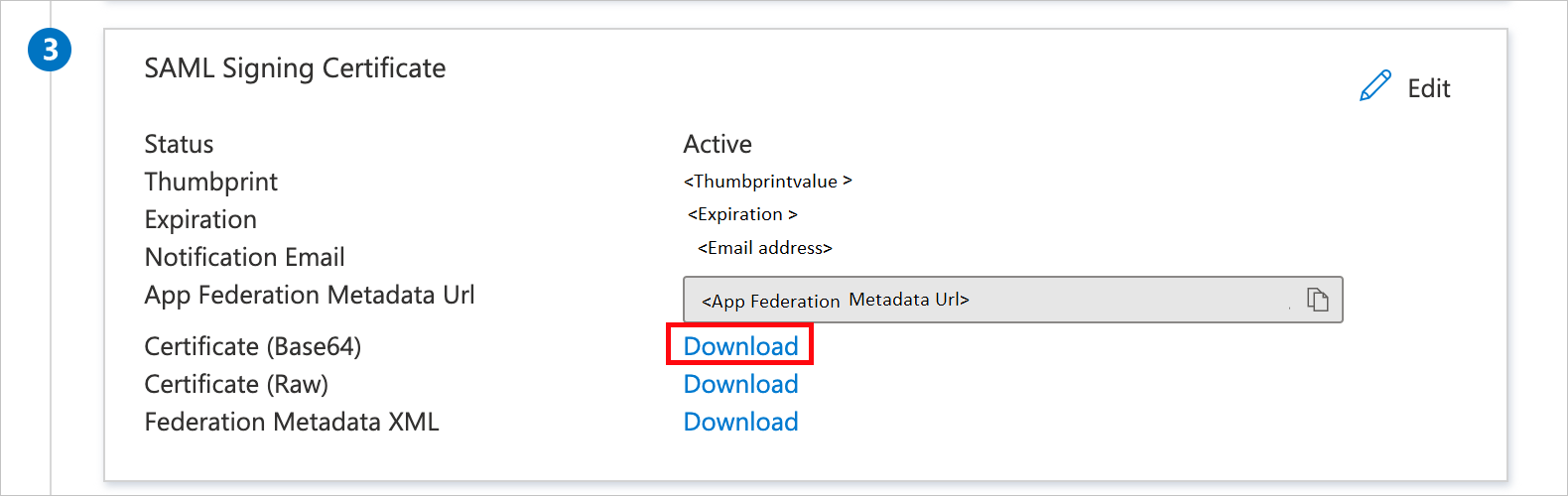
Az Önálló Sign-On beállítása SAML-lel oldal SAML aláíró tanúsítvány szakaszában válassza a Letöltés lehetőséget a Tanúsítvány (Base64) letöltéséhez az adott lehetőségek közül a szükségleteinek megfelelően, és mentse el a számítógépre.
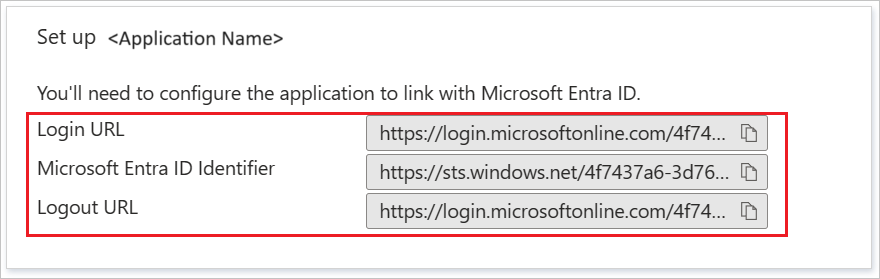
A GitHub beállítása szakaszban másolja ki a megfelelő URL-cím(ek)et a követelményeknek megfelelően.
Microsoft Entra tesztfelhasználó létrehozása és hozzárendelése
A B.Simon nevű tesztfelhasználói fiók létrehozásához kövesse a felhasználói fiókok létrehozásának és hozzárendelésének rövid útmutatójában szereplő irányelveket.
A GitHub SSO konfigurálása
Egy másik böngészőablakban jelentkezzen be rendszergazdaként a GitHub szervezeti webhelyére.
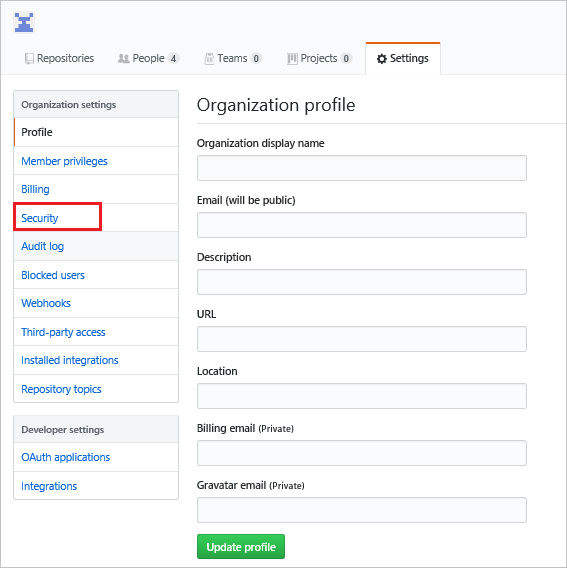
Lépjen a Beállítások elemre , és válassza a Biztonság lehetőséget.
Jelölje be az SAML-hitelesítés engedélyezése jelölőnégyzetet, és adja meg az egyszeri bejelentkezés konfigurációs mezőit, és hajtsa végre a következő lépéseket:
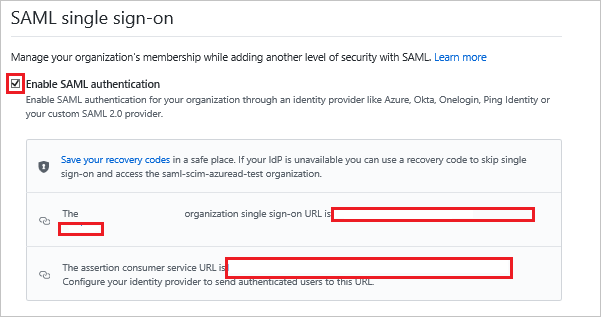
a). Másolja ki az egyszeri bejelentkezés URL-címét, és illessze be ezt az értéket az Egyszerű SAML-konfigurációBejelentkezési URL-cím szövegmezőjébe.
b. Másolja ki az igény szerinti fogyasztói szolgáltatás URL-címét, és illessze be ezt az értéket az Egyszerű SAML-konfigurációVálasz URL-cím mezőjébe.
Konfigurálja a következő mezőket:
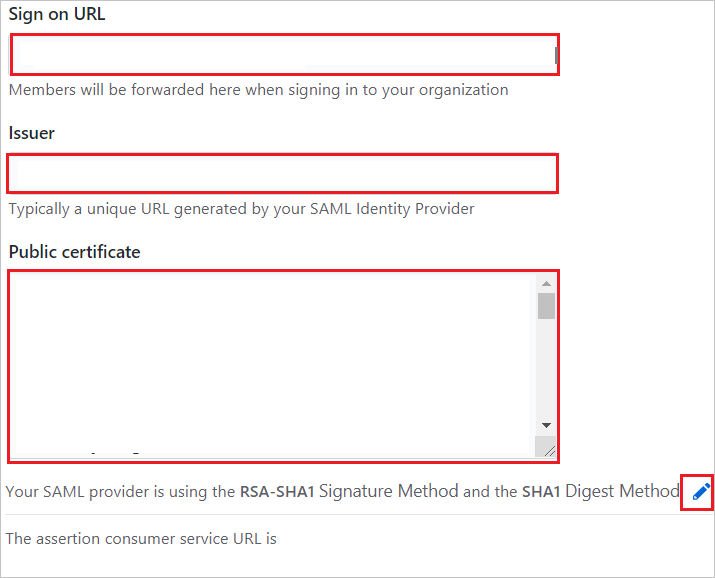
a). A Bejelentkezés URL-cím szövegmezőbe illessze be a korábban másolt Bejelentkezési URL-címet .
b. A Kiállító szövegmezőbe illessze be a korábban másolt Microsoft Entra-azonosító értékét.
c) Nyissa meg a letöltött tanúsítványt az Azure Portalról a jegyzettömbben, illessze be a tartalmat a Nyilvános tanúsítvány szövegmezőbe.
d. Válassza a Szerkesztés ikont, hogy az Aláírási módszert és a Kivonatolási módszert az alábbiak szerint RSA-SHA1-ről RSA-SHA256-ra, illetve SHA1-ről SHA256-ra módosítsa.
e. Frissítse az igény szerinti fogyasztói szolgáltatás URL-címét (válasz URL-címét) az alapértelmezett URL-címről, hogy a GitHub URL-címe megegyezzen az Azure alkalmazás regisztrációjának URL-címével.

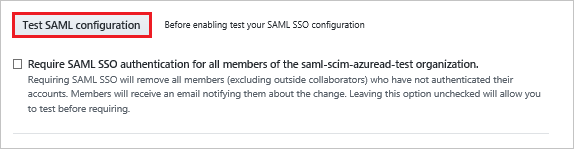
Válassza az SAML-konfiguráció tesztelése lehetőséget annak ellenőrzéséhez, hogy nincs-e érvényesítési hiba vagy hiba az egyszeri bejelentkezés során.
Válassza a Mentés lehetőséget
Feljegyzés
Az egyszeri bejelentkezés a GitHubon hitelesít egy adott szervezetnek a GitHubon, és nem helyettesíti magát a GitHub hitelesítését. Ezért ha a felhasználó github.com munkamenete lejárt, előfordulhat, hogy az egyszeri bejelentkezési folyamat során a GitHub azonosítójával/jelszavával kell hitelesítenie magát.
GitHub-tesztfelhasználó létrehozása
Ennek a szakasznak a célja egy Britta Simon nevű felhasználó létrehozása a GitHubon. A GitHub támogatja az automatikus felhasználói kiépítést, amely alapértelmezés szerint engedélyezve van. Az automatikus felhasználókiépítés konfigurálásáról itt talál további részleteket.
Ha manuálisan kell létrehoznia a felhasználót, hajtsa végre a következő lépéseket:
Jelentkezzen be a GitHub vállalati webhelyére rendszergazdaként.
Válassza a Személyek lehetőséget.
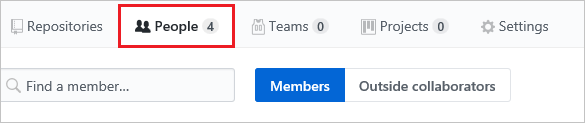
Válassza a tag meghívása lehetőséget.
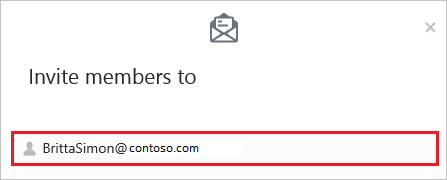
A Tag meghívása párbeszédpanelen hajtsa végre a következő lépéseket:
a). Az E-mail szövegmezőbe írja be a Britta Simon-fiók e-mail-címét.

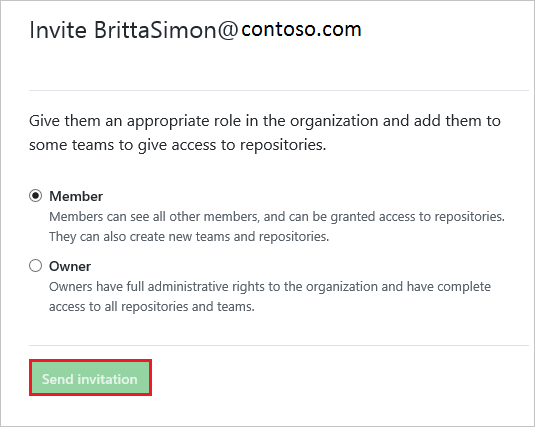
b. Válassza a Meghívó küldése lehetőséget.
Feljegyzés
A Microsoft Entra-fiók tulajdonosa e-mailt kap, és egy hivatkozást követve megerősíti a fiókját, mielőtt az aktívvá válik.
SSO teszt
Ebben a szakaszban az alábbi beállításokkal tesztelheti a Microsoft Entra egyszeri bejelentkezési konfigurációját.
Válassza az alkalmazás tesztelése lehetőséget, ez a beállítás átirányítja a GitHub bejelentkezési URL-címére, ahol elindíthatja a bejelentkezési folyamatot.
Lépjen közvetlenül a GitHub bejelentkezési URL-címére, és indítsa el onnan a bejelentkezési folyamatot.
Használhatja a Microsoft Saját alkalmazások. Amikor kiválasztja a GitHub csempét a Saját alkalmazások területen, ez a beállítás átirányítja a GitHub bejelentkezési URL-címére. A Saját alkalmazások szolgáltatással kapcsolatos további információkért lásd a Saját alkalmazások bemutatása című témakört.
Feljegyzés
Ha egy felhasználó globális rendszergazdai jogosultságokkal rendelkezik a Microsoft Entra-azonosítóban, bejelentkezhet a GitHub-szervezet SSO-végpontján keresztül anélkül, hogy a vállalati alkalmazás tagjaként hozzáadta volna őket. A szervezethez meghívás nélkül is csatlakozhatnak.
Kapcsolódó tartalom
A GitHub konfigurálása után kényszerítheti a munkamenet-vezérlést, amely valós időben védi a szervezet bizalmas adatainak kiszivárgását és beszivárgását. A munkamenet-vezérlés a feltételes hozzáféréstől terjed ki. Megtudhatja, hogyan kényszerítheti ki a munkamenet-vezérlést a Microsoft Defender for Cloud Apps használatával.