Megjegyzés
Az oldalhoz való hozzáféréshez engedély szükséges. Megpróbálhat bejelentkezni vagy módosítani a címtárat.
Az oldalhoz való hozzáféréshez engedély szükséges. Megpróbálhatja módosítani a címtárat.
Ez a cikk végigvezeti a Fabric Git integrációs eszközének következő alapvető feladatait:
Javasoljuk, hogy a kezdés előtt olvassa el a Git-integrációs áttekintését.
Előfeltételek
Ahhoz, hogy a Git integrálható legyen a Microsoft Fabric-munkaterülettel, be kell állítania az alábbi előfeltételeket mind a Fabric, mind a Git számára.
Anyag előfeltételei
A Git-integrációs funkció eléréséhez szüksége van egy Fabric kapacitásra. Az összes támogatott Fabric elem használatához Fabric kapacitás szükséges. Ha még nem rendelkezik ilyennel, regisztráljon egy ingyenes próbaverzióra. Azok az ügyfelek, akik már rendelkeznek Power BI Premium-kapacitással, használhatják ezt a kapacitást, de ne feledje, hogy bizonyos Power BI-termékváltozatok csak a Power BI-elemeket támogatják.
Emellett a felügyeleti portálon engedélyezni kell a következő bérlői kapcsolókat :
- Felhasználók létrehozhatnak Fabric elemeket – szükség lehet, ha Fabric-artefaktumokat használnak
- A felhasználók szinkronizálhatják a munkaterület elemeit a Git-adattárakkal
- Munkaterületek létrehozása (csak akkor, ha új munkaterületre szeretne ágazni.)
- Felhasználók szinkronizálhatják a munkaterület elemeit GitHub adattárakkal: Csak GitHub felhasználók számára
Ezeket a kapcsolókat a bérlői rendszergazda, a kapacitásadminisztrátor vagy a munkaterület rendszergazdája engedélyezheti a szervezet beállításaitól függően.
Git-előfeltételek
A Git-integráció jelenleg Azure DevOps és GitHub esetében támogatott. Ha a Git-integrációt a Fabric-munkaterülettel szeretné használni, az alábbiakra van szüksége Azure DevOpsban vagy GitHub:
- Aktív Azure DevOps-fiók regisztrálva ugyanahhoz a Fabric-felhasználóhoz (akkor is támogatott, ha Azure DevOps-szervezet más bérlőben található, mint a Fabric-bérlő). Ingyenes fiók létrehozása.
- Access egy meglévő adattárba.
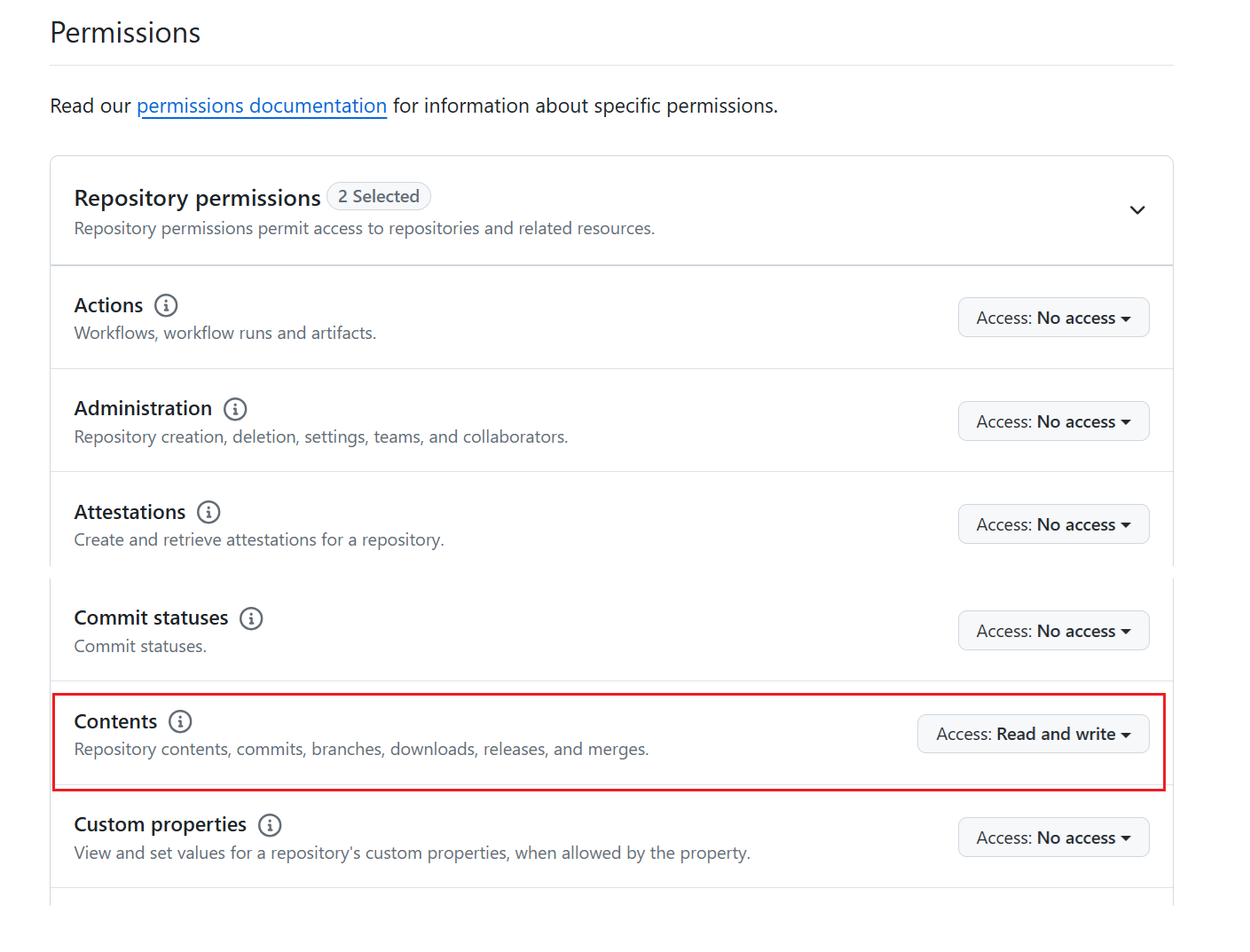
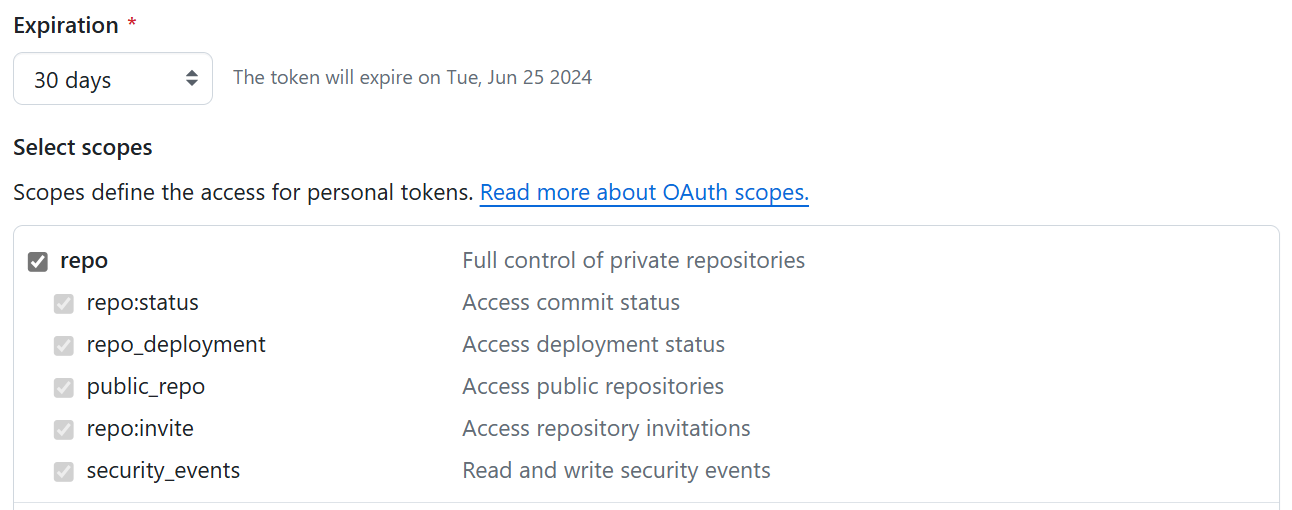
Munkaterület csatlakoztatása Git-adattárhoz
Csatlakozás Git-adattárhoz
Csak a munkaterület rendszergazdája tud munkaterületet csatlakoztatni egy adattárhoz, de a csatlakozás után bárki, aki rendelkezik engedéllyel , dolgozhat a munkaterületen. Ha Ön nem rendszergazda, kérjen segítséget a rendszergazdától a csatlakozáshoz. Ha egy munkaterületet egy Azure vagy GitHub adattárhoz szeretne csatlakoztatni, kövesse az alábbi lépéseket:
Jelentkezzen be a Hálóba, és keresse meg azt a munkaterületet, amelyhez csatlakozni szeretne.
Ugrás a munkaterület beállításaira

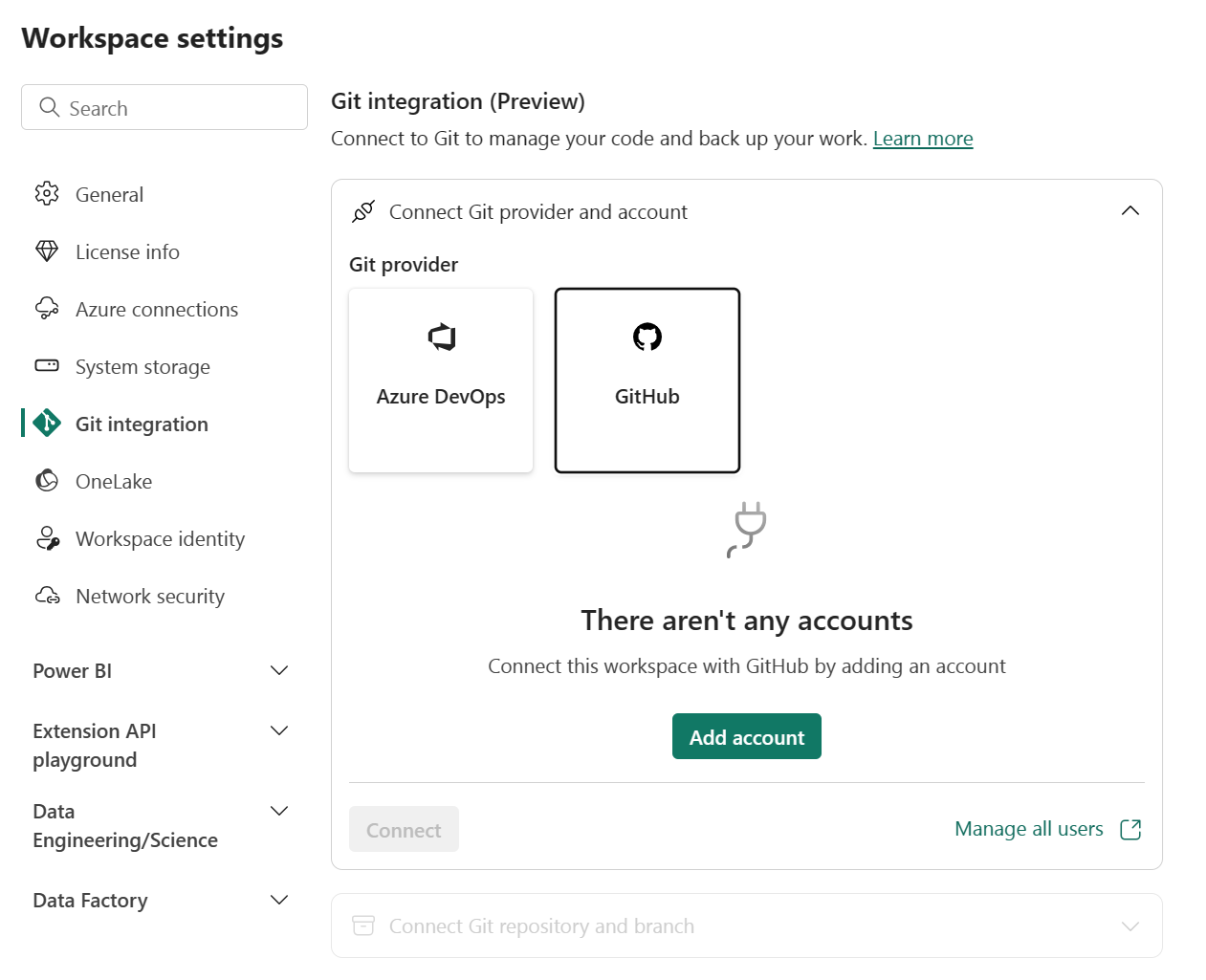
Válassza a Git-integrációt.
Válassza ki a Git-szolgáltatót. Jelenleg Azure DevOps és GitHub támogatottak.
Ha Azure DevOps-t választja, válassza a Connect lehetőséget a Microsoft Entra-felhasználó által a Fabricbe bejelentkezett Azure Repos fiókba való automatikus bejelentkezéshez.
Ha már bejelentkezett Azure a Fabricből egy másik fiókkal, válassza ki a fiókját a listából, és válassza a Connect lehetőséget.
Ha először jelentkezik be a Fabric szolgáltatásból, vagy új fiókot szeretne hozzáadni, válassza a Fiók hozzáadása lehetőséget.
Ha első alkalommal csatlakozik, engedélyeznie kell a felhasználót. Adja meg az alábbi információkat:
- Megjelenítendő név – minden felhasználóhoz egyedinek kell lennie
-
Azure DevOps URL – Az Azure DevOps tárház URL-je. Az URL-címnek
https://dev.azure.com/{organization}/{project}/_git/{repository}vagyhttps://{organization}.visualstudio.com/{project}/_git/{repo}formátumban kell lennie. - Hitelesítés – Hitelesítheti magát OAuth2-vel vagy egy szolgáltatásazonosítóval. További információ: Azure DevOps – Git Integration with service principal

Bejelentkezés után válassza a Connect lehetőséget, hogy a Fabric hozzáférjen a fiókjához.

Csatlakozás munkaterülethez
Ha a munkaterület már csatlakozik az Azure DevOpshoz/GitHubhoz, kövesse az Csatlakozás megosztott munkaterülethez utasításait.
A legördülő menüben adja meg a következő adatokat arról az ágról, amelyhez csatlakozni szeretne:
- Organizáció
- Project
- Git-adattár.
- Ág (Válasszon ki egy meglévő ágat a legördülő menüben, vagy válassza az + Új ág lehetőséget egy új ág létrehozásához. Egyszerre csak egy ághoz csatlakozhat.)
- Mappa (Írja be egy meglévő mappa nevét, vagy adjon meg egy nevet egy új mappa létrehozásához. Ha üresen hagyja a mappa nevét, a tartalom a gyökérmappában jön létre. Egyszerre csak egy mappához csatlakozhat.)


Válassza a Csatlakozás és szinkronizálás lehetőséget.
A kezdeti szinkronizálás során, ha a munkaterület vagy a Git-ág üres, a rendszer a tartalmat a nem létező helyről az üresre másolja. Ha a munkaterület és a Git-ág is rendelkezik tartalommal, a rendszer megkérdezi, hogy a szinkronizálás melyik irányba haladjon. A kezdeti szinkronizálásról további információt a Csatlakozás és a szinkronizálás című témakörben talál.
A csatlakozás után a munkaterület megjeleníti a forrásvezérlésről szóló információkat, amelyekkel megtekintheted a csatlakoztatott ágat, az egyes elemek állapotát és az utolsó szinkronizálás időpontját.
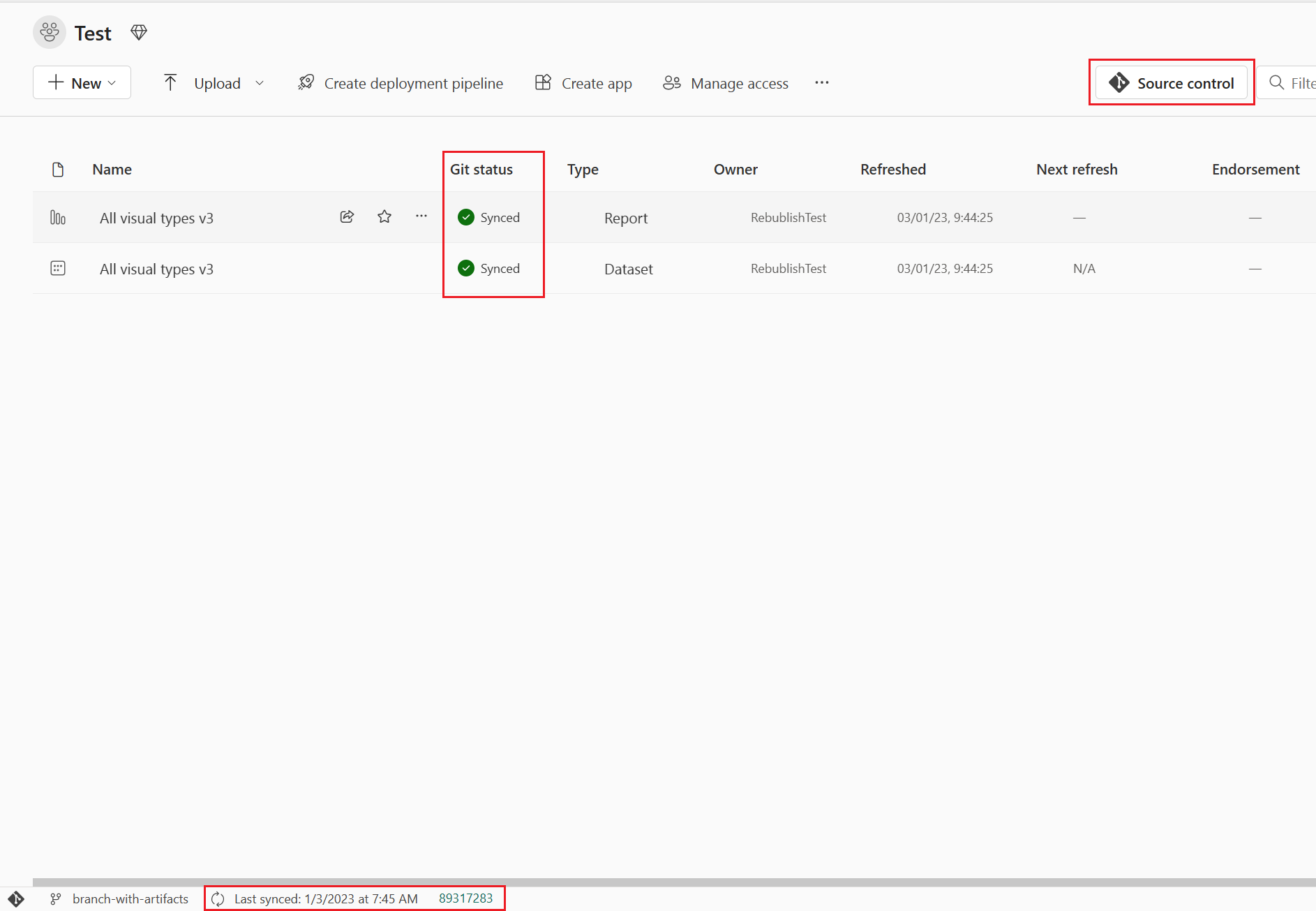
Ha szinkronizálni szeretné a munkaterületet a Git-ággal, véglegesítse a munkaterületen végrehajtott módosításokat a Git-ágon, és frissítse a munkaterületet , amikor valaki új véglegesítéseket hoz létre a Git-ágon.
A közreműködők és a tagok számára az ágak közötti váltás engedélyezése
Alapértelmezés szerint az olyan ágműveletek, mint az Ág váltása és a Kivétel új ágra , a munkaterület rendszergazdai szerepkörét igénylik. A munkaterület rendszergazdája azonban engedélyezheti a munkaterületszintű beállítást , amely lehetővé teszi, hogy a legalább közreműködői szerepkörrel rendelkező felhasználók módosíthassák a Git-ágat. Ha ez a beállítás engedélyezve van, a munkaterület összes összetevőjéhez írási hozzáféréssel rendelkező közreműködők vagy tagok is válthatnak ágakat, és új ágakat hozhatnak létre a saját identitásuk alatt.
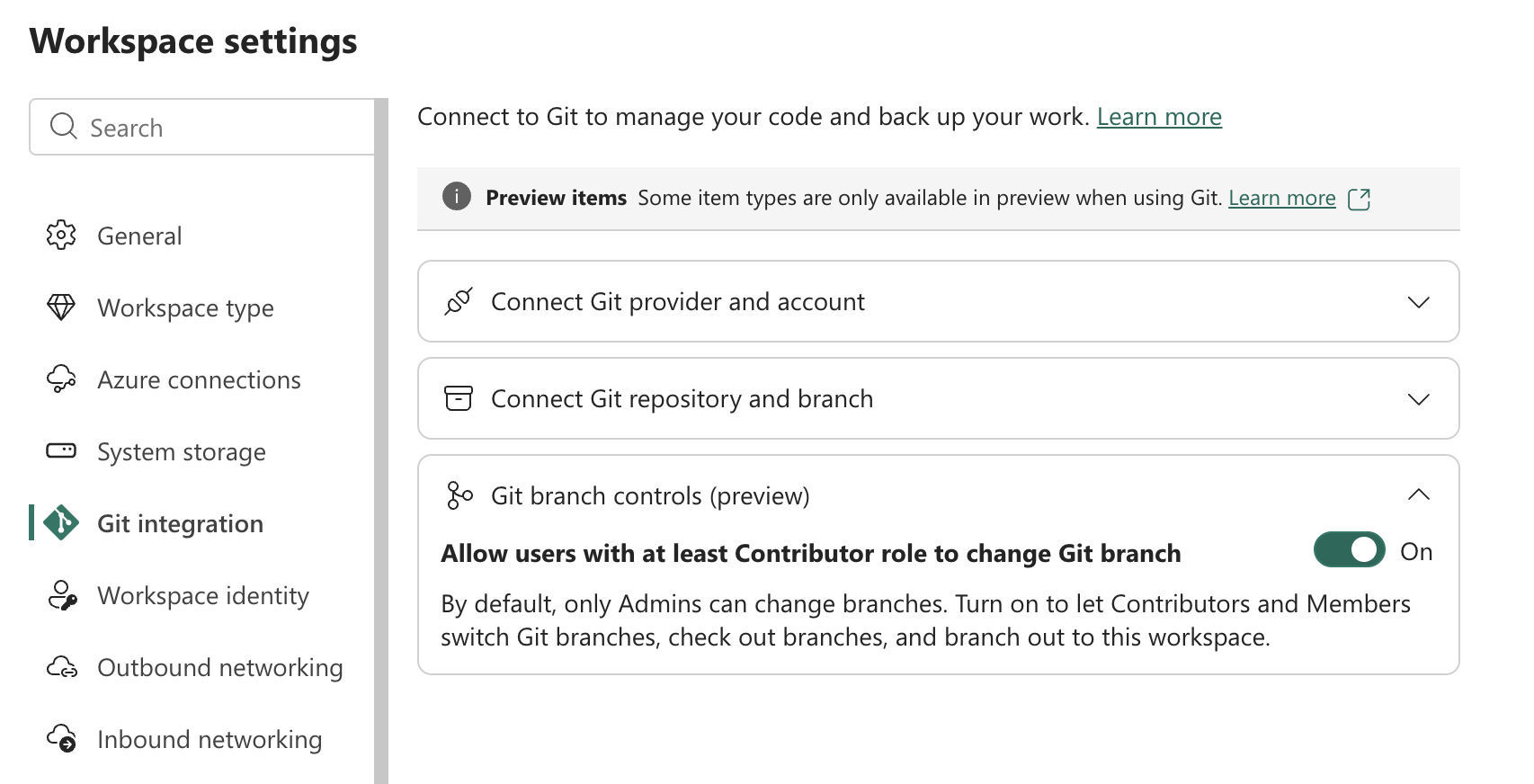
Ez a beállítás:
- Munkaterületenként van konfigurálva (nincs bérlőszintű kapcsoló a letiltásához).
- Aktív Git-kapcsolatot igényel a munkaterületen.
- Nem módosítja a munkaterületek csatlakoztatására vagy leválasztására vonatkozó engedélyeket – ezek a műveletek csak rendszergazdai jogosultsággal maradnak.
A Git-szerepkör követelményeinek részletes engedélytáblázatát az Engedélyek című témakörben találja.
Módosítások véglegesítése a gitben
Miután sikeresen csatlakozott egy Git-mappához, szerkessze a munkaterületet a szokásos módon. A mentett módosítások csak a munkaterületen lesznek mentve. Ha elkészült, véglegesítheti a módosításokat a Git-ágban, vagy visszavonhatja a módosításokat, és visszaállíthatja az előző állapotot.
További információ a commit-ekről.
Ha véglegesíteni szeretné a módosításokat a Git-ágban, kövesse az alábbi lépéseket:
Lépjen a munkaterületre.
Válassza a Forrás vezérlőelem ikont. Ez az ikon a nem véglegesített módosítások számát jeleníti meg.
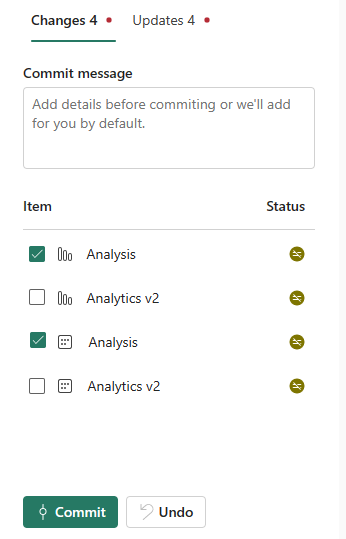
Válassza a Módosítások lehetőséget a Forrás vezérlőpulton . Megjelenik egy lista, amelyen az összes módosított elem látható, és egy ikon jelzi, hogy az elem új
 , módosított
 , ütközés
 , módosítás
 vagy törlés.
Jelölje ki a véglegesíteni kívánt elemeket. Az összes elem kijelöléséhez jelölje be a felső jelölőnégyzetet.
Adjon hozzá megjegyzést a mezőbe. Ha nem ad hozzá megjegyzést, a rendszer automatikusan hozzáad egy alapértelmezett üzenetet.
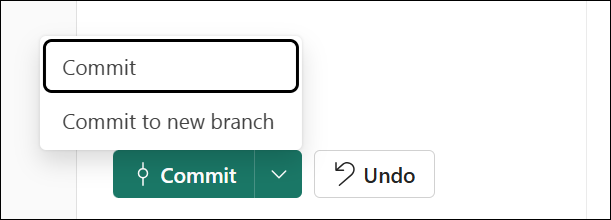
Válassza a Véglegesítés lehetőséget.
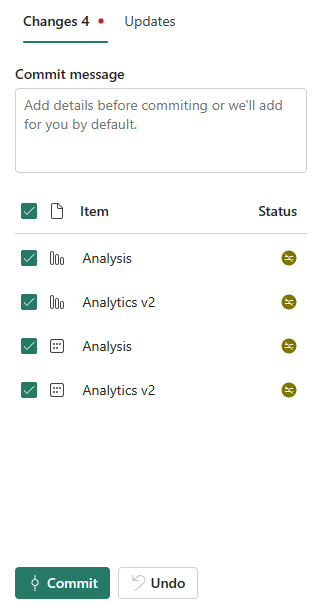
A módosítások véglegesítése után a véglegesített elemek törlődnek a listából, és a munkaterület a szinkronizált új véglegesítésre mutat.
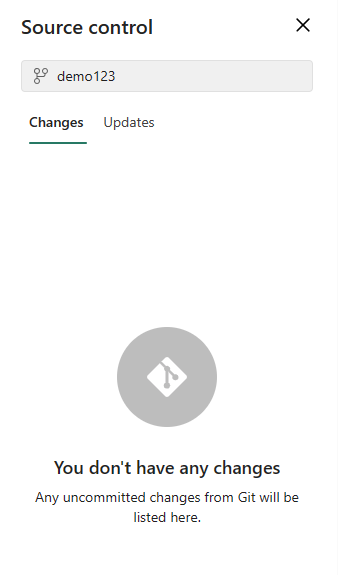
A véglegesítés sikeres befejezése után a kijelölt elemek állapota a Véglegesítés nélküliről a Szinkronizáltra változik.
Note
Az összehasonlító nézetből is véglegesítheted a módosításokat a Gitben. Támogatott tételeknél az előnézeti fájlszintű commitálás lehetővé teszi, hogy konkrét fájlokat commitálj egy tárgyon belül. További információkért lásd: A módosítások összehasonlítása és véglegesítése.


Munkaterület frissítése a Gitből
Amikor valaki új módosítást véglegesít a csatlakoztatott Git-ágon, megjelenik egy értesítés a megfelelő munkaterületen. Használja a Forráskód-kezelő panelt, hogy lekérje a legújabb módosításokat, egyesítsen vagy visszavonjon a munkaterületre, és frissítse az élő elemeket. A mappák módosításai is frissülnek. További információ a frissítésről.
Munkaterület frissítéséhez kövesse az alábbi lépéseket:
- Lépjen a munkaterületre.
- Válassza a Forrás vezérlőelem ikont.
- Válassza az Updates pontot a Forrás vezérlőpultban. Megjelenik egy lista az ágban az utolsó frissítés óta módosított összes elemet tartalmazó listával.
- Válassza az Összes frissítése lehetőséget.

- A megerősítést kérő párbeszédpanelen válassza a Frissítés lehetőséget.

Miután sikeresen frissül, a tételek listája eltávolítódik, és a munkaterület teljesen szinkronizálódik a csatlakoztatott Git ággal.
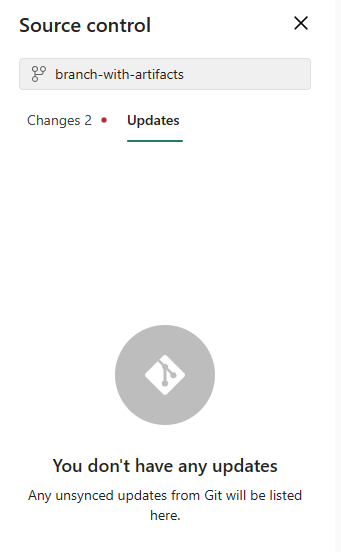
A frissítés sikeres befejezése után az elemek állapota szinkronizálva lesz.
Munkaterület lekapcsolása a Gitről
Csak a munkaterület rendszergazdája tudja leválasztani a munkaterületet a Git-adattárról. Ha Ön nem rendszergazda, kérje a rendszergazda segítségét a leválasztáshoz. Ha Ön rendszergazda, és le szeretné bontani az adattárat, kövesse az alábbi lépéseket:
- Ugrás a munkaterület beállításaira
- Git-integráció kiválasztása
- Válassza a Munkaterület leválasztása lehetőséget
- A megerősítéshez válassza ismét a Kapcsolat bontása lehetőséget.
Permissions
A munkaterületen végrehajtható műveletek a munkaterületen és a Git-adattárban található engedélytől függenek. Az engedélyek részletesebb ismertetését az Engedélyek című témakörben találja.