Megjegyzés
Az oldalhoz való hozzáféréshez engedély szükséges. Megpróbálhat bejelentkezni vagy módosítani a címtárat.
Az oldalhoz való hozzáféréshez engedély szükséges. Megpróbálhatja módosítani a címtárat.
A Visual Studio Code több bővítményt is használhat a Felhasználói adatfüggvények létrehozásához és kezeléséhez. A VS Code Microsoft Fabric és Fabric User adatfüggvény-bővítménye lehetővé teszi a függvények helyi írását, töréspontokon való tesztelését és közvetlenül a Fabric-munkaterületen való közzétételét – mindezt a szerkesztőben.
Ez a rövid útmutató végigvezeti az első Felhasználói adatfüggvény-elem létrehozásának folyamatán a VS Code-ban. Megtudhatja, hogyan állíthatja be a környezetet, hogyan hozhat létre függvényt az alapértelmezett sablonnal, és megismerheti a függvények kezeléséhez rendelkezésre álló különböző nézeteket.
Előfeltételek
- Fabric-munkaterület
- Visual Studio Code
- Python 3.11
- Azure Functions Core Tools v4
- Microsoft ODBC Driver 18 for SQL Server
- Microsoft Fabric-bővítmény
- Fabric Felhasználói adatok funkció kiterjesztése
Bejelentkezés a Fabricba
Mielőtt létrehozhat vagy kezelhet felhasználói adatfüggvényeket a VS Code-ban, be kell jelentkeznie a Fabric-fiókjával. A bejelentkezés a VS Code-ot csatlakoztatja a Fabric-bérlőhöz, és lehetővé teszi, hogy a bővítmények hozzáférjenek a munkaterületekhez, megtekinthetik a meglévő elemeket, és új erőforrásokat hozhatnak létre a felhőben.
Nyissa meg a VS Code-ot.
Nyissa meg a parancskatalógust (Ctrl+Shift+P Windows/Linux vagy Cmd+Shift+P Mac rendszeren).
Adja meg Fabric: Jelentkezzen be és válassza ki a listából.
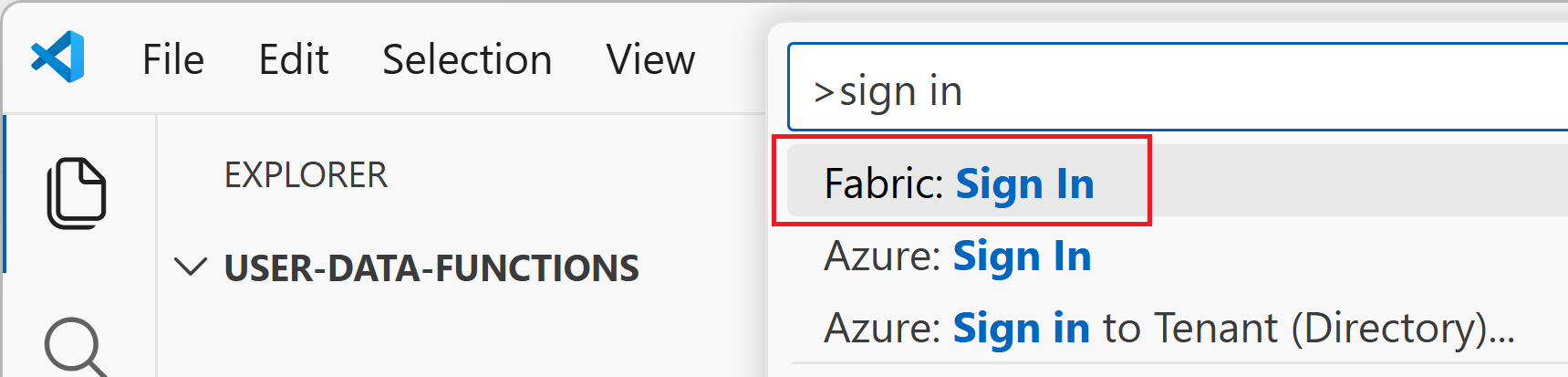
Megnyílik egy böngészőablak. Jelentkezzen be a Fabrichez hozzáféréssel rendelkező Microsoft-fiókjával.
A sikeres hitelesítés után térjen vissza a VS Code-hoz. A fiókadatoknak az állapotsoron vagy a Microsoft Fabric Explorerben kell megjelennie. Most már hozzáférhet az összes olyan munkaterülethez és elemhez, amelyhez engedéllyel rendelkezik a Fabricben.
A munkaterület kiválasztása
A munkaterület egy együttműködési környezet a Fabricben, ahol rendszerezheti és kezelheti az elemeket. Ki kell jelölnie egy munkaterületet, mert a felhasználói adatfüggvény-elem ezen a helyen lesz létrehozva és tárolva.
Nyissa meg a Fabric explorer nézetet:
- A bal oldali tevékenységsávon (a bal szélső függőleges ikonsávon) keresse meg a Microsoft Fabric ikont, és jelölje ki.
- Ha nem látja, előfordulhat, hogy a "..." lehetőséget kell választania. A tevékenységsáv (További műveletek) menüjében válassza a Microsoft Fabric lehetőséget, hogy láthatóvá tegye.
- A Fabric Explorer a bal oldali oldalsávon nyílik meg, és megjeleníti a munkaterületeket.
A bal oldali oldalsáv Fabric felfedezőjében bontsa ki a munkaterülteket az elérhető lehetőségek megtekintéséhez.
Felhasználói adatfunkciós elem létrehozása
A munkaterület kiválasztása után létre kell hoznia egy új User Data Functions-elemet. A Fabric User data functions bővítmény végigvezeti a futtatókörnyezet nyelvének kiválasztásán, a Python virtuális környezet beállításán és a projektstruktúra konfigurálásán. Ha elkészült, egy használatra kész függvénysablonnal rendelkezik, amelyet módosíthatja vagy kibővíthet.
Kattintson a jobb gombbal a munkaterület nevére (vagy válassza a "+" gombot), majd válassza az Új elem létrehozása lehetőséget.
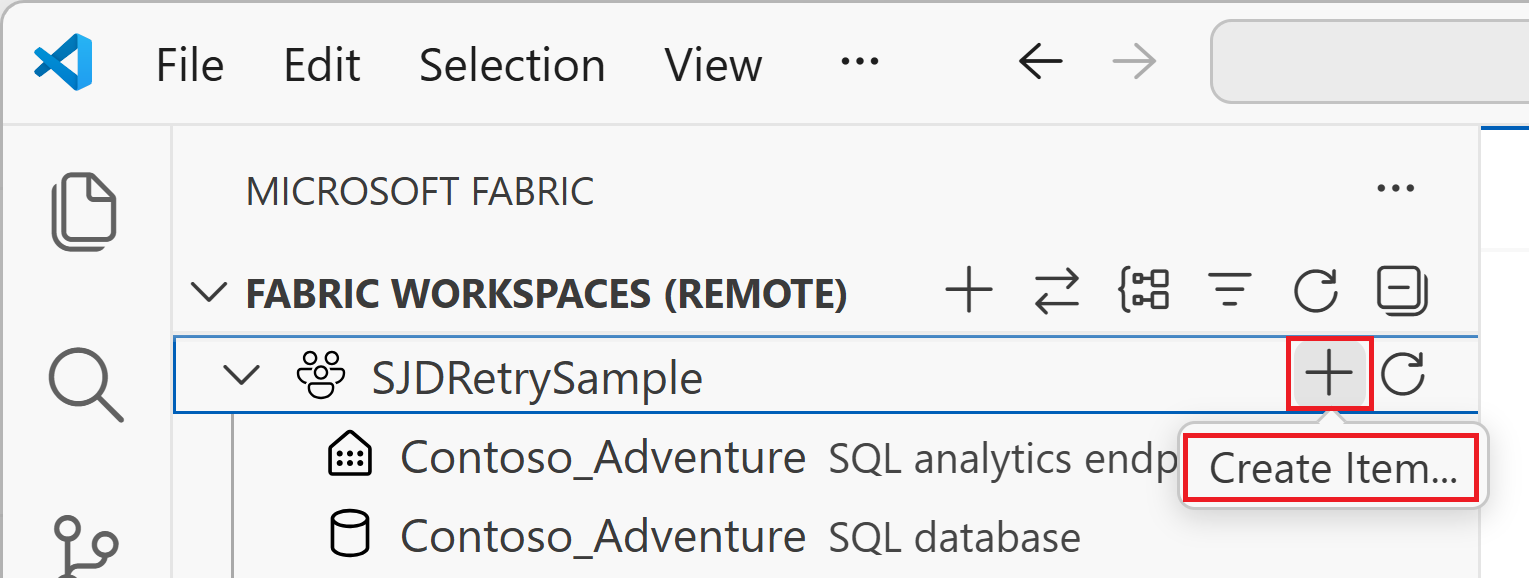
Az Elemtípus kiválasztása párbeszédpanelen keresse meg és válassza ki a Felhasználói adatfüggvények elemtípust.
Adja meg az új felhasználói adatfüggvény elem nevét, és nyomja le az Enter billentyűt.
Válassza ki a Pythont futtatókörnyezeti nyelvként.
Adja meg, hogy az aktuális ablakban vagy egy új ablakban szeretné-e megnyitni az elemet.
Válassza ki azt a munkaterületet, ahol létre szeretné hozni a felhasználói adatfüggvény-elemet.
Az elem elkészült. A létrehozási állapot a VS Code jobb alsó sarkában látható.
Amikor a rendszer megkérdezi, hogy megbízik-e a mappában lévő fájlok szerzőiben, válassza az Igen lehetőséget, és ha folytatni szeretné a műveletet, bízom a szerzőkben .
Hozzon létre egy virtuális környezetet ehhez a felhasználói adatfüggvényelemhez. A VS Code jobb alsó sarkában megjelenik egy üzenet (például a ".venv" Nevű Python virtuális környezet nem található, amely a VS Code jobb alsó sarkában található "azureFunctions.pythonVenv" beállítás alapján várható). Válassza a Virtuális környezet létrehozása lehetőséget.
Válassza ki a Python-értelmezőt és a futtatókörnyezet verzióját. A felhasználói adatfüggvényekhez a Python 3.11-es verziója szükséges.
Nyissa meg
function_app.pyaz alapértelmezetthello_fabricfüggvény megtekintéséhez. Módosíthatja ezt a függvényt, vagy hozzáadhat további függvényeket.@udf.function() def hello_fabric(name: str) -> str: # Use logging to write custom logs to help trace and debug issues logging.info('Python UDF trigger function processed a request.') logging.info('Executing hello fabric function.') return f"Welcome to Fabric Functions, {name}, at {datetime.datetime.now()}!"
Egyéni függvény írása
A felhasználói adatfüggvény elem egy vagy több függvényt tartalmaz. Módosíthatja az alapértelmezett hello_fabric függvényt, vagy további függvényeket adhat hozzá.function_app.py Minden futtatható függvényhez a @udf.function() dekorátor szükséges a függvénydefiníció előtt. Bemeneteket adhat át a függvényhez, például primitív adattípusokat, például str, int, float stb. A függvényen belül megírhatja az egyéni üzleti logikát.
A függvényszintaxissal, a dekorátorokkal és a programozási modellel kapcsolatos fogalmakkal kapcsolatos részletes információkért tekintse meg a Felhasználói adatfüggvények Python-programozási modelljét.
Nézetek navigálása a VS Code-ban
A VS Code-ban három különböző nézete van a felhasználói adatfüggvények kezeléséhez. Ezeknek a nézeteknek a megértése segít navigálni a kódfájlok szerkesztése, a helyi módosítások kezelése és a közzétett függvények használata között a Fabricben.
Szövet Böngésző – Munkaterület nézet (távoli)
A Hálóböngésző eléréséhez válassza a Microsoft Fabric ikont a bal oldali tevékenységsávon. A Fabric explorer egyszerre két nézetet jelenít meg a bal oldali panelen.

A felső szakaszban a Munkaterület nézete látható, amely a Fabric-ra közzétett elemeket tartalmazza:
- Kapcsolatok: A Fabricra közzétett adatkapcsolatok megtekintése és kezelése. Kattintson a jobb gombbal, és válassza a Kapcsolatok kezelése a Fabricban.
- Könyvtárak: A Fabric rendszerben közzétett könyvtárak megtekintése és kezelése. Kattintson a jobb gombbal, és válassza a Tárak kezelése a Fabricban lehetőséget.
-
Függvények: Az összes közzétett függvény megtekintése. Válasszon ki egy függvényt a következőhöz:
- Futtassa és tesztelje a függvényt a VS Code-ban API-teszteszközök használata nélkül
- Nyilvános URL-cím másolása , ha a függvény nyilvánosan elérhető
Fabric Explorer – Helyi nézet
A Fabric explorer alsó szakasza a helyi nézetet jeleníti meg, amely a helyi fejlesztési környezet elemeit tartalmazza:
Kapcsolatok: Kapcsolatok megtekintése a helyi
local.settings.jsonfájlban. A lista frissítéséhez válassza a Kapcsolatok szinkronizálása lehetőséget a local.settings webhelyen .Tárak: Tárak megtekintése a helyi
requirements.txtfájlban. A lista frissítéséhez válassza a Szinkronizálás requirements.txt lehetőséget.Függvények: Bontsa ki a Functions csomópontot a helyi
function_app.pyfájl összes függvényének megtekintéséhez. Mintafüggvény hozzáadása:- Válassza a +Függvény csomópont gombját, és válassza a Függvény hozzáadása lehetőséget, vagy
- Kattintson a jobb gombbal a Functions csomópontra, és válassza a Függvény hozzáadása lehetőséget


Fájlkezelő nézet
A szokásos Fájlkezelő eléréséhez válassza az Explorer ikont (fájlikont) a bal oldali tevékenységsávon. A Fájlkezelő megjeleníti a projektfájlokat és mappákat, ahol szerkessze a függvénykódot és a konfigurációs fájlokat:
-
function_app.py: A függvény kódját tartalmazza a
@udf.function()dekoratőrekkel - requirements.txt: A függvényekhez tartozó Python-kódtárak listája
- local.settings.json: Helyi konfigurációs és kapcsolati beállításokat tartalmaz
A függvény helyi teszteléséhez nyomja le F5 a hibakeresés elindításához. Kiválaszthatja a függvényelemet, és kiválaszthatja a Futtatás és hibakereséslehetőséget. A kód bármely pontjára felvehet töréspontot. Hibakeresési módban a rendszer a várt módon éri el a töréspontokat, és teszteli a kódot, ahogy egy üzembe helyezett függvényt tesztelne.
Közzététel a Fabricra
Miután helyileg tesztelte a módosításokat, közzéteheti a felhasználói adatfüggvényt a Fabricben. A közzététel elérhetővé teszi a függvényeket a felhőben, ahol más Fabric-elemek vagy külső alkalmazások meghívhatják őket. A módosítások közzététele eltarthat néhány percig.
A közzétételhez keresse meg a felhasználói adatfüggvények elemcsomópontját a Fabric Explorer Helyi nézetben (a korábban létrehozott elemnévvel elnevezve), és:
- Válassza a Feltöltés a felhőbe gombot az elem neve mellett, vagy
- Kattintson a jobb gombbal a felhasználói adatfüggvények elemcsomópontjára, és válassza a Közzététel lehetőséget
