Megjegyzés
Az oldalhoz való hozzáféréshez engedély szükséges. Megpróbálhat bejelentkezni vagy módosítani a címtárat.
Az oldalhoz való hozzáféréshez engedély szükséges. Megpróbálhatja módosítani a címtárat.
Ez a cikk az SQL Server-adatbáziskapcsolat létrehozásának lépéseit ismerteti.
Támogatott hitelesítési típusok
Az SQL Server-adatbázis-összekötő a másoláshoz és a Gen2 adatfolyamhoz az alábbi hitelesítési típusokat támogatja.
| Hitelesítési típus | Másolás | Adatfolyam Gen2 |
|---|---|---|
| Alapszintű (felhasználónév/jelszó) | √ | √ |
| Szervezeti fiók | √ | √ |
| Szolgáltatási főelem | √ (csak Azure-beli virtuális gépeken futó SQL Server esetén) | √ |
| Windows | √ (Helyszíni adatátjáró használata esetén) | √ |
| Munkaterület identitása | nincs adat | √ |
A Dataflow Gen2 kapcsolatának beállítása
Power Query-összekötőkkel csatlakoztathatja a Dataflow Gen2-t az SQL Server-adatbázishoz a Microsoft Fabricben. A kapcsolat létrehozásához kövesse az alábbi lépéseket:
- Ellenőrizze a képességeket, a korlátozásokat és a szempontokat, hogy biztosan támogatott-e a forgatókönyv.
- Adatok lekérése a Fabricben.
- Csatlakozzon az SQL Server-adatbázishoz.
Képességek
- Import
- DirectQuery (Power BI szemantikai modellek)
- Speciális beállítások
- A parancs időkorlátja percekben
- Natív SQL-utasítás
- Kapcsolatoszlopok
- Navigálás teljes hierarchia használatával
- SQL Server feladatátvétel támogatása
Adatok lekérése
Adatok lekérése a Data Factoryben:
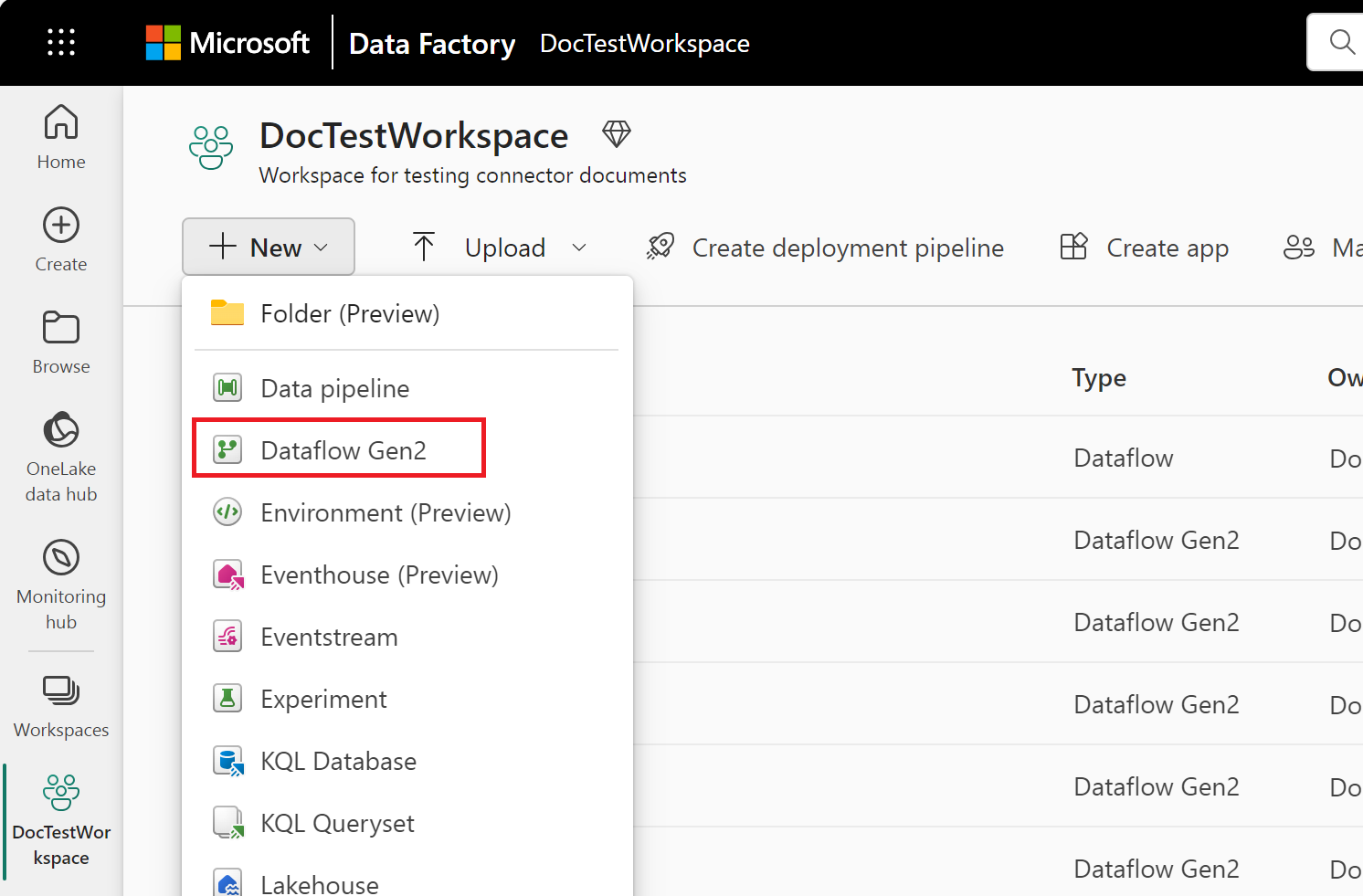
A Data Factory bal oldalán válassza Munkaterületeklehetőséget.
A Data Factory-munkaterületen válassza New>Dataflow Gen2 új adatfolyam létrehozásához.
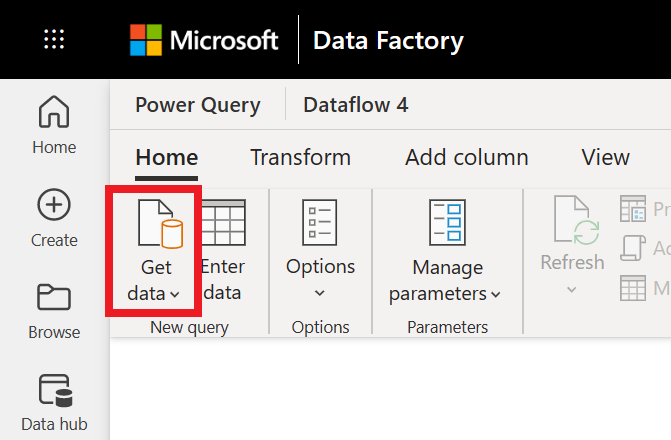
A Power Queryben válassza az Adatok lekérése lehetőséget a menüszalagon, vagy válassza az Adatok lekérése másik forrásból az aktuális nézetben lehetőséget.
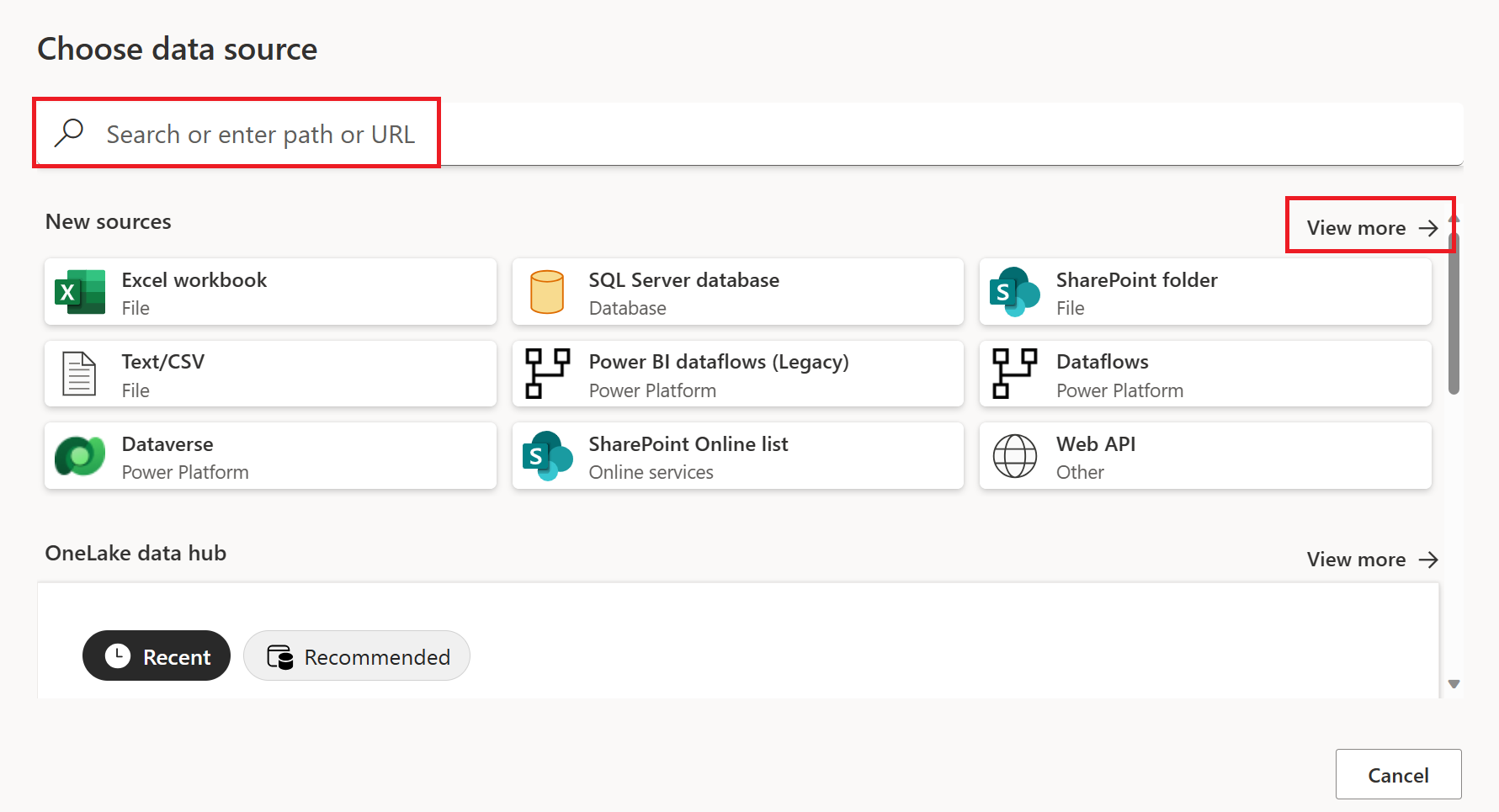
Az Adatforrás kiválasztása lapon a Keresés funkcióval keresse meg az összekötő nevét, vagy válassza az összekötőlista jobb oldalán található Továbbiak megtekintése lehetőséget a Data Factoryben elérhető összes összekötő megtekintéséhez.
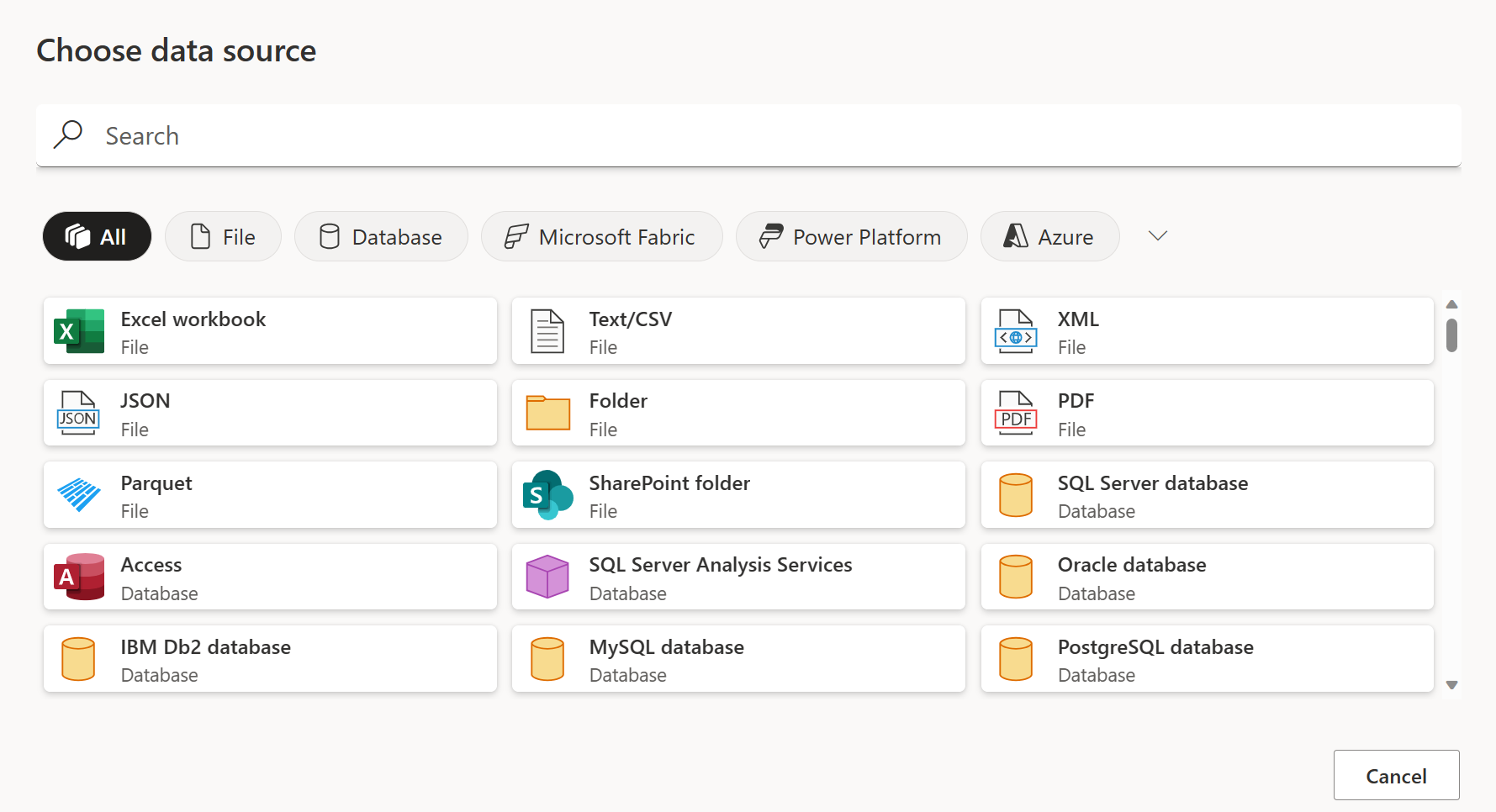
Ha további összekötőket szeretne megtekinteni, a Keresés funkcióval továbbra is megkeresheti az összekötő nevét, vagy választhat egy kategóriát az adott kategóriához társított összekötők listájának megtekintéséhez.
Csatlakozás SQL Server-adatbázishoz
A kapcsolat létrehozásához hajtsa végre a következő lépéseket:
Válassza az SQL Server-adatbázis lehetőséget az összekötő kiválasztásában. További információ: Hol kérhet le adatokat.
A megjelenő SQL Server-adatbázis párbeszédpanelen adja meg a kiszolgáló és az adatbázis nevét (nem kötelező).
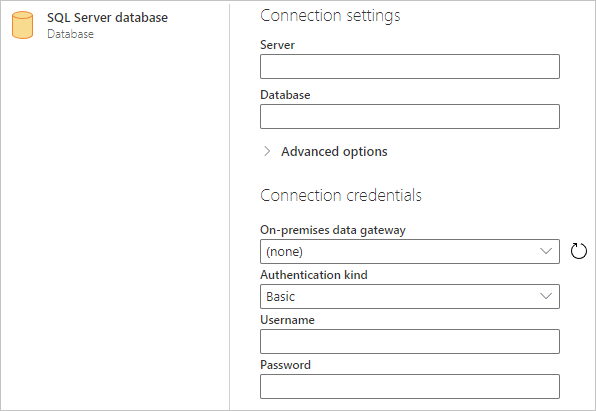
Ha az SQL Server nincs online állapotban, válasszon egy helyszíni adatátjárót. Ha a portot kiszolgálónévvel használja, használja a
servername*értéket kiszolgálónévként a kapcsolati beállítások között.Ha első alkalommal csatlakozik ehhez az adatbázishoz, válassza ki a hitelesítési típust, és adja meg a hitelesítő adatait.
Ha a kapcsolat nincs titkosítva, és a kapcsolati párbeszédpanel tartalmaz egy Titkosított kapcsolat használata jelölőnégyzetet, törölje a jelet a jelölőnégyzetből.
A folytatáshoz válassza a Tovább gombot.
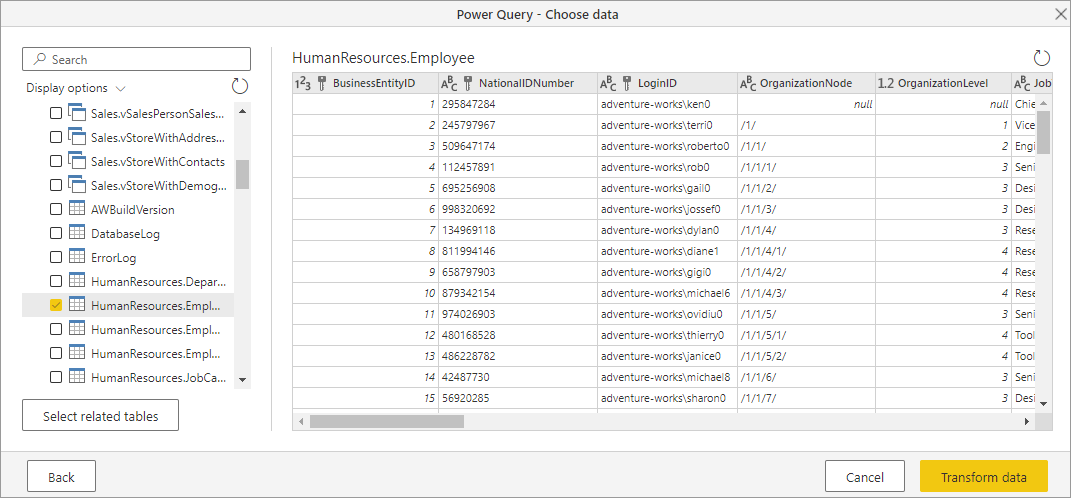
A Kezelőben jelölje ki a szükséges adatokat, majd válassza az Adatok átalakítása lehetőséget.
Korlátok és megfontolások
Az SQL Server-tanúsítvány nem megbízható az ügyfélen (Power BI Desktop vagy helyszíni adatátjáró)
Amikor helyszíni SQL Serverhez létesít kapcsolatot a helyszíni adatátjáró vagy a Power BI Desktop használatával, és az SQL Server önaláírt tanúsítványt használ, lehetséges, hogy a Fabric szemantikai modell vagy adatfolyam frissítési művelete meghiúsulhat a következő hibaüzenettel:
Microsoft SQL: A connection was successfully established with the server, but then an error occurred during the login process. (provider: SSL Provider, error: 0 - The certificate chain was issued by an authority that is not trusted.)
A helyszíni adatátjáró használatakor felmerülő hiba elhárításához módosítsa az átjáró konfigurációját a SqlTrustedServers beállítás frissítéséhez az alábbi lépések végrehajtásával:
Azon a helyi gépen, amelyen a helyszíni adatátjáró telepítve van, keresse meg a C:\Program Files\Helyszíni adatátjárót.
Készítsen biztonsági másolatot a Microsoft.PowerBI.DataMovement.Pipeline.GatewayCore.dll.confignevű konfigurációs fájlról.
Nyissa meg az eredeti Microsoft.PowerBI.DataMovement.Pipeline.GatewayCore.dll.config konfigurációs fájlt, és keresse meg a
SqlTrustedServersbejegyzést.Frissítse a
SqlTrustedServersértéket az SQL-kiszolgálók nevével a megbízhatóság és a csatlakozás érdekében.Az érték vesszővel elválasztott kiszolgálónevek listáját tartalmazza, és támogatja a * mint helyettesítő karakter. Így például a következő példában:
<setting name="SqlTrustedServers" serializeAs="String"> <value>contososql*,mysvr</value> </setting>az
contososql*,mysvrérték megegyezikcontososql6,contososqlazure,mysvr-mal, de nem egyezik megmysvr.microsoft.com-gyel.
A Hiba elhárításához a Power BI Desktop használatakor módosítsa a PBI_SQL_TRUSTED_SERVERS környezeti változó értékét az SQL-kiszolgálók belefoglalásához. A támogatott értékek megegyeznek az átjárókonfigurációban ismertetett értékekkel (a fenti 4. lépésben leírtak szerint).
Ha a Power BI Desktop és a helyszíni adatátjáró 2025. februárjától vagy későbbi verzióival szeretne csatlakozni az SQL Serverhez, kövesse az alábbi lehetőségek egyikét:
- A környezeti változó
PBI_SQL_TRUSTED_SERVERShozzáadásához kövesse a korábban említett megoldást. - Kérje meg az SQL-rendszergazdákat, hogy szerezzenek be egy tanúsítványt egy jól ismert hitelesítésszolgáltatótól.
- Módosítsa a
SqlTrustedServersbeállítást az átjáró konfigurációs fájljában.
Mindig titkosított oszlopok
A Power Query nem támogatja az Always Encrypted oszlopokat.
Microsoft Entra ID-hitelesítés
A Microsoft Entra ID (szervezeti fiók) hitelesítése csak akkor támogatott az SQL Server-összekötőben, ha a megadott kiszolgáló a Microsoft Entra ID-hitelesítést is támogatja. Ellenkező esetben The OAuth authentication method isn't supported in this data source hibát tapasztalhat.
A Power BI szolgáltatásban a Microsoft Entra ID hitelesítési módszer OAuth2jelenik meg.