Megjegyzés
Az oldalhoz való hozzáféréshez engedély szükséges. Megpróbálhat bejelentkezni vagy módosítani a címtárat.
Az oldalhoz való hozzáféréshez engedély szükséges. Megpróbálhatja módosítani a címtárat.
A következőre vonatkozik:✅SQL analytics végpont, Adattárház és Tükrözött adatbázis Microsoft Fabric
Ez a cikk azt ismerteti, hogyan használhatja az SQL-lekérdezésszerkesztőt a Microsoft Fabric portálon a lekérdezések gyors és hatékony írásához, és hogyan jelenítheti meg a legjobban a szükséges információkat.
- Emellett több eszköz használatával egy SQL kapcsolati karakterlánc segítségével lekérdezheti az adatokat az adattárházban.
- A Vizualizáció lekérdezésszerkesztőjével grafikusan is létrehozhat lekérdezéseket.
- Az adatok gyorsan megtekinthetők az Adatok előnézetében.
Az SQL-lekérdezésszerkesztő intelliSense-t, kódkiegészítést, szintaxiskiemelést, ügyféloldali elemzést és érvényesítést biztosít. Futtathat adatdefiníciós nyelv (DDL), adatmanipulációs nyelv (DML) és adatvezérlő nyelv (DCL) utasításokat.
SQL-lekérdezés-szerkesztő a Fabric portálon
Az SQL-lekérdezésszerkesztő egy szövegszerkesztőt biztosít a lekérdezések T-SQL használatával történő írásához. A beépített SQL-lekérdezésszerkesztő elérése:
Hozzon létre egy új lekérdezést a menüszalag Új SQL-lekérdezés gombjának használatával.

Az SQL-sablonok legördülő listájával egyszerűen hozhat létre T-SQL-objektumokat. A kódsablonok az SQL-lekérdezési ablakban jelennek meg, ahogyan az alábbi képen is látható.
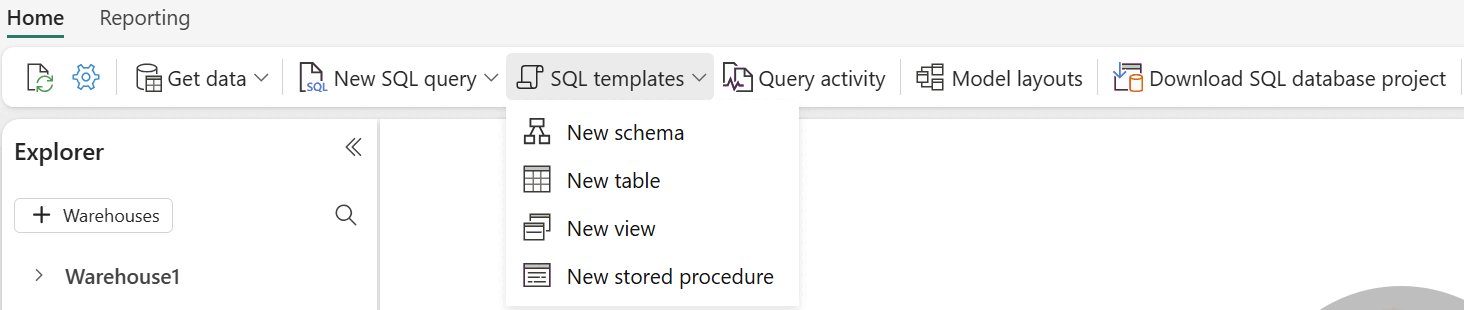
Ha az automatikus mentés engedélyezve van, a lekérdezésed pár másodpercenként automatikusan elmentődik. Mentés közben megjelenik egy "mentés" jelző a lekérdezés fülön. Az automatikus mentést engedélyezheted vagy letilthatod az állapotsáv egy opcióval.
Többfeladatos munkavégzés a lapokon adatmegjelenítés, lekérdezés és modellezés között
Az adatok előnézete, lekérdezése és modellezése külön lapokként nyílik meg, amelyek között váltogatva több feladatot is elvégezhet a szerkesztőben. Ha lekérdezést ír, válthat az adatok előnézetének megtekintése és a lekérdezést író táblák közötti kapcsolatok megtekintése között. Az összes lap megtekintéséhez vagy bezárásához kattintson az összes lap jobb oldalán található ikonra.

Lekérdezés eredményeinek megtekintése
Amikor a T-SQL lekérdezésed készen áll, válaszd a Futtatás gombot a lekérdezés végrehajtásához.
Az Eredmények előnézete az Eredmények szakaszban jelenik meg. Ha a lekérdezés több mint 10 000 sort ad vissza, az előnézet csak az első 10 000 sort jeleníti meg. A keresési feltételeknek megfelelő sorok szűréséhez kereshet egy sztringet az eredményrácson belül. Az Üzenetek lapon az SQL-lekérdezés futtatásakor visszaadott SQL-üzenetek láthatók.
Az állapotsor a lekérdezés állapotát, a futtatás időtartamát, valamint az eredményekben visszaadott sorok és oszlopok számát jelzi.
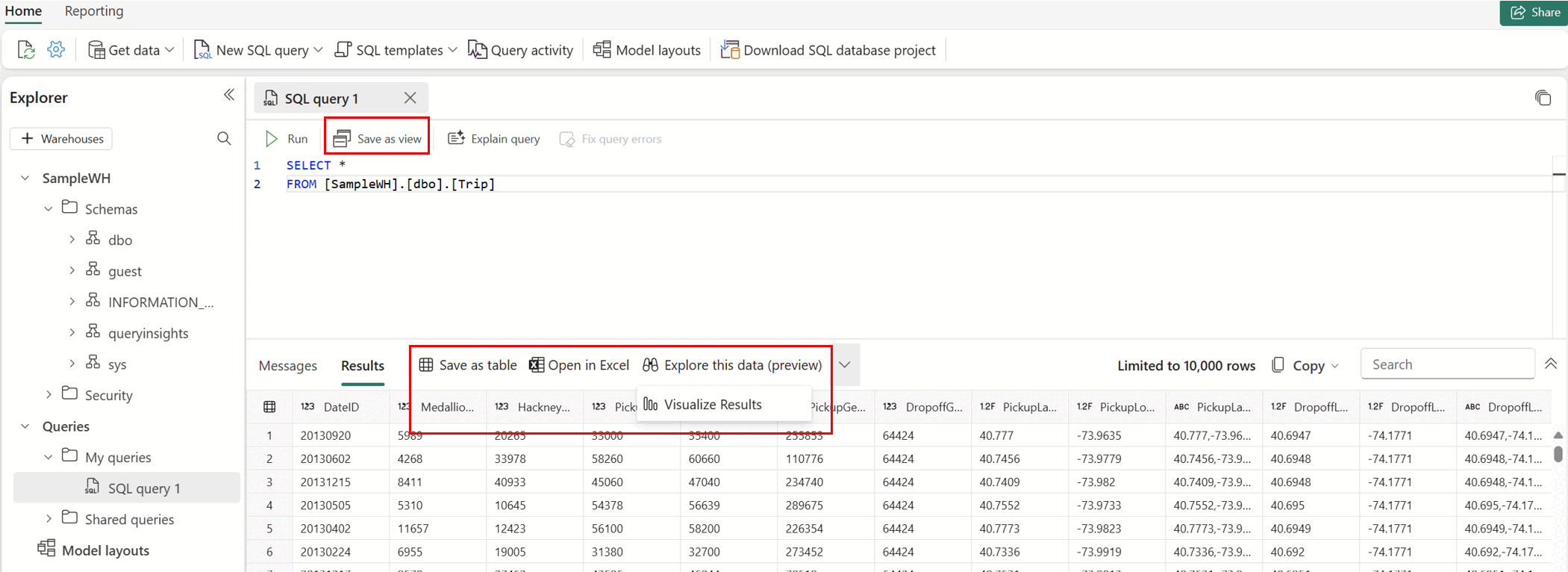
A mentés megtekintésként, mentés táblázatként, megnyitás az Excel-ben, az adatok felfedezése (előnézet) vagy eredmények vizualizálása, az SQL lekérdezésszerkesztőben az utasítást tartalmazó SELECT SQL utasítás kiemelése, majd az Üzenetek és Eredmények sávból válaszd ki a műveletet.
Mentés nézet formájában
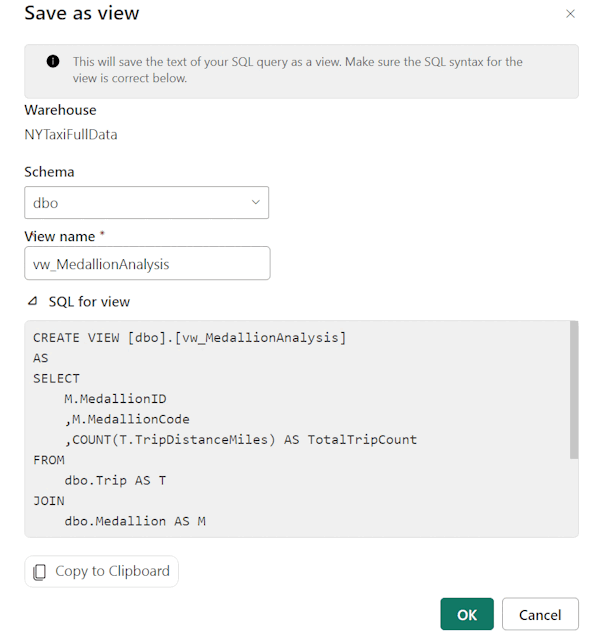
Válassza ki a lekérdezést, és mentse a lekérdezést nézetként a Mentés nézetként gombbal. Válasszon ki egy sémanevet, adja meg a nézet nevét, és ellenőrizze az SQL-utasítást, mielőtt megerősítené a nézet létrehozását. Ha a nézet sikeresen létrejött, megjelenik az Explorerben.
Mentés táblázatként
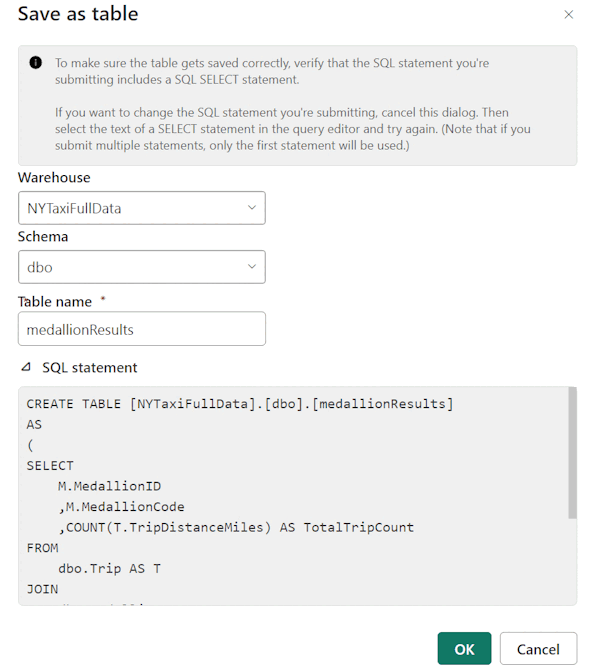
A Lekérdezés eredményeinek táblázatba mentéséhez használja a Mentés táblát . Válassza ki azt a raktárat, ahová menteni szeretné az eredményeket, válasszon egy sémát, és adjon meg egy táblanevet az eredmények táblázatba való betöltéséhez a CREATE TABLE AS SELECT utasítással. Amikor a tábla sikeresen létrejött, megjelenik az Explorerben.
Megnyitás az Excelben
A Megnyitás az Excelben lehetőséget választva nyissa meg a megfelelő T-SQL-lekérdezést az Excelben, és hajtsa végre a lekérdezést. A helyi számítógépén dolgozhat az eredményekkel a Microsoft Excel használatával.
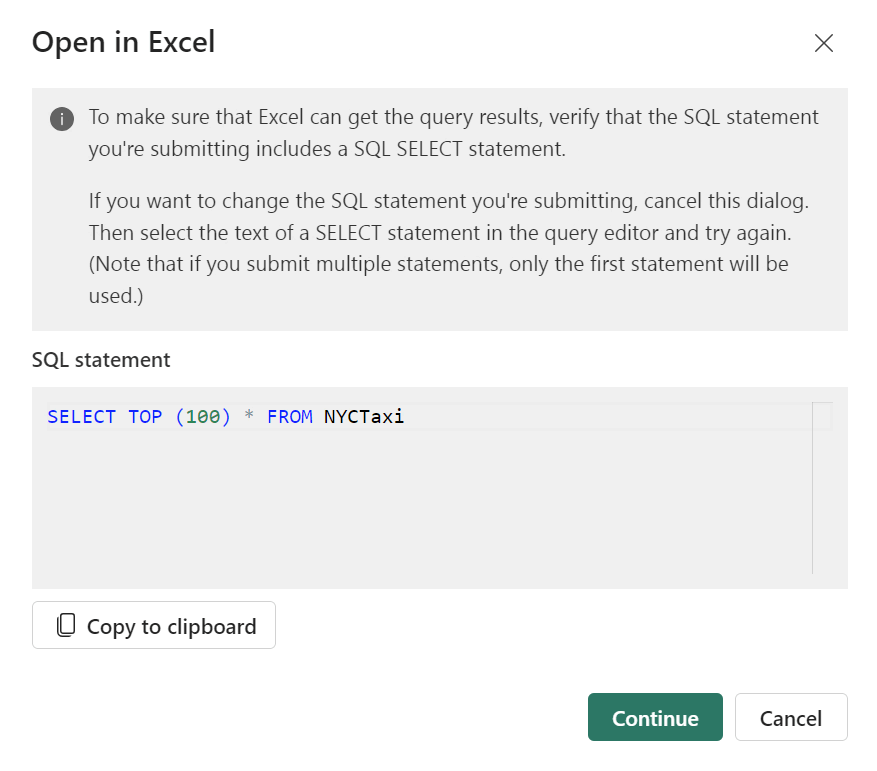
Az Excel-fájl helyi használatához kövesse az alábbi lépéseket:
Miután kiválasztotta a Continue gombot, keresse meg a letöltött Excel-fájlt a Windows Fájlkezelőben, például a böngésző Letöltések mappájában.
Az adatok megtekintéséhez válassza a Szerkesztés engedélyezése gombot a Védett nézet menüszalagon, majd a Tartalom engedélyezése gombot a Biztonsági figyelmeztetés menüszalagon. Ha mindkettő engedélyezve van, megjelenik a következő párbeszéd, hogy jóváhagyd a felsorolt lekérdezés futtatását.
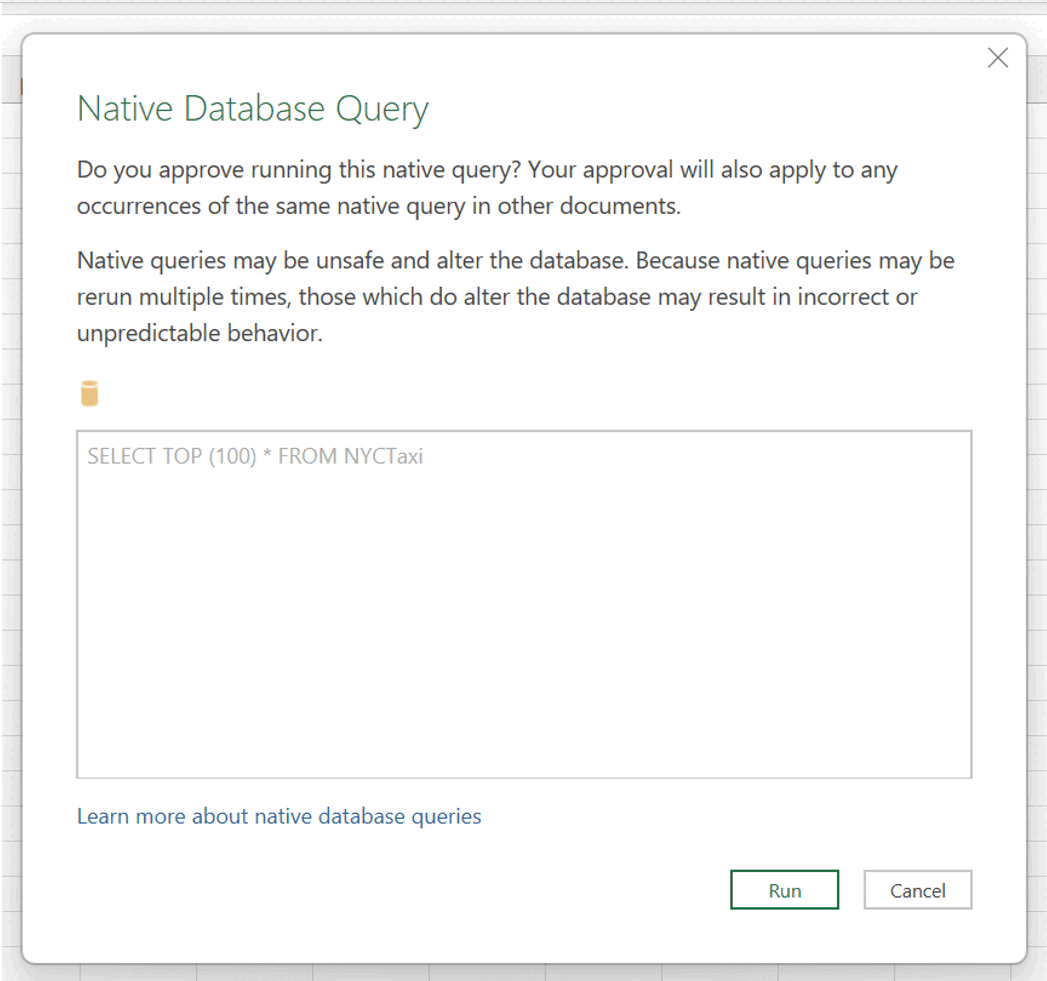
Válassza a Futtatás lehetőséget.
Hitelesítse fiókját a Microsoft-fiók beállítással. Válassza a Kapcsolódás lehetőséget.
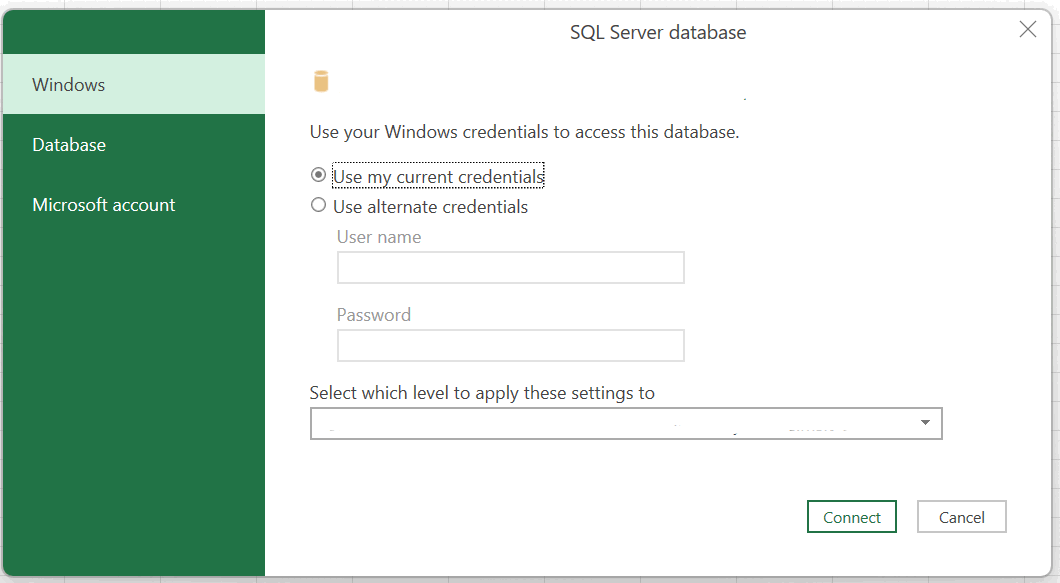
A sikeres bejelentkezés után megjelennek a számolótáblában megjelenő adatok.
Fedezd fel ezeket az adatokat (előzetes verzió)
Ezen adatok (előzetes verzió) megismerése lehetővé teszi a lekérdezési eredmények alkalmi feltárását. Ezzel a funkcióval egy egymás melletti mátrixot és vizualizációs nézetet indíthat el, hogy jobban megértse a lekérdezési eredmények mögötti trendeket vagy mintákat, mielőtt egy teljes Power BI jelentés készítésébe kezd. További információ: Az adatok feltárása a Power BI szolgáltatásban.
Eredmények megjelenítése
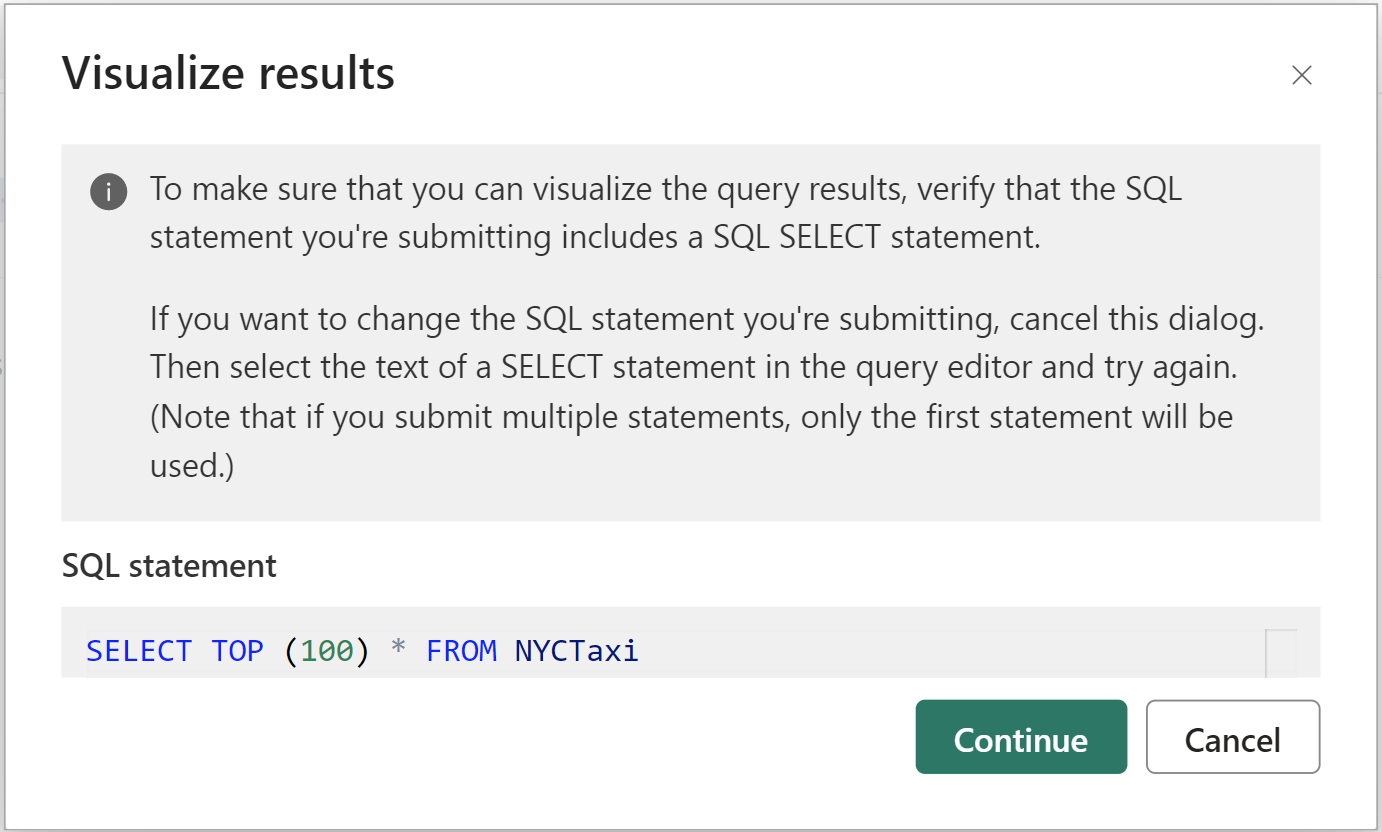
Az eredmények vizualizációja lehetővé teszi, hogy jelentéseket hozzon létre a lekérdezési eredményekből az SQL-lekérdezésszerkesztőben.
Másolás
A Másolás legördülő lista lehetővé teszi az eredmények és oszlopnevek másolását az adatrácson. Dönthet úgy, hogy oszlopnevekkel másolja az eredményeket, csak másolja az eredményeket, vagy csak másolja az oszlopneveket.

Több eredményhalmaz
Ha több lekérdezést futtatsz, és ezek több eredményt adnak vissza, válaszd az Eredmények legördülő listát, hogy lásd az egyes eredményeket.
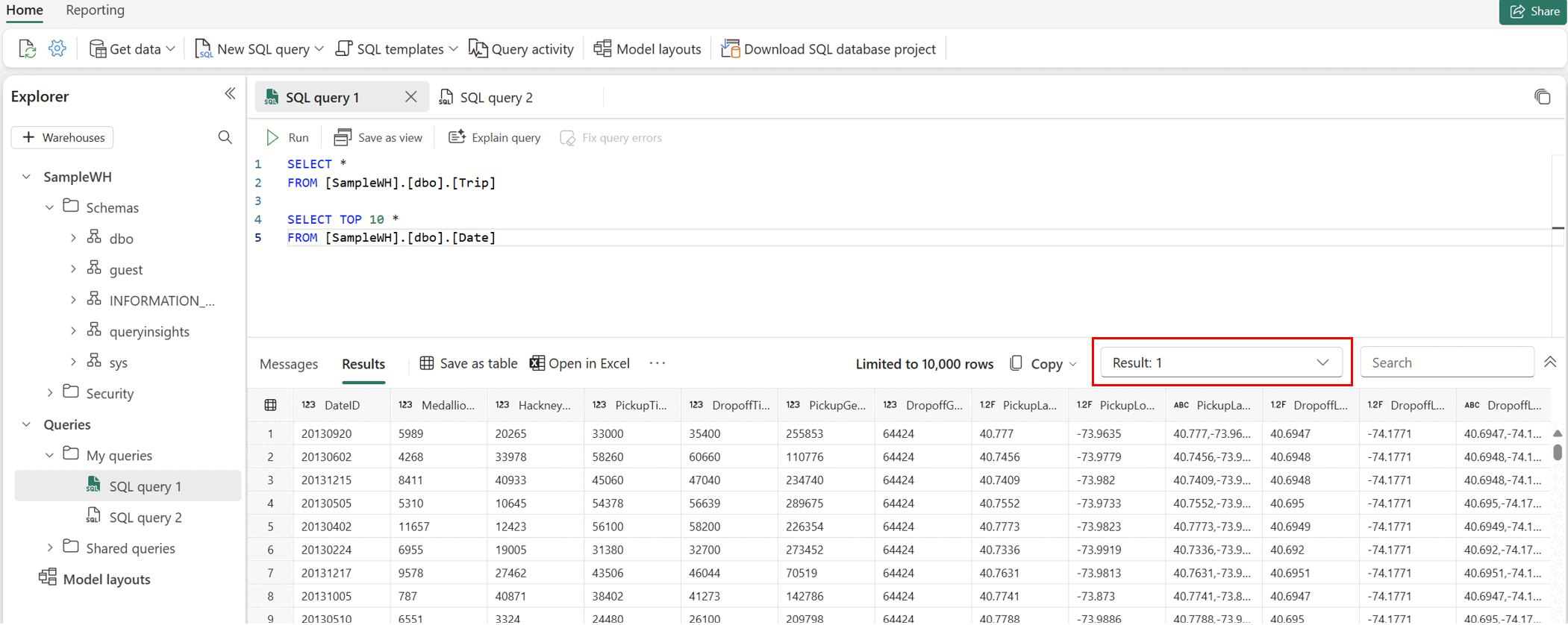
Több raktárt érintő lekérdezés
További információ a raktárak közötti lekérdezésről: Raktárközi lekérdezés.
A háromrészes elnevezési konvencióval T-SQL-lekérdezést írhat, amely objektumokra hivatkozik, és összekapcsolja őket a raktárak között, például:
SELECT
   emp.Employee
   ,SUM(Profit) AS TotalProfit
   ,SUM(Quantity) AS TotalQuantitySold
FROM
   [SampleWarehouse].[dbo].[DimEmployee] as emp
JOIN
   [WWI_Sample].[dbo].[FactSale] as sale
ON
   emp.EmployeeKey = sale.SalespersonKey
WHERE
   emp.IsSalesperson = 'TRUE'
GROUP BY
   emp.Employee
ORDER BY
   TotalProfit DESC;
Futó lekérdezések kezelése a lekérdezésszerkesztő bezárásakor
Ha egy lekérdezés még fut, és bezárja a lekérdezésszerkesztő lapot, eldöntheti, hogy a lekérdezés háttérben futni fog-e, vagy megszakítva lesz.
Igen, futtassa tovább a lekérdezést: A lekérdezés továbbra is fut a háttérben, és egy bejelentési értesítés jelzi, hogy fut. Amikor a lekérdezés befejeződik, egy értesítés értesíti Önt, hogy visszatérjen a lekérdezéshez az eredmények megtekintéséhez.
Nem, mondja le a lekérdezést: A lekérdezés azonnal leáll. Ez a lehetőség hasznos az erőforrások felszabadításához vagy a már nem szükséges lekérdezések leállításához.
Ne feledje a beállításokat, és ne jelenjen meg újra: Mentse a választás helyileg a böngésző cookie-k.
Billentyűparancsok
A billentyűparancsokkal gyorsan navigálhat és hatékonyabban dolgozhat az SQL-lekérdezésszerkesztőben. Az alábbi táblázat felsorolja a Windows és macOS rendszerben elérhető összes parancsikont az Edge böngészőben az SQL-lekérdezésszerkesztőhöz a Microsoft Fabric portálon:
| Függvény | Windows parancsikon | macOS-parancsikon |
|---|---|---|
| Lekérdezésszerkesztő műveletei | ||
| Az összes SQL-utasítás futtatása az Aktív lekérdezés lapon | Ctrl + Enter / Shift + Enter | Parancs + Enter / Shift + Enter |
| Az aktuális lap bezárása | Ctrl + Shift +F4 | Command + Shift + F4 billentyűkombináció |
| Futó SQL-szkript megszakítása | Ctrl + . | Parancsnokság + . |
| Keresési karaktersor | Ctrl +F | Parancsnokság + F |
| Sztring cseréje | Ctrl +H | Command + Alt + F |
| Visszavonás | Ctrl + Z | Parancsnokság + Z |
| Újra | Ctrl + Y | Cmd + Shift + Z |
| Menjen egy szóval balra | Ctrl + Balra nyílbillentyű | Command + Balra nyílbillentyű |
| Menj egy szóval jobbra | Ctrl + Jobbra nyílbillentyű | Command + Jobbra mutató nyíl |
| Behúzás növelése | Fül | Fül |
| Csökkenés behúzása | Shift + Tab | Shift + Tab |
| Megjegyzés | Ctrl + K, Ctrl + C | "Command" + K, "Command" + C |
| Megjegyzés feloldása | Ctrl + K, Ctrl + U | Command + K, Command + U |
| Kurzor mozgatása felfelé | Fel nyíl | Fel nyíl |
| Kurzor mozgatása lefelé | Lefelé mutató nyíl | Lefelé mutató nyíl |
| Összes kijelölése | Ctrl + A | Command +A |
| Lekérdezés ismertetése (Copilot) | Ctrl + Alt +E | Command + Option +E |
| Lekérdezés javítása (Copilot) | Ctrl +Alt+F | Parancs + Opció + X |
| Menüszalagműveletek | ||
| Metaadatok frissítése | Ctrl + Shift +R | Command + Shift + R |
| Beállítások megnyitása | Ctrl + Shift + X | Command + Shift + X |
| SQL-kapcsolati karakterlánc másolása | Ctrl + Shift +C | Parancsnokság + Shift + C |
| Figyelő megnyitása | Ctrl + Shift +A | Command + Shift +A |
| Copilot csevegőablak megnyitása | Ctrl + Shift + I | Command + Shift + I |
| Új szemantikai modell | Ctrl + Shift +M | Parancsnokság + Shift + M |
| Új SQL-lekérdezés | Ctrl +J | Parancsnokság + J |
| Új vizualizációs lekérdezés | Ctrl + Shift +J | Command + Shift + J (Billentyűparancs Mac-hez) |
| Explorer-műveletek | ||
| Explorer ablaktábla kibontása | Ctrl + B | Parancsnokság + B |
| Explorer ablaktábla összecsukása | Ctrl + B | Parancsnokság + B |
| Lekérdezési eredmények műveletei | ||
| Eredmények kibontása | Ctrl + R | Command + R |
| Eredmények összecsukása | Ctrl + R | Command + R |
Korlátozások
Az SQL-lekérdezésszerkesztőben minden alkalommal, amikor futtatja a lekérdezést, egy külön munkamenetet nyit meg, és bezárja azt a végrehajtás végén. Ez a viselkedés azt jelenti, hogy ha több lekérdezés futtatásához állít be munkamenet-környezetet, a környezet nem lesz fenntartva a lekérdezések független végrehajtásához.
Futtathat adatdefiníciós nyelv (DDL), adatmanipulációs nyelv (DML) és adatvezérlő nyelv (DCL) utasításokat, de a tranzakciókövetési nyelv (TCL) utasításaira korlátozások vonatkoznak. Az SQL-lekérdezésszerkesztőben a Futtatás gomb kiválasztásakor egy független kötegkérést küld a végrehajtáshoz. Az SQL-lekérdezésszerkesztőben minden futtatási művelet kötegelt kérelem, és egy munkamenet csak kötegenként létezik. Az ugyanabban a lekérdezési ablakban lévő kódvégrehajtások egy másik kötegben és munkamenetben futnak.
- Ha például egymástól függetlenül hajt végre tranzakciós utasításokat, a munkamenet kontextusa nem marad meg. Az alábbi képernyőképen a(z)
BEGIN TRANaz első kérés során kerül végrehajtásra, de mivel a második kérés egy másik munkamenetben fut, nincs tranzakció, amit véglegesíteni lehetne. A véglegesítési vagy visszaállítási művelet meghiúsul. Ha az SQL-köteg nem tartalmazCOMMIT TRAN-t, akkor aBEGIN TRANután alkalmazott módosítások nem kerülnek véglegesítésre.
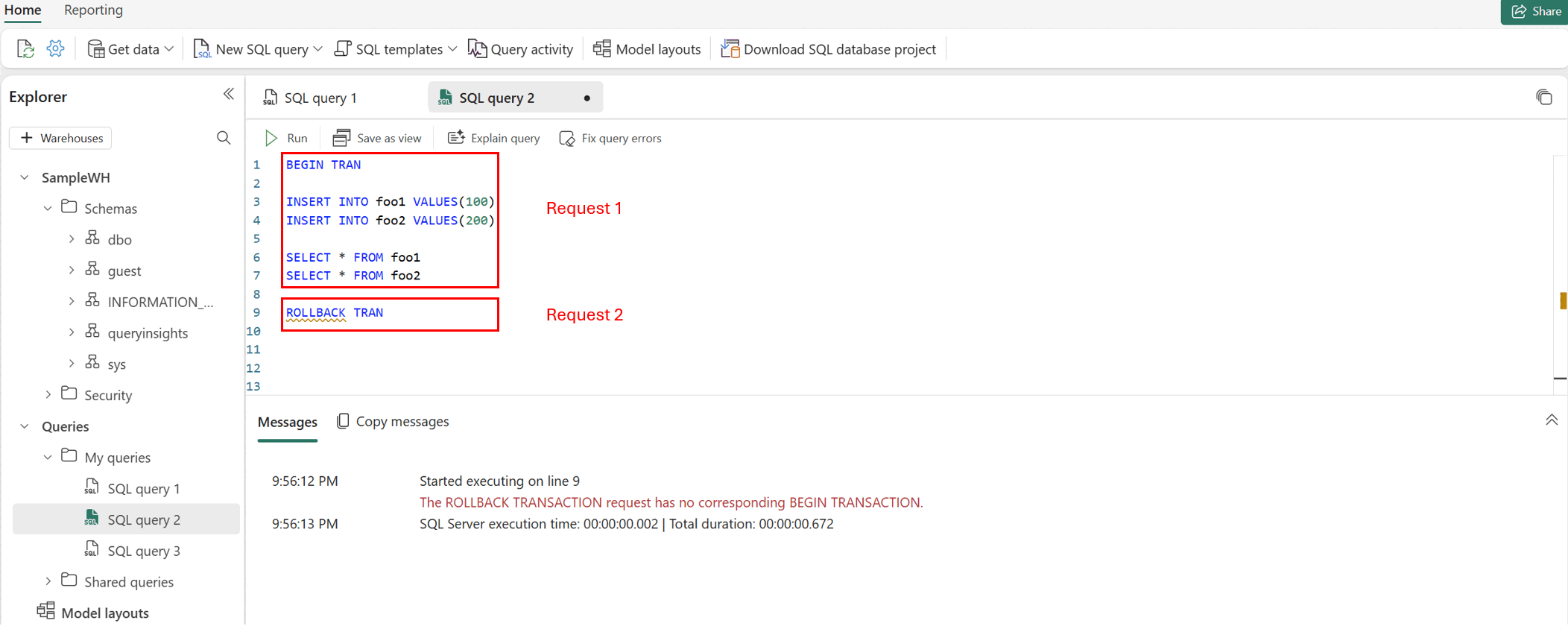
Az SQL-lekérdezésszerkesztő nem támogatja
sp_set_session_context.Az SQL-lekérdezésszerkesztőben az
GOSQL-parancs létrehoz egy új független köteget egy új munkamenetben.
- Ha például egymástól függetlenül hajt végre tranzakciós utasításokat, a munkamenet kontextusa nem marad meg. Az alábbi képernyőképen a(z)
Ha USE használatával futtat egy SQL-lekérdezést, akkor egyetlen kérelemként kell azt elküldeni
USE.Az eredmények megjelenítése jelenleg nem támogatja a záradékkal rendelkező
ORDER BYSQL-lekérdezéseket.A T-SQL szintaxist használó T-SQL-utasítások
OPTIONjelenleg nem támogatottak az adatok feltárása vagy a Találatok megjelenítése DirectQuery módban. Az alternatív megoldás a vizualizációk létrehozása a Power BI Desktop használatával Import módban.Az alábbi táblázat a SQL Server Management Studio-val vagy a Visual Studio Code MSSQL-bővítményével nem egyező elvárt viselkedést foglalja össze:
Forgatókönyv Az SSMS vagy a Visual Studio Code támogatja Támogatott az SQL-lekérdezésszerkesztőben a Fabric Portalon A SET-utasítások (Transact-SQL) használata a munkamenet tulajdonságainak beállításához Igen Nem Több kötegelt utasítás futtatásához az sp_set_session_context (Transact-SQL) használata Igen Nem Tranzakciók Fabric Data Warehouse-ben (kivéve, ha egyetlen csomagkérésként hajtják végre) Igen Nem
