Megjegyzés
Az oldalhoz való hozzáféréshez engedély szükséges. Megpróbálhat bejelentkezni vagy módosítani a címtárat.
Az oldalhoz való hozzáféréshez engedély szükséges. Megpróbálhatja módosítani a címtárat.
A Microsoft Fabric Database Hub egy helyet biztosít az adatbázis-csapatoknak, ahol azonosíthatják, vizsgálhatják, felléphetnek, és automatizálhatják a válaszokat a teljes adatbáziskörnyezetükben felmerülő problémákra és lehetőségekre.
Használd az Database Hubot a következőkért:
- Fedezze fel azokat az adatbázisokat, amelyekhez már hozzáférsz az Azure, Fabric, on-premises és támogatott multicloud környezetekben.
- Helyezze előtérbe a teljesítménnyel, a biztonsággal, a kihasználtsággal és a legjobb gyakorlatokkal kapcsolatos megállapításokat.
- Vizsgáld meg a valós idejű és korábbi telemetriát anélkül, hogy több portál között kellene váltanod.
- Működj együtt mentett és megosztott környezetnézetek használatával.
- Hajts végre irányított műveleteket beépített funkciók, adatbázis-eszközök és ügynökök segítségével.
- Terjessze ki az adatbázis-jeleket a Microsoft Fabricre, a Power BI-ra, a OneLake-re, valamint az egyedi alkalmazásokra és munkafolyamatokra.
Az Database Hub a meglévő Microsoft Entra ID identitásodat és az Azure szerepköralapú hozzáférés-vezérlési jogosultságaidat használja. Nem ad további hozzáférést, és nem módosítja az adatbázis-erőforrásokat pusztán azzal, hogy felfedezi őket.
A Fabric portálon túl a Database Hub adatai az agentikus megfigyelhetőségi készségeken keresztül, illetve a nap mint nap használt eszközökkel való integrációk révén is elérhetők, például a SQL Server Management Studio (SSMS) vagy a Visual Studio CodeMSSQL-bővítménye segítségével.
Jótanács
💡 Ügynök beállítása a Database Hubhoz
Kész készségeket használhatsz az Database Hub adataival való interakcióhoz. Ismerkedj meg a Database Hub ügynökkészségeinek használatával, hogy megismerhesd és használhasd a Fabric Database Hubot:
- Use [Database Hub skills](https://github.com/microsoft/microsoft-sql/tree/main/plugins/microsoft-sql-fdh).
- Review [Database Hub in Fabric documentation](https://learn.microsoft.com/fabric/database/hub/)
  and use the [Microsoft Learn MCP server](https://learn.microsoft.com/api/mcp) for official docs.
Első lépések ingyenesen
Az Database Hub Fabric Free licenccel érhető el. Nincs szükséged Fabric kapacitásra vagy külön Database Hub licencre a kezdéshez.
Jelentkezzen be meglévő Microsoft-fiók-oddal, vagy regisztráljon a Fabric Free-re. Az Database Hub megjeleníti azokat a támogatott adatbázis-forrásokat, amelyekhez már van hozzáférési engedélyed.
Nem kell áthelyezned az Azure vagy on-premises adatbázisaidat a Fabric-be. Az adatbázisaid a meglévő előfizetéseiken és környezetükben maradnak, miközben az Database Hub összegyűjti működési metaadataikat, jeleiket és elérhető műveleteiket.
Az általad látott erőforrások, képességek és adatok a meglévő jogosultságoktól, a bérlői környezet konfigurációjától, a régiótól, az erőforrás-konfigurációtól és az előzetes verzióhoz való csatlakozástól függnek.
Hozza adatbázis-környezetét egyetlen üzemeltetési felületre, és lépjen át a széttagolt jelzésekből az irányított intézkedésekhez.
Nem kell új monitorozó szolgáltatást telepíteni, külön Database Hub licencet vásárolni, vagy Fabric kapacitást biztosítani csak a kezdéshez.
Ha még nincs fiókod, iratkozz fel a Fabric Free-re. Jelentkezz be, nyisd meg a Database Hubot, és kezdj az általad már elérhető támogatott adatbázis-erőforrások használatával.
Hogyan működik az Database Hub
A Database Hub közös működési munkafolyamatot hoz létre az adatbázis-csapatok számára:
- Észlelje a problémákat és lehetőségeket a környezetben.
- Figyeld a teljesítményt előre elkészített és egyéni felületekkel.
- Vizsgálj és cselekedj irányított folyamatokkal és meglévő adatbázis-eszközökkel.
- Automatizálja az ismételhető vizsgálati és helyreállítási munkafolyamatokat az ügynökökkel.
- Bővítsd ki az adatbázis-jeleket Fabricbe, Power BI-ba, OneLake-be, riasztásokba és egyéni megoldásokba.
A cél nem csupán a telemetria megmutatása. Az Database Hub segít a csapatoknak megérteni, mire kell odafigyelni, miért számít ez, és mit kell tenni ezután.
Első lépések
Mielőtt elkezdenéd, ellenőrizd a következő előfeltételeket.
Prerequisites
- Jelentkezzen be a Fabricbe a Microsoft Entra ID-fiókjával.
- Vannak Azure-előfizetéseid, Fabric-munkaterületeid vagy adatbázis-erőforrásaid, amelyeket szeretnél megtekinteni.
- A támogatott teljesítményfigyelési élményekhez legalább a Olvasó szerepkörrel, vagy egy ezzel egyenértékű, magasabb szintű jogosultságokkal rendelkező szerepkörrel kell rendelkezned minden olyan Azure-előfizetésen, amely azokat az erőforrásokat tartalmazza, amelyeket figyelni szeretnél.
- A szervezeted hozzáférést biztosít a Microsoft Fabric és Database Hubhoz.
- Minden szükséges Azure-erőforrás-szolgáltató regisztrálva van azokhoz az előfizetésekhez, amelyeket fel szeretne venni.
- Néhány Microsoft SQL erőforrás további beállítást igényel, mielőtt megjelennének az Database Hubban vagy teljesítménytelemetriát biztosítanának. A jelenlegi beállítási követelményekért lásd: Add hozzá Microsoft SQL erőforrásokat az Adatbázis Hubhoz.
Az Database Hub tiszteletben tartja a meglévő Azure és Fabric jogosultságaidat. Csak azokat az erőforrásokat látod, amelyekhez a jelenlegi személyazonosságod jogosult hozzáférni. Az adatbázis hub nézetének megosztása nem biztosít hozzáférést az alapul szolgáló erőforrásokhoz. Minden személy csak azokat az erőforrásokat látja, amelyeket a saját Azure vagy Fabric jogosultságai engedélyeznek.
Nyissa meg az Open Database Hubot a Microsoft Fabricben
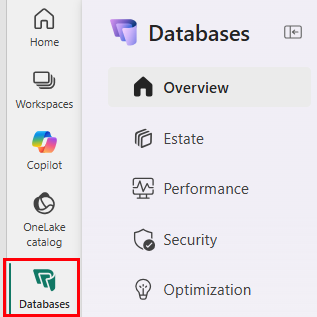
Nyisd meg a Microsoft Fabric-t, és válaszd ki az Database Hubot a Fabric navigációból vagy egy elérhető adatbázis-élményből.
Használd ezt az utat, ha már a Fabric-ben dolgozol, vagy az adatbázis-műveleteket Fabric analitikával, adatmérnökséggel, valós idejű intelligenciával és mesterséges intelligencia élményekkel szeretnéd összekapcsolni.
Open Database Hub a Power BI-ből
Nyisd meg a Database Hubot a Power BI vagy Fabric webes élményből, amikor a Database Hub elérhető a bérlődnek és a fiókodnak.
Használd ezt az utat, amikor az operatív adatbázis-eredményeket jelentésekkel, szemantikai modellekkel vagy üzleti szintű monitorozási élményekkel szeretnéd összekapcsolni.
Open Database Hub az Azure-ból
A támogatott Azure adatbázis-élmények belépési pontot nyújthatnak a Database Hubba.
Használd ezt a megközelítést, amikor egy egyedi Azure erőforrással kezded, és szeretnél kiterjeszteni az erőforrás-szintű menedzsmentről a teljes környezetre kiterjedő nézetre.
Nyissa meg az Open Database Hubot közvetlen URL-ről
Közvetlenül megnyithatod a Database Hubot is.
Fontold meg, hogy a Database Hubot a könyvjelzők közé veszed, ha az a rendszeres munkafolyamatod része. A Database Hub képességeket is felhasználhatod támogatott ügynöki élményekkel a környezeted vizsgálatára.
1. Értsd meg, mi igényel figyelmet
A Áttekintés oldal kiindulópont az adatbázis-környezeted jelenlegi állapotának megértéséhez.
Az Áttekintés használatával:
- Tekintse meg a problémákat és javaslatokat a támogatott erőforrásokban.
- Először azonosítsd, mely adatbázisok igényelnek figyelmet.
- Válasszuk el a sürgős problémákat a hosszabb távú optimalizációs lehetőségektől.
- Lépj át egy magas szintű megállapításból a releváns forrásba vagy vizsgálati felületre.
- Alakítsunk ki közös operatív áttekintést az adatbázis-, alkalmazás-, platform- és biztonsági csapatok számára.
Problémák olyan állapotokra utalnak, amelyek időben történő figyelmet vagy helyreállítást igényelhetnek.
A javaslatok azonosítják a biztonság, teljesítmény, kihasználtság, költséghatékonyság vagy működési állapot javításának lehetőségeit az idő múlásával.
Együtt a problémák és javaslatok segítenek a csapatodnak eldönteni, mi számít, miért számít, és hol érdemes először utánanézni.
Fedezd fel a környezetedet
A Estate oldal az elérhető adatbázis-erőforrások több motorra kiterjedő leltárát nyújtja.
Használd az Estate-t a következőkre:
Böngéssze a támogatott Azure, Fabric, on-premises és multicloud adatbázis-forrásokat egy helyen.
Szűrje az erőforrásokat jellemzők, tulajdonjog, környezet és megállapítások szerint.
Nézd át a problémákat és javaslatokat anélkül, hogy több menedzsment portál között kellene mozognod.
Ments el egy szűrt nézetet egy ismétlődő műveleti munkafolyamathoz.
Oszd meg egy egyedi nézetet kollégáiddal.
Nyisson meg egy erőforrást részletesebb vizsgálathoz vagy művelet végrehajtásához.
Hozz létre támogatott adatbázis-erőforrásokat.
A Fabric portál csökkenő sorrendben priorizálja és rendezi az erőforrásokat a nyitott problémák száma alapján, így a legfontosabb tárgyakra koncentrálhatsz.
Működj együtt mentett és megosztott nézetekkel
Általában több csapat üzemelteti az adatbázis-környezeteket. A mentett és megosztott nézetek használatával minden csapat célzott működési nézetet hozhat létre a készlet duplikálása nélkül.
Például egy csapat létrehozhat nézeteket a következőkhöz:
- Éles adatbázisok aktív teljesítménnyel kapcsolatos megállapításokkal.
- Az erőforrások, amelyeket egy adott alkalmazás vagy szervizcsapat birtokol.
- Olyan adatbázisok, amelyek biztonsági figyelmet igényelnek.
- Alulhasznosított erőforrások, amelyek optimalizálási lehetőséget kínálhatnak.
- Egy adott előfizetés, régió, platform vagy környezet.
Egy nézet megosztása osztja meg a konfigurációját, nem a hozzáférést az alapul szolgáló erőforrásokhoz. A címzettek csak azokat az erőforrásokat látják, amelyekhez a saját jogosultságaik alapján hozzáférhetnek.
2. Kövesse nyomon a teljesítményt beépített és egyéni felületekkel
A Teljesítmény oldal környezetszintű áttekintést nyújt a valós idejű és a korábbi teljesítményről az összes támogatott adatbázismotorra vonatkozóan.
A Teljesítmény használata a következőkre:
- Nézze át az adatbázis állapotát a teljes környezetben.
- Hasonlítsa össze az erőforrások teljesítményét.
- Azonosítsa a szokatlan viselkedést vagy a növekvő erőforrás-terhelést.
- Lépjen a környezetszintű monitorozásból az erőforrásszintű vizsgálatra.
- Csökkentse a több monitorozó eszköz manuális megnyitásának és összekapcsolásának szükségességét.
Előre konfigurált monitorozás használata
Az előre összeszerelt monitoring azonnali kiindulópontot biztosít a csapatoknak a gyakori teljesítményvizsgálatokhoz. Egy tipikus munkafolyamat a következő:
- Nyisd meg az Performance oldalt.
- Azonosíts egy olyan erőforrást vagy mérőszámot, amelyre figyelni kell.
- Tekintse át a rendelkezésre álló valós idejű és történelmi kontextust.
- Szűkítsd le a vizsgálatot az érintett adatbázisra.
- Nyisd meg a releváns erőforrás-szintű nézetet mélyebb kutatáshoz.
- Használd a megfelelő adatbázis eszközt vagy munkafolyamatot a találat érvényesítésére és kezelésére.
Egyéni figyelési megoldások létrehozása
Ha az előre összeállított felület nem válaszol egy csapatspecifikus kérdésre, használd az alapul szolgáló telemetriát és a támogatott Fabric felületeket egyedi monitorok létrehozásához.
Az egyéni monitorozás hasznos lehet, amikor erre van szüksége:
- Koncentrálj egy alkalmazásspecifikus terhelésre.
- Kombináld az adatbázis működését alkalmazási, incidens- vagy üzleti jelekkel.
- Felügyeljen egy megadott adatbáziscsoportot.
- Készíts csapatspecifikus küszöböket vagy vizualizációkat.
- Építs egy operatív irányítópultot egy szolgáltatás vagy üzleti folyamat számára.
- Hozz létre egy monitort, amely riasztásokat vagy ügynök által segített munkafolyamatokat tud generálni.
3. Vizsgáljuk meg, és tegyünk lépéseket a problémák és lehetőségek ügyében
A Database Hub használatával a csapatok azonnal használható monitorozási megoldásokkal rendelkeznek, amelyek az alkalmazásaikhoz és működési modelljeikhez szabottak, hogy gyorsan azonosítsák a biztonsági és teljesítményproblémákat.
Valós idejű, ad hoc teljesítményelemzést futtatunk
Támogatott erőforrások esetén a Database Hub hozzáférést biztosít az alapul szolgáló lekérdezési teljesítményfigyelő telemetriához egy Azure Data Explorer-kompatibilis végponton keresztül.
Használd ezt a képességet, amikor túl kell lépned egy előre összeszerelt vezérlőpulton, és ad hoc vizsgálatot kell végezned.
A telemetriát a következőkre használhatod:
- Vizsgálja meg interaktívan a lekérdezések és az erőforrások viselkedését.
- Szűrje a teljesítményadatokat egy adott vizsgálatra vonatkozóan.
- Szűkítsd le a vizsgálatot egy adott adatbázisra és időszakra.
- Korreláljuk a viselkedést időszakokon vagy erőforrásokon át.
- Hozz létre olyan lekérdezéseket, amelyek támogatják a megismételhető hibakeresési folyamatokat.
- Ugyanazt a telemetriát használja támogatott irányítópultokon, jegyzetfüzeteken, alkalmazásokban és ügynökvezérelt vizsgálatokban.
Egy gyakori munkafolyamat a következő:
- Kezdj egy problémával, javaslattal vagy szokatlan mutatóval a Database Hubban.
- Azonosítsd az érintett adatbázist.
- Szűkítsük le a vizsgálatot a releváns időszakra.
- Kérdezd le a részletes telemetriát.
- Validáld a viselkedés valószínű forrását és hatását.
- Mentsd el vagy operacionalizáld a lekérdezést, ha a vizsgálat valószínűleg megismétlődik.
- Használd a megfelelő adatbázis-eszközt vagy folyamatot a művelet végrehajtásához.
A kapcsolódási és lekérdezési útmutatásért lásd: Lekérdezési teljesítményfigyelési telemetria.
Ez a telemetriai élmény jelenleg a támogatott adatbázisokra és platformokra vonatkozik. A rendelkezésre állás szolgáltatás, régió, konfiguráció, jogosultságok és előzetes regisztráció szerint változhat.
Teljesítményadatok lekérdezése közvetlenül az Azure Data Explorerben (ADX)
A beépített irányítópultokon túli táblázatos elemzéshez Power BI-t vagy Azure Data Explorert használhatsz az adatbázis-környezetedből gyűjtött adatok lekérdezésére az SQL ADX proxy segítségével. Jelenleg ez a funkció csak Microsoft SQL-adatbázisokhoz érhető el. További információért lásd: Microsoft SQL-adatbázisok monitorozása: KQL-lekérdezésminták az Azure Data Explorerben.
4. Automatizálni a megállapításokat és az ismételhető javításokat ügynökökkel
Az Database Hub részt tud venni ügynöki és chat élményekben, így a csapatok természetes nyelv és újrahasználható készségek segítségével vizsgálhatják adatbázis-vagyonukat.
Database Hub ügynök készségeket a Microsoft SQL GitHub repozióriumban találhat. A támogatott ügynökök hivatalos dokumentációt is használhatnak a Microsoft Learn MCP szerveren keresztül.
Az ügynökök segíthetnek egy operatív kérdést strukturált vizsgálatgá alakítani, azonosítani a releváns Database Hub információkat, és irányítani a felhasználót a megfelelő következő lépés felé.
A példakérdések a következők:
Which databases need attention?What changed for this database?Which resources have open performance issues?What should I investigate first?Show the telemetry relevant to this finding.Create a repeatable query for this investigation.Summarize the findings for the application team.What evidence should I review before taking action?
Az ügynök élményei utat teremtenek az emberi vezérelt megfigyelhetőségtől az ügynök által támogatott adatbázis-műveletekig, miközben az operátor irányítja az irányítást.
Használd felelősségteljesen az ügynököket
Az ügynök által generált eredmények és ajánlások kezelői felülvizsgálatot igényelnek.
Az ügynökök nem helyettesítik:
- Azure és Fabric RBAC.
- Adatbázis hitelesítés és engedélyezés.
- Meglévő jóváhagyási folyamatok.
- Változásmenedzsment-követelmények.
- Gyártási validáció.
- Az emberi felelősségvállalás az operatív változásokért.
Kezdjük a vizsgálattal, összefoglalóval és bizonyítékgyűjtéssel.
Vezessen be automatikus műveleteket csak azután, hogy a szervezet meghatározta a munkafolyamat jogosultságait, validálását, jóváhagyását, visszafordítását és audit követelményeit.
5. Építsd be az adatbázis jelzéseit a munkafolyamataidba
Az Database Hub egyszerre operatív élmény és bővíthető kiindulópont a szélesebb körű adat-, analitika-, mesterséges intelligencia és automatizálási munkafolyamatokhoz.
Kezdd a Database Hub beépített funkcióival, amikor gyorsan fel akarod deríteni, mi igényel figyelmet, megvizsgálni a bizonyítékokat, és lépéseket tenni. Ha többre van szükséged, terjeszd ki az adatbázis-inventáriumot, a jeleket és a telemetriát azokba az eszközökbe és felületekbe, amelyeket a csapataid már használnak.
Ilyenek lehetnek például a következők:
- Üzleti célú jelentések és irányítópultok építése a Power BI-ben.
- Az adatbázis jeleinek kombinálása alkalmazási, incidens-, működési vagy üzleti adatokkal.
- Egyedi valós idejű irányítópultok és monitorok létrehozása.
- Az adatok kiterjesztése a OneLake-be, a Lakehouse-ba, a Warehouse-ba és más Fabric-felületekre további elemzés céljából.
- Adatbázisjelek összekapcsolása a Rayfinnel és más operatív folyamatokkal.
- Értesítések és kapcsolódó munkafolyamatok létrehozása adatbázis-jelekből.
- Egyedi eszközök, alkalmazások és automatizálás építése támogatott interfészeken keresztül.
- Adatbázis-környezeti és telemetriai kontextust biztosít ügynököknek, készségeknek és chat-élményeknek.
Ez a Database Hubot többé teszi, mint egy megfigyelési célpont. Ez egy operatív jelréteg lehet, amelyet a csapatok arra használnak, hogy felismerjék, mi számít, majd kiterjesztik ezeket a jeleket az analitikus, alkalmazási, automatizálási és ügynökalapú felületekre, ahol a munka zajlik.
Egy hasznos lépéssor:
- Észlelje a problémákat és lehetőségeket a beépített Database Hub jelzéseivel.
- Vizsgálja meg az áttekintést, a környezeteket, a teljesítményt és a részletes telemetriát.
- Szabja testre mentett nézetekkel, lekérdezésekkel, monitorokkal és irányítópultokkal.
- Kapcsold össze az adatbázis-jeleket az alkalmazási, működési és üzleti kontextussal.
- Terjeszd ki a Fabricre, a Power BI-ra, a OneLake-re, a Rayfinre és az egyedi felületekre.
- Automatizáld az ismételhető munkafolyamatokat értesítésekkel, ügynökalkalmazásokkal és irányított műveletekkel.
Kezdheted a beépített felhasználói élménnyel, és fokozatosan bővítheted, ahogy az operatív igényeid növekednek.
Hozzon létre egy adatbázist Database Hubból
A Database Hub-ot kiindulópontként használhatod támogatott adatbázis-erőforrások létrehozásához.
Erőforrás létrehozása:
- Nyissa meg a Estate elemet.
- Válassza az Erőforrás létrehozása lehetőséget.
- Válasszon egy támogatott adatbázis-platformot.
- Válaszd ki a cél Fabric munkaterületet vagy az Azure előfizetést.
- Fejezd be a szolgáltatásspecifikus alkotási élményt.
Engedélyre van szükséged az erőforrások létrehozásához a kiválasztott Fabric workspace-ben vagy az Azure előfizetésben.
Bár a Database Hubhoz nem kell Fabric kapacitás, az általad létrehozott erőforrásnak lehetnek saját licenc-, kapacitás-, munkaterület-, előfizetési vagy szolgáltatási követelményei.
Azure Cosmos DB esetén a Database Hub támogatja a fiók létrehozását. A konténer létrehozását külön kezeled a megfelelő Azure Cosmos DB-felületen keresztül.
Támogatott adatbázis-szolgáltatások
A jelenlegi előnézet során a Database Hub megjelenítheti az Azure, Fabric és on-premises környezetek által támogatott erőforrásokat, többek között:
- Azure SQL Database
- Azure SQL Elastic Pools
- Azure SQL Managed Instance
- SQL-adatbázis a Fabricben
- Az Azure Arc által engedélyezett SQL Server
- SQL Server az Azure Virtual Machines szolgáltatásban
- Azure Database for PostgreSQL rugalmas kiszolgáló
- Azure Cosmos DB
Az egyes erőforrásokhoz vonatkozó készlet, leletek, monitorozás és intézkedések eltérhetnek.
Az, hogy egy adatbázis megjelenik az Estate-ben, nem feltétlenül jelenti azt, hogy minden monitorozási, felderítési, ügynöki vagy műveleti képesség elérhető az adott adatbázistípushoz.
A Database Hubban megjelenő tartalom a szolgáltatástól, konfigurációtól, régiótól, bérlői beállításoktól, jogosultságaidtól és az előzetes regisztrációtól függ.
Limitations
- Regionális elérhetőség:A Database Hub jelenleg nem támogatja az Észak-Európában vagy Nyugat-Európában található Fabric kapacitásokat. Ha My workspace bármelyik régióban kapacitásra van rendelve, az Áttekintés oldal betöltődhet, de a Database Hub használatakor hibák léphetnek fel. Az előnézet használatához rendelje a My Workspace-et egy támogatott régióban található Fabric kapacitáshoz. Ez a korlátozás a Fabric kapacitására vonatkozik, amely a tapasztalatot tárolja, nem pedig az általad követni kívánt adatbázis-erőforrások helyére.
- Az Database Hubban az erőforrásokat az Azure-ból, Fabric-ből és on-premises-ből is megtekintheted, például: Azure SQL Database, SQL database in Fabric, Azure SQL Elastic pools, Azure SQL Managed Instance, SQL Server enabled by Azure Arc, SQL Server instances in Azure VMs, Azure Database for PostgreSQL flexible server és Azure Cosmos DB.
- Jelenleg nem támogatott az Database Hubban: Cosmos DB Fabric-ben, tükrözött adatbázisok Fabric-ben, Fabric Data Warehouse.
- Jelenleg ahhoz, hogy egy Microsoft SQL adatbázis szolgáltatás megjelenjen az Adatbázis Hub Áttekintése és Örökség oldalain, további lépésre van szükség egy Azure erőforrás-szolgáltató regisztrációja minden előfizetésben. Ez az erőforrás már elérhető lehet az előfizetésedhez.
- Az Azure SQL Database esetében egy kiterjesztett tulajdonságot kell hozzáadni az adatbázisodhoz, hogy elkezdhess teljesítményfigyelő adatokat gyűjteni, amelyeket aztán megtekinthetsz a Database Hub Teljesítmény oldalán. Ezt a kiterjesztett tulajdonságot hozzáadhatod az Adatbázis Hub Estate oldalán a Teljesítmény Monitorozás engedélyezése opció kiválasztásával, vagy T-SQL szkripteket futtatva metaadatok hozzáadásával minden adatbázishoz.
- A következő Microsoft SQL szolgáltatások az Estate oldalon mutatják a készletet, de még nem jelennek meg a Performance oldalon: Azure SQL Elastic Pools, Azure SQL Managed Instance és SQL database in Fabric.
- Az Azure Database for PostgreSQL rugalmas szerver esetén az Estate a rugalmas szerver erőforrásokat sorolja fel, nem az egyes szervereken hódolt PostgreSQL adatbázisokat.
- A jelenlegi előnézetben az Azure Database for PostgreSQL rugalmas szerverének monitorozása meglévő Azure Monitor metrikákat használ, és nem kínál lekérdezési szintű diagnosztikát a Database Hubban. Használd az Azure portált és a natív PostgreSQL eszközöket a lekérdezések vizsgálatára.
- A támogatott jelek, műveletek, ügynökök, motorok és régiók az előnézet során változhatnak.
- A támogatott leltár nem jelenti azt, hogy minden megfigyelési vagy cselekvési képesség elérhető az adott szolgáltatáshoz.
- A generált megállapítások és ajánlások kezelői felülvizsgálatot igényelnek.
- A meglévő Azure-, Fabric-, adatbázis-, biztonsági és változáskezelési kontrollok továbbra is érvényesek.
- Az egyes felhasználók számára látható erőforrások az adott felhasználó jogosultságaitól függnek.
- Egy egyedi nézet megosztása nem biztosít hozzáférést az alapul szolgáló erőforrásokhoz.
- Az elérhető élmények a bérlő konfigurációjától, régiótól, jogosultságoktól, erőforrás-konfigurációtól és az előzetes verzióra való feliratkozástól függően változhatnak.
- Az Database Hub eléréséhez nem szükséges Fabric kapacitás. Azonban a Database Hubon megnyitott, létrehozott vagy használt szolgáltatások és erőforrások saját licencelési, kapacitási vagy előfizetési követelményekkel rendelkezhetnek.
- Értékelje az előnézeti képességeket a szervezete termelési, megfelelőségi, magánéleti, biztonsági és adatlokalizációs követelményei alapján, mielőtt kritikus működési folyamatokhoz rájuk támaszkodna.
Troubleshoot
- Ha az Azure adatbázisok nem jelennek meg az Database Hubban:
- Ellenőrizze, hogy a Database Hub elérhető-e az Ön bérlője és régiója számára.
- Ellenőrizd, hogy bejelentkeztél az elvárt Microsoft Entra ID-fiókkal, amely hozzáfér az erőforráshoz vagy annak Azure-előfizetéséhez.
- Ellenőrizd, hogy elegendő idő telt el ahhoz, hogy az újonnan aktivált telemetria elérhetővé váljon.
- Az Database Hub az Azure Resource Graph-t használja az Azure adatbázis erőforrások felfedezésére, amelyekhez a bejelentkezett fiókod hozzáférhet. A Microsoft Fabric-hez való hozzáférés nem biztosít automatikusan hozzáférést az Azure erőforrásokhoz.
- Ha a fiókodnak nincs hozzáférése a releváns Azure erőforrásokhoz, ezek az erőforrások nem jelennek meg az Database Hubban. Az Azure Resource Graph kérés akkor is visszavezethet egy hozzáférés-elutasított választ (403 Forbidden), ha a kérésben szereplő előfizetések egyike sem elérhető a fiókodhoz.
- Ugyanabban a szervezetben dolgozó felhasználók különböző Azure erőforrásokat láthatnak, mert az Azure jogosultságaik eltérnek.
- Ellenőrizd, hogy a szükséges Azure erőforrás-szolgáltató regisztrálva van. Ellenőrizd, hogy a szükséges metaadat vagy a kiterjesztett tulajdonság hozzá van-e adva. További információért tekintse meg a(z) Microsoft SQL-erőforrások hozzáadása a Database Hubhoz című cikket.
- Ha azt várod, hogy adatbázisokat látsz a Microsoft Fabric-ben, de nem látod őket:
- Az Azure erőforrás-jogosultságokat és a Fabric jogosultságokat külön kezelik. Nem kell kizárólag azért Azure-hozzáférést kérned, mert a Database Hub Azure-része üres. A Fabric adatbázisokhoz való hozzáférést a meglévő Fabric jogosultságaid szabályozzák.
- Egy üres Azure erőforráslista nem feltétlenül jelenti azt, hogy a szervezetednek nincsenek Azure adatbázisai. Ez azt jelentheti, hogy a fiókodnak nincs engedélye a megtekintésükre.
- Ha Azure adatbázisokat vársz, de nem látod őket:
- Nézd meg a fiókodat és a könyvtáradat. Jelentkezz be az Azure portálra ugyanazzal a fiókkal, amit az Database Hubhoz használsz, és győződj meg róla, hogy benne vagy a Microsoft Entra könyvtárban, amely tartalmazza azokat az erőforrásokat, amiket vársz.
- Ellenőrizd az Azure hozzáférésedet. Erősítse meg, hogy megtekintheti a várt erőforrásokat az Azure portálban. Ha nem tudod, kérd meg az Azure adminisztrátorodat, hogy nézze át az Azure szerepalapú hozzáférési vezérlési (Azure RBAC) kinevezéseidet.
- Kérjen olvasási hozzáférést a megfelelő hatókörben. Azure Resource Graph legalább olvasási hozzáférést igényel a lekérdezés alatt álló erőforrásokhoz. Az Ön adminisztrátora megfelelő szerepet, például Readert, a szervezet által jóváhagyott hatókörben adhat ki. Fabric workspace jogosultságai nem biztosítanak ehhez az Azure hozzáféréshez.
- Jelentkezz ki és jelentkezz vissza a hozzáférési változások után. Miután a jogosultságok hatályba lépnek, jelentkezz ki és jelentkezz vissza, hogy frissítsd az előfizetési kontextust, majd nyisd meg újra az Database Hubot.
- Ha meg tudod nézni a várt forrásokat az Azure portálban, de azok még mindig nem jelennek meg az Database Hubban, vedd fel a kapcsolatot a támogatással. Tartalmazza a probléma idejét, a megjelenített hibát vagy korrelációs azonosítót, valamint az érintett bérlő és előfizetési azonosítókat. Ne tartalmazz jelszavakat vagy hozzáférési tokeneket.
- További információ: Engedélyek a Azure Resource Graph.
- A közös nézet különböző erőforrásokat mutat
- Ez akkor várható, ha a felhasználóknak eltérő jogosultságuk van. A megosztott nézet megőrzi a nézetet és a szűrő konfigurációját. Nem biztosít hozzáférést az erőforrásokhoz. Mindenki csak azokat az erőforrásokat látja, amelyeket a saját Azure- vagy Fabric RBAC-jogosultságai engednek.
- Nem lehet adatbázist létrehozni a Database Hubból
- Mielőtt létrehoz egy erőforrást, tekintse át szervezete:
- Engedélyezett régiók.
- Hálózati követelmények.
- Hitelesítési szabályzatok.
- A létrehozandó erőforrásra vonatkozó alkalmazható kapacitás- vagy munkaterületi követelmények.
- Azure előfizetési kvóták.
- Névadási és címkézési szabványok.
- Biztonsági és irányítási követelmények.
- Mielőtt létrehoz egy erőforrást, tekintse át szervezete:
- A művelet nem érhető el
- Ellenőrizze, hogy:
- A művelet támogatott az adott adatbázis-szolgáltatáshoz.
- A szereped engedélyezi a kért műveletet.
- Az erőforrás regisztrálva van a megfelelő előzetes verziójú funkcióra.
- A szervezeted Azure vagy Fabric szabályzatai lehetővé teszik ezt a lépést.
- Az erőforrás megfelel a szolgáltatásspecifikus konfigurációs követelményeknek.
- Ellenőrizze, hogy:
- Az ügynökajánlás nem alkalmazható
- Az ügynökök ajánlásai továbbra is a meglévő engedélyek és működési ellenőrzések alá tartoznak. Győződjön meg arról, hogy:
- A javasolt lépés az erőforrásra és a szolgáltatásra vonatkozik.
- A rendelkezésre álló bizonyítékok alátámasztják az ajánlást.
- Megvannak a szükséges engedélyek.
- A szükséges jóváhagyások elkészültek.
- A műveletnek megfelelő validációs és visszavonási terve van.
- Az ügynökök ajánlásai továbbra is a meglévő engedélyek és működési ellenőrzések alá tartoznak. Győződjön meg arról, hogy: