Megjegyzés
Az oldalhoz való hozzáféréshez engedély szükséges. Megpróbálhat bejelentkezni vagy módosítani a címtárat.
Az oldalhoz való hozzáféréshez engedély szükséges. Megpróbálhatja módosítani a címtárat.
A következőre vonatkozik:✅SQL-adatbázis a Microsoft Fabric rendszerben
Ebben az oktatóanyagban megtudhatja, hogyan használhat több eszközt a Fabricben vagy az SQL Analytics-végponton tárolt adatok elemzéséhez az Ön SQL-adatbázisában.
Előfeltételek
- Végezze el az oktatóanyag összes korábbi lépését.
Az SQL-adatbázis kapcsolati sztringjeinek megkeresése
A kiszolgáló és az adatbázis nevének lekéréséhez nyissa meg az SQL-adatbázist Fabric Portal nézetben, és válassza a Beállítások gombot az ikonsávon.
Megjegyzés
A Fabric SQL-adatbázisának és SQL-analytics végpontjának különböző kapcsolati sztringjei vannak. Ebben az oktatóanyagi lépésben csatlakozzon az SQL-adatbázishoz. A következő oktatóanyag lépésben az SQL Analytics-végpontot fogja használni.
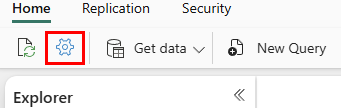
Válassza ki a kapcsolati karakterláncokat, és megjelenik egy hosszú karakterlánc, amely a Data Source... kezdetű. Innen válassza ki a szöveget a tcp: és a ,1433 karakterek között. Győződjön meg arról, hogy a teljes karakterkészletet ott választja ki, és a kiszolgálónévhez nem kell többet megadnia.
Az adatbázis neveként jelölje ki az összes karaktert a Kezdeti katalógus= és a ;MultipleActiveResultSets közötti részből.
Most már használhatja ezeket az SQL-sztringeket a kapcsolati területen olyan eszközökhöz, mint a Power BI vagy SQL Server Management Studio. Az MSSQL-bővítményt tartalmazó Visual Studio Code programban beillesztheti a teljes kapcsolati karakterláncot az első szövegmezőbe, ahol a kapcsolódást az adatbázishoz kezdeményezi, így nem kell csak a kiszolgáló- és adatbázisneveket kiválasztania.
Power BI vizualizáció létrehozása
Az SQL analitikai végpont adatainak elemzéséhez a Power BI-ben hozz létre egy szemantikai modellt, amely logikus képet nyújt az adataidról, beleértve a táblázatokat, kapcsolatokat és elemzéshez használt mérőszámokat. A szemantikai modell elkészítése után testreszabd azt az elemző igényeidhez.
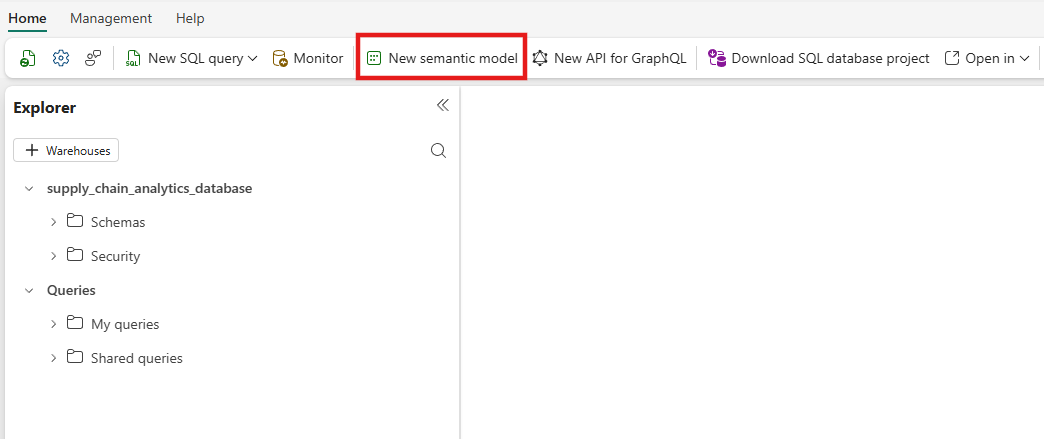
Az SQL analitikai végpontnézetben válaszd ki a szalagon az Új szemantikai modell gombot.
A létrejött nézetből adj meg egy nevet a szemantikai modellednek. Válaszd ki az összes táblázatot és az előző oktatóanyagban létrehozott nézeteket, beleértve
SupplyChain.vTotalProductsByVendorLocation-t is, majd válaszd a Megerősítés lehetőséget.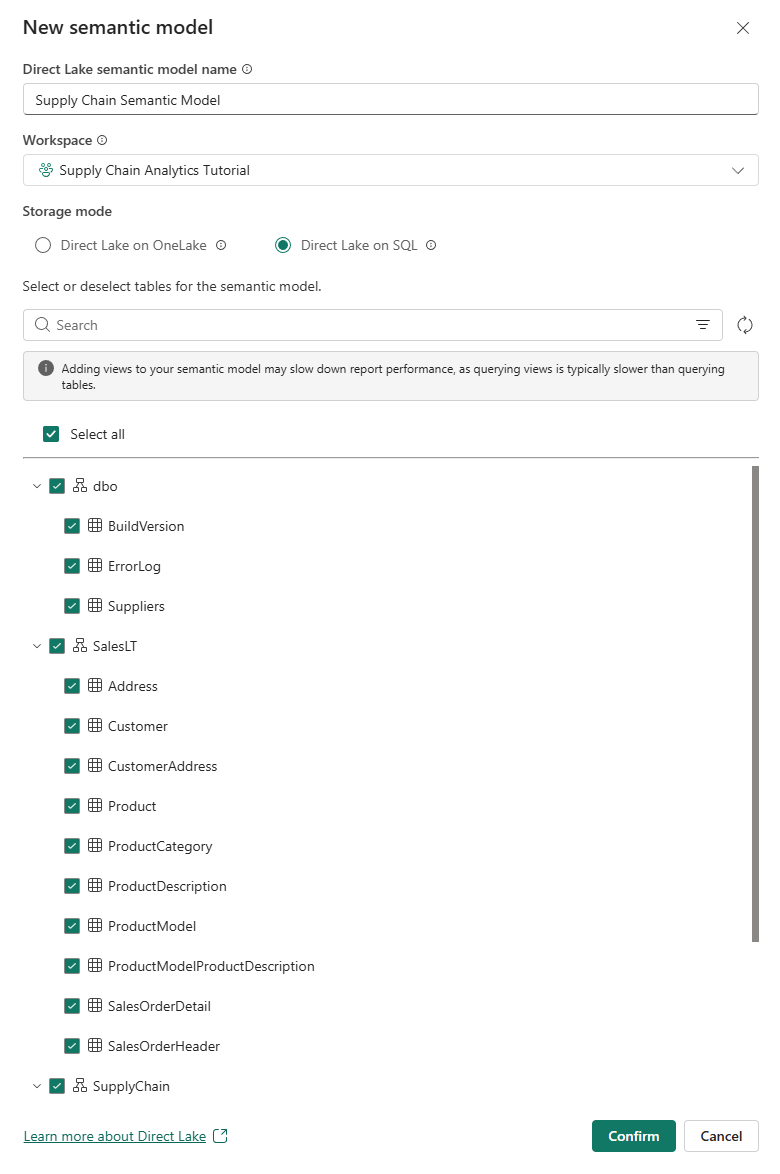
Az eredményként kapott nézetben nagyítsa ki és görgessen végig, amíg meg nem jelenik az
vTotalProductsByVendorLocationobjektum. Válassza ki.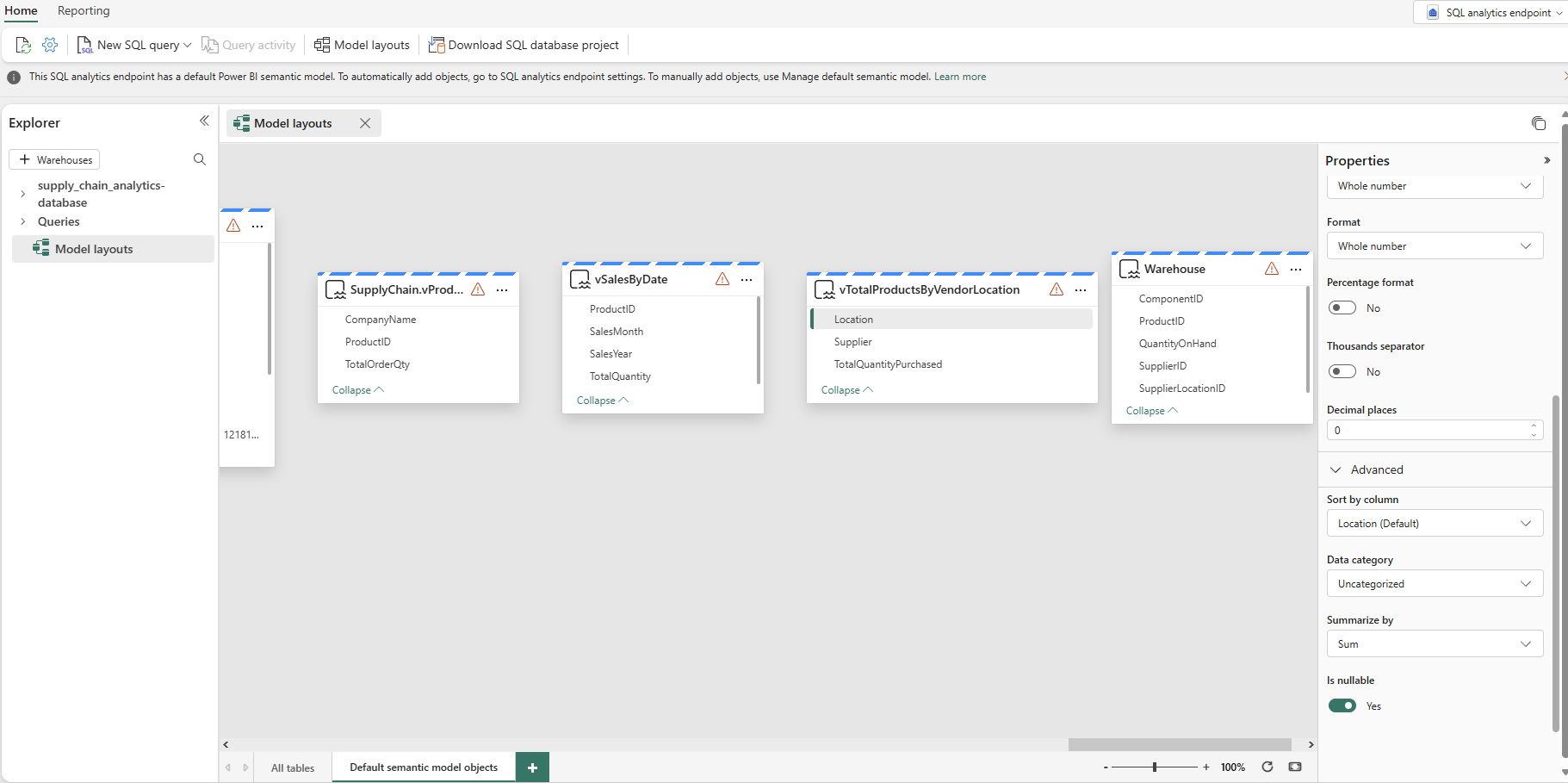
A tulajdonságok között válassza a Hely mezőt, és bontsa ki a Speciális tulajdonságok kijelölést. Előfordulhat, hogy meg kell találnia görgetéssel. Állítsa a Összegzés alapjátNincs értékre. Ez biztosítja, hogy a mező használata esetén diszkrét szám legyen, nem pedig a szám matematikai összegzése.
Jelentés létrehozása
A szemantikai modell nézetben használd az Új jelentés menüpontot. Készíts jelentést az SQL analitikai végpontban létrehozott nézetek alapján, amelyeket az oktatóanyag egy korábbi lépésében készítettél.
Válaszd ki a szalagon lévő Új jelentés gombot.
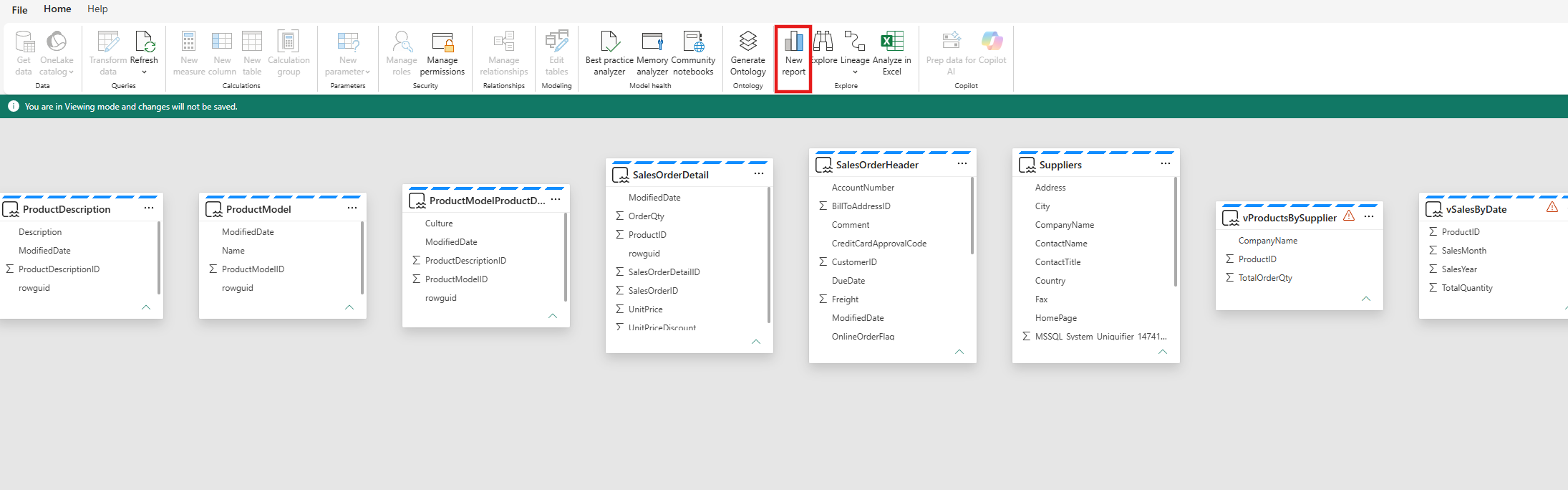
Bontsa ki az
vTotalProductsByVendoradatobjektumot. Jelölje ki az ott látható mezőket. A jelentés egy ideig tart, amíg az eredményeket szöveges nézetbe gyűjti. Igény szerint méretezheti ezt a szövegdobozt.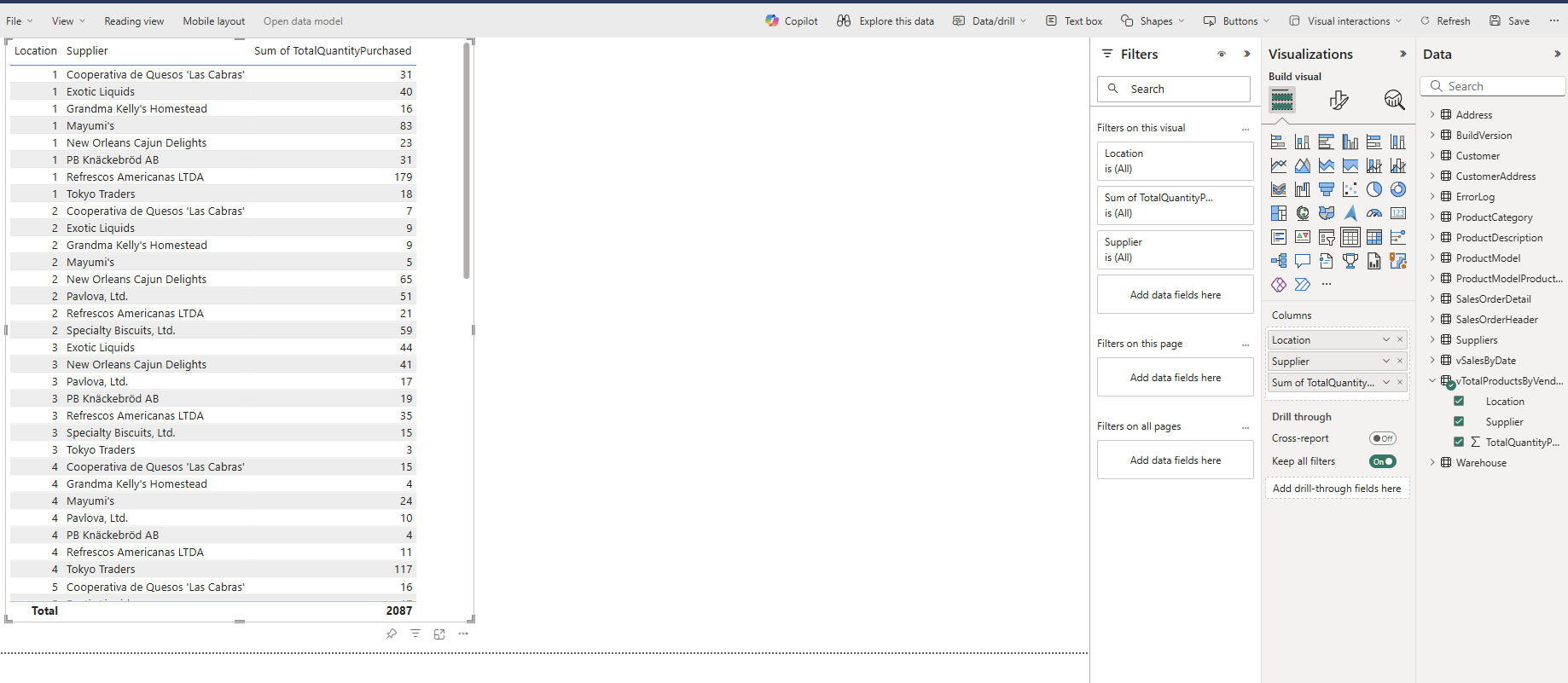
Jelölje ki a jelentésvászon üres területén, majd válassza a Hely lehetőséget az Adatmezők területen.
Jelöljön ki egy értéket az imént létrehozott mezőben – figyelje meg, hogy az első értékkijelölés hogyan követi a második mezőben megadott értéket. Jelölje ki ismét ugyanazt az értéket a kijelölés törléséhez.
A képernyőkép egy Power BI tábla betöltését mutatja vTotalProductsByVendor-ból származó adatokkal, amelyeket egy konkrét hely szerint szűrtek, ahol a kulcsérték 4.
Kattintson a jelentésvászon egy üres területére, majd válassza a Szállító mezőt.
Ismét kiválaszthatja a szállító nevét, és az első kijelölés csak az adott szállító eredményeit jeleníti meg.
A Power BI elem mentése megosztásra
A jelentést mentheti és megoszthatja a szervezet más tagjaival.
Kattintson a Mentés gombra az ikonmezőben, és nevezze el a jelentést suppliers_by_location_report, és győződjön meg arról, hogy az oktatóanyaghoz megfelelő munkaterületet választja ki.
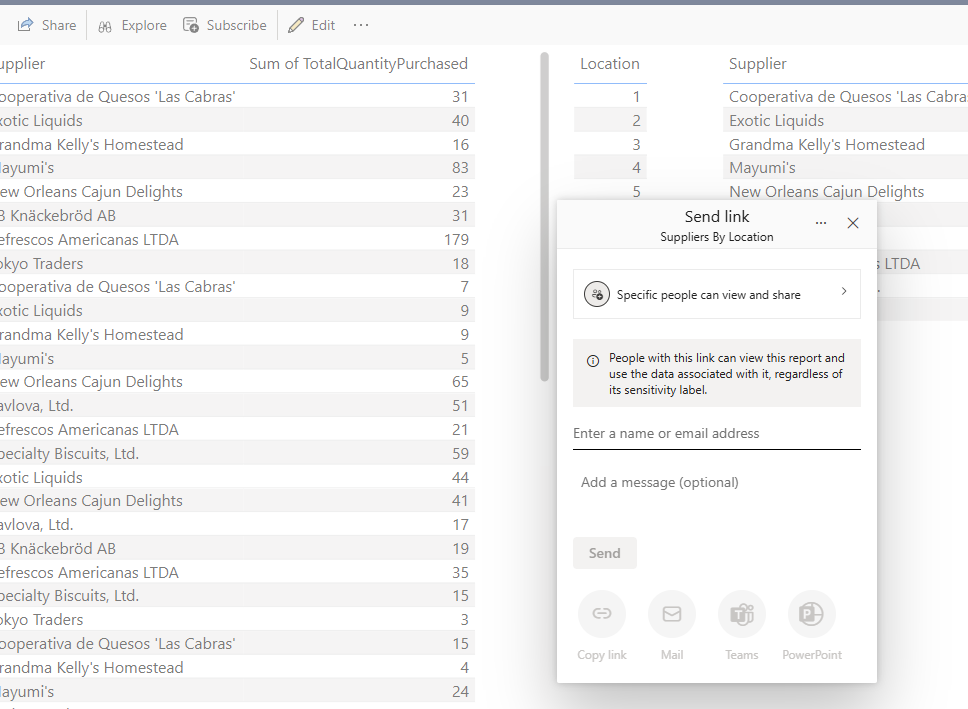
Az ikonsáv Megosztás gombjára kattintva megoszthatja a jelentést a szervezet azon tagjaival, akik hozzáférnek a megfelelő adatelemekhez.