Megjegyzés
Az oldalhoz való hozzáféréshez engedély szükséges. Megpróbálhat bejelentkezni vagy módosítani a címtárat.
Az oldalhoz való hozzáféréshez engedély szükséges. Megpróbálhatja módosítani a címtárat.
A következőre vonatkozik:✅ SQL-adatbázis a Microsoft Fabricben
Az adatok elemzését számos eszközzel végezheti el, például az oktatóanyag utolsó lépésében létrehozott Power BI-jelentést. Egy másik népszerű elemzési eszköz a Jupyter Notebooks. A jegyzetfüzetek Olyan Python-alapú elemek, amelyek kódot vagy egyszerű szöveget tartalmazó cellákat tartalmaznak (Markdownként, egyszerű szövegek rich text formázási nyelveként). A futtatott kód a Jupyter Notebook kernelén vagy környezetén alapul. A Microsoft Fabric jegyzetfüzeteket és több környezetet tartalmaz a kódcellákhoz.
A minta oktatóanyagban a szervezet kérte, hogy állítson be egy jegyzetfüzetet az SQL-adatok adataihoz. Az SQL-adatbázis SQL Analytics-végpontját fogjuk használni, amely automatikusan replikált adatokat tartalmaz az SQL-adatbázisból.
Előfeltételek
- Végezze el az oktatóanyag összes korábbi lépését.
Adatelemzés T-SQL-jegyzetfüzetekkel
Keresse meg az oktatóanyaghoz létrehozott munkaterületet a Microsoft Fabric portál kezdőlapján.
Válassza az eszközsáv Új elem gombját, majd válassza az Összes elemet , és görgessen addig, amíg meg nem jelenik egy Jegyzetfüzet elem. Jelölje ki az elemet egy új jegyzetfüzet létrehozásához.
Az ikonsávon módosítsa a környezetet PySparkról (Python) T-SQL-re.
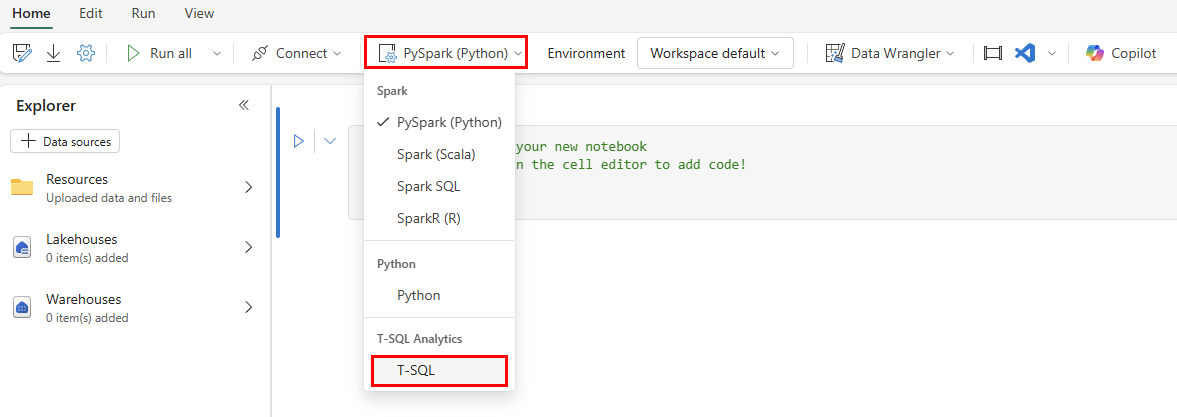
Minden kódcellában található egy legördülő lista a kódnyelvhez. A Jegyzetfüzet első cellájában módosítsa a kódnyelvet PySparkról (Python) T-SQL-re.

A Jegyzetfüzetkezelőben válassza ki a Raktárak elemet.
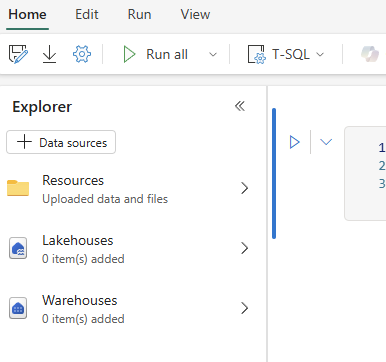
Válassza a + Raktárak gombot.
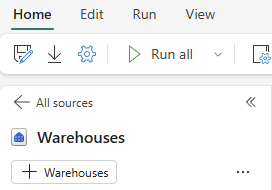
Válassza ki a az oktatóanyag
supply_chain_analytics_database. Válassza a Megerősítés elemet.Bontsa ki az adatbázist, bontsa ki a sémákat. Bontsa ki a sémát
SupplyChain. Bontsa ki a Nézeteket, és keresse meg a nevesített SQL-nézetetvProductsBySupplier.Jelölje ki a nézet melletti három pontot. lehetőséget, és válassza ki a következőt:
SELECT TOP 100.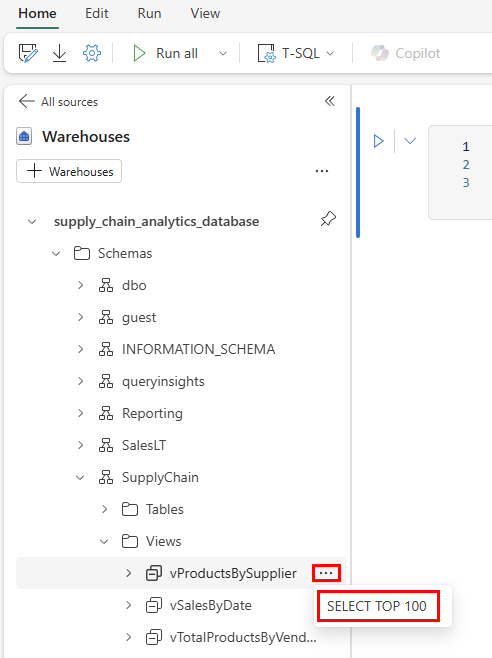
Ez létrehoz egy T-SQL-kóddal rendelkező cellát, amely előre kitölti az Ön számára az utasításokat. A lekérdezés futtatásához és az eredmények visszaadásához válassza a cella Cella futtatása gombját.
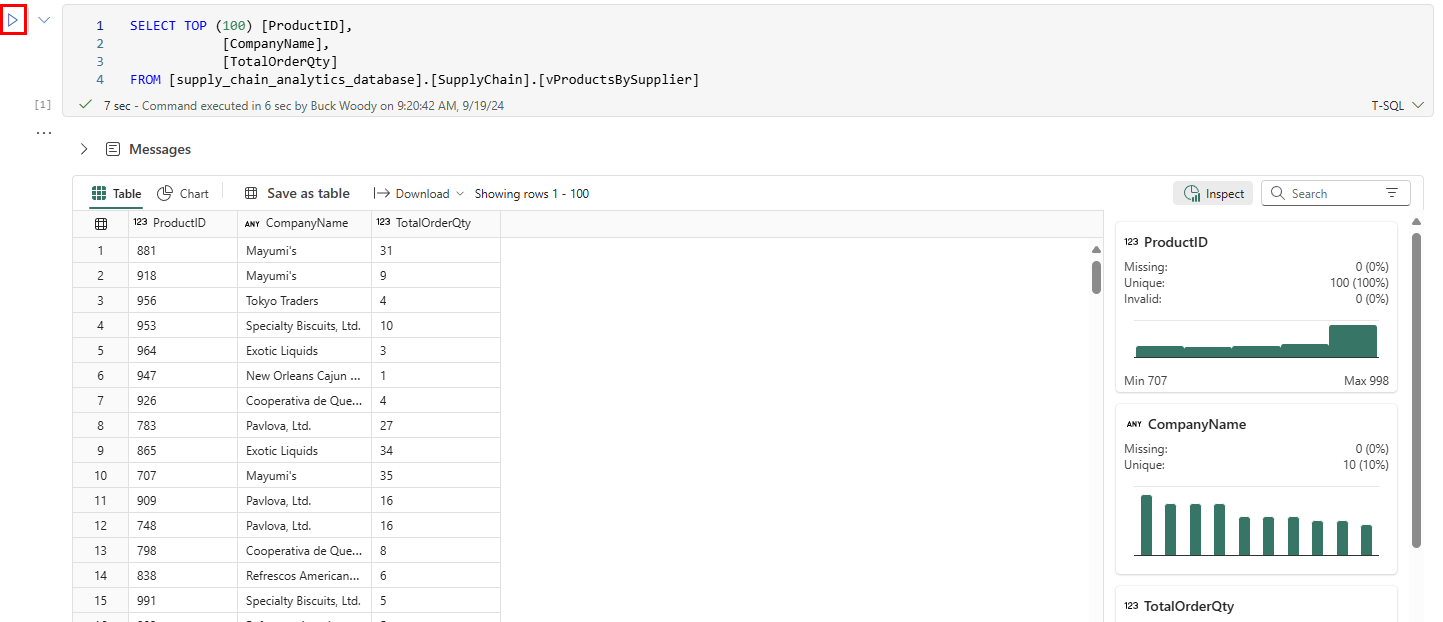
Az eredményekben nem csak a kért adatokat láthatja, hanem a diagramok megtekintését lehetővé tevő gombokat, az adatokat egy másik táblázatként mentheti, letöltheti és így tovább. Az eredmények oldalán egy új panel látható, amelyen az adatelemek gyors ellenőrzése látható, amely megjeleníti a minimális és maximális értékeket, a hiányzó adatokat és a visszaadott adatok egyedi számát.
A kódcellák közötti rámutatás egy menüt jelenít meg egy másik cella hozzáadásához. Válassza a + Markdown gombot.

Ez egy szövegalapú mezőt helyez el, ahol információkat adhat hozzá. A szöveg stílusa az ikonsávon érhető el, vagy kiválaszthatja a
</>gombot a Markdown közvetlen használatához. A formázás eredménye a formázott szöveg előnézeteként jelenik meg.
Válassza a Mentés másként ikont a menüszalagon. Írja be a szöveget
products_by_suppliers_notebook. Győződjön meg arról, hogy a helyet az oktatóanyag-munkaterületre állítja be. A jegyzetfüzet mentéséhez kattintson a Mentés gombra.
