Megjegyzés
Az oldalhoz való hozzáféréshez engedély szükséges. Megpróbálhat bejelentkezni vagy módosítani a címtárat.
Az oldalhoz való hozzáféréshez engedély szükséges. Megpróbálhatja módosítani a címtárat.
A Microsoft Fabric Kapacitásmetrikák alkalmazás számítási oldala áttekintést nyújt a kapacitás teljesítményéről, és megjeleníti az elmúlt 14 nap adatait. A következő szakaszokban felsorolt három vizualizációra oszlik. Az első két vizualizáció egy szalagdiagramot, egy vonal- és egy halmozott oszlopdiagramot tartalmaz, az alsó vizualizáció pedig egy mátrixtábla.
Az egyes lapok tetején a Kapacitásnév mezővel kiválaszthatja, hogy az alkalmazás milyen kapacitásra vonatkozóan jelenítsen meg eredményeket.
Kártyajáték
Ezen a lapon három kártya található, amelyek konkrét információkat nyújtanak a termékváltozatról, az átlagos kihasználtságról % és a csúcskihasználtságról %. A kártyákon lévő információk a kapacitás és a dátumtartomány kiválasztása alapján lesznek szűrve.
SKU – A kapacitás legújabb SKU-ja. Az aktív állapot legújabb termékváltozatát jeleníti meg, ha a kapacitás szüneteltetve van, és üresen jelenik meg, ha a kapacitás aktív, de nem jelenti a használatot.
Átlagos kihasználtság % – A kapacitás átlagos kihasználtsági százaléka. A kihasználtság kiszámítása a kapacitás alapkapacitásegységei tekintetében történik, és nem veszi figyelembe az automatikus skálázási kapacitásegységeket. Ez kizárja azokat az időpontokat, amikor a kapacitás nem volt aktív (például szüneteltetve), valamint azokat az időpontokat, ahol a kapacitás aktív volt, de nem jelentette a használatot.
Maximális kihasználtság % – A kapacitás kihasználtságának legmagasabb aránya. A kihasználtság kiszámítása a kapacitás alapkapacitásegységei tekintetében történik, és nem veszi figyelembe az automatikus skálázási kapacitásegységeket. A felhasználó a vizualizációszintű szűrőpanel "Szüneteltetett események szűrése" funkcióval szűrheti a szüneteltetett eseményekhez jelentett csúcskihasználtságot. A szüneteltetett események alapértelmezés szerint bele vannak foglalva.
Többmetriás menüszalagdiagram
A többmetrikus szalagdiagram óránként jeleníti meg a kapacitás kihasználtságát. A napi minták azonosításához bontsa le részleteiben egy adott napot. Az egyes halmozott oszlopok kijelölése a fő mátrixot és a többi vizualizációt a kijelölésnek megfelelően szűri.
A többmetrikus oszlop szalagja a következő négy értéket jeleníti meg. Az elmúlt két hét során ezeknek az értékeknek a legjobb eredményeit láthatta elemenként.
- CU – Kapacitásegységek (CU) feldolgozási ideje másodpercben.
- Időtartam – Feldolgozási idő másodpercben.
- Műveletek – A végrehajtott műveletek száma.
- Felhasználók – A műveleteket végrehajtó egyedi felhasználók száma, beleértve a szolgáltatásnevekét is
Kapacitás kihasználtsága és szabályozása
Megjeleníti a kiválasztott kapacitás használatát és szabályozását. A vizualizáció megjelenítésének váltásához használja a vizualizáció tetején található füleket.
Használat
A CU-használat időbeli megjelenítése.
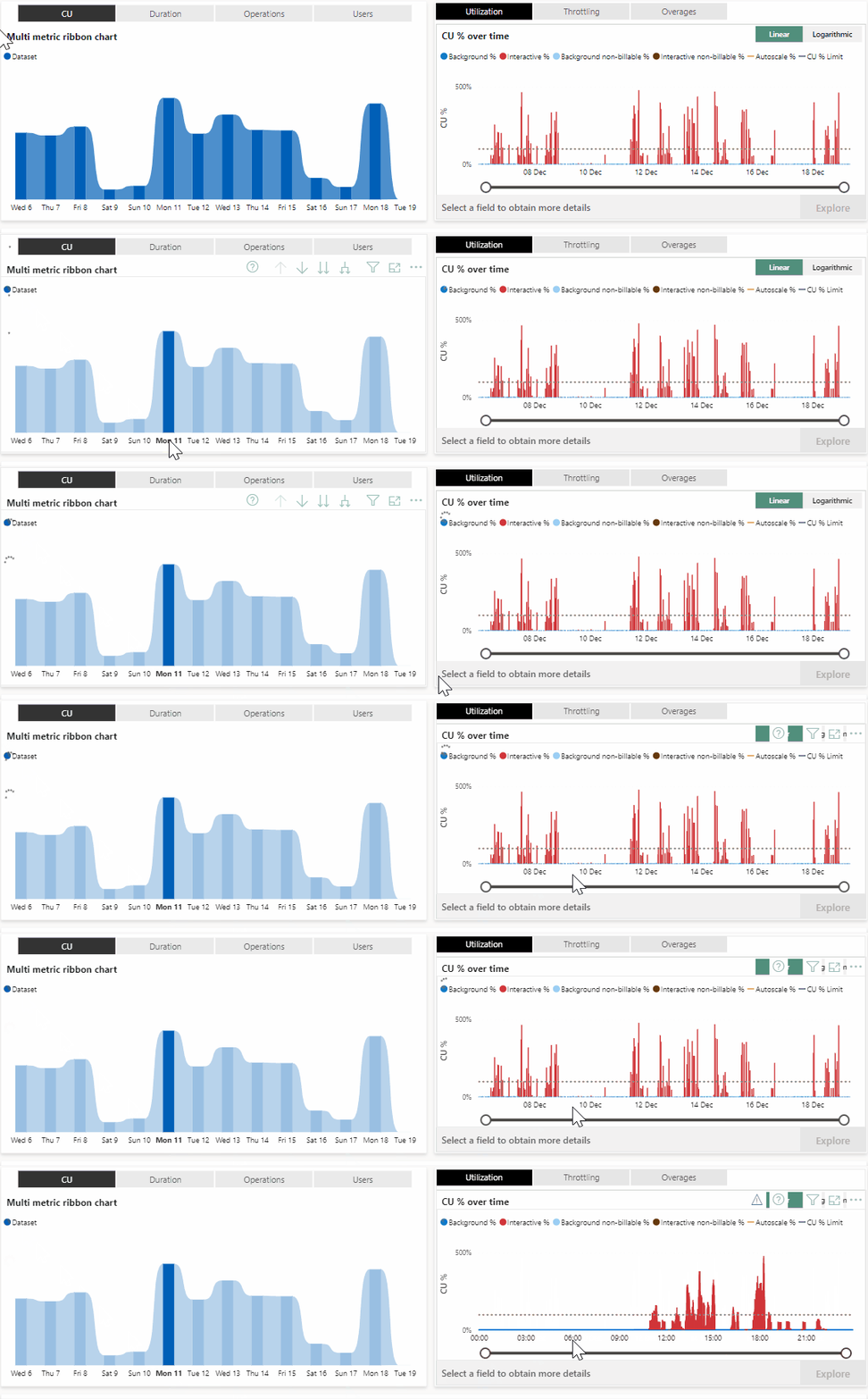
A vizualizáció megjelenítésének váltásához használja a vizualizáció jobb felső sarkában lévő lapokat.
- Lineáris – Az információk megjelenítése 0%-os lineáris skálával.
- Logaritmikus – Az információ megjelenítése a CUs fogyasztásától függő logaritmikus skálán.
A kihasználtsági diagram a következő elemeket jeleníti meg:
Háttér % – A kék oszlopok a 30 másodperces időszak háttérműveletei során használt CU-fogyasztás százalékát jelölik. Ez az oszlop számlázható műveletekre hivatkozik.
A háttérműveletek olyan háttérfolyamatokat fednek le, amelyeket nem aktiválnak közvetlenül a felhasználók, például az adatfrissítések.
Interaktív százalék – A piros oszlopok az interaktív műveletek során használt CU-használat százalékos arányát jelölik egy 30 másodperces időszakban. Ez az oszlop számlázható műveletekre hivatkozik.
Az interaktív műveletek a felhasználók által aktivált erőforrások széles skáláját fedik le. Ezek a műveletek interaktív lapbetöltésekhez vannak társítva.
Háttér nem számlázható % – A világoskék oszlopok azt mutatják, hogy az előnézeti háttérműveletek során a CU-felhasználás hány százalékára van szükség egy 30 másodperces időszak alatt.
Nem számlázható interaktív % – A zöld oszlopok a megjelenítés előtti interaktív műveletek során használt CU fogyasztás százalékát jelölik egy 30 másodperces időszakban.
Automatikus skálázási CU százalékos korlát – Narancssárga pontozott vonal, amely az automatikusan skálázott kapacitások CU-használatának százalékos arányát jeleníti meg. A vonal olyan időpontokat jelöl, ahol a kapacitás túlterhelt.
CU % limit – Szürke pontozott vonal, amely a cu-használat engedélyezett százalékos küszöbértékét jeleníti meg a kiválasztott kapacitáshoz. Az ezen a vonalon túlnyúló oszlopok olyan időpontokat jelölnek, ahol a kapacitás túlterhelt.
A többmetriás menüszalagdiagram lapjára alkalmazott szűrők az alábbiak szerint befolyásolják a diagram megjelenítését:
- Nincs alkalmazva szűrő – Az oszlopok hat percenként jelenítik meg a csúcsidőpontot.
- Szűrők alkalmazása – A vizualizációk 30 másodpercenként jelennek meg. Részletes adatok megtekintéséhez válasszon ki egy dátumot a többmetriás menüszalagdiagram x tengelyéről.
Fojtás
A késés és az elutasítás időbeli megjelenítése.
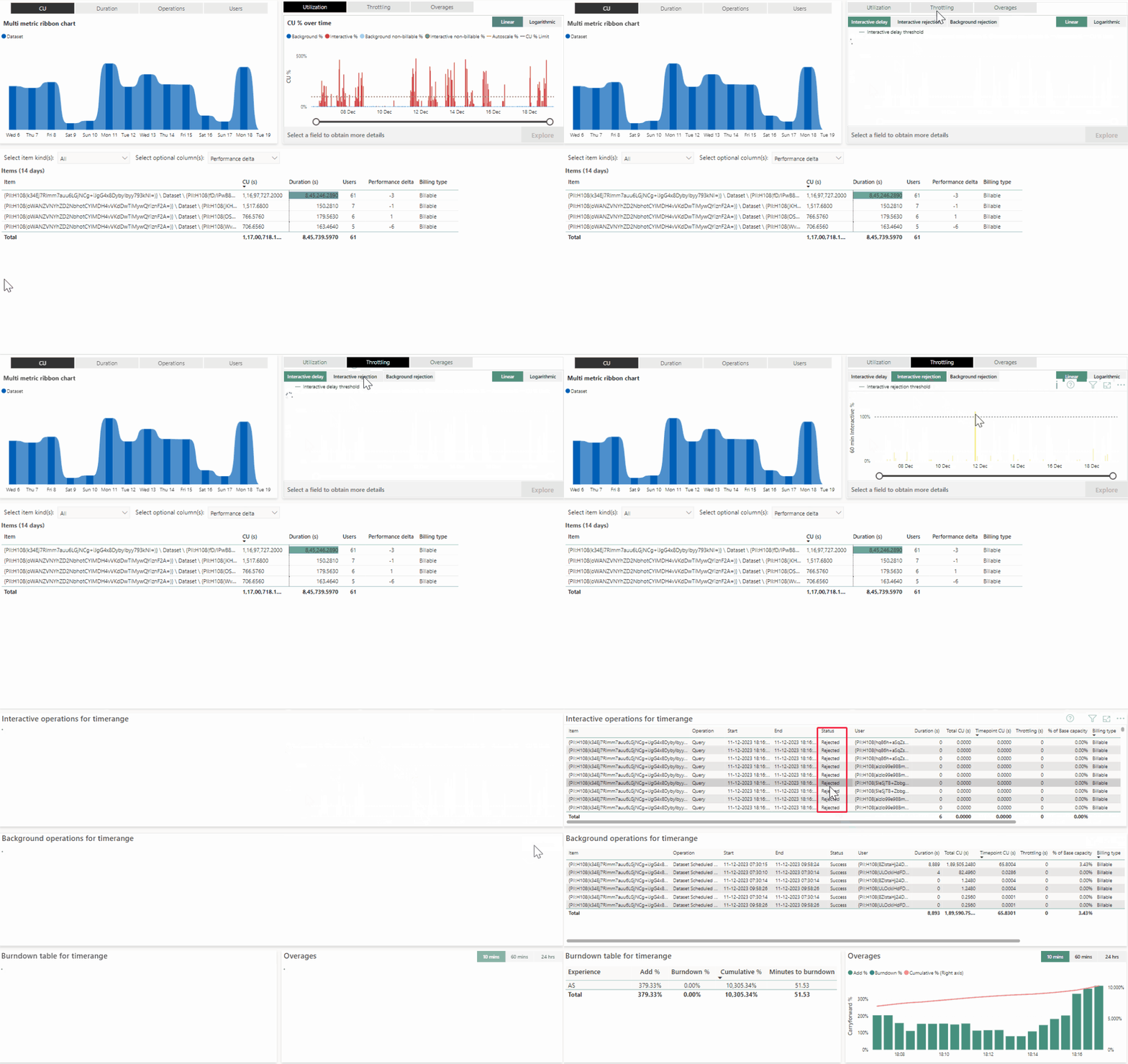
A szabályozás a következő simítási szabályzatokból eredő jövőbeli kapacitásfelhasználás mennyiségén alapul.
| Policy | Fogyasztás | Hatás |
|---|---|---|
| Túlhasználat elleni védelem | Használat: < 10 perc | A feladatok 10 percnyi jövőbeli kapacitást vehetnek igénybe szabályozás nélkül. |
| Interaktív késés | 10 perc < használat <= 60 perc | A felhasználó által kért interaktív feladatok korlátozottak. |
| Interaktív elutasítás | 60 perc < használat <= 24 óra | A rendszer elutasítja a felhasználó által kért interaktív feladatokat. |
| Háttér elutasítása | Használat > 24 óra | A rendszer elutasítja és nem hajtja végre a felhasználó által ütemezett háttérfeladatokat. |
A vizualizáció megjelenítésének váltásához használja a vizualizáció jobb felső sarkában lévő lapokat.
- Lineáris – Az információk megjelenítése 0%-os lineáris skálával.
- Logaritmikus – Az információ megjelenítése a CUs fogyasztásától függő logaritmikus skálán.
Az interaktív késleltetés, az interaktív elutasítás és a háttér elutasítása közötti váltáshoz használja a vizualizáció tetején található füleket. A 100% feletti értékkel rendelkező időpontok sötétebb színnel jelennek meg.
Az interaktív és a háttér elutasítási lapjai ugyanúgy működnek. Ha azt látja, hogy a jövőbeli kapacitáshasználat 75%-át felhasználta egy adott időpontban, 15 perce van hátra az interaktív vagy háttér elutasítása előtt, ami miatt a felhasználó által kért feladatok elutasítása megtörténik.
A szabályozási diagram a következő elemeket jeleníti meg:
- Interaktív késleltetés – Az interaktív műveletek késnek, ha 10 perc interaktív százalékos simítás lépi át az interaktív késleltetés küszöbértékét.
- Interaktív elutasítás – Az interaktív műveletek elutasítása akkor történik meg, amikor a 60 perces interaktív % simítás átlépi az interaktív elutasítás küszöbértékét.
- Háttér elutasítása – A háttérműveletek akkor lesznek elutasítva, ha 24 óra elteltével a háttér%-os simítás átlépi a háttér elutasítási küszöbértékét.
A többmetriás menüszalagdiagram lapjára alkalmazott szűrők az alábbiak szerint befolyásolják a diagram megjelenítését:
- Nincs alkalmazva szűrő – Az oszlopok hat percenként jelenítik meg a csúcsidőpontot.
- Szűrők alkalmazása – A vizualizációk 30 másodpercenként jelennek meg. Részletes adatok megtekintéséhez válasszon ki egy dátumot a többmetriás menüszalagdiagram x tengelyéről.
Túlhasználat
Megjeleníti a hozzáadás, a leégés, és a kumulatív átvitelt az idő függvényében. A Carryforward csak a számlázható műveleteket veszi figyelembe.
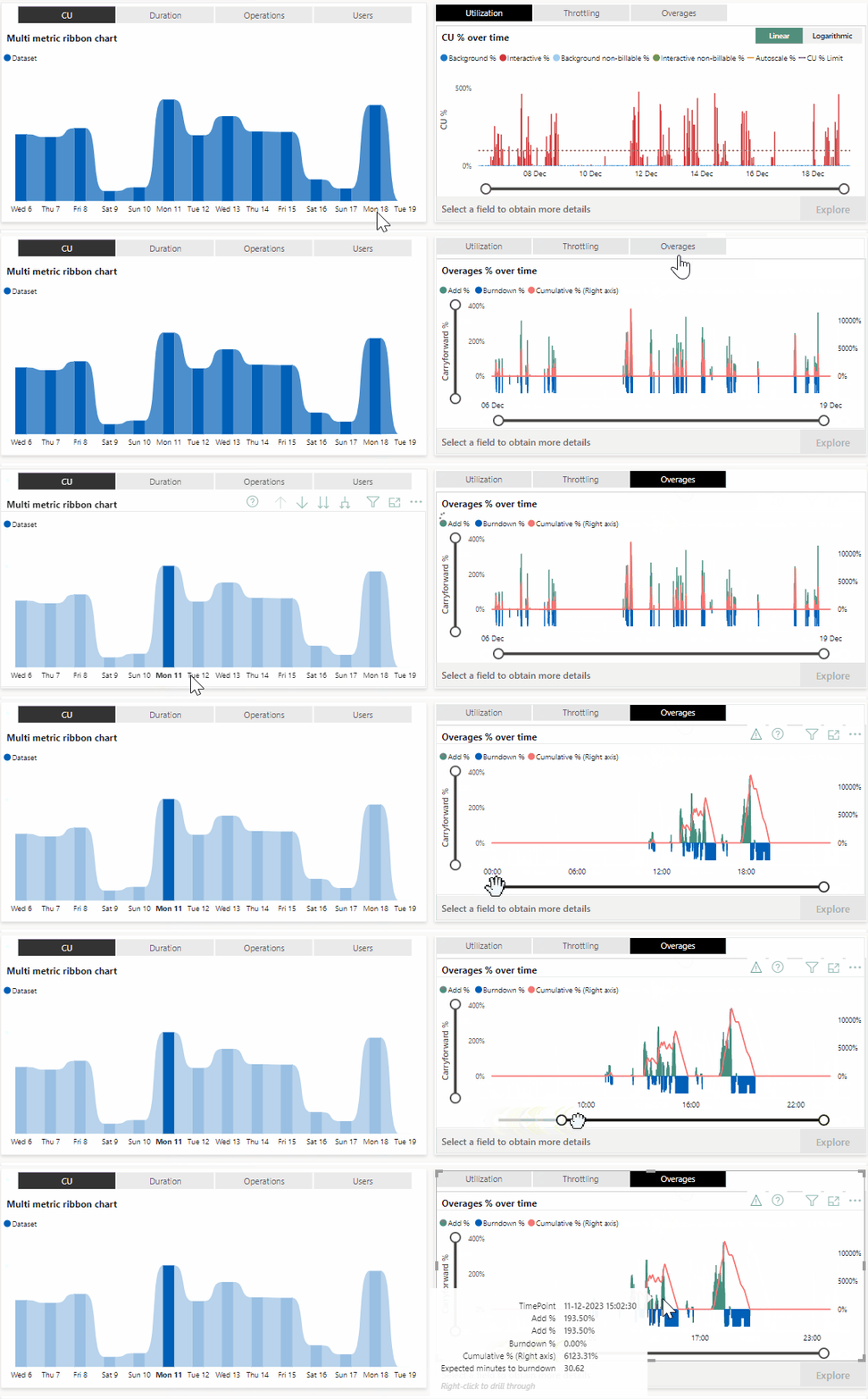
A túlhasználati diagram a következő elemeket jeleníti meg:
- Százalék hozzáadása – A zöld oszlopok az aktuális 30 másodperc alatt hozzáadott átviteli százalékot jelölik.
- Burndown % – A kék oszlopok az aktuális 30 másodperces időszakra leégett előrehozott százalékot jelölik.
- Göngyölt százalék – A vörös vonal az aktuális 30 másodperces időszak összesített átviteli százalékos értékét jelöli. Az összegző százalék a vizualizáció jobb oldalán található másodlagos tengelyen jelenik meg.
Miután kijelölt egy oszlopot a diagramon, a Felfedezés gombbal részletezheti az időpont részletes oldalát. Másik lehetőségként a jobb gombbal bármelyik oszlopra kattintva hozzáférhet a részletezési beállításokhoz, amelyek tartalmazzák az időpont összegzésének előnézetét és az időpont részleteit.
A többmetriás menüszalagdiagram lapjára alkalmazott szűrők az alábbiak szerint befolyásolják a diagram megjelenítését:
- Nincs alkalmazva szűrő – Az oszlopok 20 percenként jelenítik meg a csúcsidőpontot.
- Szűrők alkalmazása – A vizualizációk 30 másodpercenként jelennek meg. Részletes adatok megtekintéséhez válasszon ki egy dátumot a többmetriás menüszalagdiagram x tengelyéről.
Megjegyzés
A csúcsértéket az interaktív és a háttérműveletek közül a legmagasabb másodpercszámként számítjuk ki.
Ha a vizualizációból szeretné elérni az Időpont lapot, válassza ki a felfedezni kívánt időpontot, majd válassza a Felfedezés lehetőséget.
Megjegyzés
A nem számlázott használat nem meríti ki a kapacitást, és nem vezet teljesítménycsökkentéshez vagy automatikus skálázáshoz.
Rendszeresemények
Kapacitásesemények megjelenítése. Ha a kapacitás állapota az elmúlt 14 napban változatlan maradt, a táblázat nem jelenít meg semmilyen információt.
A rendszeresemények táblázata a következő elemeket jeleníti meg:
- Idő – A kapacitás szüneteltetése vagy folytatása.
- Állapot – A kapacitás állapota.
- Állapotváltozás oka – Megjeleníti az eseményindítót.
Ez a táblázat a kapacitásokkal kapcsolatos eseményeket sorolja fel.
| Kapacitás állapota | Kapacitásállapot változásának oka | Ha megjelenik |
|---|---|---|
| Aktív | Létrehozott | Azt jelzi, hogy a kapacitás létrejött. |
| Aktív | Manuálisan folytatott | Azt jelzi, hogy a kapacitás aktív. A szüneteltetett kapacitás folytatásakor következik be. |
| Aktív | Nincs túlterhelve | Azt jelzi, hogy a kapacitás aktív, és az összes szabályozási és túlfeszültség-védelmi küszöbérték alatt van. |
| Törölt | Törölt | Azt jelzi, hogy a kapacitás törölve lett. |
| Túlterhelt | ÖsszesElutasítva | Azt jelzi, hogy a kapacitás túllépte a háttér elutasítási korlátját. A kapacitás elutasítja a háttér- és interaktív műveleteket. |
| Túlterhelt | Interaktív Késleltetés | Azt jelzi, hogy a kapacitás túllépte az interaktív késleltetési szabályozás korlátját. A kapacitás késlelteti az interaktív műveleteket. |
| Túlterhelt | InteraktívKésleltetésÉsTúlfeszültségVédelemAktív | Azt jelzi, hogy a kapacitás túllépte az interaktív késleltetés szabályozásának korlátját és a konfigurált túlfeszültség-védelmi küszöbértéket. A kapacitás meghaladja a konfigurált helyreállítási küszöbértéket. A kapacitás elutasítja a háttérműveleteket, és késlelteti az interaktív műveleteket. |
| Túlterhelt | InteraktívElutasítva | Azt jelzi, hogy a kapacitás túllépte az interaktív elutasítás szabályozási korlátját. A kapacitás elutasítja az interaktív műveleteket. |
| Túlterhelt | InteraktívElutasítvaÉsTúlfeszültségVédelemAktív | Azt jelzi, hogy a kapacitás túllépte az interaktív elutasítási szabályozási korlátot és a konfigurált túlfeszültség-védelmi küszöbértéket. A kapacitás meghaladja a konfigurált helyreállítási küszöbértéket. A kapacitás elutasítja a háttér- és interaktív műveleteket. |
| Túlterhelt | Túlfeszültség-védelem aktív | Azt jelzi, hogy a kapacitás túllépte a konfigurált túlfeszültség-védelmi küszöbértéket. A kapacitás meghaladja a konfigurált helyreállítási küszöbértéket. A kapacitás nem engedélyezi a háttérben futó műveleteket. |
| Felfüggesztett | Manuálisan szünetelve | Azt jelzi, hogy a kapacitás szüneteltetve van. |
További információ a szüneteltetésről és a folytatásról: Szüneteltetett kapacitás figyelése. További információ a túlfeszültség-védelemről: Túlfeszültség-védelem.
Mátrix elem és művelet szerint
Mátrixtábla, amely a kapacitás egyes elemeihez tartozó metrikákat jeleníti meg. A kapacitás teljesítményének jobb megismeréséhez rendezheti ezt a táblázatot az ebben a szakaszban felsorolt paraméterek szerint. A táblázat színei a teljesítménybeli eltérést jelölik.
A vizualizáció bármely értékére rámutatva megtekintheti a műveletszintű adatokat. A vizualizációt az elem típusú szeletelővel is szűrheti, és az opcionális oszlopszeletelővel oszlopokat vehet fel vagy távolíthat el.
A mátrix színei a teljesítménybeli eltérést jelölik:
- Nincs szín – -10-nél magasabb érték.
- Narancssárga – -10 és -25 közötti érték.
- Piros – -25-nél kisebb érték.
Alapértelmezett mezők
Az ebben a szakaszban található táblázat felsorolja a mátrixban elem és műveleti vizualizáció szerint megjelenített alapértelmezett mezőket. Az alapértelmezett mezők nem távolíthatók el a táblából.
| Név | Leírás |
|---|---|
| Munkaterület | Az a munkaterület, amelyhez az elem tartozik |
| Elem típusa | Az elem típusa |
| Elem neve | Az elem neve |
| CU (s) | Kapacitásegységek (CU) feldolgozási ideje másodpercben. Rendezés az elmúlt két hétben feldolgozott elemeket tartalmazó leggyakoribb termékváltozatok megtekintéséhez |
| Időtartam (ek) | Feldolgozási idő másodpercben. Rendezés az elmúlt két hét leghosszabb feldolgozási idejét igénylő elemek megtekintéséhez |
| Felhasználók | Az elemet használó felhasználók száma |
| *Számlázási típus | Megjeleníti az adatokat, ha az elem számlázható vagy nem |
* A számlázási típus oszlop a következő értékeket jeleníti meg:
- Számlázható – Azt jelzi, hogy az elem műveletei számlázhatók.
- Nem választható – Azt jelzi, hogy az elem műveletei nem választhatók.
-
Mindkettő – Két forgatókönyv van, amikor egy elem számlázható típusként is rendelkezhet:
- Ha az elem számlázható és nem számlázható műveletekkel is rendelkezik.
- Ha az elem olyan műveletekkel rendelkezik, amelyek áttűnési időszakban vannak a nem számlázhatótól a számlázhatóig.
Választható mezők
Az ebben a szakaszban található táblázat felsorolja azokat a választható mezőket, amelyeket elem és műveleti vizualizáció alapján adhat hozzá a mátrixhoz. A választható mezőket a Választható oszlop(ok) legördülő menüvel veheti fel vagy távolíthatja el a táblából.
| Név | Leírás |
|---|---|
| Elutasított darabszám | Egy elem elutasított műveleteinek teljes száma |
| Sikertelen darabszám | Egy elem meghiúsult műveleteinek teljes száma |
| Érvénytelen darabszám | Egy elem érvénytelen műveleteinek teljes száma |
| Folyamatban lévő feladatok száma | Az elemhez folyamatban lévő műveletek teljes száma |
| Sikeres számlálás | Egy elem sikeres műveleteinek teljes száma |
| Virtualizált elem | Az alábbi értékek egyikét jeleníti meg: |
| Virtualizált munkaterület | Az alábbi értékek egyikét jeleníti meg: |
| Elem mérete (GB) | Az elem által igényelt memória mennyisége gigabájtban (GB) mérve |
| Túlterhelt percek | 30 másodperces növekmények összegét jeleníti meg, ahol a túlterhelés legalább egyszer történt. Rendezés a túlterhelési büntetés miatt leginkább érintett elemek megtekintéséhez |
| Teljesítménybeli eltérés | Megjeleníti az elemekre gyakorolt teljesítményeffektust. A szám a hét nappal ezelőtti változás százalékos értékét jelöli. Például 20 azt javasolja, hogy ma 20%-os javulás tapasztalható az egy héttel ezelőtti metrikaszámhoz képest. |
Szempontok és korlátozások
A számítási lapra a következő szempontok vonatkoznak:
- A korlátozási diagramok nincsenek feltöltve kormányzati felhőkön. Ezekben a felhőkben a szűkítés akkor fordul elő, ha a kihasználtság meghaladja a 100%értéket. A számítási oldalon található kihasználtsági diagram segítségével megfigyelheti, hogy mikor történik szabályozás.