Megjegyzés
Az oldalhoz való hozzáféréshez engedély szükséges. Megpróbálhat bejelentkezni vagy módosítani a címtárat.
Az oldalhoz való hozzáféréshez engedély szükséges. Megpróbálhatja módosítani a címtárat.
munkaterületek olyan helyek, ahol együttműködhetnek a munkatársakkal olyan elemek gyűjteményeinek létrehozásában, mint például a tóházak, a raktárak és a jelentések, valamint a tevékenységfolyamatok létrehozása. Ez a cikk a munkaterületeket, a hozzájuk való hozzáférés kezelését és az elérhető beállításokat ismerteti.
Ha csak munkaterületet szeretne létrehozni, olvassa el a Munkaterület létrehozása című témakört.
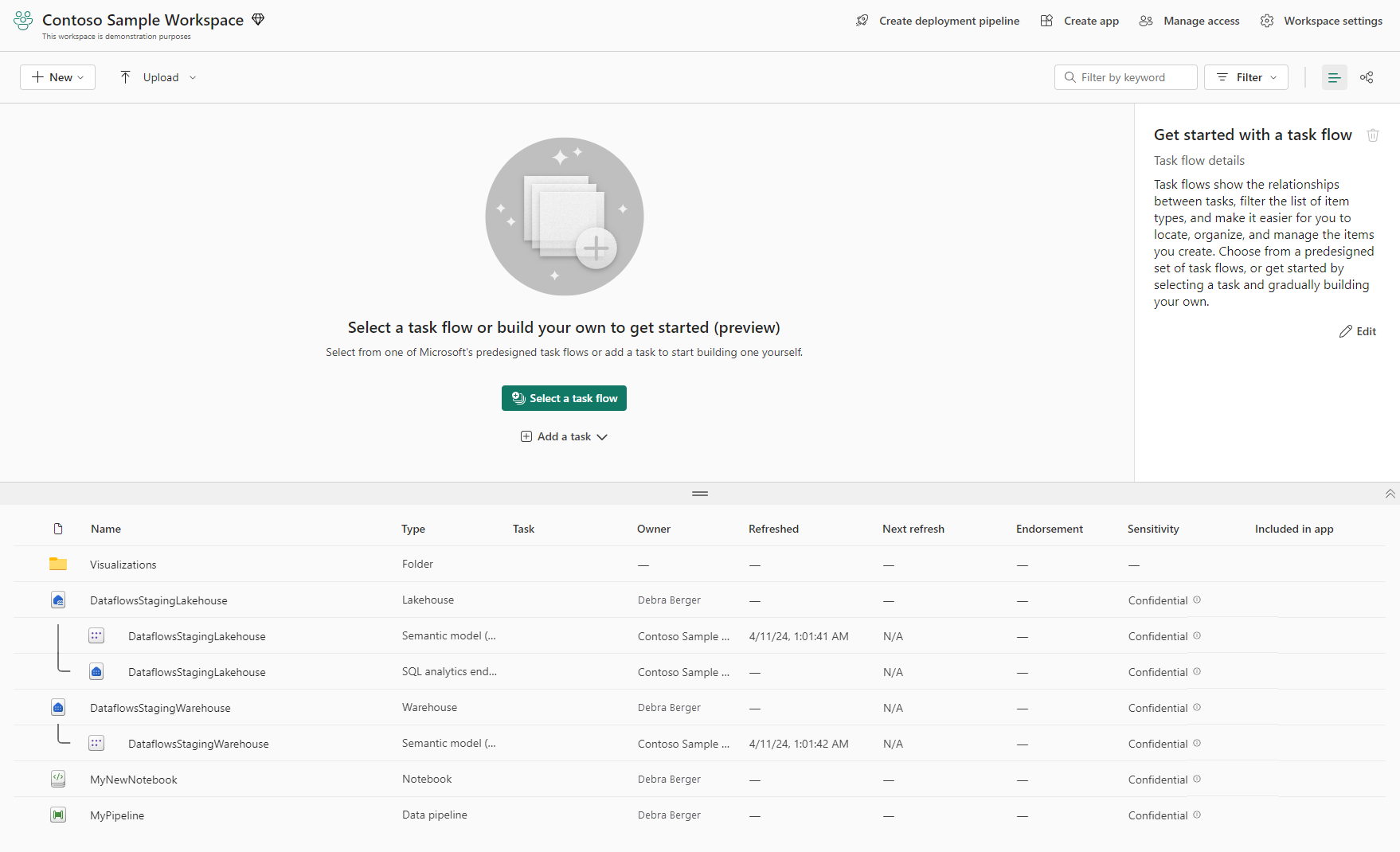
Munkaterületek kezelése
Íme néhány hasznos tipp a munkaterületek használatához.
Állítson be egy feladatfolyamatot a munkaterülethez az adatprojekt rendszerezéséhez, és segítsen másoknak megérteni és dolgozni a projekten. További információ tevékenységfolyamatokról.
Rögzítse a munkaterületeket a legördülő lista tetejére a kedvenc munkaterületek gyors eléréséhez. További információ a rögzített munkaterületekről .
Részletes munkaterületi szerepkörök használata a munkaterületek rugalmas engedélykezeléséhez: Rendszergazda, Tag, Közreműködő és Megtekintő. További információ munkaterületi szerepkörökről.
Mappák létrehozása a munkaterületen: A munkaterület összetevőinek rendszerezése és kezelése. További információ a munkaterületeken történő mappalétrehozásról .
Navigálás az aktuális munkaterületre bárhonnan a bal oldali navigációs panel ikonjának kiválasztásával. További információkat az aktuális munkaterület állapotáról ebben a cikkben olvashat.
Munkaterület beállításai: Munkaterület-rendszergazdaként frissítheti és kezelheti a munkaterület konfigurációit munkaterület beállításaiban.
Munkaterület kezelése a Git: A Microsoft Fabric Git-integrációja lehetővé teszi a Pro-fejlesztők számára, hogy közvetlenül a Fabric platformba integrálják fejlesztési folyamataikat, eszközeiket és ajánlott eljárásaikat. Ismerje meg, hogyan lehet kezelni egy munkaterületet a Gitsegítségével.
partnerlista: Adja meg, hogy ki kap értesítést a munkaterület tevékenységéről. Ebben a cikkben munkaterület partnerlistáiról olvashat bővebben.
Aktuális munkaterület
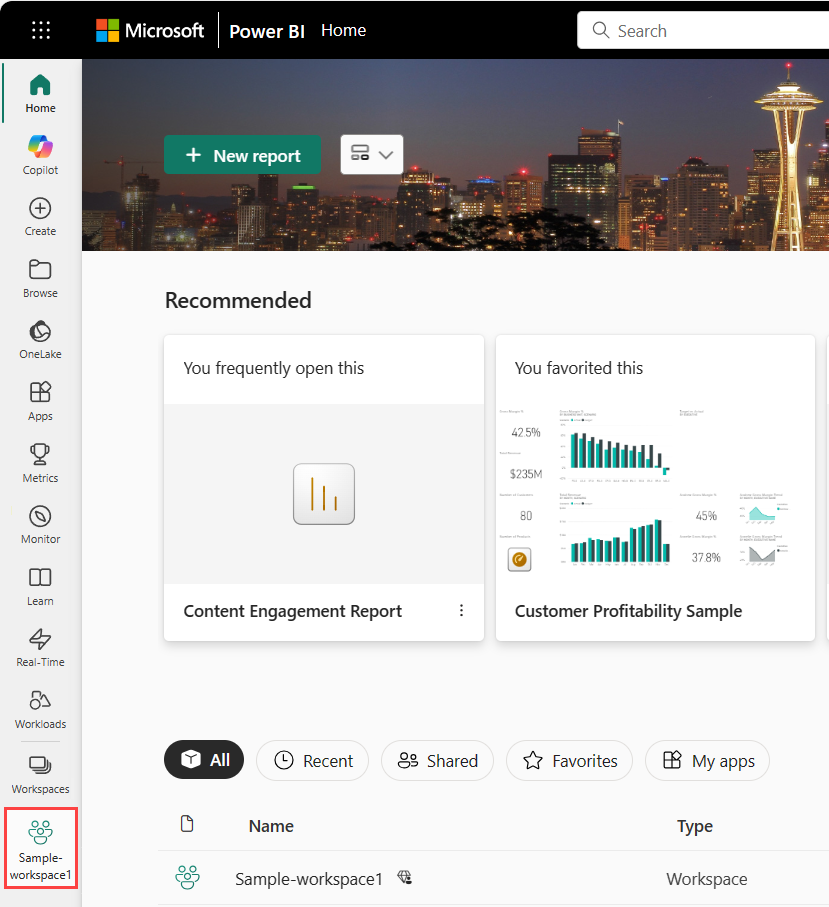
A munkaterület kiválasztása és megnyitása után ez a munkaterület lesz az aktuális munkaterület. A bal oldali navigációs ablaktábla munkaterületikonjának kiválasztásával bárhonnan gyorsan elérheti.
Munkaterület elrendezése
A munkaterületek fejlécből, eszköztárból és nézetterületből állnak. A nézetterületen két nézet jelenhet meg: listanézet és hierarchia nézet. Válassza ki a megtekinteni kívánt nézetet az eszköztár vezérlőivel. Az alábbi képen ezek a fő munkaterület-összetevők láthatók, a listanézet ki van jelölve.
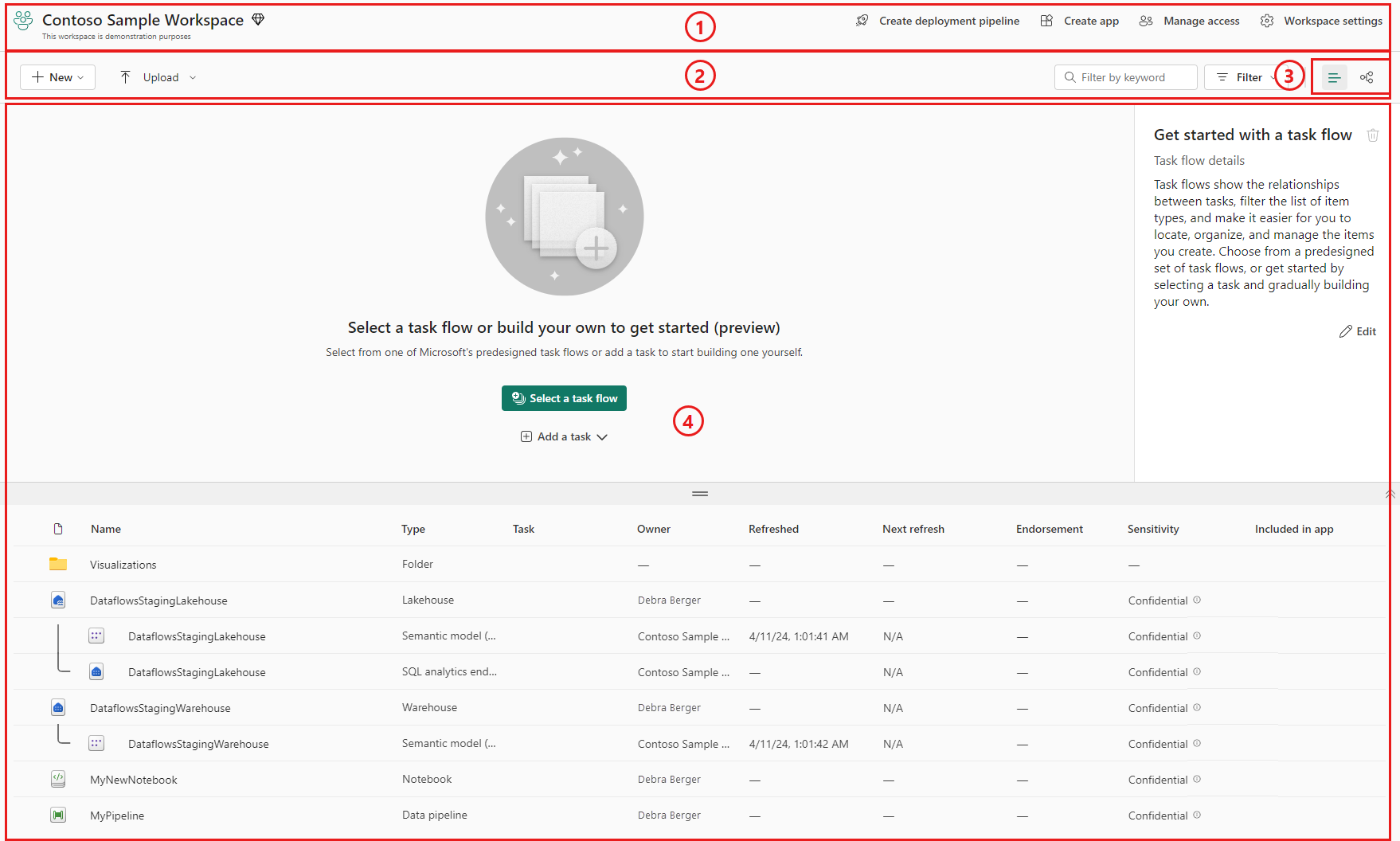
- Fejléc: A fejléc tartalmazza a munkaterület nevét és rövid leírását, valamint más funkciókra mutató hivatkozásokat.
- eszköztár: Az eszköztár elemek munkaterülethez való hozzáadására és fájlok feltöltésére szolgáló vezérlőket tartalmaz. Emellett tartalmaz egy keresőmezőt, szűrőt, valamint a listanézetet és a vonalnézet-választókat.
- Listanézet és a vonalnézet-választók: A listanézet és a vonalnézet-választók segítségével kiválaszthatja, hogy melyik nézetet szeretné megtekinteni a nézetterületen.
- Nézetterület: A nézetterület listanézetet vagy vonalnézetet jelenít meg.
Listanézet
A listanézet a tevékenységfolyamatra és az elemek listájára van osztva.
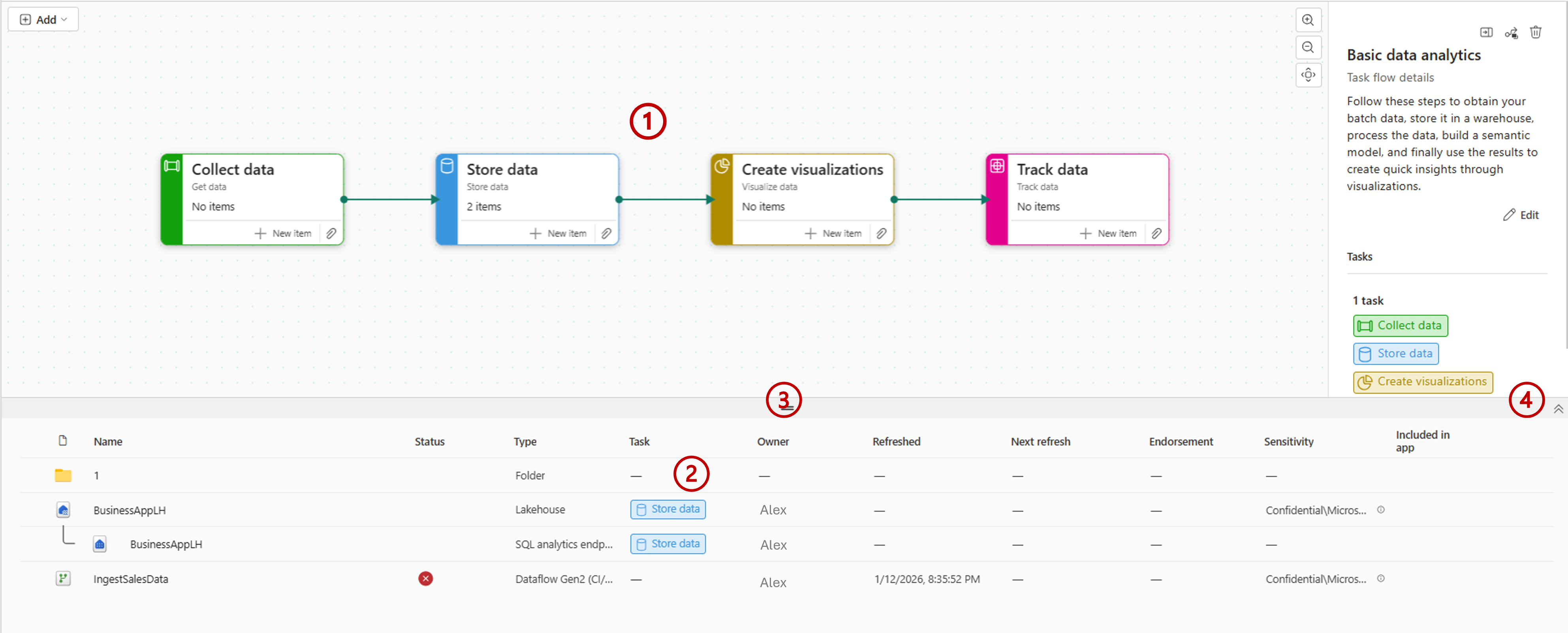
- Tevékenységfolyamat: A tevékenységfolyamatban hozhat létre vagy tekinthet meg grafikus ábrázolásokat az adatprojektről. A tevékenységfolyamat a projekt logikai folyamatát jeleníti meg – nem jeleníti meg az adatáramlást. További információ tevékenységfolyamatokról.
- Elemek lista: Az elemek listájában láthatók a munkaterület elemei és mappái. Ha tevékenységekkel rendelkezik a tevékenységfolyamatban, a tevékenységek kiválasztásával szűrheti az elemek listáját. A listanézetben több oszlop is látható, amelyek az elemek legfontosabb adatait jelenítik meg. Az Állapot oszlop például az elemek hosszú távú, nem állandó állapotát jeleníti meg különböző típusú jelzők használatával, például a próbaidőszak lejárta, az adatfolyam frissítési állapota stb.
- Sáv átméretezése: Az átméretezési sáv felfelé vagy lefelé húzásával átméretezheti a tevékenységfolyamatot és az elemek listáját.
- Tevékenységfolyam megjelenítése/elrejtése: Ha nem szeretné megtekinteni a feladatfolyamatot, elrejtheti az elválasztósáv oldalán található elrejtő/megjelenítendő nyilakkal.
Származási nézet
A vonalas nézet a munkaterület elemei közötti adatáramlást mutatja. További információ a leszármazási nézetéről.
Munkaterület beállításai
A munkaterület rendszergazdái a munkaterület beállításaival kezelhetik és frissíthetik a munkaterületet. A beállítások tartalmazzák a munkaterület általános beállításait, például a munkaterület alapadatait, a partnerlistát, a SharePointot, a licencet, az Azure-kapcsolatokat, a tárterületet és más szolgáltatások konkrét beállításait.
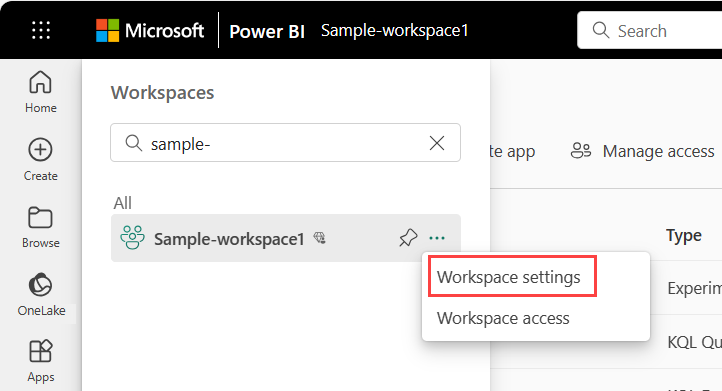
A munkaterület beállításainak megnyitásához jelölje ki a munkaterületet a navigációs panelen, majd válassza a További beállítások (...)>Munkaterület beállításai a munkaterület neve mellett.
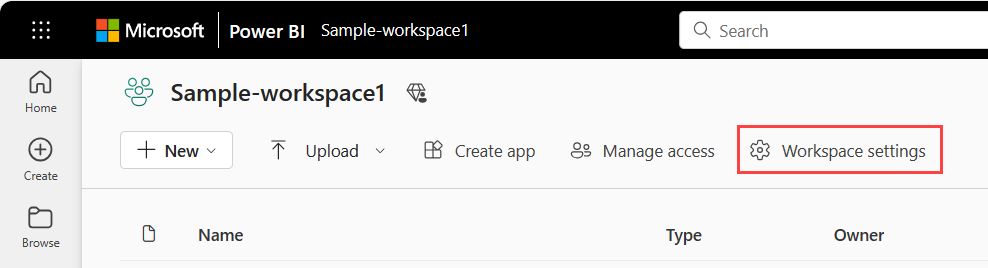
A munkaterület oldaláról is megnyithatja.
Munkaterület partnerlistája
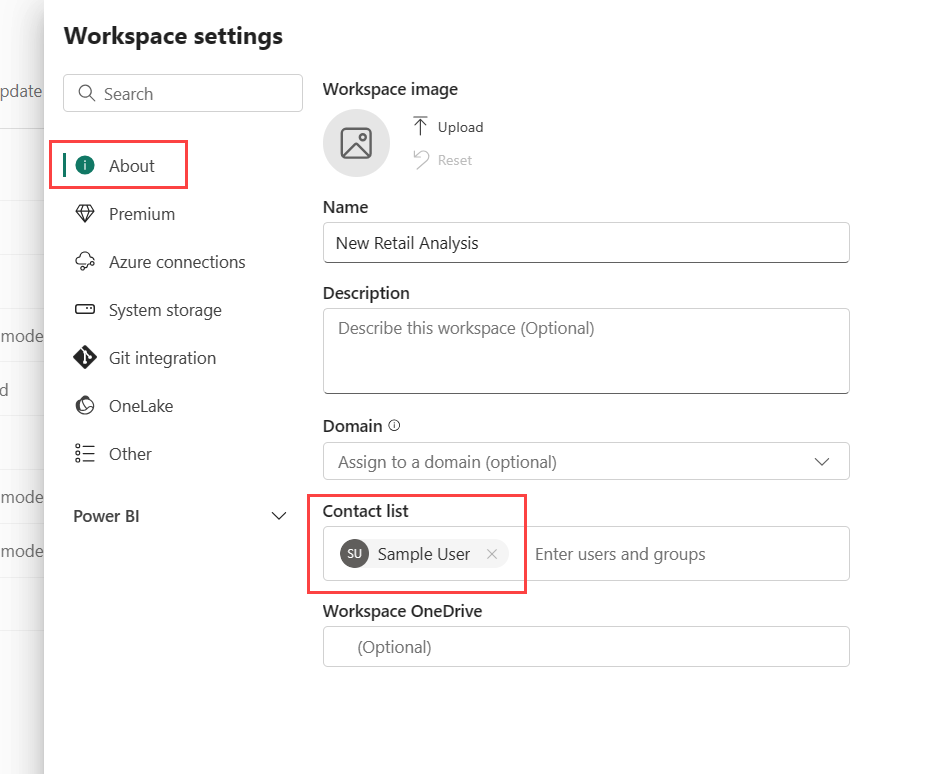
A Partnerlista funkcióval megadhatja, hogy mely felhasználók kapnak értesítést a munkaterületen előforduló problémákról. Alapértelmezés szerint a munkaterületet létrehozó személy szerepel a partnerlistában. A munkaterület létrehozásakor vagy a munkaterület beállításaiban a létrehozás után hozzáadhat másokat a listához. A partnerlistában szereplő felhasználók vagy csoportok a munkaterület beállításainak felhasználói felületén (UI) is szerepelnek, így a munkaterület felhasználói tudják, hogy kivel kell felvenni a kapcsolatot.
Microsoft 365 és SharePoint
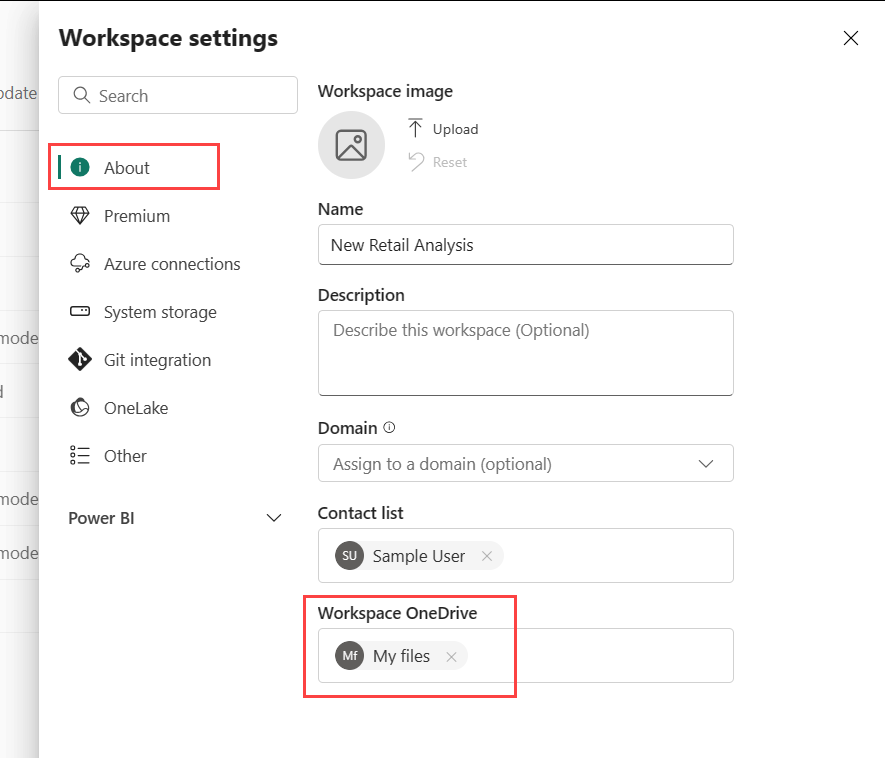
A Munkaterület SharePoint funkciója lehetővé teszi egy Olyan Microsoft 365-csoport konfigurálását, amelynek SharePoint-dokumentumtára elérhető a munkaterület felhasználói számára. Először a Microsoft Fabricen kívül hozza létre a csoportot, egy elérhető metódus pedig a SharePointból származik. További információ a megosztott SharePoint-tár létrehozásáról.
Jegyzet
Előfordulhat, hogy a Microsoft 365-csoportok létrehozása korlátozott a környezetben, vagy a SharePoint-webhelyről való létrehozásuk le van tiltva. Ha ez a helyzet, forduljon az informatikai részleghez.
A Microsoft Fabric nem szinkronizálja az engedélyeket a felhasználók vagy csoportok között munkaterület-hozzáféréssel, valamint Microsoft 365-csoporttagságú felhasználók vagy csoportok között. Ajánlott eljárás hozzáférést adni a munkaterülethez ahhoz a Microsoft 365-csoporthoz, amelynek a fájltárolóját konfigurálta. Ezután kezelheti a munkaterület-hozzáférést a Microsoft 365-csoport tagságának kezelésével.
A SharePointot a munkaterület beállításai között úgy konfigurálhatja, hogy beírja a korábban létrehozott Microsoft 365-csoport nevét. Írja be csak a nevet, ne az URL-címet. A Microsoft Fabric automatikusan felveszi a csoport SharePointját.
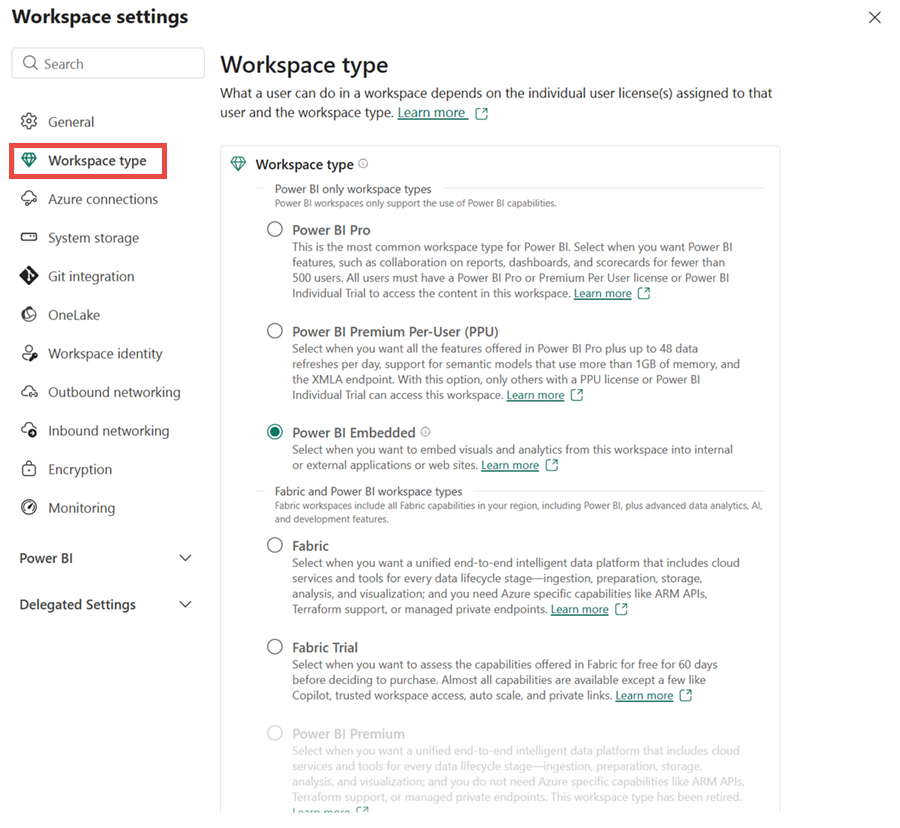
Munkaterület típusa
Alapértelmezés szerint a munkaterületek a szervezet megosztott kapacitásában jönnek létre. Ha a szervezet más kapacitásokkal rendelkezik, a saját munkaterületeket is tartalmazó munkaterületek a szervezet bármely kapacitásához hozzárendelhetők. A munkaterület létrehozása közben konfigurálhatja, vagy módosíthatja a munkaterület beállításai között végzett létrehozás után.
A munkaterülettípusok két kategóriába vannak rendezve, a Power BI-munkaterülettípusok és a Fabric-munkaterülettípusok. További információkért tekintse meg a licencekről szóló cikket.
Azure-kapcsolatok konfigurálása
A munkaterület rendszergazdái úgy konfigurálhatják az adatfolyam-tárolást, hogy az Azure Data Lake Gen 2 storage és az Azure Log Analytics (LA) kapcsolat használatával gyűjtsék a munkaterület használati és teljesítménynaplóit a munkaterület beállításai között.
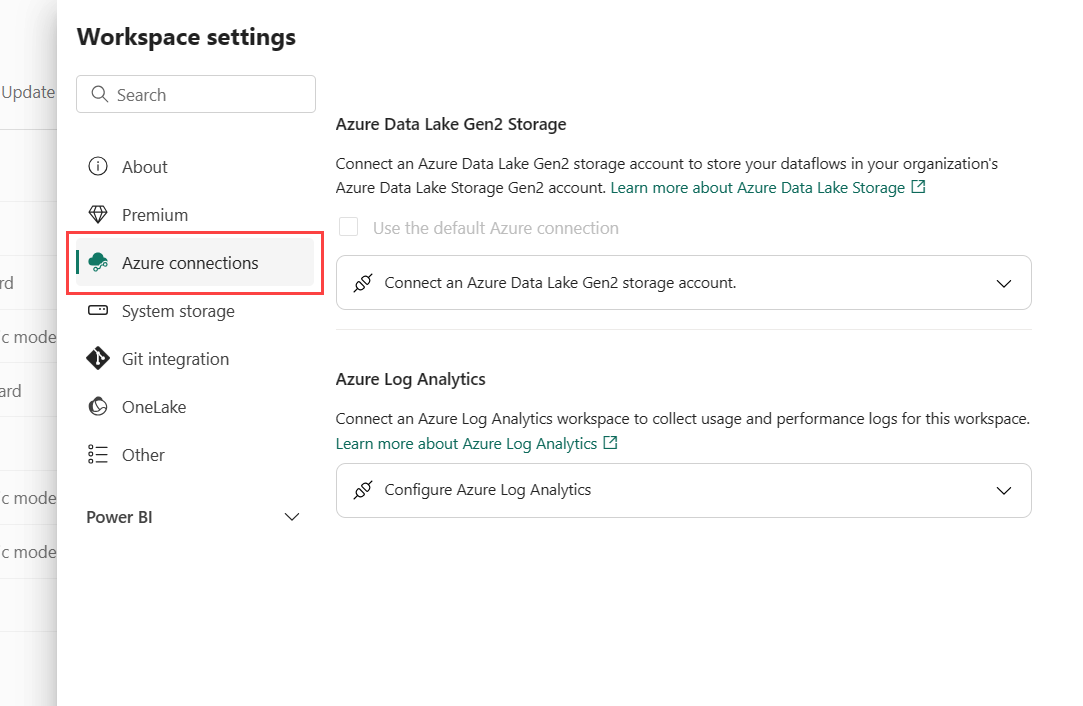
Az Azure Data Lake Gen 2 Storage integrálásával saját tárolót hozhat létre az adatfolyamokban, és létrehozhat egy kapcsolatot a munkaterület szintjén. További részletekért olvassa el Adatfolyam-tároló konfigurálása az Azure Data Lake Gen 2 használatára.
Az Azure Log Analytics (LA) kapcsolatát követően a tevékenységnapló-adatok folyamatosan lesznek elküldve, és körülbelül 5 perc alatt elérhetők a Log Analyticsben. További információért olvassa el Az Azure Log Analytics használata című témakört.
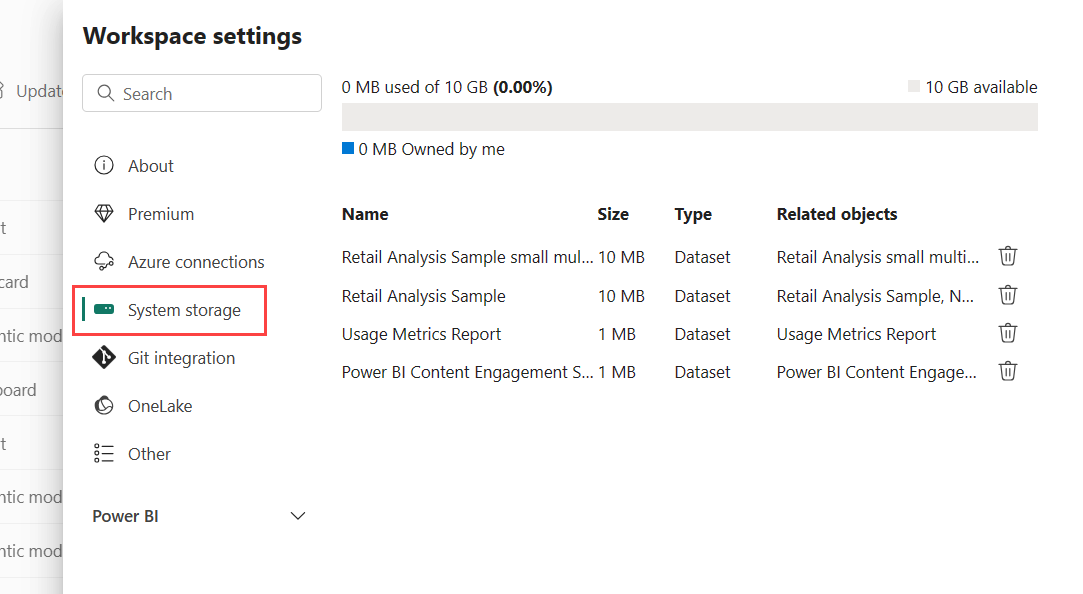
Rendszertároló
A rendszertároló az a hely, ahol kezelheti a szemantikai modell tárolóját az egyéni vagy munkaterületi fiókjában, hogy továbbra is közzétehesse a jelentéseket és a szemantikai modelleket. A rendszer a saját szemantikai modelljeit, Excel-jelentéseit és azOkat az elemeket tartalmazza, amelyeket valaki megosztott Önnel.
A rendszertárolóban megtekintheti, hogy mennyi tárterületet használt fel, és felszabadíthatja a tárterületet a benne lévő elemek törlésével.
Ne feledje, hogy Ön vagy valaki más szemantikai modell alapján rendelkezhet jelentésekkel és irányítópultokkal. Ha törli a szemantikai modellt, ezek a jelentések és irányítópultok már nem működnek.
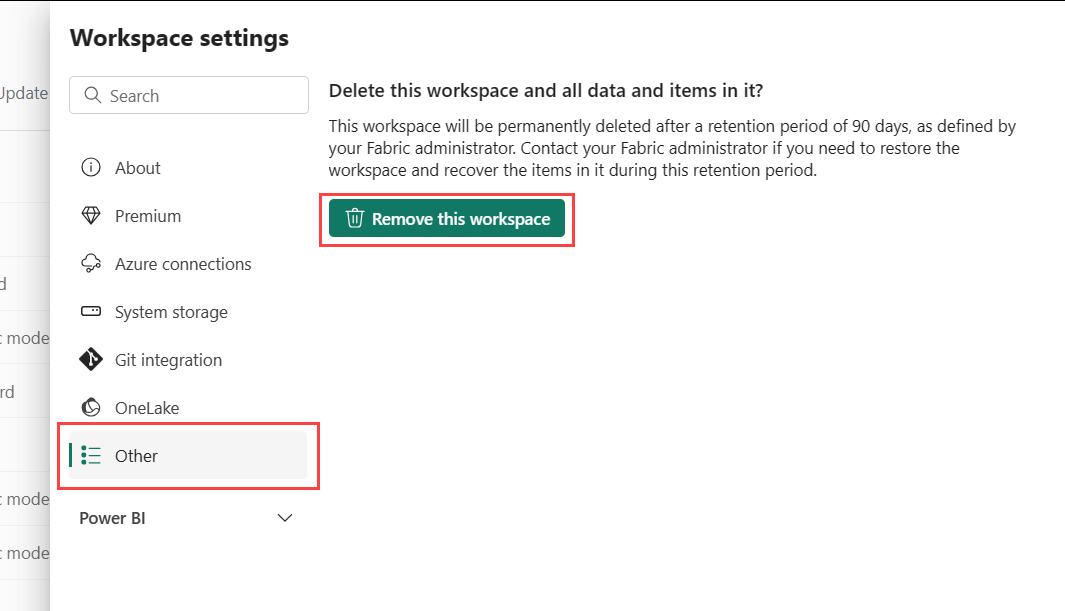
A munkaterület eltávolítása
A munkaterület rendszergazdájaként törölheti azt. A munkaterület törlésekor a munkaterületen belül található összes csoporttag törlődik, és a társított alkalmazás is törlődik az AppSource-ból.
A Munkaterület beállításai panelen válassza az Egyéb>Ezen munkaterület eltávolításalehetőséget.
Figyelmeztetés
Ha a törölni kívánt munkaterület rendelkezik munkaterületi identitással, a munkaterületi identitás helyrehozhatatlanul elveszik. Bizonyos esetekben ez ahhoz vezethet, hogy a munkaterületi identitásra támaszkodó Fabric-elemek számára megszűnik a megbízható munkaterület-hozzáférés vagy hitelesítés. További információ: Munkaterületi identitás törlése.
Munkaterület eltávolítása telepítési folyamatláncban
Ha a munkaterület beállításain keresztül próbál törölni egy munkaterületet, és a munkaterület jelenleg egy üzembehelyezési folyamathoz van hozzárendelve, a törlés sikertelen lesz.
A munkaterület eltávolításához térjen vissza a munkaterület lapjára, és válassza az Üzembe helyezési folyamat megtekintése gombot. Ez átirányítja a megfelelő folyamathoz, ahol megszüntetheti a munkaterület hozzárendelését, majd eltávolíthatja azt.
További információ: Munkaterület eltávolítása üzembehelyezési folyamatból
Munkaterület lomtára (előzetes verzió)
Minden munkaterület rendelkezik egy lomtárval, amely egy megőrzési időszakban lévő elemeket jelenít meg. Amikor egy támogatott elemtípust törölnek, és az Item Recovery bérlői beállítás be van kapcsolva, az elem a lomtárba kerül ahelyett, hogy véglegesen törlődjön.
A lomtár megnyitásához válassza a Lomtár lehetőséget a munkaterület navigációs sávjáról. A lomtárból a következőt teheti:
- Törölt elem visszaállítása a munkaterület eredeti helyére. A munkaterület közreműködői, tagjai és rendszergazdái visszaállíthatják az elemeket.
- Véglegesen törölje az elemeket a megőrzési időszak lejárta előtt. Csak a munkaterület rendszergazdái törölhetik véglegesen az elemeket.
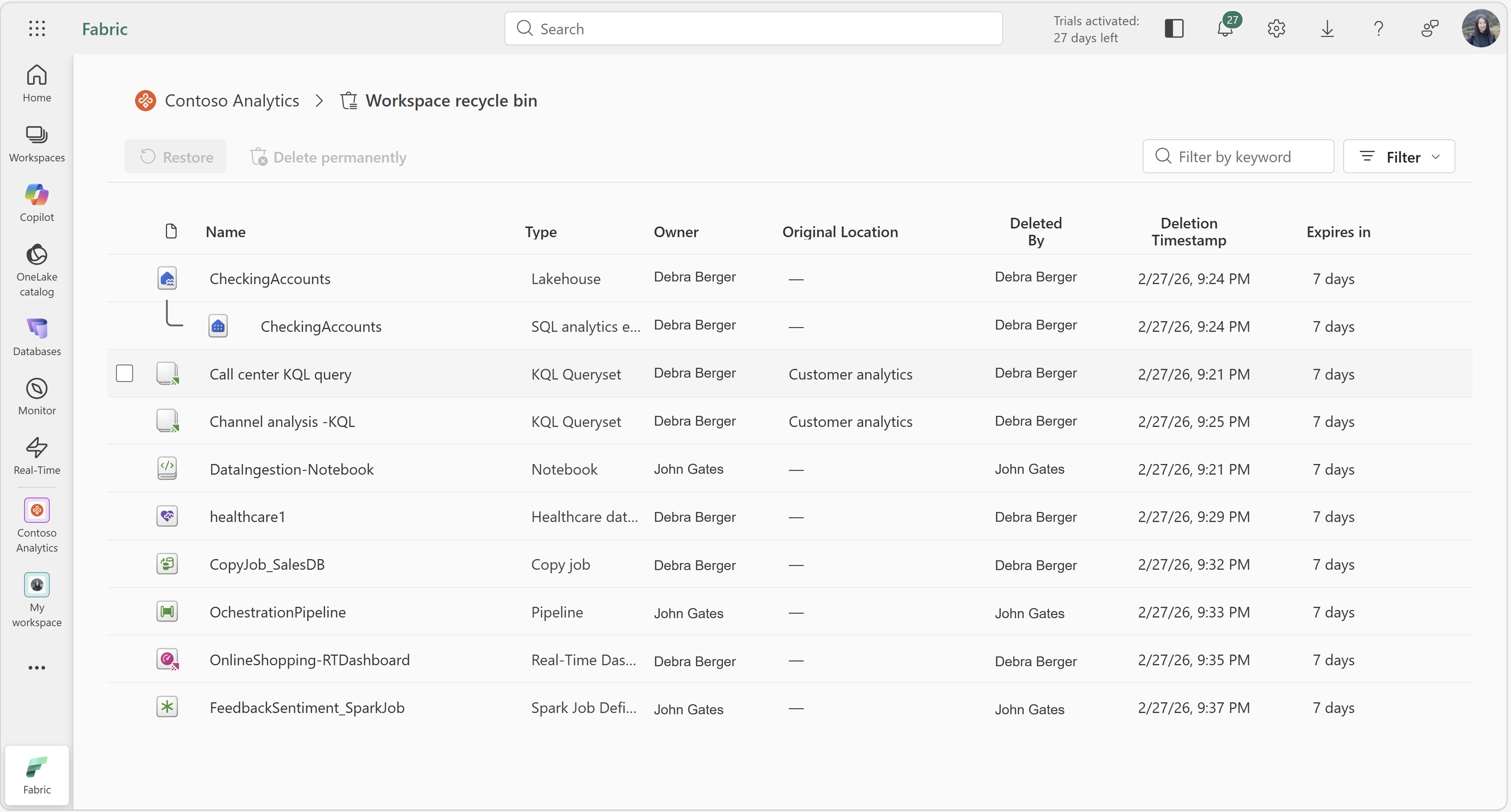
Az elemek a bérlői rendszergazda által konfigurált megőrzési időtartamig (7–90 napig) a lomtárban maradnak. A megőrzési időszak végén a rendszer automatikusan törli az elemeket.
További információ: Elemek helyreállítása vagy végleges törlése.
Munkaterületek felügyelete és naplózása
A munkaterületek felügyelete a Microsoft Fabric felügyeleti portálján érhető el. A Microsoft Fabric rendszergazdái határozzák meg, hogy a szervezeten belül kik hozhatnak létre munkaterületeket és terjeszthetnek alkalmazásokat. A "Munkaterület beállításai" című cikkben olvashat arról, kezelheti a felhasználók munkaterületek létrehozására képességét.
A rendszergazdák a szervezet összes munkaterületének állapotát is láthatják. Kezelhetik, helyreállíthatják és törölhetik a munkaterületeket. A munkaterületek felügyeletéről a "Felügyeleti portál" című cikkben olvashat.
Könyvvizsgálat
A Microsoft Fabric a következő tevékenységeket naplóozza a munkaterületeken.
| Barátságos név | Művelet neve |
|---|---|
| Microsoft Fabric mappa létrehozása | MappaLétrehozása |
| Törölt Microsoft Fabric mappa | Mappa törlése |
| Frissített Microsoft Fabric mappa | Mappa frissítése |
| Frissített Microsoft Fabric-mappahozzáférés | MappaHozzáférésFrissítése |
További információ a Microsoft Fabric naplózás.
Bejelentkezéssel kapcsolatos problémák
Ha nem sikerül bejelentkezni, tekintse meg az alábbi táblázatot.
| Üzenet | Értelmezés | A javítás menete |
|---|---|---|
browser_storage_unsupported |
A böngésző blokkolja a tárterülethez való hozzáférést, ami a bejelentkezéshez szükséges. | - Ellenőrizze a böngésző adatvédelmi beállításait. - Győződjön meg arról, hogy a cookie-k és a helyi tárolás (például sessionStorage vagy localStorage) engedélyezettek.– Tiltsa le azokat a bővítményeket, amelyek blokkolhatják a tárterület-hozzáférést. |
cluster_resolution_failure_401 |
A hálózat vagy proxy blokkolja a szolgáltatáshoz való csatlakozáshoz szükséges hitelesítési fejléceket. | – Kérje meg a rendszergazdát, hogy adjon hozzá app.powerbi.com a proxy vagy a tűzfal engedélyezési listájához. Ez segít a hálózatnak megőrizni a szükséges bejelentkezési információkat a szolgáltatáshoz való csatlakozáskor. |
popup_window_blocked |
Hiba történt az előugró ablak megnyitásakor. A böngésző letiltotta az előugró ablakokat, vagy a környezet nem támogatja az előugró ablakokat. | Engedélyezze a webhely előugró ablakait, majd próbálkozzon újra a bejelentkezéslel. |
Szempontok és korlátozások
Az alábbiakra vonatkozó korlátozások:
- A munkaterületek legfeljebb 1000 háló- és Power BI-elemet tartalmazhatnak.
- XMLA-végpont használatakor bizonyos speciális karakterek nem támogatottak a munkaterületek neveiben. Áthidaló megoldásként használjon speciális karakterek URL-kódolását, például perjeles /esetén használja a %2F.
- Egy felhasználó vagy egy szolgáltatás objektum legfeljebb 1 000 munkaterület tagja lehet.