Megjegyzés
Az oldalhoz való hozzáféréshez engedély szükséges. Megpróbálhat bejelentkezni vagy módosítani a címtárat.
Az oldalhoz való hozzáféréshez engedély szükséges. Megpróbálhatja módosítani a címtárat.
Ebben az oktatóanyagban egy nyitott tükrözött adatbázist konfigurál a Fabricben. Ez a példa bemutatja, hogyan hozhat létre egy új, nyitott tükrözött adatbázist, és megtudhatja, hogyan hozhat létre adatokat a célzónába. A Microsoft Fabricben a nyílt tükrözés fogalmaival fog megismerkedni.
Előfeltételek
- Már rendelkeznie kell egy kapacitással a Fabric számára. Ha nem tette meg, kezdje el a Fabric próbaverzióját.
- A fabric kapacitásnak aktívnak és futónak kell lennie. A szüneteltetett vagy törölt kapacitás hatással lesz a tükrözésre, és a rendszer nem replikál adatokat.
Tükrözött adatbázis létrehozása
Ebben a szakaszban rövid áttekintést nyújtunk arról, hogyan hozhat létre új nyitott tükrözött adatbázist a Háló portálon. Másik lehetőségként használhatja a tükrözött adatbázis REST API-ját a JSON-definíciós példával együtt a létrehozáshoz való nyílt tükrözéshez.
- Használjon meglévő munkaterületet, vagy hozzon létre egy új munkaterületet. A munkaterületről lépjen a Létrehozási központra . Válassza a Create gombot.
- Keresse meg és válassza ki a Tükrözött adatbázis kártyát.
- Adja meg az új tükrözött adatbázis nevét.
- Válassza a Create gombot.
- Miután létrehozott egy nyitott tükrözött adatbázist a felhasználói felületen keresztül, a tükrözési folyamat készen áll. Tekintse át az új tükrözött adatbáziselem kezdőlapját . Keresse meg a kezdőzóna URL-címét a tükrözött adatbázis kezdőlapjának részletek szakaszában.
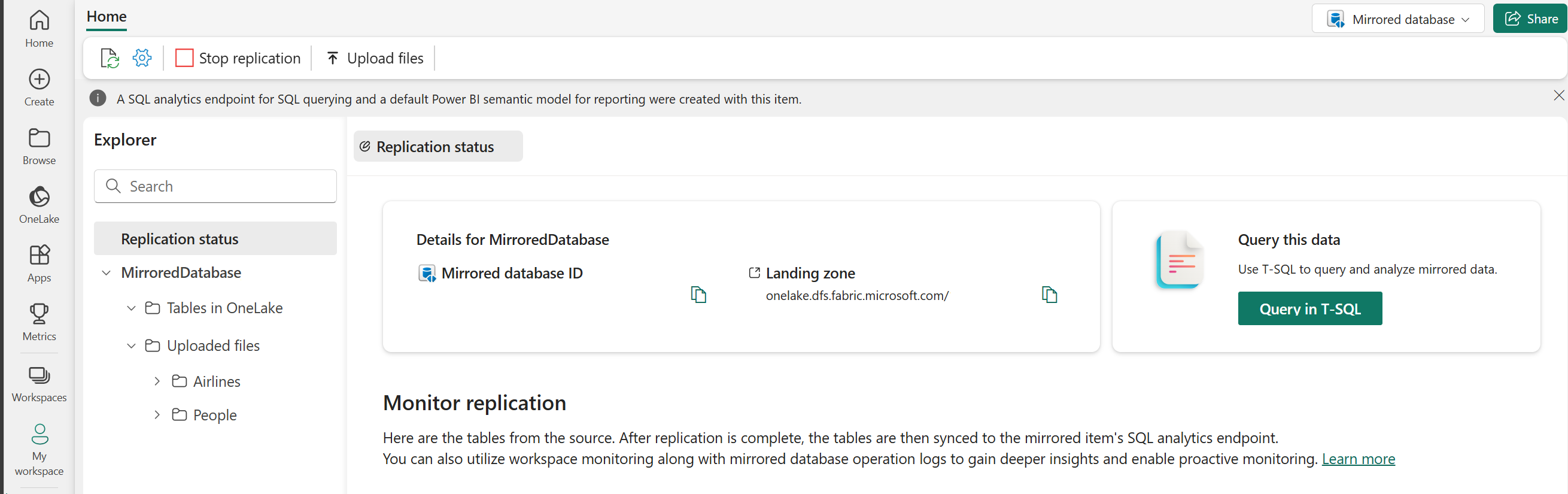
Adatok replikálásának megkezdése
Miután létrehozott egy tükrözött adatbázist, kezdje el feltölteni a fájlokat. A kezdeti adatokat és a jövőben módosított adatkészleteket a Fabric portálon vagy programozott módon töltheti fel a OneLake-en keresztül.
Feltöltés a Háló portálon keresztül
Kezdeti adatok és/vagy növekményesen módosított adatok feltöltése nyitott tükrözéshez:
Válassza a Fájlok feltöltése lehetőséget a tükrözött adatbázis kezdőlapján.
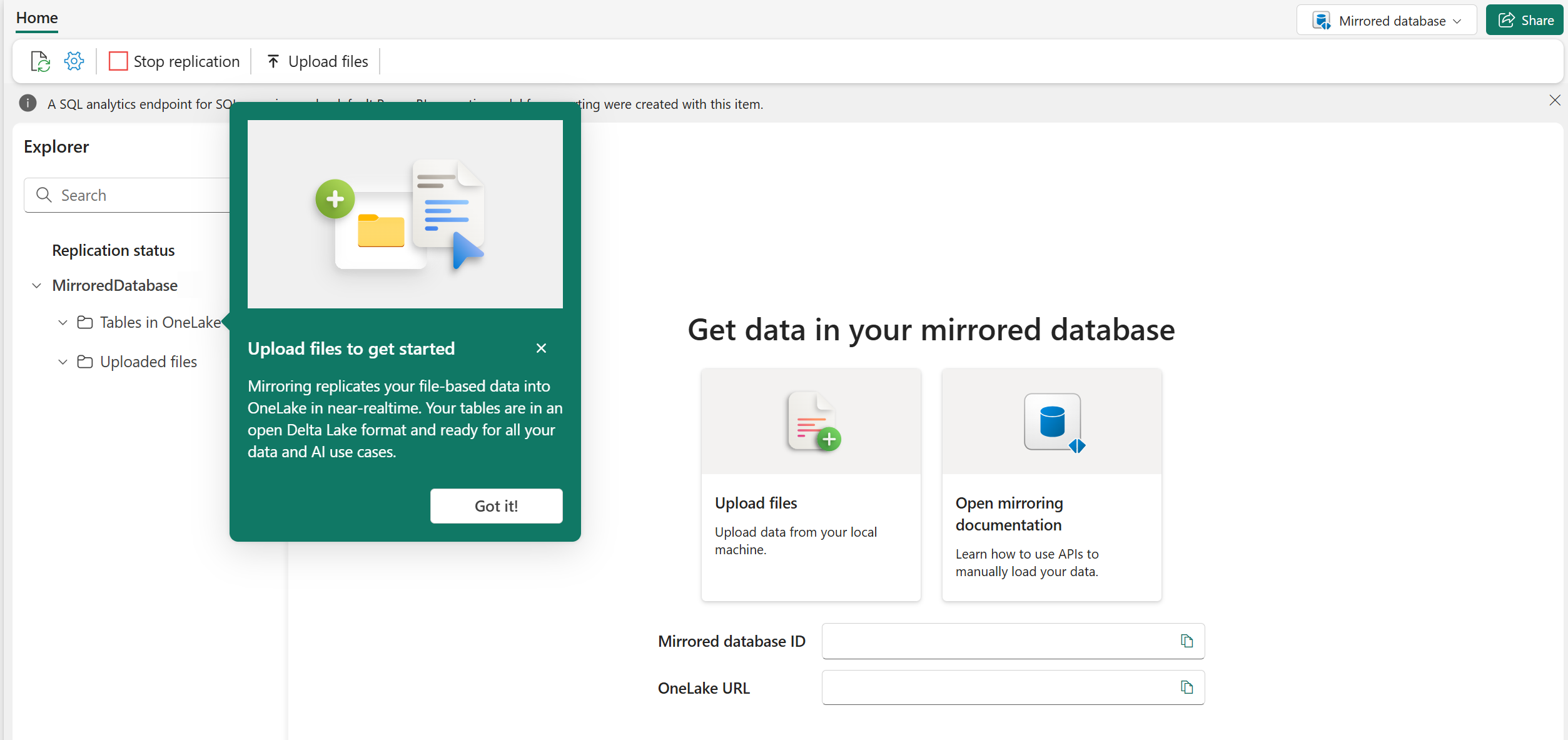
A Fájlok feltöltése lapon töltsön fel egy fájlt a Háló portál feltöltési párbeszédpaneljén.
Fontos
A parquet vagy a tagolt szövegfájl fájlnevének meg kell egyeznie a dokumentált formátummal és fájlnévvel. További információ: Open mirroring landing zone requirements and format.
Az Adatok előnézete lapon megtekintheti a feltölteni kívánt adatok előnézetét. Adja meg a tábla nevét , és adja meg az elsődleges kulcs oszlop(ok)t. Válassza a Tábla létrehozása lehetőséget.
A feltöltés után az adatok azonnal elkezdenek replikálni a OneLake-be. Néhány perc elteltével az Explorerben megtekintheti a OneLake-ben replikált fájlokat úgy, hogy kiválaszt egy fájlt a Feltöltött fájlokból vagy egy táblát a OneLake tábláiból.
Az Explorerreplikációs állapotából láthatja, hogy hány sort replikáltak, és a OneLake-be tükrözött adatokkal kapcsolatos hibákat.
Ha a tükrözött adatbázis meglévő tábláinak formátumában módosította az adatokat, feltöltheti vagy húzhatja ezeket a módosítási fájlokat. A módosítások automatikusan megjelennek a OneLake-ben.
Változásadatok írása a célzónába más mechanizmusokkal
Az alkalmazás most már képes a kezdeti terhelés és a növekményes változásadatok írására a kezdőzóna URL-címébe, amely a OneLake-hez vezető konkrét nyitott tükrözési útvonal.
- Kövesse a Csatlakozás a Microsoft OneLake-hez a tükrözött adatbázis kezdőzónájának engedélyezéséhez és írásához a OneLake-ben az ADLS Gen2 API használatával.
- Tekintse át a nyitott tükrözési célzóna követelményeit és a formátum specifikációit.
- Első lépésként használja az Open Mirroring Python SDK-t !
Tükrözési folyamat indítása
- A Tükrözés konfigurálása képernyő alapértelmezés szerint lehetővé teszi az adatbázis összes adatának tükrözését.
- Az összes adat tükrözése azt jelenti, hogy a tükrözés megkezdése után létrehozott új táblák tükrözve lesznek.
- Opcionálisan csak bizonyos tükrözendő objektumok közül választhat. Tiltsa le az Összes adat tükrözése lehetőséget, majd válasszon ki egyes táblákat az adatbázisból. Ebben az oktatóanyagban az Összes adat tükrözése lehetőséget választjuk.
- Válassza a Tükrözött adatbázis lehetőséget. A tükrözés megkezdődik.
- Várjon 2-5 percet. Ezután válassza a Replikáció monitorozása opciót az állapot megtekintéséhez.
- Néhány perc elteltével az állapotnak Futó értékre kell változnia, ami azt jelenti, hogy a táblák szinkronizálása folyamatban van. Ha nem látja a táblákat és a megfelelő replikációs állapotot, várjon néhány másodpercet, majd frissítse a panelt.
- Amikor befejezték a táblák kezdeti másolását, megjelenik egy dátum az Utolsó frissítés oszlopban.
- Most, hogy az adatok működnek, különböző elemzési forgatókönyvek érhetők el az összes Fabric területen.
Szövet tükrözésének figyelése
A tükrözés konfigurálása után a tükrözési állapot lapra kerül. Itt figyelheti a replikáció aktuális állapotát.
A replikációs állapotokkal kapcsolatos további információkért és részletekért lásd: Monitor Fabric tükrözött adatbázis replikációja.