Megjegyzés
Az oldalhoz való hozzáféréshez engedély szükséges. Megpróbálhat bejelentkezni vagy módosítani a címtárat.
Az oldalhoz való hozzáféréshez engedély szükséges. Megpróbálhatja módosítani a címtárat.
Ebben az útmutatóban a következőket fogja megtudni:
Hozzon létre egy adatfeldolgozási folyamatot egy munkaterületen belül, majd töltse be az adatokat a OneLake-be Delta formátumban.
Delta-tábla olvasása és módosítása a OneLake-ben az Azure Databricks használatával.
Előfeltételek
Mielőtt hozzákezd, a következőt kell tennie:
Lakehouse-elemet tartalmazó munkaterület.
Prémium Azure Databricks-munkaterület. Csak a prémium szintű Azure Databricks-munkaterületek támogatják a Microsoft Entra hitelesítőadat-továbbítást. A fürt létrehozásakor engedélyezze az Azure Data Lake Storage hitelesítőadat-áteresztést a Speciális beállításoknál.
Adatok betöltése és a Delta-tábla módosítása
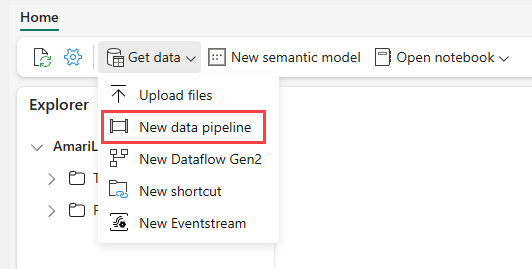
Lépjen a lakehouse-ra a Power BI szolgáltatásban, és válassza az Adatok lekérése, majd az Új csővezeték opciót.
Az Új folyamat parancssorban adja meg az új folyamat nevét, majd válassza a Létrehozás lehetőséget.
Ehhez a gyakorlathoz válassza a NYC Taxi – Zöld mintaadatokat adatforrásként.
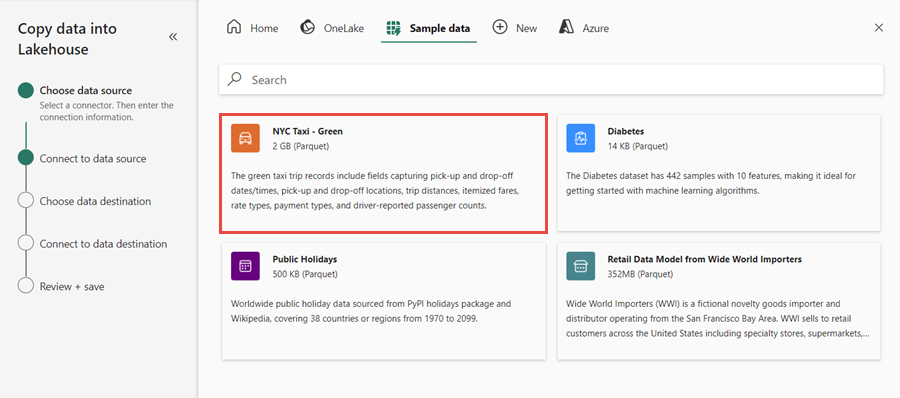
Az előnézeti képernyőn válassza a Tovább gombot.
Az adatcélhoz válassza ki annak a tóháznak a nevét, amelyet a OneLake Delta-tábla adatainak tárolásához használni szeretne. Választhat egy meglévő tóházat, vagy létrehozhat egy újat.
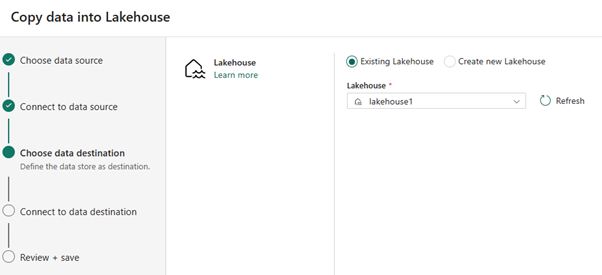
Válassza ki, hogy hol szeretné tárolni a kimenetet. Válassza a Táblák lehetőséget gyökérmappaként. Adja meg a "nycsample" nevet a tábla neveként, és válassza a Tovább gombot.
A Véleményezés + Mentés képernyőn válassza az Adatátvitel azonnali indítása, majd a Mentés + Futtatás lehetőséget.
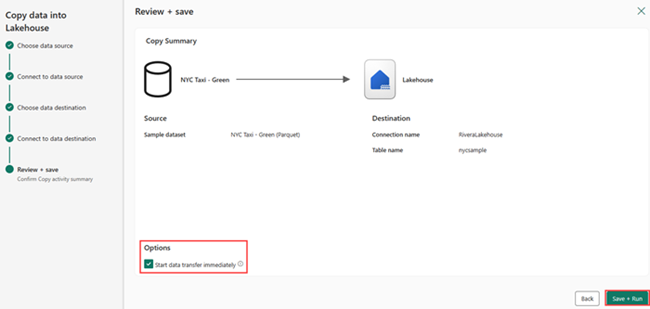
Ha a feladat befejeződött, keresse meg a tóházat, és tekintse meg a /Táblák mappa alatt felsorolt Delta-táblázatot.
Kattintson a jobb gombbal a létrehozott tábla nevére, válassza a Tulajdonságok lehetőséget, és másolja ki az Azure Blob Fájlrendszer (ABFS) elérési útját.
Nyissa meg az Azure Databricks-jegyzetfüzetet. Olvassa el a Delta táblát a OneLake-en.
olsPath = "abfss://<replace with workspace name>@onelake.dfs.fabric.microsoft.com/<replace with item name>.Lakehouse/Tables/nycsample"
df=spark.read.format('delta').option("inferSchema","true").load(olsPath)
df.show(5)
Módosítsa a Delta tábla adatait egy mezőérték módosításával.
%sql
update delta.`abfss://<replace with workspace name>@onelake.dfs.fabric.microsoft.com/<replace with item name>.Lakehouse/Tables/nycsample` set vendorID = 99999 where vendorID = 1;