Megjegyzés
Az oldalhoz való hozzáféréshez engedély szükséges. Megpróbálhat bejelentkezni vagy módosítani a címtárat.
Az oldalhoz való hozzáféréshez engedély szükséges. Megpróbálhatja módosítani a címtárat.
Ebben a gyorsindításban három Fabric motorral interakcióba lépsz ugyanazzal a tóházi asztalsal. Először az SQL analitikai végponttal kérdezed a táblázatot. Ezután ugyanazon a táblázaton Direct Lake módban építesz egy Power BI jelentést. Végül ugyanazt a táblázatot olvasod egy Spark jegyzetfüzetből. Ezek a lépések együtt mutatják a OneLake alapvető mintázatát: egy adatmásolat, több motor.
A OneLake a táblázatos adatokat nyílt Delta Parquet formátumban tárolja az Azure Data Lake Storage (ADLS) Gen2-re épülve. Ez a közös alap lehetővé teszi, hogy különböző Fabric motorok ugyanazokkal az adatokkal dolgozzanak anélkül, hogy minden élményhez át kellene helyezniük vagy újraformálniuk őket. Az ADLS Gen2-t támogató eszközök és szolgáltatások, mint az Azure Databricks, Azure Synapse Analytics és egyedi alkalmazások, szintén elérhetik ugyanazokat az adatokat a Fabric-en kívülről.
Prerequisites
- Egy Fabric-licenc. Vagy regisztráljon egy ingyenes Fabric próbaverzióra.
- Egy Fabric munkaterület, amelyhez kapacitás van rendelve.
- Egy tóház, amely tartalmazza az
dim_productselőző gyorsindítás táblázatát, a Quickstart: Adatgyűjtés a OneLake-be.
Lekérdezés a táblázatot az SQL analitika végponttal
Minden tóház automatikusan kap egy SQL analitikai végpontot. A végpont közvetlenül a OneLake Delta tábláiból olvas, így T-SQL lekérdezéseket futtathatsz a lakehouse adataid ellen anélkül, hogy egy külön SQL tárolóba másolnád.
A Fabric portálban nyisd meg a tóházat tartalmazó munkaterületet, és válaszd ki a tóházat.
A lakehouse jobb felső sarkában a legördülő menüben válaszd az Adatok elemzése ezzel:>SQL analitikai végpont lehetőséget, hogy átválts ugyanannak az elemnek az SQL analitikai végpontjára.
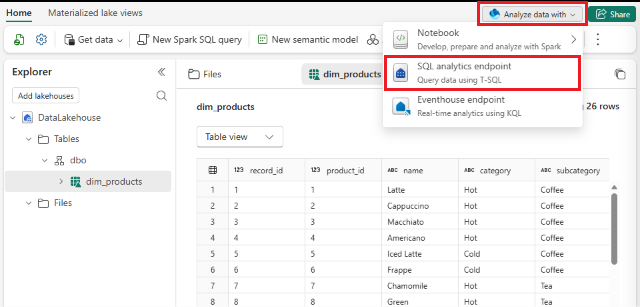
Az SQL analitika végpont menüben válaszd az Új SQL lekérdezést.
A lekérdezésszerkesztőben futtatjuk a következő lekérdezést a
dim_productstáblával szemben:Ez a lekérdezés kategóriák és alkategóriák szerint csoportosítja, hogy megmutassa a termékszámot és az átlagos árat.
SELECT
   category,
   subcategory,
   COUNT(*) AS products,
   ROUND(AVG(standard_price), 2) AS avg_price
FROM (
   SELECT
      product_id,
      category,
      subcategory,
      standard_price,
      ROW_NUMBER() OVER (
         PARTITION BY product_id
         ORDER BY from_date DESC
      ) AS rn
   FROM dbo.dim_products
) latest
WHERE rn = 1
GROUP BY category, subcategory
ORDER BY avg_price DESC;
Nézd át az eredményeket a lekérdezés kimeneti panelen.
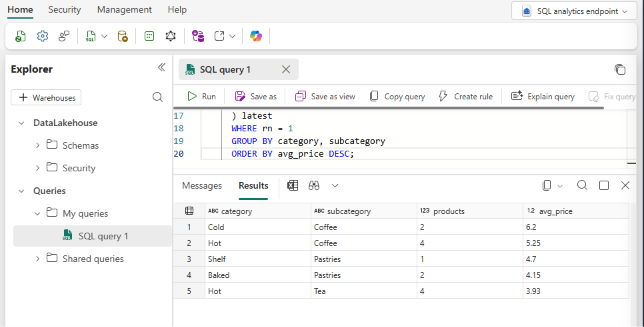
Lekérdezted a táblát anélkül, hogy áthelyezted vagy duplikáltad volna. Az SQL analitikai végpont ugyanazokat a Delta fájlokat olvassa a OneLake-ben, amelyeket a Lakehouse használ.
Építs Power BI jelentést Direct Lake módban
A Direct Lake egy Power BI tárolómód, amely a OneLake-ből olvassa a Delta táblákat, így egy szemantikai modell képes jelentéseket szolgálni anélkül, hogy importálná vagy duplikálná az adatokat. A Direct Lake-nek két módja van, amelyek mindkettő olvas adatokat a OneLake-ről: a Direct Lake OneLake-en és a Direct Lake SQL-en. Eltérnek abban, hogyan fedezi fel a szemantikai modell a táblákat és érvényesíti a jogosultságokat. Mivel ez a gyorsindítás az SQL analitikai végpontból indul, a folyamat létrehoz egy Direct Lake on SQL szemantikai modellt.
Ebben a szakaszban egy szemantikai modellt és egy egyszerű jelentést építesz ugyanazon dim_products a táblázaton.
A jelentésnézet az átlagos termékárat mutatja category szerint, az egyes oszlopok subcategory szerinti bontásával.
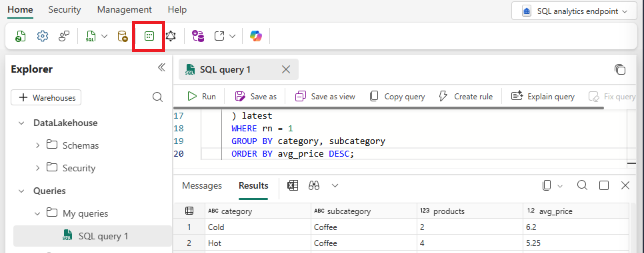
Az SQL analitika végpontmenüből válaszd ki a Új szemantikus modellt.
Írj be egy nevet a szemantikai modellhez, például
dim_products_model. Válaszd ki adim_productstáblát, majd válaszd a Megerősítést.A szemantikai modell menüből válaszd az Új jelentést.
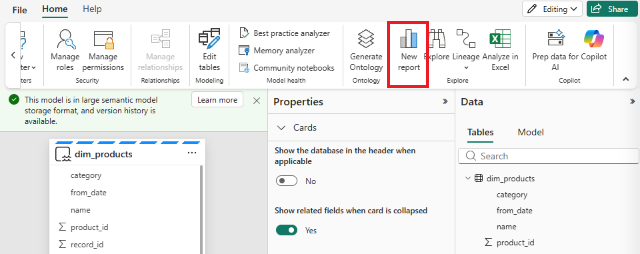
A jelentéskészítési élményben bővítsd ki a
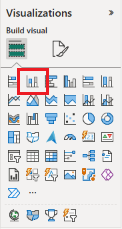
dim_productstáblát az Adat panelben.A Vizualizációk panelben válaszd ki a Stacked oszlopdiagramot.
Húzd
categorya X-tengelyre.Húzd
standard_priceY-tengelyre, majd állítsd az aggregációt átlagra.Húzza a
subcategoryelemet a Legend mezőbe, hogy az egyes kategóriákat alkategóriákra bontsa.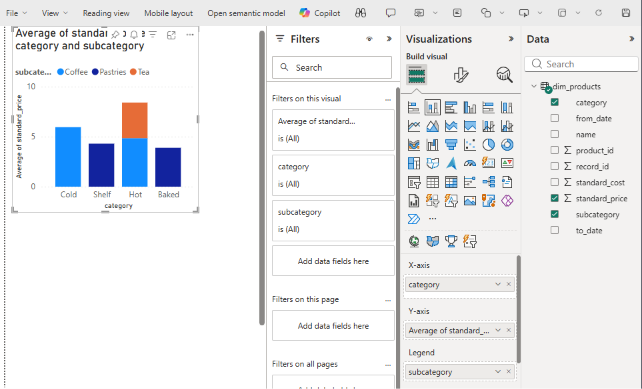
A szalagon válaszd a Fájlmentés> gombot, és mentsd el a jelentést a munkaterületedre.
A jelentés ugyanabból a Delta táblából olvasható a OneLake-ben, amit most kérdeztél meg T-SQL-lel. Nem hoztál létre az adatokból egy második példányt a jelentéshez.
Olvasd el ugyanazt a táblázatot egy Spark jegyzetfüzetből
A Fabric-jegyzetfüzetek egy harmadik motort biztosítanak ugyanazon adatokon. A Spark közvetlenül a OneLake-ből olvassa a dim_products Delta táblát, anélkül, hogy az SQL analitikai végponton vagy a szemantikai modellen keresztül kellene átmenni. Ez a lépés azt mutatja, hogy egy teljesen eltérő lekérdezési stackel rendelkező motor ugyanazokból az alap fájlokból működik.
Menjen vissza ahhoz a Lakehouse-hoz, amely a következőt tartalmazza:
dim_productsA Lakehouse menüben válassza ki a Adatelemzés ezzel:>Notebook>Új jegyzetfüzet lehetőséget. A jegyzetfüzet úgy nyílik ki, hogy a tóházad már rögzítve van alapértelmezett tóházként.
Az első kódcellába illesztsd be a következő PySpark kódot:
Ez a kód
from_dateidődimenzióként használja, és összefoglalja a termékszámot és az átlagos árat időszak és kategória szerint.from pyspark.sql import functions as F df = spark.read.table("dim_products") summary = ( df.groupBy("from_date", "category") .agg( F.count("*").alias("products"), F.round(F.avg("standard_price"), 2).alias("avg_price"), ) .orderBy(F.col("from_date"), F.col("avg_price").desc()) ) display(summary)Válaszd ki a Futtatás cellát (vagy nyomd meg a Shift+Enter gombot), hogy elindítsd a cellát. Az eredmény megmutatja, hogyan különböznek az átlagos árak kategóriaként az érvényességi dátumok között.
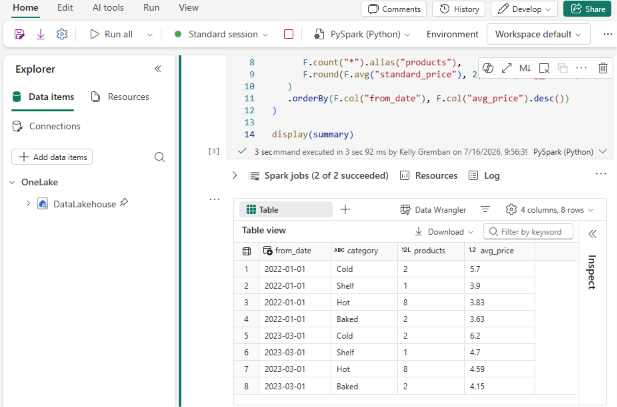
Spark közvetlenül olvassa a Delta fájlokat a OneLake-ben. Nem másolódnak adatok egy Spark-specifikus adattárba, és a lekérdezett tábla ugyanaz, amely a szemantikai modell alapját képezi. Most már egy példányod van az OneLake-ben, amelyet három motor – az SQL analitikai végpont, a Power BI Direct Lake és a Spark – használja nyílt tárolón és nyílt táblaformátumon keresztül, anélkül, hogy áthelyeznék vagy újraformáznák az adatokat.
Erőforrások tisztítása
Ha nem tervezed tovább használni a szemantikai modellt, jelentést és jegyzetfüzetet, töröld őket a munkaterületedről:
- A munkaterületedben vidd az egeret a létrehozott szemantikai modell fölé, válaszd ki a további opciók (...) menüt, majd válaszd a Törlést.
- Ismételje meg ezt a jelentés és a munkaterületén lévő jegyzetfüzet esetében is.
A jelentés, a szemantikai modell vagy a jegyzetfüzet törlése nincs hatással az alapul szolgáló lakehouse-ra és a dim_products táblára.