Megjegyzés
Az oldalhoz való hozzáféréshez engedély szükséges. Megpróbálhat bejelentkezni vagy módosítani a címtárat.
Az oldalhoz való hozzáféréshez engedély szükséges. Megpróbálhatja módosítani a címtárat.
Megjegyzés:
Ez az oktatóanyag egy sorozat része. Az előző szakaszért lásd: Valós idejű intelligencia oktatóanyag 3. rész: Állítson be riasztást az eseményfolyamán.
Az oktatóanyag ezen részében egy KQL-adatbázisban lévő adatokat alakít át frissítési szabályzat használatával, hogy automatikus mechanizmust aktiváljon, amikor új adatokat írnak egy táblába. A szabályzat szükségtelenné teszi a speciális vezénylést egy lekérdezés futtatásával, amely átalakítja a betöltött adatokat, és egy céltáblába menti az eredményt.
Egyetlen táblán több frissítési szabályzat is definiálható, amelyek lehetővé teszik a különböző átalakításokat, és egyszerre több táblába menthetik az adatokat. A céltáblák eltérő sémával, adatmegőrzési szabályzattal és más szabályzatokkal rendelkezhetnek a forrástáblától.
Nyers adattábla áthelyezése bronz mappába
Ebben a lépésben áthelyezi a nyers adattáblát egy Bronz mappába az adatok KQL-adatbázisban való rendszerezéséhez.
Lépjen arra a munkaterületre, ahol erőforrásokat hozott létre.
Válassza ki a korábban létrehozott oktatóanyag KQL-adatbázisát.
Az objektumfán a KQL-adatbázis neve alatt válassza ki a Tutorial_queryset nevű lekérdezési munkaterületet.
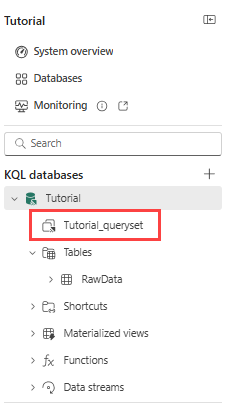
Másolja és illessze be a következő parancsot a lekérdezésszerkesztőbe a RawData-tábla bronz mappába való áthelyezéséhez. Futtassa a lekérdezést a menü menüszalagjának Futtatás gombjára kattintva vagy a Shift + Enter billentyűkombinációval.
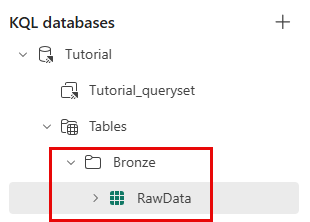
.alter table RawData (BikepointID:string,Street:string,Neighbourhood:string,Latitude:real,Longitude:real,No_Bikes:long,No_Empty_Docks:long,Timestamp:datetime) with (folder="Bronze")Megjelenik egy új, Bronz nevű mappa, amely egy RawData nevű táblát tartalmaz az objektumfa Táblák csomópontja alatt.
Céltábla létrehozása
Ebben a lépésben létrehoz egy céltáblát, amely a frissítési szabályzat által átalakított adatok tárolására szolgál.
Egy új sorban, amelynek legalább egy sora van a kurzor és az utolsó lekérdezés között, másolja és illessze be a következő parancsot egy új, TransformedData nevű táblázat létrehozásához egy megadott sémával.
.create table TransformedData (BikepointID: int, Street: string, Neighbourhood: string, Latitude: real, Longitude: real, No_Bikes: long, No_Empty_Docks: long, Timestamp: datetime, BikesToBeFilled: long, Action: string) with (folder="Silver")Futtassa a parancsot a tábla létrehozásához.
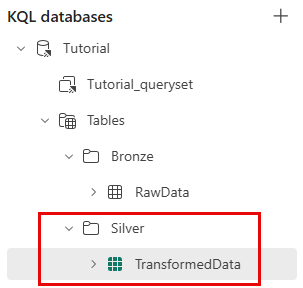
Megjelenik egy Silver nevű új mappa, amely egy TransformedData nevű táblát tartalmaz az objektumfa Táblák csomópontja alatt.
Függvény létrehozása átalakítási logikával
Ebben a lépésben létrehoz egy tárolt függvényt, amely tartalmazza a frissítési szabályzatban használni kívánt átalakítási logikát. A függvény elemzi a BikepointID oszlopot, és hozzáad két új számított oszlopot.
A menü menüszalagjáról válassza az Adatbázis lehetőséget.
Válassza a + Új>függvényt.
Szerkessze a függvényt úgy, hogy megfeleljen a következő kódnak, vagy másolja és illessze be a következő parancsot a lekérdezésszerkesztőbe.
.create-or-alter function TransformRawData() {
RawData
| parse BikepointID with * "BikePoints_" BikepointID:int
| extend BikesToBeFilled = No_Empty_Docks - No_Bikes
| extend Action = iff(BikesToBeFilled > 0, tostring(BikesToBeFilled), "NA")
 }
Futtassa a parancsot a függvény létrehozásához.
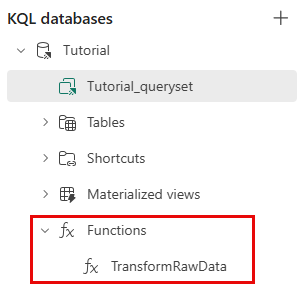
A TransformRawData függvény az objektumfa Functions csomópontja alatt jelenik meg.
Frissítési szabályzat alkalmazása
Ebben a lépésben egy frissítési szabályzatot alkalmaz a céltáblára az adatok átalakításához. A frissítési szabályzat a Tárolt TransformRawData() függvény használatával elemzi a BikepointID oszlopot, és hozzáad két új számított oszlopot.
A menü menüszalagjáról válassza az Adatbázis lehetőséget.
Válassza az Új +>táblafrissítési szabályzat lehetőséget.
Szerkessze a szabályzatot úgy, hogy megfeleljen a következő kódnak, vagy másolja/illessze be a következő parancsot a lekérdezésszerkesztőbe.
 .alter table TransformedData policy update
 ```[{
     "IsEnabled": true,
     "Source": "RawData",
     "Query": "TransformRawData()",
     "IsTransactional": false,
     "PropagateIngestionProperties": false
 }]```
Futtassa a parancsot a frissítési szabályzat létrehozásához.
Átalakítás ellenőrzése
Ebben a lépésben ellenőrizze, hogy az átalakítás sikeres-e a forrás- és céltáblák kimenetének összehasonlításával.
Megjegyzés:
Eltarthat néhány másodpercig, hogy megjelenjenek az adatok az átalakított táblában.
Másolja és illessze be a következő lekérdezést a lekérdezésszerkesztőbe a forrástábla 10 tetszőleges rekordjának megtekintéséhez. Futtassa a lekérdezést.
RawData
| take 10
Másolja és illessze be a következő lekérdezést a lekérdezésszerkesztőbe a céltábla 10 tetszőleges rekordjának megtekintéséhez. Futtassa a lekérdezést.
TransformedData
| take 10
Figyelje meg, hogy a céltábla BikepointID oszlopa már nem tartalmazza a "BikePoints_" előtagot.
Kapcsolódó tartalom
Az oktatóanyag feladataival kapcsolatos további információkért lásd: