Megjegyzés
Az oldalhoz való hozzáféréshez engedély szükséges. Megpróbálhat bejelentkezni vagy módosítani a címtárat.
Az oldalhoz való hozzáféréshez engedély szükséges. Megpróbálhatja módosítani a címtárat.
Megjegyzés:
Ez az oktatóanyag egy sorozat része. Az előző szakaszról lásd: Real-Time Intelligence oktatóanyag 4. rész: Adatok átalakítása KQL adatbázisban.
Az oktatóanyag jelen részében a streamelési adatokat néhány különböző módszerrel kérdezi le. KQL-lekérdezést írhat az adatok idődiagramban való megjelenítéséhez, és egy materializált nézet használatával összesítő lekérdezést hozhat létre. Az adatokat a T-SQL használatával, valamint a explain használatával SQL KQL-vé alakításával is lekérdezheti. Végül a Copilot használatával hozhat létre KQL-lekérdezést.
Írjon KQL-lekérdezést
Az előző lépésben a frissítési szabályzatból létrehozott tábla neve TransformedData. Használja ezt a táblanevet (kis- és nagybetűk megkülönböztetése) a lekérdezés adatforrásaként.
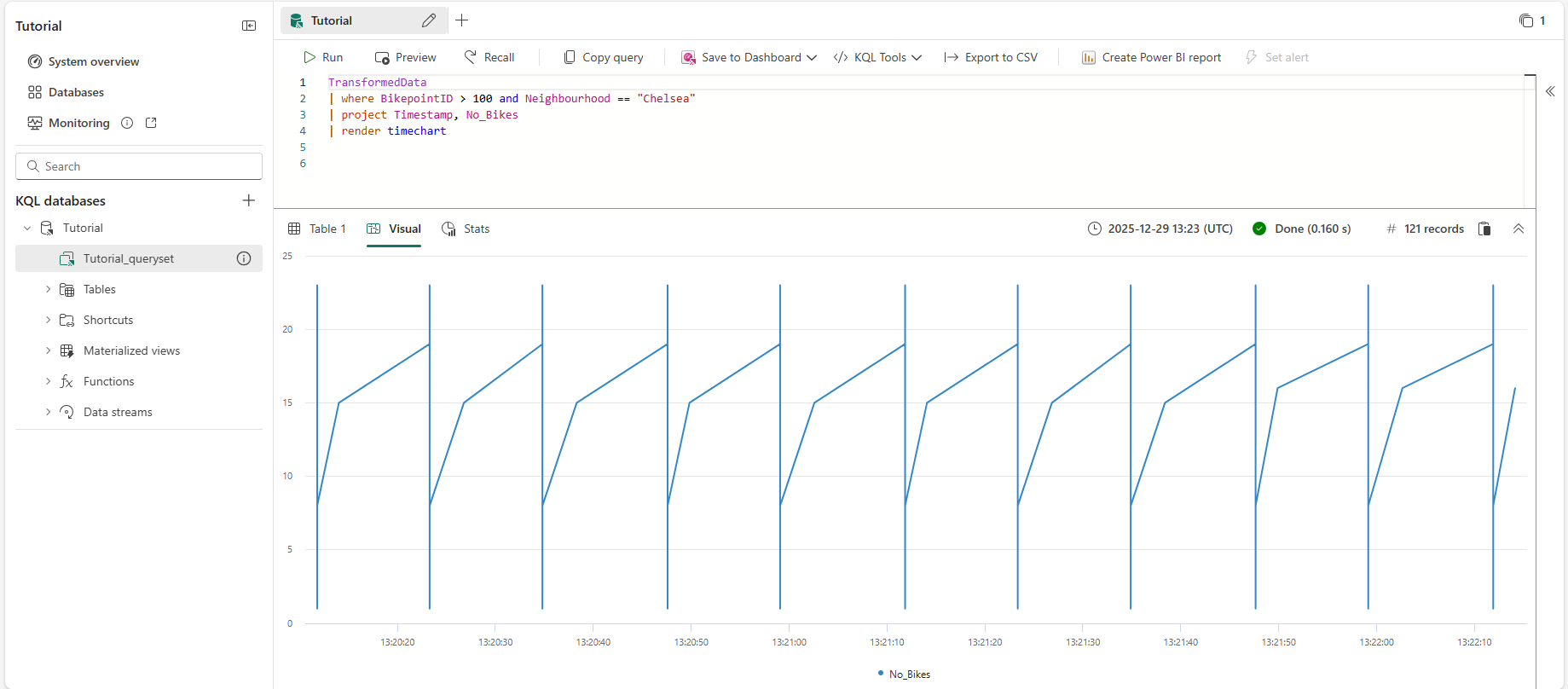
A Tutorial_queryset írja be a következő lekérdezést, majd nyomja le a Shift + Enter billentyűkombinációt a lekérdezés futtatásához.
TransformedData
| where BikepointID > 100 and Neighbourhood == "Chelsea"
| project Timestamp, No_Bikes
| render timechart
Ez a lekérdezés létrehoz egy idődiagramot, amely a Chelsea környéken található kerékpárok számát jeleníti meg idődiagramként.
Materializált nézet létrehozása
Ebben a lépésben egy materializált nézetet hoz létre, amely az összesítő lekérdezés up-to-date eredményét adja vissza. A materializált nézet lekérdezése gyorsabb, mint az összesítés közvetlenül a forrástáblán keresztül történő futtatása.
Másolja és illessze be, majd futtassa a következő parancsot egy olyan materializált nézet létrehozásához, amely az egyes kerékpárállomásokon található kerékpárok legutóbbi számát jeleníti meg.
.create-or-alter materialized-view with (folder="Gold") AggregatedData on table TransformedData
{
   TransformedData
   | summarize arg_max(Timestamp,No_Bikes) by BikepointID
}
Másolja és illessze be, majd futtassa a következő lekérdezést az adatok oszlopdiagramként való megjelenítéséhez a materializált nézetben.
AggregatedData
| sort by BikepointID
| render columnchart with (ycolumns=No_Bikes,xcolumn=BikepointID)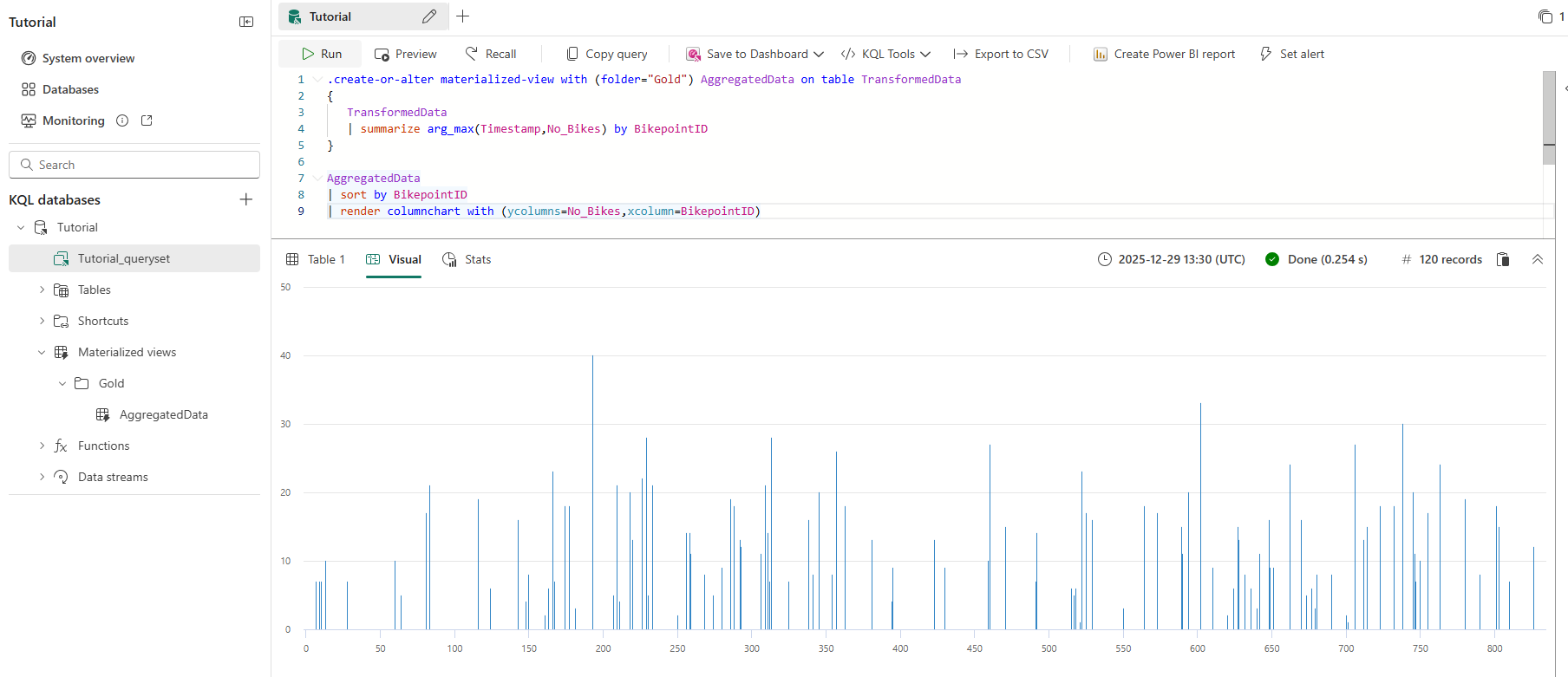
Ezt a lekérdezést egy későbbi lépésben használhatja valós idejű irányítópult létrehozásához.
Fontos
Ha elmulasztotta a táblák, a szabályzatok, a függvények vagy a materializált nézetek létrehozásának lépéseit, használja ezt a szkriptet az összes szükséges erőforrás létrehozásához: oktatóanyag-parancsszkript.
Lekérdezés a T-SQL használatával
A lekérdezésszerkesztő támogatja a T-SQL használatát.
Írja be a következő lekérdezést, majd nyomja le a Shift + Enter billentyűkombinációt a lekérdezés futtatásához.
SELECT top(10) *
FROM AggregatedData
ORDER BY No_Bikes DESC
Ez a lekérdezés a legtöbb kerékpárt tartalmazó első 10 kerékpárállomást adja vissza csökkenő sorrendbe rendezve.
BikepointID Időbélyeg Nincs_Kerékpár 193 2025-12-29 13:40:58.760 39 602 2025-12-29 13:40:53.009 34 229 2025-12-29 13:40:56.510 32 738 2025-12-29 13:40:56.510 32 313 2025-12-29 13:40:53.009 30 706 2025-12-29 13:40:58.760 27 460 2025-12-29 13:40:53.009 27 522 2025-12-29 13:40:53.009 26 357 2025-12-29 13:40:53.009 25 166 2025-12-29 13:40:58.760 24
SQL-lekérdezés konvertálása KQL-vé
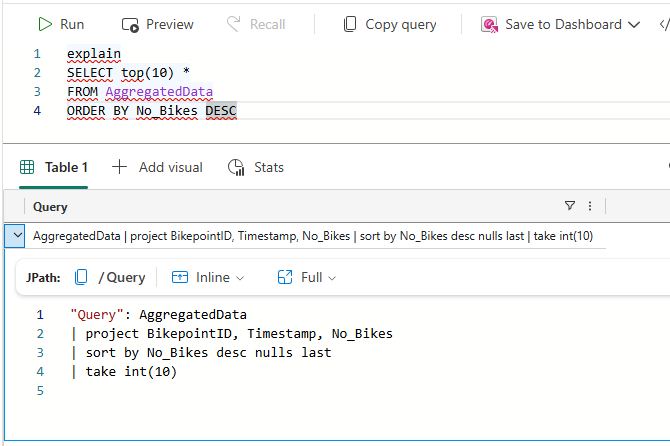
A T-SQL SELECT utasítás egyenértékű KQL-jének lekéréséhez adja hozzá a kulcsszót explain a lekérdezés előtt. A kimenet a lekérdezés KQL-verzióját jeleníti meg, amelyet a KQL lekérdezésszerkesztőben másolhat és futtathat.
Adja meg a következő lekérdezést. Ezután nyomja le a Shift + Enter billentyűkombinációt a lekérdezés futtatásához.
explain
SELECT top(10) *
FROM AggregatedData
ORDER BY No_Bikes DESC
Ez a lekérdezés a megadott T-SQL-lekérdezés KQL-egyenértékét adja vissza. A KQL-lekérdezés megjelenik a kimeneti panelen. Próbálkozzon a kimenet másolásával és beillesztésével, majd futtassa a lekérdezést. Előfordulhat, hogy ez a lekérdezés nem optimalizált KQL-ben van megírva.
KQL-lekérdezés létrehozása a Copilot használatával
Ha még nem ír KQL-t, természetes nyelven tehet fel kérdést, és a Copilot létrehozza a KQL-lekérdezést.
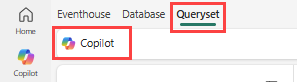
Válassza a Lekérdezéskészlet lehetőséget a menüsávon.
A KQL-lekérdezéskészletben válassza a Copilot ikont a menüsávon.
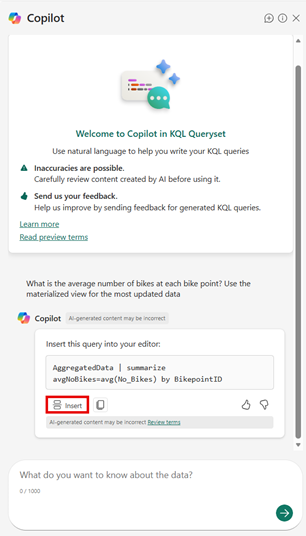
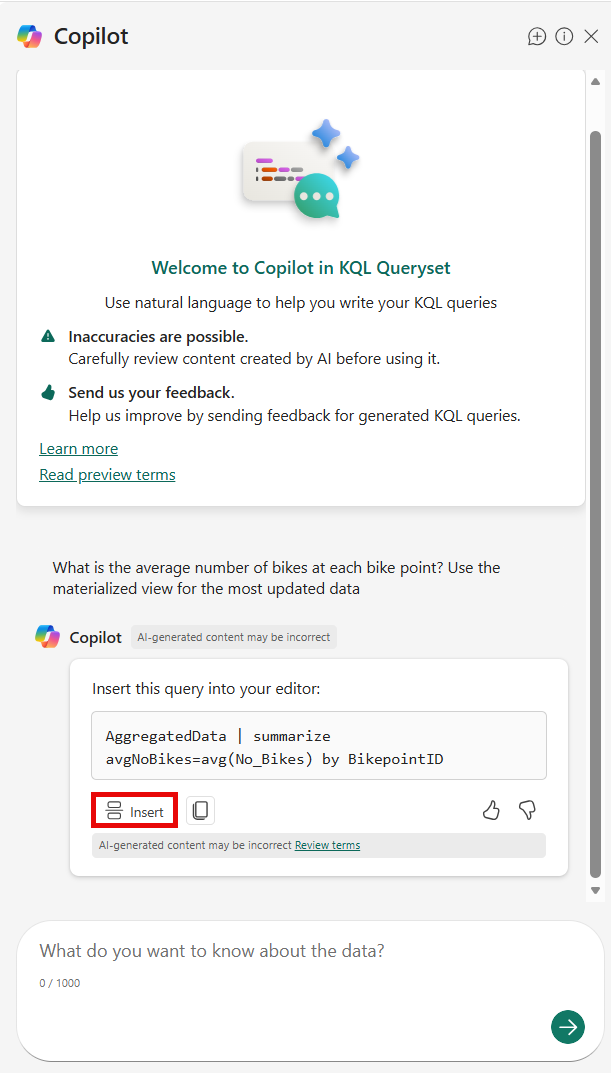
Adjon meg egy kérdést természetes nyelven. Például: "Mennyi a kerékpárok átlagos száma az egyes kerékpár pontokon? Használja a materializált nézetet a legfrissebb adatokhoz." Segíthet a materializált nézet nevének a kérdésben való szerepeltetésében.
A Copilot a kérdés alapján egy lekérdezést javasol.
A Beszúrás gombra kattintva adja hozzá a lekérdezést a KQL-szerkesztőhöz.
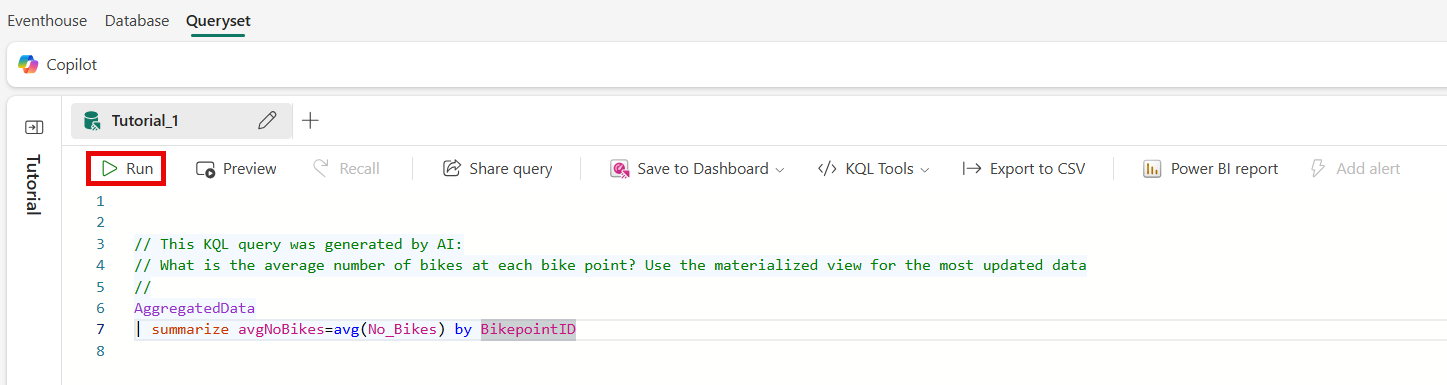
Válassza a Futtatás lehetőséget a lekérdezés futtatásához.
További kérdéseket tehet fel, vagy módosíthatja a lekérdezés hatókörét. Ezzel a funkcióval megismerheti a KQL-t, és gyorsan létrehozhat lekérdezéseket.
Kapcsolódó tartalom
Az oktatóanyag feladataival kapcsolatos további információkért lásd:
- Lekérdezés írása
- renderelési operátor
- A materializált nézetek áttekintése
- Materializált nézetek létrehozása
- Adatok lekérdezése A T-SQL használatával
- Copilot kQL-lekérdezések írásához