Megjegyzés
Az oldalhoz való hozzáféréshez engedély szükséges. Megpróbálhat bejelentkezni vagy módosítani a címtárat.
Az oldalhoz való hozzáféréshez engedély szükséges. Megpróbálhatja módosítani a címtárat.
Megjegyzés:
Ez az oktatóanyag egy sorozat része. Az előző szakaszban lásd: Real-Time Intelligence tutorial 5. rész: Streamelési adatok lekérdezése KQL használatával.
Az oktatóanyag ebben a részében egy valós idejű irányítópultot hoz létre a Real-Time Intelligence-ben. Kusto Query Language (KQL) lekérdezéssel kezd, létrehoz egy Real-Time-irányítópultot, új csempét ad hozzá az irányítópulthoz, és egy összesítés hozzáadásával vizuálisan vizsgálja meg az adatokat.
Valós idejű irányítópult létrehozása
A KQL-lekérdezéskészletben másolja, illessze be és futtassa a következő lekérdezést. Előfordulhat, hogy már futtatta ezt a lekérdezést az oktatóanyag előző szakaszából.
AggregatedData
| sort by BikepointID
| render columnchart with (ycolumns=No_Bikes,xcolumn=BikepointID)
A lekérdezés egy oszlopdiagramot ad vissza, amely a kerékpárok legújabb számát mutatja a BikepointID alapján.
Válassza a Mentés irányítópultra>új irányítópultra lehetőséget.
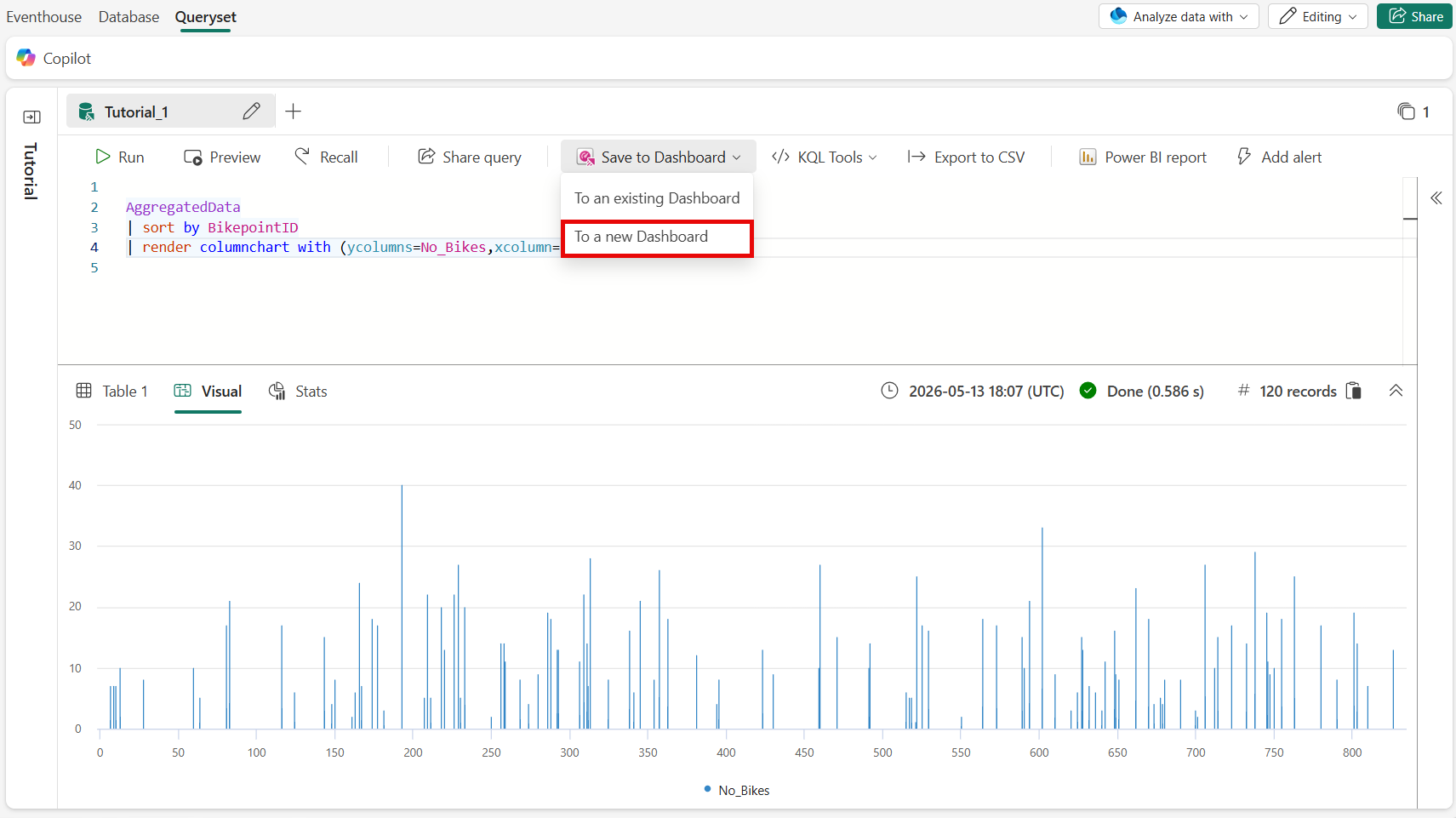
Adja meg a következő adatokat:
szakterület Érték Név TutorialDashboard Location Az a munkaterület, amelyben létrehozta az erőforrásokat. Válassza a Create gombot.
A megjelenő párbeszédpanelen válassza az Irányítópult megnyitása lehetőséget.
A TutorialDashboard egy csempével nyílik meg, amely megjeleníti a fenti lekérdezéssel létrehozott vizualizációt.
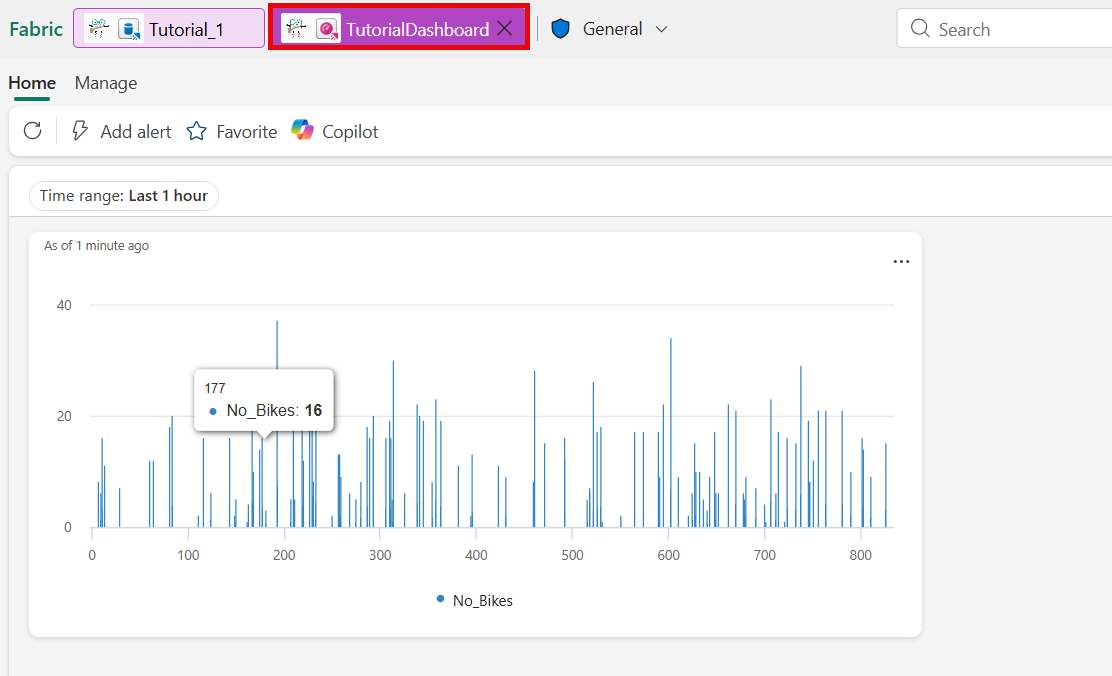
Ezt a valós idejű irányítópultot bármikor elérheti a munkaterület böngészésével és a TutorialDashboard kiválasztásával.
Új csempe hozzáadása lekérdezéssel
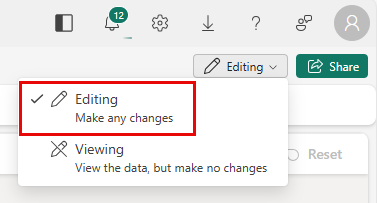
A következő lépések megkezdése előtt győződjön meg arról, hogy szerkesztési módban van az irányítópulton. Ha nem szerkesztési módban van, váltson az irányítópult jobb felső sarkában található Megtekintés gombra.
Válassza a Vizualizáció hozzáadása lehetőséget.
A lekérdezésszerkesztőben adja meg és futtassa a következő lekérdezést:
RawData
| where Timestamp > ago(1h)
A Vizualizáció panelen válassza a Kibontás gombot az összes vizualizációs beállítás megtekintéséhez. Ezután adja meg a következő adatokat a térképvizualizáció konfigurálásához:
szakterület Érték Csempe neve Kerékpárhelyek térképe Hely meghatározása a következő szerint: Szélesség és hosszúság Szélesség oszlop Szélesség Hosszúság oszlop hosszúsági fok Címkeoszlop BikepointID Az új mozaik piszkozatának megtekintéséhez nyissa meg a Vizuális lapot. Ha elégedett a vizualizációval, válassza a Módosítások alkalmazása lehetőséget.
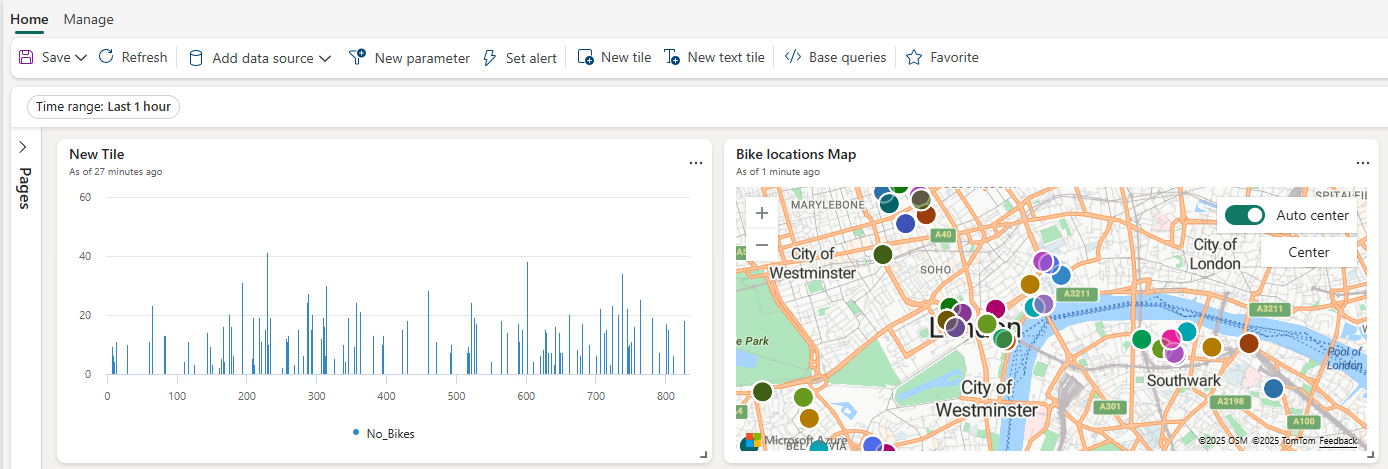
Az új vagy szerkesztett csempe megjelenik az irányítópulton. Ha az irányítópultot az új csempével szeretné menteni, válassza a Mentés lehetőséget az irányítópult bal felső sarkában.
Csempék megjelenítésének testreszabása
A csempe testreszabási lehetőségei a használt vizualizáció típusától függenek. Sávdiagrammal például módosíthatja a sáv tájolását, módosíthatja a tengelyfeliratokat stb. Táblázatvizualizációkkal oszlopokat vehet fel vagy távolíthat el, módosíthatja az oszlopsorrendet, és rendezést alkalmazhat.
Ha testre szeretné szabni egy csempe vizualizációját az irányítópulton, kövesse az alábbi lépéseket:
Győződjön meg arról, hogy szerkesztési módban van.
Válassza a testreszabni kívánt csempén a Szerkesztés ikont. Megnyílik a Vizuális formázás panel.
Szerkessze a mögöttes lekérdezést vagy a vizualizáció testreszabási tulajdonságait.
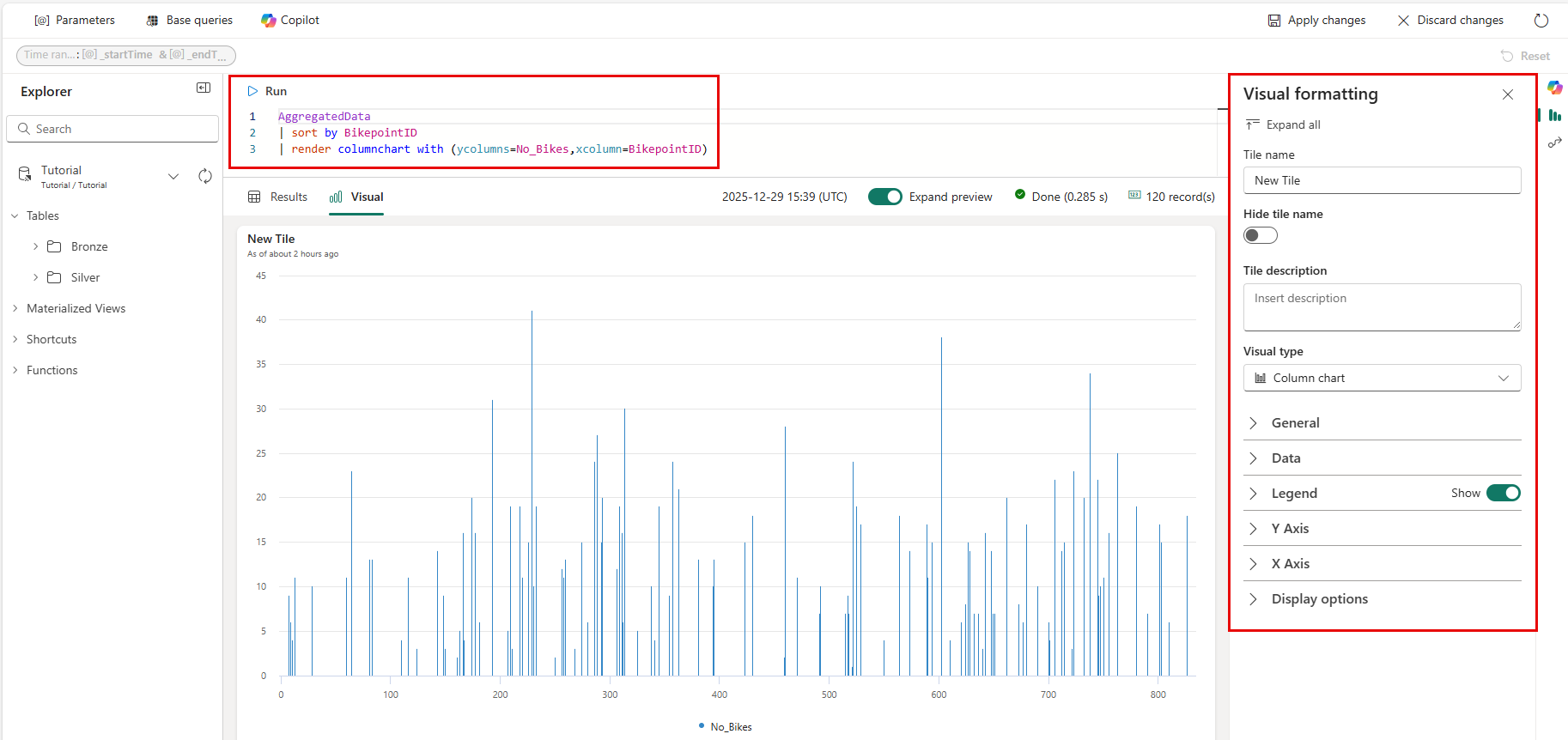
A módosítások mentéséhez és az irányítópultra való visszatéréshez válassza a Módosítások alkalmazása lehetőséget.
Riasztás beállítása
Beállíthat Activator-riasztásokat a Real-Time irányítópult-csempéken, hogy értesítést kapjon, ha bizonyos feltételek teljesülnek az adataiban. Állítson be egy riasztást a Bike Locations Map csempén, hogy értesítést kapjon, ha a kerékpárok száma bármely állomáson túllép egy bizonyos küszöbértéket.
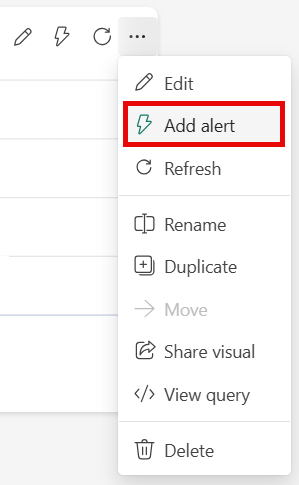
Az új sávdiagram csempéjén válassza a Riasztás ikont. Vagy a További beállítások (három pont) menüben válassza a Riasztás hozzáadása lehetőséget.
A Szabály hozzáadása panelen adja meg a következő adatokat:
szakterület Érték Részletek Szabály neve Kerékpárok magas száma miatti riasztás Monitor Lekérdezés futtatása minden alkalommal 5 perc Feltétel Ellenőriz Minden eseményen* szerint csoportosítva Csoportosítási mező No_Bikes Mikor BikepointID Feltétel Nagyobb, mint Érték 30 előfordulás Minden alkalommal, amikor a feltétel teljesül Action Művelet kiválasztása Üzenet egyéneknek -tól-ig Saját Teams-felhasználónév Főcím Aktivátor riasztás Magas kerékpárszám riasztás Notes Teljesült a „Magas Kerékpárszám Riasztás” feltétel Hely mentése Workspace A munkaterület, ahol az oktatóanyag erőforrásai találhatók Elem Oktatóanyag Válassza a Create gombot. Amikor megjelenik a sikeres üzenet, válassza a Megnyitás lehetőséget.
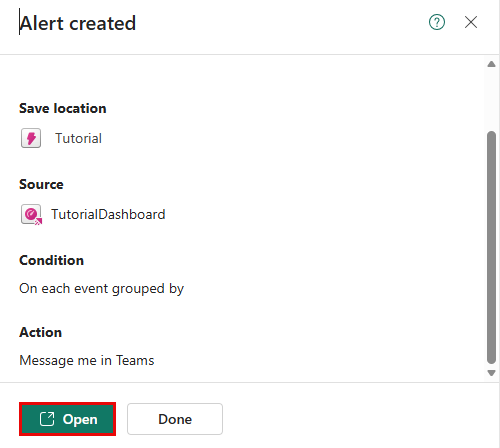
Az Activator-riasztások lapon megtekintheti és kezelheti a riasztásdefiníciókat, megtekintheti az elemzéseket és a riasztási előzményeket.
További részletekért lásd: Riasztások létrehozása Real-Time irányítópulthoz.
Az irányítópult megosztása
Valós idejű irányítópult megosztásakor megadhatja, hogy a felhasználó megtekintheti, szerkesztheti vagy megoszthatja-e. Ezek az engedélyek a valós idejű irányítópultra, nem pedig a mögöttes adatokra vonatkozóak.
Először ossza meg az adatbázist, majd ossza meg az irányítópultot.
Nyissa meg az Oktatóanyag eseményházat, válassza az Adatbázisok lehetőséget, majd a Megosztás gombot.
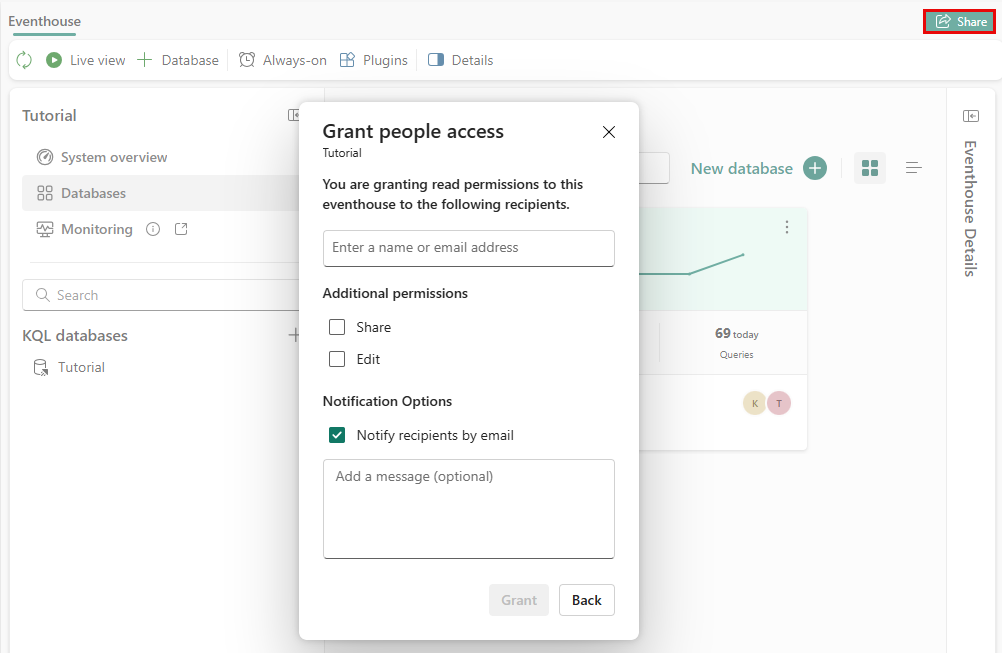
Adja meg annak a felhasználónak vagy csoportnak a nevét vagy e-mail-címét, akivel meg szeretné osztani az irányítópultot. Szükség esetén adjon hozzá egy üzenetet, és válassza az Engedélyezés lehetőséget.
Nyissa meg a TutorialDashboardot, és válassza a Megosztás gombot.
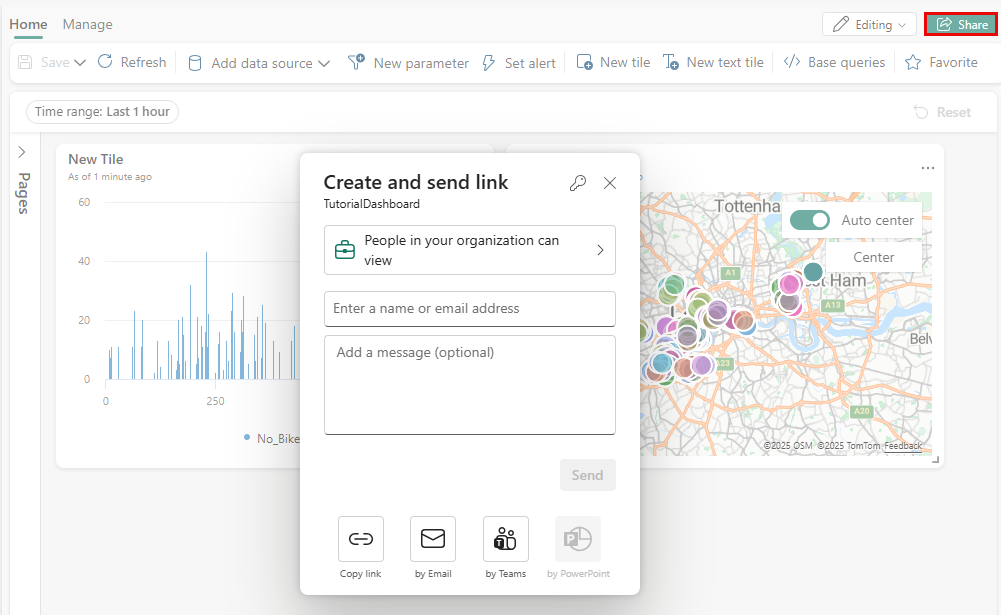
Engedélyezze ugyanazt a felhasználót vagy csoportot, akivel megosztotta az adatbázist, állítsa be az engedélyszintet, adjon hozzá egy üzenetet, ha szükséges, és válassza a Küldés lehetőséget.
Kapcsolódó tartalom
Az oktatóanyagban végrehajtott feladatokkal kapcsolatos további információkért lásd: