Megjegyzés
Az oldalhoz való hozzáféréshez engedély szükséges. Megpróbálhat bejelentkezni vagy módosítani a címtárat.
Az oldalhoz való hozzáféréshez engedély szükséges. Megpróbálhatja módosítani a címtárat.
A következőre vonatkozik: Configuration Manager (aktuális ág)
Ha a Windows Server Update Services- (WSUS-) kiszolgálókat és a hozzájuk tartozó szoftverfrissítési pontokat (SUP) TLS/SSL használatára konfigurálja, azzal csökkentheti a potenciális támadók azon képességét, hogy távolról feltörjék az ügyfelet, és emeljék a jogosultságokat. Annak biztosítása érdekében, hogy a legjobb biztonsági protokollok legyenek érvényben, javasoljuk, hogy a szoftverfrissítési infrastruktúra védelméhez használja a TLS/SSL protokollt. Ez a cikk végigvezeti az egyes WSUS-kiszolgálók és a szoftverfrissítési pont HTTPS használatára való konfigurálásához szükséges lépéseken. A WSUS biztonságossá tételéről további információt a WSUS dokumentációjának Secure WSUS with the Secure Sockets Layer Protocol (Biztonságos WSUS és Secure Sockets Layer Protocol ) című cikkében talál.
Ebben az oktatóanyagban a következőket fogja végezni:
- PKI-tanúsítvány beszerzése, ha szükséges
- A tanúsítvány kötése a WSUS felügyeleti webhelyéhez
- A WSUS-webszolgáltatások konfigurálása SSL megkövetelésére
- A WSUS-alkalmazás konfigurálása SSL használatára
- Ellenőrizze, hogy a WSUS-konzolkapcsolat használhatja-e az SSL-t
- Konfigurálja a szoftverfrissítési pontot úgy, hogy SSL-kommunikációt igényeljen a WSUS-kiszolgálóval
- Funkciók ellenőrzése a Configuration Managerrel
Megfontolandó szempontok és korlátozások
A WSUS TLS/SSL használatával hitelesíti az ügyfélszámítógépeket és az alsóbb rétegbeli WSUS-kiszolgálókat a felsőbb rétegbeli WSUS-kiszolgálón. A WSUS TLS/SSL protokollt is használ a frissítési metaadatok titkosításához. A WSUS nem használ TLS/SSL protokollt a frissítések tartalomfájljaihoz. A tartalomfájlok alá vannak írva, és a fájl kivonata szerepel a frissítés metaadatai között. Mielőtt az ügyfél letöltené és telepíti a fájlokat, a rendszer mind a digitális aláírást, mind a kivonatot ellenőrzi. Ha bármelyik ellenőrzés sikertelen, a frissítés nem lesz telepítve.
Vegye figyelembe a következő korlátozásokat, ha TLS/SSL használatával védi a WSUS üzemelő példányát:
- A TLS/SSL használata növeli a kiszolgáló számítási feladatait. A hálózaton keresztül küldött összes metaadat titkosítása kisebb teljesítménycsökkenést fog okozni.
- Ha a WSUS-t távoli SQL Server-adatbázissal használja, a WSUS-kiszolgáló és az adatbázis-kiszolgáló közötti kapcsolatot nem védi a TLS/SSL. Ha az adatbázis-kapcsolatot biztonságossá kell tenni, vegye figyelembe a következő javaslatokat:
- Helyezze át a WSUS-adatbázist a WSUS-kiszolgálóra.
- Helyezze át a távoli adatbázis-kiszolgálót és a WSUS-kiszolgálót egy magánhálózatra.
- Az Internet Protocol security (IPsec) üzembe helyezése a hálózati forgalom biztonságossá tételéhez.
Ha WSUS-kiszolgálókat és azok szoftverfrissítési pontjait TLS/SSL használatára konfigurál, érdemes lehet a nagy Configuration Manager-hierarchiák módosításait szakaszosra bontani. Ha úgy dönt, hogy fázisba helyezi ezeket a módosításokat, kezdje a hierarchia alján, és haladjon felfelé a központi adminisztrációs helyhez érve.
Előfeltételek
Ez az oktatóanyag az Internet Information Services (IIS) szolgáltatással használható tanúsítványok beszerzésének leggyakoribb módszerét ismerteti. A szervezet által használt módszer szerint győződjön meg arról, hogy a tanúsítvány megfelel a Configuration Manager szoftverfrissítési pont PKI-tanúsítványkövetelményeinek . Mint minden tanúsítvány esetében, a WSUS-kiszolgálóval kommunikáló eszközöknek is megbízhatónak kell lenniük a hitelesítésszolgáltatóban.
- Telepített szoftverfrissítési pont szerepkörrel rendelkező WSUS-kiszolgáló
- A TLS/SSL engedélyezése előtt ellenőrizze, hogy követte-e az újrahasznosítás letiltásával és a WSUS memóriakorlátainak konfigurálásával kapcsolatos ajánlott eljárásokat .
- Az alábbi két lehetőség egyike:
- Egy megfelelő PKI-tanúsítvány már megtalálható a WSUS-kiszolgáló Személyes tanúsítványtárolójában.
- A WSUS-kiszolgáló megfelelő PKI-tanúsítványának lekérése és beszerzése a vállalati főtanúsítvány-szolgáltatótól (CA).
- Alapértelmezés szerint a legtöbb tanúsítványsablon, beleértve a WebServer tanúsítványsablont is, csak a tartományi rendszergazdák számára lesz kibocsátva. Ha a bejelentkezett felhasználó nem tartományi rendszergazda, a felhasználói fiókjának Regisztrációs engedélyt kell adnia a tanúsítványsablonon.
Szükség esetén szerezze be a tanúsítványt a hitelesítésszolgáltatótól
Ha már rendelkezik megfelelő tanúsítvánnyal a WSUS-kiszolgáló Személyes tanúsítványtárolójában, hagyja ki ezt a szakaszt, és kezdje a Tanúsítvány kötése című szakaszsal. Ha tanúsítványkérelmet szeretne küldeni a belső hitelesítésszolgáltatónak egy új tanúsítvány telepítéséhez, kövesse az ebben a szakaszban található utasításokat.
A WSUS-kiszolgálóról nyisson meg egy rendszergazdai parancssort, és futtassa a következőt
certlm.msc: . A helyi számítógép tanúsítványainak kezeléséhez a felhasználói fióknak helyi rendszergazdának kell lennie.Megjelenik a helyi eszköz Tanúsítványkezelő eszköze.
Bontsa ki a Személyes csomópontot, majd kattintson a jobb gombbal a Tanúsítványok elemre.
Válassza a Minden feladat , majd az Új tanúsítvány kérése lehetőséget.
Válassza a Tovább gombot a tanúsítványregisztráció megkezdéséhez.
Válassza ki a regisztrálandó tanúsítvány típusát. A tanúsítvány célja a Kiszolgálóhitelesítés , a használandó Microsoft-tanúsítványsablon pedig a webkiszolgáló vagy egy egyéni sablon, amelynél a Kiszolgálóhitelesítéskibővített kulcshasználatként van megadva. Előfordulhat, hogy a rendszer további információkat kér a tanúsítvány regisztrálásához. Általában a következő információkat kell megadnia legalább:
- Köznapi név: A Tárgy lapon található beállítás értékeként állítsa be a WSUS-kiszolgáló teljes tartománynevét.
- Rövid név: Az Általános lapon található értéket adjon meg egy leíró névre, hogy később könnyebben azonosíthassa a tanúsítványt.
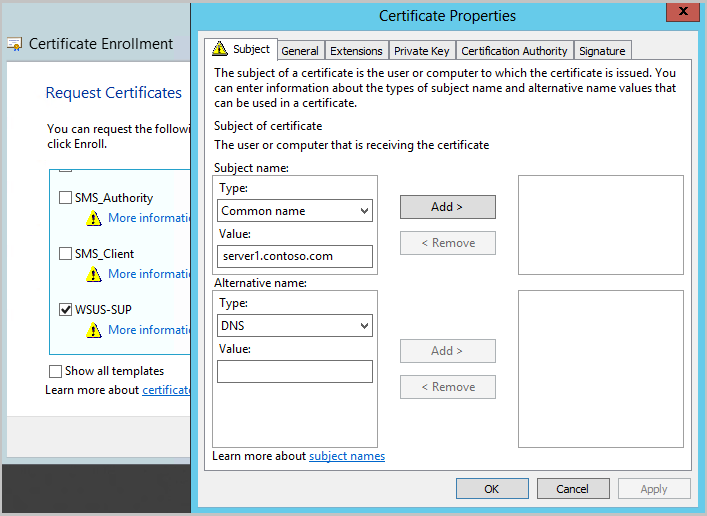
A regisztráció befejezéséhez válassza a Regisztráció, majd a Befejezés lehetőséget.
Nyissa meg a tanúsítványt, ha meg szeretné tekinteni annak részleteit, például a tanúsítvány ujjlenyomatát.
Tipp
Ha a WSUS-kiszolgáló internetkapcsolattal működik, szüksége lesz a külső teljes tartománynévre a tanúsítvány Tulajdonos vagy Tulajdonos alternatív neve (SAN) területén.
A tanúsítvány kötése a WSUS felügyeleti helyéhez
Miután megkapta a tanúsítványt a WSUS-kiszolgáló személyes tanúsítványtárolójában, kösse azt az IIS WSUS felügyeleti webhelyéhez.
A WSUS-kiszolgálón nyissa meg az Internet Information Services (IIS) kezelőjét.
Lépjen a Webhelyek>WSUS-felügyelete elemre.
Válassza a Művelet menü Kötések elemét, vagy kattintson a jobb gombbal a webhelyre.
A Webhelykötések ablakban jelölje ki a https vonalat, majd válassza a Szerkesztés... lehetőséget.
- Ne távolítsa el a HTTP-helykötést. A WSUS HTTP-t használ a frissítési tartalomfájlokhoz.
Az SSL-tanúsítvány beállításnál válassza ki a WSUS felügyeleti helyéhez kötni kívánt tanúsítványt. A tanúsítvány rövid neve megjelenik a legördülő menüben. Ha nem adott meg felhasználóbarát nevet, akkor megjelenik a tanúsítvány mezője
IssuedTo. Ha nem biztos abban, hogy melyik tanúsítványt használja, válassza a Megtekintés lehetőséget, és ellenőrizze, hogy az ujjlenyomat megegyezik-e a beszerzett tanúsítvánnyal.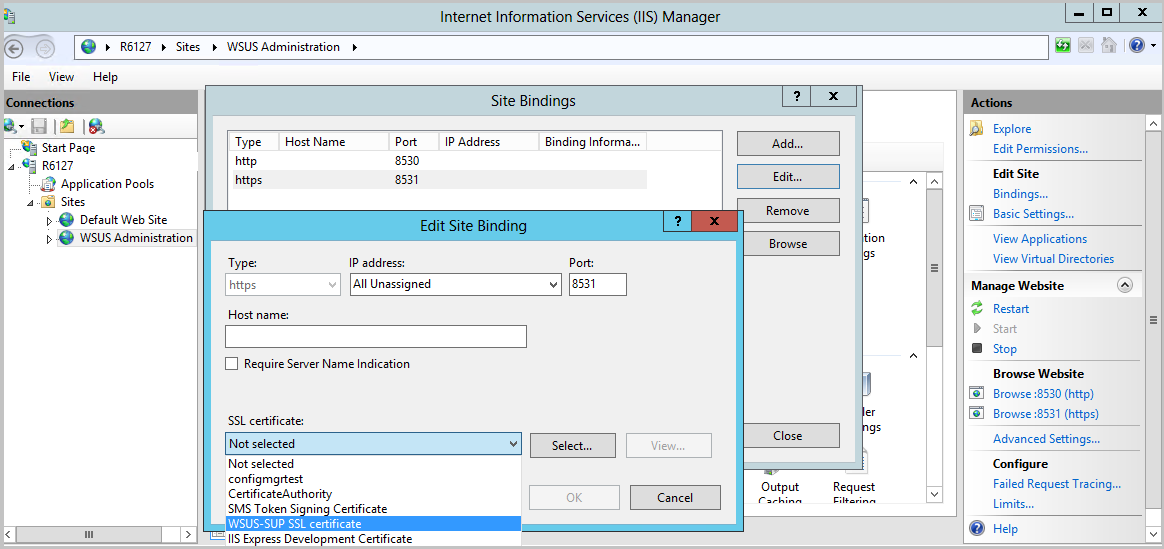
Ha végzett, kattintson az OK gombra , majd a Bezárás gombra a webhelykötések bezárásához. Tartsa nyitva az Internet Information Services (IIS) kezelőjét a következő lépésekhez.
A WSUS-webszolgáltatások konfigurálása SSL megkövetelésére
A WSUS-kiszolgálón található IIS-kezelőben lépjen a Helyek>WSUS-felügyelete elemre.
Bontsa ki a WSUS felügyeleti webhelyét, hogy megtekinthesse a WSUS webszolgáltatásainak és virtuális könyvtárainak listáját.
Az alábbi WSUS-webszolgáltatások mindegyikéhez:
- ApiRemoting30
- ClientWebService
- DSSAuthWebService
- ServerSyncWebService
- SimpleAuthWebService
Hajtsa végre a következő módosításokat:
- Válassza az SSL-beállítások lehetőséget.
- Engedélyezze az SSL megkövetelése beállítást.
- Ellenőrizze, hogy az Ügyféltanúsítványok beállítás Figyelmen kívül hagyva értékre van-e állítva.
- Válassza az Alkalmaz lehetőséget.
Ne állítsa be az SSL-beállításokat a legfelső szintű WSUS felügyeleti webhelyen, mert bizonyos függvényeknek, például a tartalomnak HTTP-t kell használniuk.
A WSUS-alkalmazás konfigurálása SSL használatára
Ha a webszolgáltatások SSL-et igényelnek, a WSUS-alkalmazást értesíteni kell, hogy további konfigurációkat lehessen végezni a módosítás támogatásához.
Nyisson meg egy rendszergazdai parancssort a WSUS-kiszolgálón. A parancsot futtató felhasználói fióknak a WSUS-rendszergazdák vagy a helyi Rendszergazdák csoport tagjának kell lennie.
Módosítsa a könyvtárat a WSUS eszközök mappájára:
cd "c:\Program Files\Update Services\Tools"Konfigurálja a WSUS-t az SSL használatára a következő paranccsal:
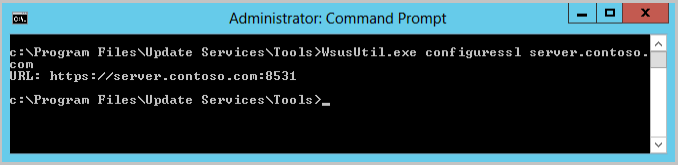
WsusUtil.exe configuressl server.contoso.comAhol server.contoso.com a WSUS-kiszolgáló teljes tartománynevét adja meg.
A WsusUtil a WSUS-kiszolgáló URL-címét adja vissza a végén megadott portszámmal. A port értéke 8531 (alapértelmezett) vagy 443 lesz. Ellenőrizze, hogy a visszaadott URL-cím a várt-e. Ha valamit helytelenül gépeltek be, futtassa újra a parancsot.
Tipp
Ha a WSUS-kiszolgáló internetkapcsolattal működik, a futtatásakor WsusUtil.exe configuressladja meg a külső teljes tartománynevet.
Annak ellenőrzése, hogy a WSUS-konzol tud-e csatlakozni SSL használatával
A WSUS-konzol az ApiRemoting30 webszolgáltatást használja a kapcsolathoz. A Configuration Manager szoftverfrissítési pontja (SUP) ugyanezt a webszolgáltatást használja arra is, hogy a WSUS-t bizonyos műveletek elvégzésére irányítsa, például:
- Szoftverfrissítések szinkronizálásának kezdeményezése
- A megfelelő felsőbb rétegbeli kiszolgáló beállítása a WSUS-hez, amely attól függ, hogy a SUP helye hol található a Configuration Manager-hierarchiában
- Termékek és besorolások hozzáadása vagy eltávolítása a hierarchia legfelső szintű WSUS-kiszolgálójáról történő szinkronizáláshoz.
- Lejárt frissítések eltávolítása
Nyissa meg a WSUS-konzolt, és ellenőrizze, hogy használhat-e SSL-kapcsolatot a WSUS-kiszolgáló ApiRemoting30 webszolgáltatásával. A többi webszolgáltatást később teszteljük.
Nyissa meg a WSUS-konzolt, és válassza az ActionConnect to Server (Műveletcsatlakozás> a kiszolgálóhoz) lehetőséget.
A Kiszolgálónév beállításnál adja meg a WSUS-kiszolgáló teljes tartománynevét .
Válassza ki a WSUSutil URL-címében visszaadott portszámot .
A Secure Sockets Layer (SSL) használata a kiszolgálóhoz való csatlakozáshoz beállítás automatikusan engedélyezi a 8531-es (alapértelmezett) vagy a 443-at.
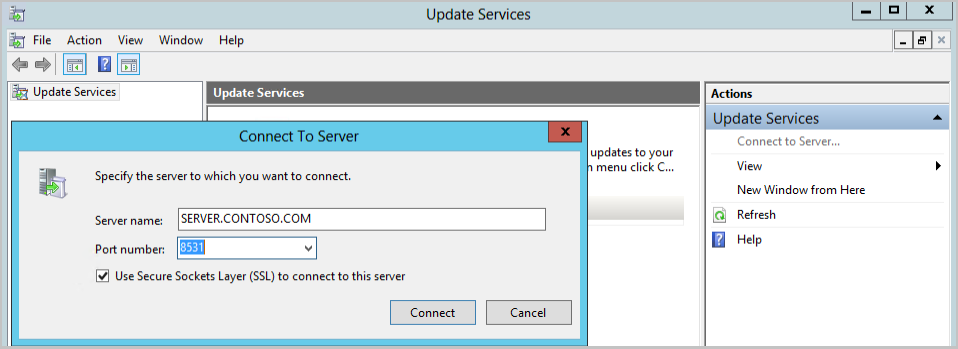
Ha a Configuration Manager-helykiszolgáló távol van a szoftverfrissítési ponttól, indítsa el a WSUS-konzolt a helykiszolgálóról, és ellenőrizze, hogy a WSUS-konzol tud-e SSL-kapcsolaton keresztül csatlakozni.
- Ha a távoli WSUS-konzol nem tud csatlakozni, az valószínűleg problémát jelez a tanúsítvány megbízhatóságával, a névfeloldással vagy a blokkolt porttal kapcsolatban.
Konfigurálja a szoftverfrissítési pontot úgy, hogy SSL-kommunikációt igényeljen a WSUS-kiszolgálóval
Miután a WSUS beállította a TLS/SSL használatát, frissítenie kell a configuration manager megfelelő szoftverfrissítési pontját, hogy SSL-t is megköveteljen. Ha ezt a módosítást teszi, a Configuration Manager a következőt fogja tenni:
- Ellenőrizze, hogy képes-e konfigurálni a WSUS-kiszolgálót a szoftverfrissítési ponthoz
- Az ügyfeleket arra utasíthatja, hogy az SSL-portot használják, amikor a rendszer arra utasítja őket, hogy vizsgáljanak ezen a WSUS-kiszolgálón.
Ha úgy szeretné konfigurálni a szoftverfrissítési pontot, hogy SSL-kommunikációt igényeljen a WSUS-kiszolgálóval, kövesse az alábbi lépéseket:
Nyissa meg a Configuration Manager konzolját, és csatlakozzon a szerkeszteni kívánt szoftverfrissítési pont központi felügyeleti helyéhez vagy elsődleges helykiszolgálójához.
Lépjen a Felügyelet>áttekintése>– Helykonfigurációs>kiszolgálók és helyrendszerszerepkörök lapra.
Válassza ki azt a helyrendszer-kiszolgálót, amelyen a WSUS telepítve van, majd válassza ki a szoftverfrissítési pont helyrendszerszerepkört.
A menüszalagon válassza a Tulajdonságok lehetőséget.
Engedélyezze az SSL-kommunikáció megkövetelése a WSUS-kiszolgálóval beállítást.
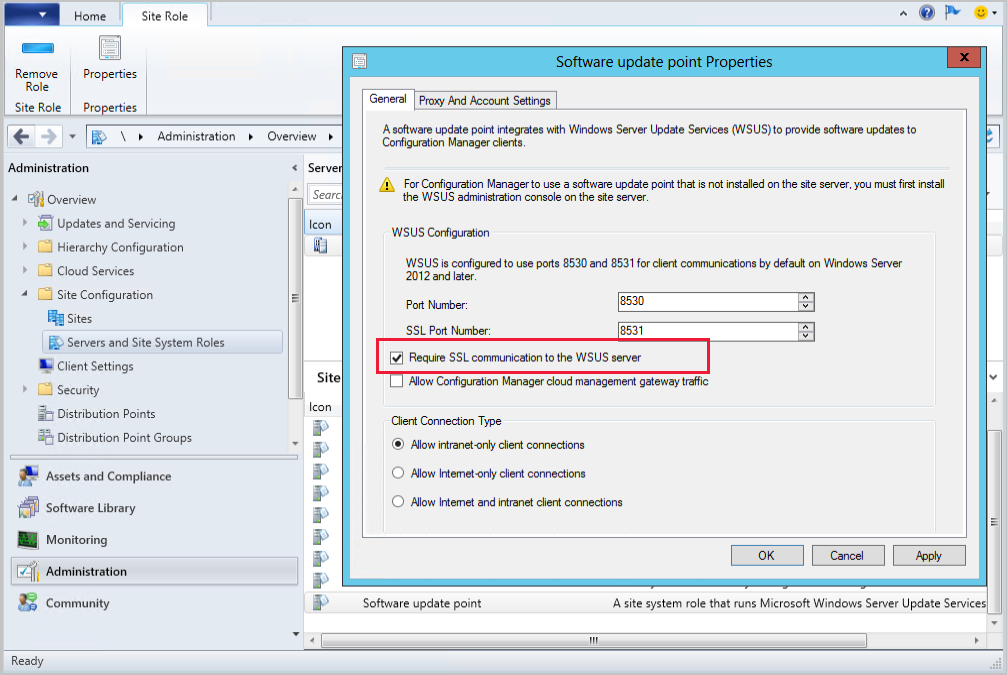
A webhely WCM.log a következő bejegyzések láthatók a módosítás alkalmazásakor:
SCF change notification triggered.
Populating config from SCF
Setting new configuration state to 1 (WSUS_CONFIG_PENDING)
...
Attempting connection to local WSUS server
Successfully connected to local WSUS server
...
Setting new configuration state to 2 (WSUS_CONFIG_SUCCESS)
A naplófájlok példáit szerkesztettük, hogy eltávolítsuk a forgatókönyv szükségtelen információit.
Funkciók ellenőrzése a Configuration Managerrel
Ellenőrizze, hogy a helykiszolgáló képes-e szinkronizálni a frissítéseket
Csatlakoztassa a Configuration Manager-konzolt a legfelső szintű helyhez.
Nyissa meg a Szoftverkönyvtár>– Áttekintés>– Szoftverfrissítések>Minden szoftverfrissítés című témakört.
A menüszalagon válassza a Szoftverfrissítések szinkronizálása lehetőséget.
Válassza az Igen lehetőséget arra az értesítésre, amely megkérdezi, hogy kezdeményezni szeretné-e a szoftverfrissítések webhelyszintű szinkronizálását.
- Mivel a WSUS konfigurációja megváltozott, a változásszinkronizálás helyett teljes szoftverfrissítések szinkronizálása történik.
Nyissa meg a webhely wsyncmgr.log . Ha gyermekwebhelyet figyel, meg kell várnia, amíg a szülőhely befejezi a szinkronizálást. Ellenőrizze, hogy a kiszolgáló sikeresen szinkronizálódik-e. Ehhez tekintse át a naplóban az alábbihoz hasonló bejegyzéseket:
Starting Sync
...
Full sync required due to changes in main WSUS server location.
...
Found active SUP SERVER.CONTOSO.COM from SCF File.
...
https://SERVER.CONTOSO.COM:8531
...
Done synchronizing WSUS Server SERVER.CONTOSO.COM
...
sync: Starting SMS database synchronization
...
Done synchronizing SMS with WSUS Server SERVER.CONTOSO.COM
Annak ellenőrzése, hogy az ügyfél képes-e frissítéseket keresni
Ha úgy módosítja a szoftverfrissítési pontot, hogy SSL-t igényeljen, a Configuration Manager-ügyfelek a frissített WSUS URL-címet kapják, amikor helykérést intéznek egy szoftverfrissítési ponthoz. Az ügyfél tesztelésével a következőt végezhetjük el:
- Állapítsa meg, hogy az ügyfél megbízik-e a WSUS-kiszolgáló tanúsítványában.
- Ha a SimpleAuthWebService és a ClientWebService for WSUS működik.
- Hogy a WSUS-tartalom virtuális könyvtára működik-e, ha az ügyfél a vizsgálat során euLA-t kap
Azonosítsa azt az ügyfelet, amely a közelmúltban TLS/SSL használatára módosított szoftverfrissítési pontot vizsgál. Ha segítségre van szüksége az ügyfél azonosításához, használja a Szkriptek futtatása parancsprogramokat az alábbi PowerShell-szkripttel:
$Last = (Get-CIMInstance -Namespace "root\CCM\Scanagent" -Class "CCM_SUPLocationList").LastSuccessScanPath
$Current= Write-Output (Get-CIMInstance -Namespace "root\CCM\Scanagent" -Class "CCM_SUPLocationList").CurrentScanPath
Write-Host "LastGoodSUP- $last"
Write-Host "CurrentSUP- $current"
Tipp
Nyissa meg ezt a szkriptet a közösségi központban. További információ: A közösségi központ elemeire mutató közvetlen hivatkozások.
Futtasson egy szoftverfrissítési vizsgálati ciklust a tesztügyfélen. A vizsgálatot a következő PowerShell-szkripttel kényszerítheti:
Invoke-WMIMethod -Namespace root\ccm -Class SMS_CLIENT -Name TriggerSchedule "{00000000-0000-0000-0000-000000000113}"Tipp
Nyissa meg ezt a szkriptet a közösségi központban. További információ: A közösségi központ elemeire mutató közvetlen hivatkozások.
Tekintse át az ügyfél ScanAgent.log , és ellenőrizze, hogy érkezett-e a szoftverfrissítési pont vizsgálatára vonatkozó üzenet.
Message received: '<?xml version='1.0' ?>
<UpdateSourceMessage MessageType='ScanByUpdateSource'>
   <ForceScan>TRUE</ForceScan>
   <UpdateSourceIDs>
 		<ID>{A1B2C3D4-1234-1234-A1B2-A1B2C3D41234}</ID>
   </UpdateSourceIDs>
 </UpdateSourceMessage>'
Tekintse át a LocationServices.log annak ellenőrzéséhez, hogy az ügyfél a megfelelő WSUS URL-címet látja-e. LocationServices.log
WSUSLocationReply : <WSUSLocationReply SchemaVersion="1
...
<LocationRecord WSUSURL="https://SERVER.CONTOSO.COM:8531" ServerName="SERVER.CONTOSO.COM"
...
</WSUSLocationReply>
Tekintse át a WUAHandler.log annak ellenőrzéséhez, hogy az ügyfél képes-e a vizsgálatra.
Enabling WUA Managed server policy to use server: https://SERVER.CONTOSO.COM:8531
...
Successfully completed scan.
TLS-tanúsítvány rögzítése HTTPS-konfigurált WSUS-kiszolgálókat beolvasó eszközökhöz
(Bevezetve 2103-ban)
A Configuration Manager 2103-tól kezdve tovább növelheti a WSUS-ra irányuló HTTPS-vizsgálatok biztonságát a tanúsítvány rögzítésének kényszerítésével. A viselkedés teljes körű engedélyezéséhez adjon hozzá tanúsítványokat a WSUS-kiszolgálókhoz az ügyfelek új WindowsServerUpdateServices tanúsítványtárolójához, és győződjön meg arról, hogy a tanúsítvány-rögzítés engedélyezve van az ügyfélbeállításokon keresztül. A Windows Update Agent módosításaival kapcsolatos további információkért lásd: Változások és tanúsítványok vizsgálata windowsos eszközök biztonságának hozzáadása a WSUS használatával frissítésekhez – Microsoft Tech Community.
A TLS-tanúsítvány rögzítésének kikényszerítésének előfeltételei a Windows Update-ügyfélen
- Configuration Manager 2103-es verzió
- Győződjön meg arról, hogy a WSUS-kiszolgálók és a szoftverfrissítési pontok TLS/SSL használatára vannak konfigurálva
- A WSUS-kiszolgálók tanúsítványainak hozzáadása az ügyfelek új
WindowsServerUpdateServicestanúsítványtárolójához- Ha tanúsítványrögzítést használ egy felhőfelügyeleti átjáróval (CMG), a
WindowsServerUpdateServicestárolónak szüksége van a CMG-tanúsítványra. Ha az ügyfelek az internetről VPN-re váltanak, akkor a CMG- és WSUS-kiszolgálótanúsítványokra is szükség van aWindowsServerUpdateServicestárolóban.
- Ha tanúsítványrögzítést használ egy felhőfelügyeleti átjáróval (CMG), a
Megjegyzés:
Az eszközök szoftverfrissítési vizsgálatai továbbra is sikeresen lefutnak az Igen alapértelmezett érték használatával a Windows Update-ügyfél TLS-tanúsítvány-rögzítésének kényszerítése a frissítési ügyfélbeállítás észleléséhez . Ebbe beletartoznak a HTTP-en és a HTTPS-en keresztüli vizsgálatok is. A tanúsítvány rögzítése csak akkor lép érvénybe, ha egy tanúsítvány az ügyfél tárolójában WindowsServerUpdateServices van, és a WSUS-kiszolgáló tLS/SSL használatára van konfigurálva.
TLS-tanúsítvány rögzítésének engedélyezése vagy letiltása HTTPS-konfigurált WSUS-kiszolgálókat beolvasó eszközök esetén
- A Configuration Manager konzolon lépjen az Adminisztrációs>ügyfélbeállítások területre.
- Válassza az Alapértelmezett ügyfélbeállítások vagy az ügyfélbeállítások egyéni készletét, majd válassza a menüszalag Tulajdonságok elemét .
- Válassza a Szoftverfrissítések lapot az Ügyfélbeállítások között
- Válassza az alábbi beállítások egyikét a TLS-tanúsítvány rögzítésének kényszerítése Windows Update-ügyfélhez a frissítések észleléséhez beállításhoz:
- Nem: Ne engedélyezze a TLS-tanúsítvány rögzítésének kikényszerítését a WSUS-vizsgálathoz
- Igen: Engedélyezi a TLS-tanúsítvány rögzítésének kényszerítését az eszközökön a WSUS vizsgálata során (alapértelmezett)
- Ellenőrizze, hogy az ügyfelek tudnak-e frissítéseket keresni.