Megjegyzés
Az oldalhoz való hozzáféréshez engedély szükséges. Megpróbálhat bejelentkezni vagy módosítani a címtárat.
Az oldalhoz való hozzáféréshez engedély szükséges. Megpróbálhatja módosítani a címtárat.
A Intune Data Warehouse adatmodellt RESTful-végpontokon keresztül érheti el. Az adatok eléréséhez az ügyfélnek engedélyeznie kell a Microsoft Entra ID használatát az OAuth 2.0 használatával. A hozzáférés engedélyezéséhez először állítson be egy natív alkalmazást az Azure-ban, és adjon engedélyeket a Microsoft Intune API-nak. A helyi ügyfél megkapja az engedélyezést, majd az ügyfél kommunikálhat a Data Warehouse végpontjaival a natív alkalmazáson keresztül.
Az ügyfél Data Warehouse API-ból való adatlekérésének lépéseihez a következőket kell tennie:
- Ügyfélalkalmazás létrehozása natív alkalmazásként az Azure-ban
- Hozzáférés megadása az ügyfélalkalmazásnak a Microsoft Intune API-hoz
- Helyi REST-ügyfél létrehozása az adatok lekéréséhez
Az alábbi lépések segítségével megtudhatja, hogyan engedélyezheti és érheti el az API-t egy REST-ügyféllel. Először egy általános REST-ügyfél használatát fogja megvizsgálni a Postman használatával. A Postman egy gyakran használt eszköz az API-kkal használható REST-ügyfelek hibaelhárításához és fejlesztéséhez. A Postmanről további információt a Postman webhelyén talál. Ezután megtekinthet egy C#-kódmintát. A minta egy példát mutat be az ügyfelek engedélyezésére és az adatok API-ból való lekérésére.
Ügyfélalkalmazás létrehozása natív alkalmazásként az Azure-ban
Hozzon létre egy natív alkalmazást az Azure-ban. Ez a natív alkalmazás az ügyfélalkalmazás. Amikor a helyi ügyfél hitelesítő adatokat kér, a helyi gépen futó ügyfél az Intune Data Warehouse API-ra hivatkozik.
- Jelentkezzen be a Microsoft Entra felügyeleti központba.
- Válassza a Microsoft EntraIDAlkalmazásregisztrációk> lehetőséget az Alkalmazásregisztrációk panel megnyitásához.
- Válassza az Új alkalmazásregisztráció lehetőséget.
- Írja be az alkalmazás adatait.
- Írjon be egy rövid nevet (például Intune Data Warehouse ügyfél).
- A Támogatott fióktípusok listában válassza a Csak ebben a szervezeti címtárban lévő fiókok lehetőséget (csak Microsoft – egyetlen bérlői fiók) elemet.
- Írja be az átirányítási URI URL-címét. Az átirányítási URI az adott forgatókönyvtől függ, ha azonban a Postman használatát tervezi, írja be a következőt
https://www.getpostman.com/oauth2/callback: . Az ügyfél-hitelesítési lépéshez a visszahívást fogja használni a Microsoft Entra ID hitelesítésekor.
- Válassza a Regisztráció lehetőséget.
- Jegyezze fel az alkalmazás alkalmazásazonosítóját (ügyfél-) azonosítóját . Az azonosítót a következő szakaszban fogja használni.
Hozzáférés megadása az ügyfélalkalmazásnak a Microsoft Intune API-hoz
Rendelkezik egy definiált alkalmazással az Azure-ban. Hozzáférés engedélyezése a natív alkalmazásból a Microsoft Intune API-hoz.
- Jelentkezzen be a Microsoft Entra felügyeleti központba.
- Válassza a Microsoft EntraIDAlkalmazásregisztrációk> lehetőséget az Alkalmazásregisztrációk panel megnyitásához.
- Válassza ki azt az alkalmazást, amelyhez hozzáférést kell adnia. Az alkalmazásnak a következőhöz hasonló nevet adta: Intune Data Warehouse Ügyfél.
- API-engedélyek>kiválasztása Adjon hozzá egy engedélyt.
- Keresse meg és válassza ki az Intune API-t. A neve Microsoft Intune API.
- Válassza a Delegált engedélyek lehetőséget, és kattintson az Adatraktár-információk lekérése a Microsoft Intune-ból jelölőnégyzetre.
- Kattintson az Engedélyek hozzáadása gombra.
- Ha szükséges, válassza a Rendszergazdai jóváhagyás megadása a Microsoft számára lehetőséget a Konfigurált engedélyek panelen, majd válassza az Igen lehetőséget. Ez hozzáférést biztosít az aktuális címtárban lévő összes fiókhoz. Ez megakadályozza, hogy a hozzájárulási párbeszédpanel a bérlői fiók minden felhasználójánál megjelenjen. További információ: Alkalmazások integrálása a Microsoft Entra ID szolgáltatással.
- Válassza a Tanúsítványok & titkos kódok>+ Új titkos ügyfélkód lehetőséget, és hozzon létre egy új titkos kódot. Mindenképpen másolja biztonságos helyre, mert többé nem fog tudni hozzáférni.
Adatok lekérése a Microsoft Intune API-ból a Postmannel
Az Intune Data Warehouse API-t egy általános REST-ügyféllel, például a Postmannel is használhatja. A Postman betekintést nyújthat az API funkcióiba, a mögöttes OData-adatmodellbe, és hibaelhárítást nyújthat az API-erőforrásokhoz való kapcsolódáshoz. Ebben a szakaszban arról talál információt, hogy hogyan hozhat létre Auth2.0-jogkivonatot a helyi ügyfél számára. Az ügyfélnek szüksége lesz a jogkivonatra a Microsoft Entra ID-val való hitelesítéshez és az API-erőforrások eléréséhez.
A híváshoz szükséges információk
A következő adatokra van szüksége ahhoz, hogy REST-hívást kezdeményezhessen a Postman használatával:
| Attribútum | Leírás | Példa |
|---|---|---|
| Visszahívási URL-cím | Állítsa be ezt visszahívási URL-címként az alkalmazásbeállítások lapján. | https://www.getpostman.com/oauth2/callback |
| Token neve | A hitelesítő adatok Azure-alkalmazásnak való átadására használt sztring. A folyamat generálja a jogkivonatát, így Ön hívást kezdeményezhet a Data Warehouse API-hoz. | Hordozó |
| Hitelesítési URL-cím | Ez a hitelesítéshez használt URL. | https://login.microsoftonline.com/common/oauth2/authorize?resource=https://api.manage.microsoft.com/ |
| Hozzáférési jogkivonat URL-címe | Ez a jogkivonat megadásához használatos URL. | https://login.microsoftonline.com/common/oauth2/token |
| Ügyfél-azonosító | Ezt létrehozta, és ezt feljegyezte, amikor létrehozta a natív alkalmazást az Azure-ban. | 4184c61a-e324-4f51-83d7-022b6a81b991 |
| Titkos ügyfélkód | Ezt létrehozta, és ezt feljegyezte, amikor létrehozta a natív alkalmazást az Azure-ban. | Ksml3dhDJs+jfK1f8Mwc8 |
| Hatókör (nem kötelező) | A mezőt üresen hagyhatja. MEGJEGYZÉS: Egyes SDK-knak, például a Pythonhoz készült Microsoft Authentication Library (MSAL) esetében előfordulhat, hogy dupla perjellel (//) kell definiálni a hatókört. |
HATÓKÖR = ['https://api.manage.microsoft.com//.default'] |
| Grant Type | A jogkivonat egy engedélyezési kód. | Engedélyezési kód |
OData-végpont
A végpontra is szüksége lesz. A Data Warehouse végpontjának lekéréséhez szüksége lesz az egyéni hírcsatorna URL-címére. Az OData-végpontot a Data Warehouse panelről szerezheti be.
- Jelentkezzen be a Microsoft Intune felügyeleti központba.
- Nyissa meg a Data Warehouse panelt a Reports Data>warehouse lehetőség kiválasztásával.
- Másolja az egyéni hírcsatorna URL-címét a jelentéskészítő szolgáltatás OData-adatcsatornájába. A listának a következőhöz hasonlónak kell lennie:
https://fef.tenant.manage.microsoft.com/ReportingService/DataWarehouseFEService?api-version=v1.0
A végpont formátuma a következő: https://fef.{yourtenant}.manage.microsoft.com/ReportingService/DataWarehouseFEService/{entity}?api-version={verson-number}
A dátumok entitás például így néz ki: https://fef.tenant.manage.microsoft.com/ReportingService/DataWarehouseFEService/dates?api-version=v1.0
További információ: Intune Data Warehouse API-végpont.
Kezdeményezze a REST-hívást
Új hozzáférési jogkivonat beszerzéséhez a Postmanhez hozzá kell adnia a Microsoft Entra engedélyezési URL-címét, az ügyfél-azonosítót és a titkos ügyfélkódot. A Postman betölti az engedélyezési lapot, ahová be fogja írni a hitelesítő adatait.
A hívás indítása előtt ellenőrizze, hogy már hozzáadta-e a visszahívási URL-címet az alkalmazáshoz az Azure-ban. A visszahívási URL-cím: https://www.getpostman.com/oauth2/callback.
A jogkivonat kéréséhez használt adatok megadása
Ha még nincs telepítve, töltse le a Postmant. A Postman letöltéséhez lásd: www.getpostman.com.
Nyissa meg a Postmant. Válassza a GET HTTP-műveletet.
Illessze be a végpont URL-címét a címbe. A listának a következőhöz hasonlónak kell lennie:
https://fef.tenant.manage.microsoft.com/ReportingService/DataWarehouseFEService/dates?api-version=v1.0Válassza az Engedélyezés fület, majd a Típus listában válassza az OAuth 2.0 lehetőséget.
Görgessen le az Új token konfigurálása szakaszhoz.
Írja be a Bearer nevet a token neveként.
Az engedély típusaként válassza ki az engedélyezési kódot .
Adja meg a visszahívási URL-címet. A visszahívási URL-cím:
https://www.getpostman.com/oauth2/callback.Adja meg a hitelesítési URL-címet. A listának a következőhöz hasonlónak kell lennie:
https://login.microsoftonline.com/common/oauth2/authorize?resource=https://api.manage.microsoft.com/Adja meg a hozzáférési jogkivonat URL-címét. A listának a következőhöz hasonlónak kell lennie:
https://login.microsoftonline.com/common/oauth2/tokenAdja hozzá az ügyfélazonosítót az Azure-ban létrehozott és elnevezett
Intune Data Warehouse Clientnatív alkalmazásból. A listának a következőhöz hasonlónak kell lennie:88C8527B-59CB-4679-A9C8-324941748BB4Adja hozzá az Azure-ban létrehozott natív alkalmazásban létrehozott titkos ügyfélkódot. A listának a következőhöz hasonlónak kell lennie:
Ksml3dhDJs+jfK1f8Mwc8Válassza az Új hozzáférési jogkivonat lekérése lehetőséget.
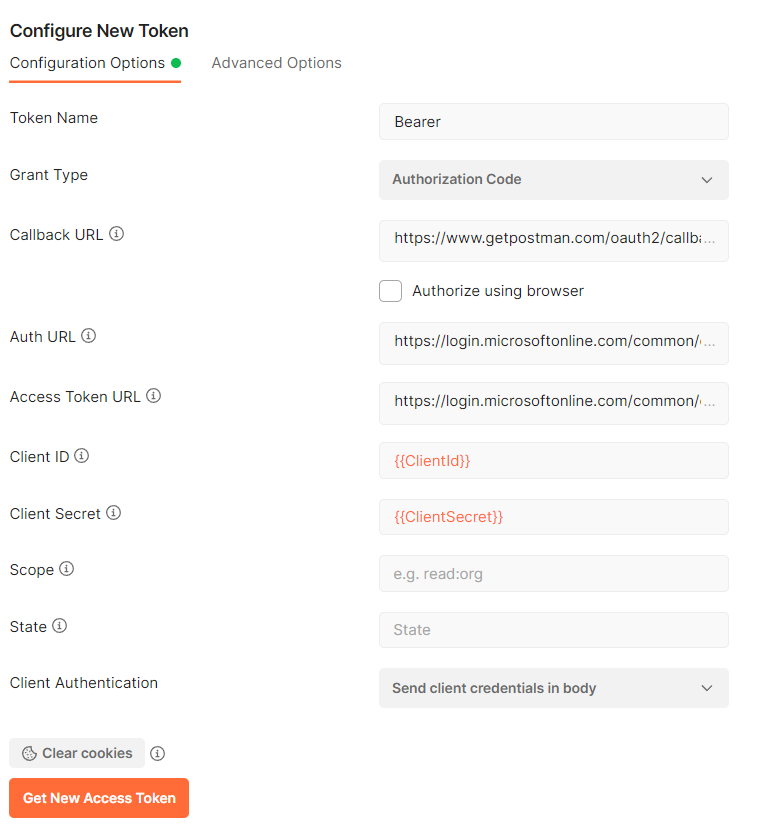
Írja be a hitelesítő adatait az Active AD-hitelesítési lapon. A Postman tokenlistájában mostantól a
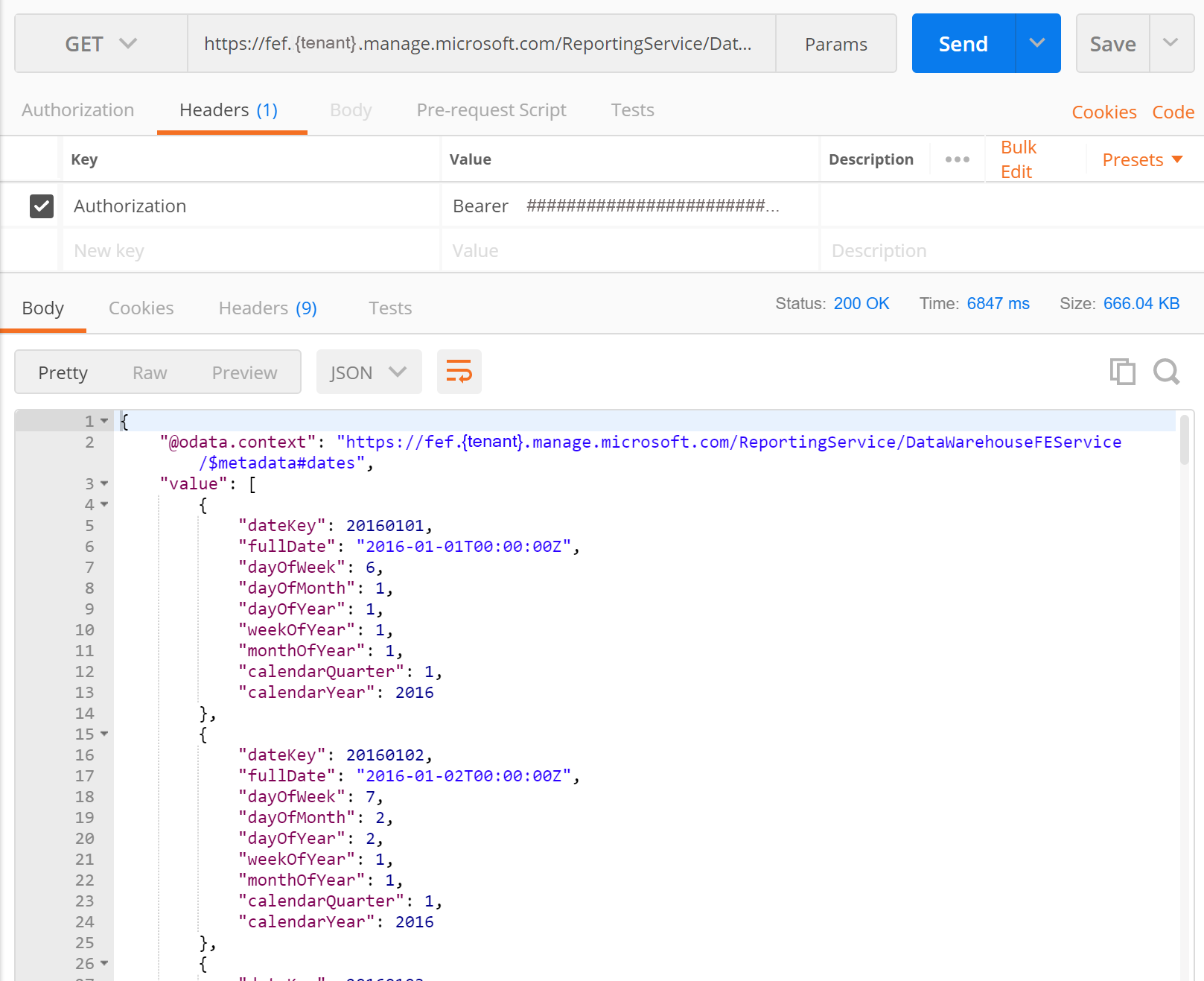
Bearer.Válassza a Jogkivonat használata lehetőséget. A fejlécek listája tartalmazza az új Engedélyezés kulcsértéket és az érték
Bearer <your-authorization-token>.
Hívás küldése a végpontra Postman használatával
Válassza a Küldés gombot.
A visszatérési adatok a Postman-válasz törzsében jelennek meg.
REST-ügyfél (C#) létrehozása adatok lekéréséhez a Intune Data Warehouse
Az alábbi minta egy egyszerű REST-ügyfelet mutat be. A kód a .NET könyvtár httpClient osztályát használja. Miután az ügyfél hitelesítő adatokat szerez a Microsoft Entra ID-hez, az ügyfél létrehoz egy GET REST hívást a dátumok entitás lekéréséhez a Data Warehouse API-ból.
Megjegyzés:
Az alábbi kódmintát a GitHubon érheti el. A minta legújabb módosításait és frissítéseit a GitHub-adattárban találja.
Nyissa meg a Microsoft Visual Studiót.
Válassza a Fájl>– Új projekt lehetőséget. Bontsa ki a Visual C# elemet, és válassza a Konzolalkalmazás (.NET-keretrendszer) lehetőséget.
Nevezze el a projektet
IntuneDataWarehouseSamples, tallózással keresse meg azt a helyet, ahová menteni szeretné a projektet, majd válassza az OK gombot.Kattintson a jobb gombbal a megoldás nevére a Megoldáskezelőben, majd válassza a NuGet-csomagok kezelése a megoldáshoz lehetőséget. Válassza a Tallózás lehetőséget, majd írja be a
Microsoft.Identity.Clientszöveget a keresőmezőbe.Megjegyzés:
Kötelező a Microsoft Authentication Library (MSAL) használata. További információ: Alkalmazások frissítése a Microsoft Authentication Library (MSAL) és a Microsoft Graph API használatára.
Válassza ki a csomagot, válassza ki az IntuneDataWarehouseSamples projektet a Megoldás csomagjainak kezelése területen, majd válassza a Telepítés lehetőséget.
Válassza az Elfogadom lehetőséget a NuGet-csomag licencének elfogadásához.
Nyissa meg
Program.csa Megoldáskezelőből.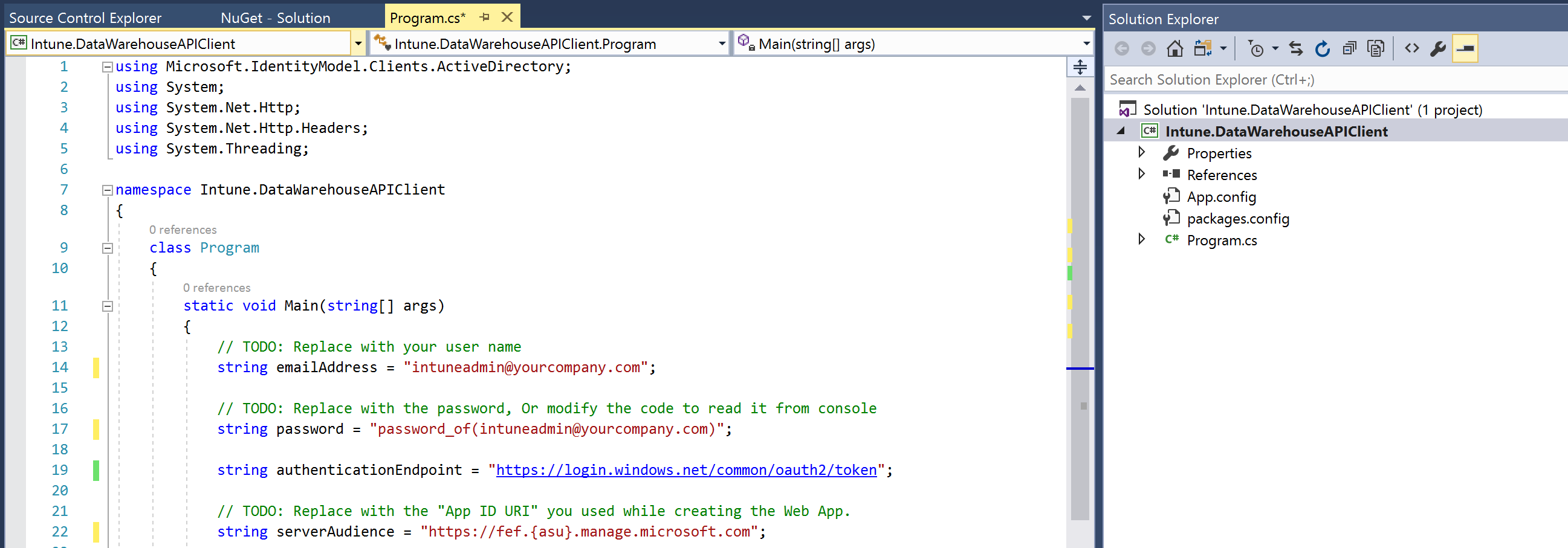
Cserélje ki a Program.cs kódját a következő kódra:
namespace IntuneDataWarehouseSamples
{
using System;
using System.Net.Http;
using System.Net.Http.Headers;
using Microsoft.Identity.Client;

class Program
{
 static void Main(string[] args)
{
/**
* TODO: Replace the below values with your own.
* emailAddress - The email address of the user that you will authenticate as.
*
* password  - The password for the above email address.
*    This is inline only for simplicity in this sample. We do not
*    recommend storing passwords in plaintext.
*
* applicationId - The application ID of the native app that was created in AAD.
*
* warehouseUrl   - The data warehouse URL for your tenant. This can be found in
*      the Microsoft Intune admin center.
*
* collectionName - The name of the warehouse entity collection you would like to
*      access.
*/
var emailAddress = "intuneadmin@yourcompany.com";
var password = "password_of(intuneadmin@yourcompany.com)";
var applicationId = "<Application ID>";
var warehouseUrl = "https://fef.{yourinfo}.manage.microsoft.com/ReportingService/DataWarehouseFEService?api-version=v1.0";
var collectionName = "dates";

var msalContext = new AuthenticationContext("https://login.windows.net/common/oauth2/token");
AuthenticationResult authResult = msalContext.AcquireTokenAsync(
resource: "https://api.manage.microsoft.com/",
clientId: applicationId,
userCredential: new UserPasswordCredential(emailAddress, password)).Result;

var httpClient = new HttpClient();
httpClient.DefaultRequestHeaders.Authorization = new AuthenticationHeaderValue("Bearer", authResult.AccessToken);

var uriBuilder = new UriBuilder(warehouseUrl);
uriBuilder.Path += "/" + collectionName;

HttpResponseMessage response = httpClient.GetAsync(uriBuilder.Uri).Result;

Console.Write(response.Content.ReadAsStringAsync().Result);
Console.ReadKey();
}
}
}
Frissítse az
TODOs értéket a kódmintában.Nyomja le a Ctrl + F5 billentyűkombinációt az Intune létrehozásához és végrehajtásához. A DataWarehouseAPIClient ügyfél hibakeresési módban.
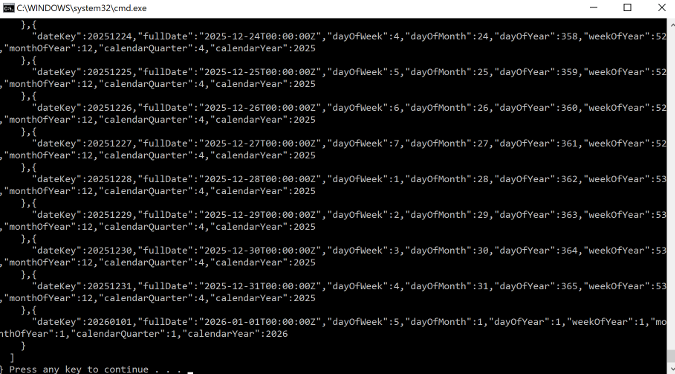
Tekintse át a konzol kimenetét. A kimenet JSON formátumban tartalmazza az adatokat, amelyek az Intune-bérlő dátumok entitásából származnak.
Következő lépések
Az engedélyezésről, az API URL-struktúrájáról és az OData-végpontokról A Intune Data Warehouse API használata című témakörben talál részleteket.
Az API-ban található adatentitásokat az Intune Data Warehouse adatmodell alapján is megkeresheti. További információ: Intune Data Warehouse API-adatmodell.