Megjegyzés
Az oldalhoz való hozzáféréshez engedély szükséges. Megpróbálhat bejelentkezni vagy módosítani a címtárat.
Az oldalhoz való hozzáféréshez engedély szükséges. Megpróbálhatja módosítani a címtárat.
A személyes és a szervezeti tulajdonú eszközök regisztrálhatók az Intune-ban. A regisztrálást követően megkapják az Ön által létrehozott házirendeket és profilokat. Android-eszközök regisztrálásakor a következő lehetőségek közül választhat:
- BYOD: Android Enterprise személyes tulajdonú eszközök munkahelyi profillal
- Android Enterprise vállalati tulajdonú dedikált eszközök (COSU)
- Android Enterprise vállalati tulajdonú, teljes körűen felügyelt (COBO)
- Android Enterprise vállalati tulajdonú munkahelyi profil (COPE)
- Android nyílt forráskódú projekt (AOSP)
- Android-eszközökön dolgozó rendszergazda (DA)
Ez a cikk regisztrációs javaslatokat tartalmaz, és áttekintést nyújt az egyes beállításokhoz tartozó rendszergazdai és felhasználói feladatokról.
Az egyes platformok különböző regisztrációs lehetőségeiről vizuális útmutatót is talál:
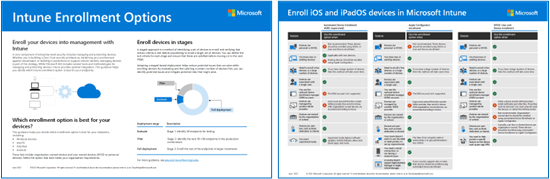
PDF-verzió | letöltéseA Visio verziójának letöltése
Az első lépések
A bérlői fiók regisztrációra való előkészítéséhez szükséges összes Intune-specifikus előfeltétel és konfiguráció listáját itt találja: Regisztrációs útmutató: Microsoft Intune regisztráció.
Megjegyzés:
Miután létrehozott egy regisztrációs profilt, és hozzárendelte a felhasználókhoz vagy csoportokhoz, ne nevezze át a regisztrációs profilt. Ez megakadályozhatja a jövőbeli regisztrációkat. Ha módosítania kell a regisztrációs profil nevét, kövesse az alábbi lépéseket:
- Hozzon létre egy új regisztrációs profilt az új névvel.
- Rendelje hozzá az új profilt a felhasználókhoz & eszközökhöz.
- Törölje a régi profilt.
BYOD: Android Enterprise személyes tulajdonú eszközök munkahelyi profillal
Ezek a személyes eszközök vagy BYOD (bring your own device) Android-eszközök, amelyek hozzáférnek a szervezet e-mailjeihez, alkalmazásaihoz és egyéb adataihoz.
| Kiemelés | Akkor használja ezt a regisztrációs lehetőséget, ha |
|---|---|
| Használja a Google Mobile Services (GMS) szolgáltatást. | ✅ |
| Az eszközök személyesek vagy BYOD-eszközök. | ✅ Ezeket az eszközöket céges vagy személyesként jelölheti meg. |
| Új vagy meglévő eszközzel rendelkezik. | ✅ |
| Néhány vagy több eszközt regisztrálnia kell (tömeges regisztrálás). | ✅ |
| Az eszközök egyetlen felhasználóhoz vannak társítva. | ✅ |
| Az opcionális eszközregisztráció-kezelői (DEM) fiókot kell használnia. | ✅ |
| Az eszközöket egy másik MDM-szolgáltató kezeli. | ❌ Az eszközök regisztrálásakor az MDM-szolgáltatók tanúsítványokat és egyéb fájlokat telepítenek. Ezeket a fájlokat el kell távolítani. A leggyorsabb módszer a regisztráció törlése vagy az eszközök gyári alaphelyzetbe állítása. Ha nem szeretne alaphelyzetbe állítani a gyári értékeket, akkor útmutatásért forduljon a másik MDM-szolgáltatóhoz. |
| Az eszközök a szervezet vagy az iskola tulajdonát képezik. | ❌ Szervezeti tulajdonú eszközökhöz nem javasolt. A szervezet tulajdonában lévő eszközöket az Android Enterprise teljes körűen felügyelt verziójával (ebben a cikkben) vagy az Android Enterprise vállalati tulajdonú munkahelyi profiljával (ebben a cikkben) kell regisztrálni. |
| Az eszközök felhasználó nélküliek, például kioszk, dedikált vagy megosztottak. | ❌ A felhasználó nélküli vagy megosztott eszközöknek a szervezet tulajdonában kell lenniük. Ezeket az eszközöket Android Enterprise dedikált eszközökkel kell regisztrálni. |
Rendszergazdai feladatok (személyes tulajdonban lévő, munkahelyi profillal rendelkező eszközök)
Ez a feladatlista áttekintést nyújt. További információt az Android Enterprise személyes tulajdonú munkahelyi profilt tartalmazó eszközök beléptetésének beállítása című témakörben talál.
- Győződjön meg arról, hogy eszközei platformtól függően támogatottak. AOSP-eszközök esetén lépjen a Nyílt forráskódú Android-projekt által támogatott eszközök című témakörre.
- Csatlakoztassa Intune szervezeti fiókját a felügyelt Google Play-fiókjához a Microsoft Intune Felügyeleti központban. Csatlakozáskor az Intune automatikusan hozzáadja a Céges portál alkalmazást és más gyakori Android Enterprise-alkalmazásokat az eszközökhöz. A konkrét lépésekért tekintse meg az Intune-fiók csatlakoztatása a felügyelt Google Play-fiókhoz című témakört.
Végfelhasználói feladatok (személyes tulajdonban lévő, munkahelyi profillal rendelkező eszközök)
A felhasználóknak az alábbi lépéseket kell végrehajtaniuk. Az adott felhasználói élményért lépjen az eszköz regisztrálásához.
A szervezet konfigurációjától függően a regisztrálás webalapú regisztrációval vagy a Céges portál appal történik.
Webalapú regisztráció:
- A felhasználó a szervezet által biztosított regisztrációs URL-címre navigál, vagy a rendszer átirányítja az Intune Céges portál alkalmazásból vagy egy hatékonyságnövelő alkalmazásból, például az Outlookból vagy a Teamsből.
- A felhasználó az Első lépések lehetőséget választja.
- A felhasználó az Elfogadás & a folytatás lehetőséget választja.
- Megnyílik egy Google Chrome böngésző, amely a folytatásra kéri a felhasználót.
- A felhasználó bejelentkezik a munkahelyi hitelesítő adataival, és az utasításokat követve telepíti az alapvető alkalmazásokat, regisztrálja az eszközt, és létrehoz egy munkahelyi profilt.
Alkalmazásalapú regisztráció:
A felhasználó megnyitja a Google Play Áruházat, és telepíti a Céges portál appot.
A felhasználó megnyitja a Céges portál alkalmazást, és bejelentkezik a szervezeti hitelesítő adataival (
user@contoso.com). A bejelentkezés után a regisztrációs profil lesz érvényes az eszközre.A konkrétabb lépésekért lépjen az eszköz regisztrálására.
Tipp
Az Intune a személyes tulajdonú munkahelyi profilkezelést webalapú regisztrációra tér át. A változásokkal és a felkészüléssel kapcsolatos információkért tekintse meg az Android felügyeleti API-ját személyes tulajdonú munkahelyi profilokhoz.
A felhasználók általában nem szeretnek belépni, és esetleg nem ismerik a Céges portál alkalmazást. Feltétlenül adjon útmutatást, beleértve azt is, hogy milyen információkat kell megadni. A felhasználókkal való kommunikációról további útmutatást a következő cikkben talál: Tervezési útmutató: 5. lépés – Bevezetési terv létrehozása
Tipp
Létezik egy rövid, lépésenkénti videó, amely segítséget nyújt a felhasználóknak az eszközök regisztrálásában az Intune-ban:
Android Enterprise dedikált eszközök
Korábbi nevén COSU. Ezek az eszközök a szervezet tulajdonában vannak, és a Google Zero Touch támogatása támogatja őket. Az egyetlen cél az, hogy kioszk stílusú eszköz legyen. Nincsenek egyetlen vagy meghatározott felhasználóhoz társítva. Ezeket az eszközöket gyakran használják elemek szkennelésére, jegyek nyomtatására, digitális aláírások beszerzésére, készletkezelés és sok másra.
| Kiemelés | Akkor használja ezt a regisztrációs lehetőséget, ha |
|---|---|
| Használja a Google Mobile Services (GMS) szolgáltatást. | ✅ |
| Az eszközök a szervezet vagy az iskola tulajdonát képezik. | ✅ |
| Új vagy meglévő eszközzel rendelkezik. | ✅ |
| Néhány vagy több eszközt regisztrálnia kell (tömeges regisztrálás). | ✅ |
| Az eszközök felhasználó nélküliek, például kioszk, dedikált vagy megosztottak. | ✅ |
| Az eszközök személyesek vagy BYOD-eszközök. | ❌ A BYOD-t vagy a személyes eszközöket Android Enterprise, személyes tulajdonú, munkahelyi profillal rendelkező eszközökkel kell regisztrálni (ebben a cikkben). |
| Az eszközök egyetlen felhasználóhoz vannak társítva. | ❌ Nem ajánlott. Ezeket az eszközöket az Android Enterprise teljes körűen felügyelt verziójával kell regisztrálni. |
| Az opcionális eszközregisztráció-kezelői (DEM) fiókot kell használnia. | ❌ A DEM-fiók nem támogatott. |
| Az eszközöket egy másik MDM-szolgáltató kezeli. | ❌ Ahhoz, hogy teljes körűen az Intune kezelhesse őket, a felhasználóknak törölniük kell a regisztrációjukat az aktuális MDM-szolgáltatóról, majd regisztrálniuk kell az Intune-ban. |
Rendszergazdai feladatok (dedikált eszközök)
Ez a feladatlista áttekintést nyújt. További információ: Android Enterprise dedikált eszközök Intune-regisztrációjának beállítása.
Győződjön meg arról, hogy eszközei támogatottak.
Állítsa vissza az eszközök gyári beállításait. Ez a lépés kötelező.
Csatlakoztassa Intune szervezeti fiókját a felügyelt Google Play-fiókjához a Microsoft Intune Felügyeleti központban. Csatlakozáskor az Intune automatikusan hozzáadja az Intune alkalmazást és más gyakori Android Enterprise-alkalmazásokat az eszközökhöz. A konkrét lépésekért tekintse meg az Intune-fiók csatlakoztatása a felügyelt Google Play-fiókhoz című témakört.
Hozzon létre egy regisztrációs profilt a Microsoft Intune Felügyeleti központban, és állítsa be a dedikált eszközcsoportot a profil fogadására. A konkrét lépéseket az Android Enterprise dedikált eszközök Intune-regisztrációjának beállítása című témakörben találja.
Regisztrálja az eszközöket az Intune-ban. A konkrét lépéseket az Android nagyvállalati eszközök regisztrálása című témakörben találja.
A Samsung Knox eszközein nagyszámú Android Enterprise eszközt regisztrálhat automatikusan a Samsung Knox Mobile Enrollment (KME) használatával. További információért tekintse meg az Android-eszközök automatikus regisztrálása a Samsung Knox Mobile Enrollment használatával.
Tájékoztassa a felhasználókat arról, hogyan regisztráljanak: Kis hatótávolságú kommunikáció (NFC), Token, QR-kód, Google Zero Touch vagy Samsung Knox Mobile Enrollment (KME).
Végfelhasználói feladatok (dedikált eszközök)
A rendszergazdák maguk végezhetik el a beléptetést, majd átadhatják az eszközöket a felhasználóknak. Vagy a felhasználók az alábbi lépésekkel regisztrálhatják az eszközöket:
- A felhasználók bekapcsolják az eszközt, és információkat kérnek, például a regisztráció módjáról: NFC, Token, QR-kód vagy Google Zero Touch.
- Miután megadta a szükséges információkat, a regisztrációs profil lesz érvényes az eszközre. Amikor a beléptetési varázsló befejeződik, az eszköz használatra kész.
A felhasználók általában nem szeretnek belépni, és esetleg nem ismerik a Céges portál alkalmazást. Feltétlenül adjon útmutatást, beleértve azt is, hogy milyen információkat kell megadni. A felhasználókkal való kommunikációról további útmutatást a következő cikkben talál: Tervezési útmutató: 5. lépés – Bevezetési terv létrehozása
Android Enterprise teljes körűen felügyelt
Korábbi nevén COBO. Ezek az eszközök a szervezet tulajdonában vannak, és egyetlen felhasználóval rendelkeznek. Kizárólag szervezeti munkára szolgálnak; nem személyes használatra használható.
| Kiemelés | Akkor használja ezt a regisztrációs lehetőséget, ha |
|---|---|
| Használja a Google Mobile Services (GMS) szolgáltatást. | ✅ |
| Az eszközök a szervezet vagy az iskola tulajdonát képezik. | ✅ |
| Új vagy meglévő eszközzel rendelkezik. | ✅ |
| Néhány vagy több eszközt regisztrálnia kell (tömeges regisztrálás). | ✅ |
| Az eszközök egyetlen felhasználóhoz vannak társítva. | ✅ |
| Az eszközök felhasználó nélküliek, például kioszk, dedikált vagy megosztottak. | ❌ A felhasználó nélküli eszközöket Android Enterprise dedikált eszközökkel kell regisztrálni (ebben a cikkben). |
| Az eszközök személyesek vagy BYOD-eszközök. | ❌ A BYOD-t vagy a személyes eszközöket Android Enterprise, személyes tulajdonú, munkahelyi profillal rendelkező eszközökkel kell regisztrálni (ebben a cikkben). |
| Az eszközöket egy másik MDM-szolgáltató kezeli. | ❌ Ahhoz, hogy teljes körűen az Intune kezelhesse őket, a felhasználóknak törölniük kell a regisztrációjukat az aktuális MDM-szolgáltatóról, majd regisztrálniuk kell az Intune-ban. |
| Az opcionális eszközregisztráció-kezelői (DEM) fiókot fogja használni | ❌ A DEM-fiók nem támogatott. |
Rendszergazdai feladatok (teljes körűen felügyelt)
Ez a feladatlista áttekintést nyújt. További információt a teljes körűen felügyelt Android Enterprise-eszközök Intune-regisztrációjának beállítása című témakörben talál.
Győződjön meg arról, hogy eszközei támogatottak.
Állítsa vissza az eszközök gyári beállításait. Ez a lépés kötelező.
Csatlakoztassa Intune szervezeti fiókját a felügyelt Google Play-fiókjához a Microsoft Intune Felügyeleti központban. Csatlakozáskor az Intune automatikusan hozzáadja a Céges portál alkalmazást és más gyakori Android Enterprise-alkalmazásokat az eszközökhöz. A konkrét lépésekért tekintse meg az Intune-fiók csatlakoztatása a felügyelt Google Play-fiókhoz című témakört.
Engedélyezze a teljes körűen felügyelt felhasználói eszközöket a Microsoft Intune Felügyeleti központban. A konkrét lépéseket a teljes körűen felügyelt Android Enterprise eszközök Intune-regisztrációjának beállítása című témakörben találja.
Regisztrálja az eszközöket az Intune-ban. A konkrét lépéseket az Android nagyvállalati eszközök regisztrálása című témakörben találja.
Tájékoztassa a felhasználókat arról, hogyan regisztráljanak: Kis hatótávolságú kommunikáció (NFC), Token, QR-kód, Google Zero Touch vagy Samsung Knox Mobile Enrollment (KME).
A Samsung Knox Mobile Enrollment (KME) használatával nagyszámú Android Enterprise Samsung Knox eszközt regisztrálhat automatikusan. További információért tekintse meg az Android-eszközök automatikus regisztrálása a Samsung Knox Mobile Enrollment használatával.
Végfelhasználói feladatok (teljes körűen felügyelt)
A konkrét lépések a regisztrációs profil beállításától függenek. Az adott felhasználói élményért lépjen az eszköz regisztrálásához.
A felhasználók bekapcsolják az eszközt, és információkat kérnek, például a regisztráció módjáról: NFC, Token, QR-kód vagy Google Zero Touch. A rendszer megkérheti, hogy jelentkezzen be a szervezeti hitelesítő adataival (
user@contoso.com).Miután megadta a szükséges információkat, a regisztrációs profil lesz érvényes az eszközre.
Előfordulhat, hogy a felhasználóknak további adatokat kell megadniuk. A konkrétabb lépésekért lépjen az eszköz regisztrálására.
A felhasználók általában nem szeretnek belépni, és esetleg nem ismerik a Céges portál alkalmazást. Feltétlenül adjon útmutatást, beleértve azt is, hogy milyen információkat kell megadni. A felhasználókkal való kommunikációról további útmutatást a következő cikkben talál: Tervezési útmutató: 5. lépés – Bevezetési terv létrehozása
Android Enterprise vállalati tulajdonú munkahelyi profil
Korábban COPE-nak hívták. Ezek az eszközök a szervezet tulajdonában vannak, és egyetlen felhasználóval rendelkeznek. Ezeket vállalati munkára használják, és személyes használatra tesznek lehetővé.
| Kiemelés | Akkor használja ezt a regisztrációs lehetőséget, ha |
|---|---|
| Használja a Google Mobile Services (GMS) szolgáltatást. | ✅ |
| Az eszközök a szervezet vagy az iskola tulajdonát képezik. | ✅ |
| Új vagy meglévő eszközzel rendelkezik. | ✅ |
| Néhány vagy több eszközt regisztrálnia kell (tömeges regisztrálás). | ✅ |
| Az eszközök egyetlen felhasználóhoz vannak társítva. | ✅ |
| Az eszközök felhasználó nélküliek, például kioszk, dedikált vagy megosztottak. | ❌ A felhasználó nélküli eszközöket Android Enterprise dedikált eszközökkel kell regisztrálni. Szervezeti rendszergazda is regisztrálhat. Az eszköz regisztrálása után hozzon létre egy dedikált eszközprofilt (Eszközélmény), és rendelje hozzá ezt a profilt ehhez az eszközhöz. |
| Az eszközök személyesek vagy BYOD-eszközök. | ❌ A BYOD-t vagy a személyes eszközöket Android Enterprise, személyes tulajdonú, munkahelyi profillal rendelkező eszközökkel kell regisztrálni (ebben a cikkben). |
| Az eszközöket egy másik MDM-szolgáltató kezeli. | ❌ Ahhoz, hogy teljes körűen az Intune kezelhesse őket, a felhasználóknak törölniük kell a regisztrációjukat az aktuális MDM-szolgáltatóról, majd regisztrálniuk kell az Intune-ban. |
| Az opcionális eszközregisztráció-kezelői (DEM) fiókot kell használnia. | ❌ A DEM-fiók nem támogatott. |
Rendszergazdai feladatok (munkahelyi profillal rendelkező vállalati tulajdonú)
Ez a feladatlista áttekintést nyújt. További információ: Az Android Enterprise vállalati tulajdonú munkahelyi profil Intune-regisztrációjának beállítása.
Győződjön meg arról, hogy eszközei támogatottak.
Állítsa vissza az eszközök gyári beállításait. Ez a lépés kötelező.
Csatlakoztassa Intune szervezeti fiókját a felügyelt Google Play-fiókjához a Microsoft Intune Felügyeleti központban. Csatlakozáskor az Intune automatikusan hozzáadja a Céges portál alkalmazást és más gyakori Android Enterprise-alkalmazásokat az eszközökhöz. A konkrét lépésekért tekintse meg az Intune-fiók csatlakoztatása a felügyelt Google Play-fiókhoz című témakört.
Engedélyezze a vállalati tulajdonú személyes profileszközöket a Microsoft Intune Felügyeleti központban. A konkrét lépéseket az Android Enterprise vállalati tulajdonú eszközök Intune-regisztrációjának beállítása munkahelyi profillal című témakörben találja.
Regisztrálja az eszközöket az Intune-ban. A konkrét lépéseket az Android nagyvállalati eszközök regisztrálása című témakörben találja.
Tájékoztassa a felhasználókat arról, hogyan regisztráljanak: Kis hatótávolságú kommunikáció (NFC), Token, QR-kód, Google Zero Touch vagy Samsung Knox Mobile Enrollment (KME).
A Samsung Knox Mobile Enrollment (KME) használatával automatikusan regisztrálhat nagyszámú Android Enterprise Samsung Knox eszközt. További információért tekintse meg az Android-eszközök automatikus regisztrálása a Samsung Knox Mobile Enrollment használatával.
Végfelhasználói feladatok (munkahelyi profillal rendelkező vállalati tulajdonban)
A konkrét lépések a regisztrációs profil beállításától függenek. Az adott felhasználói élményért lépjen az eszköz regisztrálásához.
A felhasználók bekapcsolják az eszközt, és információkat kérnek, például a regisztráció módjáról: NFC, Token, QR-kód vagy Google Zero Touch. A rendszer megkérheti, hogy jelentkezzen be a szervezeti hitelesítő adataival (
user@contoso.com).Miután megadta a szükséges információkat, a regisztrációs profil lesz érvényes az eszközre.
Előfordulhat, hogy a felhasználóknak további adatokat kell megadniuk. A konkrétabb lépésekért lépjen az eszköz regisztrálására.
A felhasználók általában nem szeretnek belépni, és esetleg nem ismerik a Céges portál alkalmazást. Feltétlenül adjon útmutatást, beleértve azt is, hogy milyen információkat kell megadni. A felhasználókkal való kommunikációról további útmutatást a következő cikkben talál: Tervezési útmutató: 5. lépés – Bevezetési terv létrehozása
Android nyílt forráskódú projekt (AOSP)
Megjegyzés:
Jelenleg korlátozott OEM-támogatás áll rendelkezésre ehhez a regisztrációs módszerhez.
Más néven AOSP. Ezek az eszközök a szervezet tulajdonában vannak, és nem használják a Google Mobile Services (GMS) szolgáltatást. Ezek lehetnek olyan kirakati stílusú eszközök, amelyek nincsenek egyetlen vagy adott felhasználóhoz társítva, vagy egyetlen felhasználóval rendelkezhetnek. Kizárólag szervezeti munkára szolgálnak; nem személyes használatra használható.
Az Intune-regisztrációs profil létrehozásakor eldöntheti, hogy az eszközök felhasználómentesek-e, vagy egyetlen felhasználóhoz vannak társítva. Ezekről a lehetőségekről (beleértve a támogatott OEM-eket is) a következő oldalon találsz további információt:
- Intune-regisztráció beállítása Android (AOSP) vállalati tulajdonú, felhasználó nélküli eszközökhöz
- Intune-regisztráció beállítása Android (AOSP) vállalati tulajdonú, felhasználóhoz társított eszközökhöz
| Kiemelés | Akkor használja ezt a regisztrációs lehetőséget, ha |
|---|---|
| Használja a Google Mobile Services (GMS) szolgáltatást. | ❌ Ezek az eszközök nem támogatják a GMS-t (megnyitja az Android webhelyét). Egyes országok/régiók nem támogatják a GMS-t. Ha eszközei GMS-t fognak használni, akkor használjon dedikált eszközöket (ebben a cikkben) vagy teljes körűen felügyelt (ebben a cikkben) regisztrációt. |
| Az eszközök a szervezet vagy az iskola tulajdonát képezik. | ✅ |
| Új vagy meglévő eszközzel rendelkezik. | ✅ |
| Néhány vagy több eszközt regisztrálnia kell (tömeges regisztrálás). | ❌ Egyszerre csak egy eszközt regisztrálhat. |
| Az eszközök egyetlen felhasználóhoz vannak társítva. | ✅ |
| Az eszközök felhasználó nélküliek, például kioszk, dedikált vagy megosztottak. | ✅ |
| Az eszközök személyesek vagy BYOD-eszközök. | ❌ Android Enterprise, munkahelyi profillal rendelkező személyes tulajdonú eszközök (ebben a cikkben) támogatják a GMS-t (az Android webhelyének megnyitása). |
| Az eszközöket egy másik MDM-szolgáltató kezeli. | ❌ Ahhoz, hogy teljes körűen az Intune kezelhesse őket, a felhasználóknak törölniük kell a regisztrációjukat az aktuális MDM-szolgáltatóról, majd regisztrálniuk kell az Intune-ban. |
| Az opcionális eszközregisztráció-kezelői (DEM) fiókot fogja használni | ❌ A DEM-fiók nem támogatott. |
Rendszergazdai feladatok (AOSP)
Ez a feladatlista áttekintést nyújt. További információt az AOSP vállalati tulajdonú felhasználó nélküli eszközök és az AOSP vállalati tulajdonú, felhasználóhoz társított eszközök regisztrálása című témakörben talál.
Győződjön meg arról, hogy eszközei támogatottak.
Állítsa vissza az eszközök gyári beállításait. Ez a lépés kötelező. Előfordulhat, hogy az új eszközökön nincs szükség gyári beállítások visszaállítására.
Hozzon létre egy regisztrációs profilt a Microsoft Intune Felügyeleti központban, és készítse elő az eszközcsoportjait. A konkrét lépésekért látogass el ide:
Regisztrálja az eszközöket az Intune-ban. A konkrét lépésekért látogass el ide:
- AOSP vállalati tulajdonú felhasználó nélküli eszközök
- AOSP vállalati tulajdonú, felhasználói társított eszközök
A regisztráció során a Microsoft Intune alkalmazás és a Microsoft Authenticator alkalmazás automatikusan települ és megnyílik az eszközön, ami lehetővé teszi az eszköz regisztrálását. Az eszköz a regisztrációs folyamatban zárolva van, amíg a regisztráció be nem fejeződik.
Végfelhasználói feladatok (AOSP)
A konkrét lépések a regisztrációs profil beállításától függenek.
A rendszergazdák maguk végezhetik el a beléptetést, majd átadhatják az eszközöket a felhasználóknak. Vagy a felhasználók az alábbi lépésekkel regisztrálhatják az eszközöket:
A felhasználók bekapcsolják az eszközt, és információkat kérnek tőlük, beleértve a regisztrációs módot: QR-kód. Ha létrehozott egy regisztrált felhasználói eszközprofilt, akkor előfordulhat, hogy a rendszer arra kéri a felhasználókat, hogy jelentkezzenek be a szervezeti hitelesítő adataikkal ().
user@contoso.comHa létrehozott egy felhasználó nélküli eszközök beléptetési profilját, akkor várja meg, amíg a beléptető varázsló befejeződik. Amikor ez megtörténik, az eszköz használatra kész.
Ha létrehozott egy felhasználóhoz társított eszközregisztrációs profilt, a felhasználók megadhatják a szükséges adatokat. Ezután várja meg, amíg a regisztrációs varázsló befejeződik. A konkrétabb lépésekért lépjen az eszköz regisztrálására.
A felhasználók általában nem szeretnek belépni, és esetleg nem ismerik a Céges portál alkalmazást. Feltétlenül adjon útmutatást, beleértve azt is, hogy milyen információkat kell megadni. A felhasználókkal való kommunikációról további útmutatást a következő cikkben talál: Tervezési útmutató: 5. lépés – Bevezetési terv létrehozása
Android-eszközadminisztrátor
Fontos
Az Android-eszközrendszergazda (DA) kezelése elavult, és már nem érhető el azokon az eszközökön, amelyek hozzáférnek a Google Mobile Serviceshez (GMS). Ha jelenleg DA-kezelést használ, javasoljuk, hogy váltson másik androidos kezelési lehetőségre. Néhány, GMS nélküli Android 15-ös és korábbi rendszerű eszközhöz továbbra is elérhető a támogatási és súgódokumentáció. További információ: Az androidos eszközök rendszergazdája támogatásának megszüntetése GMS-eszközökön.
Ezek az androidos eszközök vállalati vagy személyes/BYOD- (Bring Your Own Device) eszközök, amelyek hozzáférhetnek a szervezet e-mailjeihez, alkalmazásaihoz és egyéb adataihoz.
A Google 2020-ban megszüntette az androidos eszközök rendszergazdai felügyeletét. Az Intune 2024 augusztusában megszünteti a Google mobilszolgáltatásokhoz hozzáféréssel rendelkező eszköz-rendszergazdai eszközök támogatását.
A Microsoft a következőket javasolja:
Ne regisztráljon új eszközöket az Android-eszközfelügyelet használatával.
Regisztráljon új eszközöket a jelen cikkben ismertetett egyéb módszerek valamelyikével és/vagy Alkalmazásvédelem szabályzatok használatával.
Helyezze át a meglévő androidos eszközfelügyeleti eszközöket a cikkben ismertetett módszerek egyikére. Ha munkahelyi profillal rendelkező személyes tulajdonú Android Enterprise-eszközökre telepíti át őket (ebben a cikkben), fontolja meg az egyszerűsített folyamat használatát az Android-eszközök áthelyezéséhez az eszközrendszergazdából a személyes tulajdonú munkahelyiprofil-kezelésbe.
Hozzon létre eszközregisztrációs korlátozást az eszköz rendszergazdai regisztrációjának letiltásához. Az androidos eszközök megpróbálhatnak regisztrálni az eszközadminisztrátor használatával, mielőtt más regisztrációs módszerekkel próbálkoznának. Ezért hozzon létre korlátozást az ilyen viselkedés megakadályozására. További információt a Regisztrációs korlátozások beállítása című témakörben talál.