Megjegyzés
Az oldalhoz való hozzáféréshez engedély szükséges. Megpróbálhat bejelentkezni vagy módosítani a címtárat.
Az oldalhoz való hozzáféréshez engedély szükséges. Megpróbálhatja módosítani a címtárat.
A Microsoft Intune a Microsoft Entra ID-val együtt biztonságos és egyszerűsített folyamatot biztosít a belső erőforrásokhoz hozzáférni kívánó eszközök regisztrálásához és regisztrálásához. Miután regisztrálta a felhasználókat és az eszközöket a Microsoft Entra ID-ban (más néven bérlőben), használhatja az Intune-t annak végpontkezelési képességeihez. Az eszközök eszközkezelését engedélyező folyamatot eszközbeléptetésnek nevezzük.
A regisztráció során Intune egy Mobile Eszközkezelés (MDM) tanúsítványt telepít a regisztráló eszközre. Az MDM-tanúsítvány kommunikál az Intune szolgáltatással, és lehetővé teszi az Intune számára, hogy elkezdje a szervezet házirendjeinek kényszerítését, például:
- Beléptetési házirendek, amelyek korlátozzák a regisztrálható eszközök számát vagy típusát.
- Megfelelőségi házirendek, amelyek segítségével a felhasználók és az eszközök megfelelhetnek a szabályoknak.
- Az eszközökön a munkának megfelelő funkciókat és beállításokat konfiguráló konfigurációs házirendek.
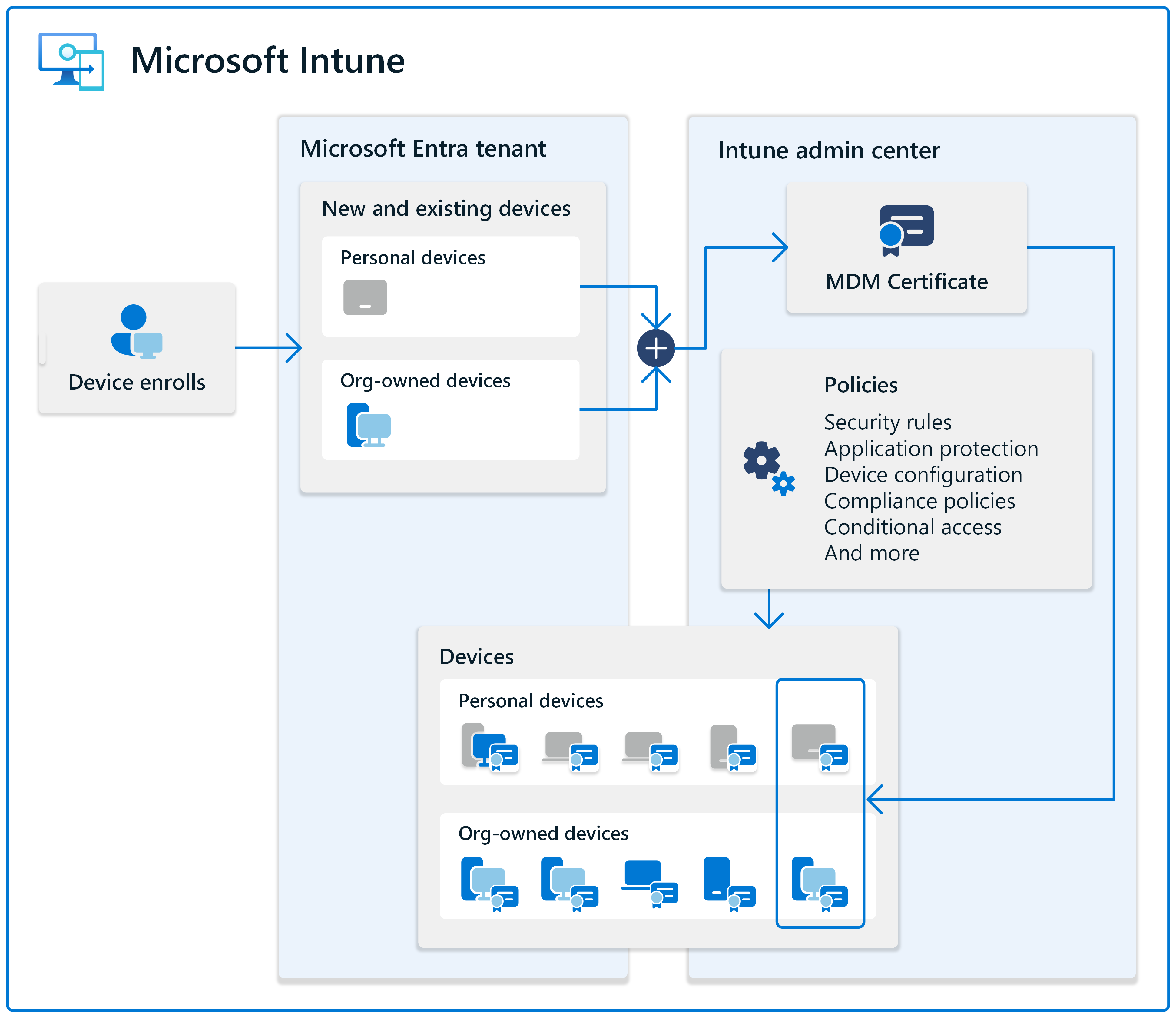
A házirendeket általában a regisztráció során telepítik. Egyes csoportok a szervezetben betöltött szerepüktől függően szigorúbb házirendeket írhatnak elő, mint mások. Sok szervezet először egy alapkonfigurációt hoz létre a felhasználókhoz és az eszközökhöz szükséges házirendekhez. Ezután szükség szerint adja hozzá ezt az alaptervet a különböző csoportokhoz és használati esetekhez.
A következő platformokon futó eszközöket regisztrálhatja. A támogatott verziók listáját a Támogatott operációs rendszerek című témakörben találja.
- Android
- iOS/iPadOS
- Linux
- macOS
- A Windows
A regisztráció alapértelmezés szerint minden platformon engedélyezve van, de az Intune regisztrációkorlátozási szabályzatával korlátozhatja adott platformok regisztrációját.
Ez a cikk ismerteti a támogatott eszközök forgatókönyveit és a regisztráció előfeltételeit, információkat tartalmaz más MDM-szolgáltatók használatáról, valamint platformspecifikus bevezetési útmutatóra mutató hivatkozásokat tartalmaz.
Támogatott eszközforgatókönyvek
A Microsoft Intune lehetővé teszi a mobileszköz-kezelést a következőkhöz:
- Személyes eszközök, beleértve a személyes tulajdonú telefonokat, táblagépeket és PC-ket.
- A vállalat tulajdonában lévő eszközök, például telefonok, táblagépek és PC-k, amelyeket a szervezet tulajdonában lévő, az alkalmazottak és diákok kapnak munkahelyi vagy iskolai használatra.
Személyes eszközök
A saját eszközök használata (BYOD) forgatókönyvekben lévő eszközök regisztrálhatók MDM-be az Intune-ban. A támogatott regisztrációs módszerek lehetővé teszik az alkalmazottak és a diákok számára, hogy személyes eszközeiken munkahelyi vagy iskolai feladatokat végezzenek.
Rendszergazdaként eszközfelhasználókat vehet fel a Microsoft Intune Felügyeleti központban, konfigurálhatja a regisztrációs élményüket, és Intune-szabályzatokat állíthat be. Az Intune Céges portál alkalmazásban az eszköz felhasználója elindítja és befejezi a regisztrációt.
Ha meg szeretné állapítani, hogy a személyes eszközök regisztrálása megfelelő-e az Intune-ban a szervezete számára, lépjen az Intune tervezési útmutatójára: Személyes eszközök és szervezeti tulajdonú eszközök.
Megjegyzés:
Az Intune személyes tulajdonú eszközként jelöli meg a Microsoft Entra szolgáltatásban regisztrált eszközöket.
Vállalati tulajdonú eszközök
A Microsoft Intune részletesebb beállításokat és házirendeket kínál a vállalati vagyszervezeti tulajdonú eszközökhöz. A vállalati tulajdonú eszközökhöz további jelszóbeállítások érhetők el. Így szigorúbb jelszókövetelményeket írhat elő.
A Microsoft Intune automatikusan vállalati tulajdonúként jelöli meg a bizonyos feltételeknek megfelelő eszközöket. További információ: Eszközök azonosítása vállalati tulajdonúként.
Előfeltételek
Az Intune be van állítva, és készen áll a felhasználók és eszközök regisztrálására. Győződjön meg a következőkről:
- Az MDM-szolgáltató beállítása Intune, még akkor is, ha az Intune + Konfigurációkezelő közös felügyeletet használ.
- A rendszer hozzárendeli az Intune-licenceket.
További információt az Intune beállításának központi telepítési útmutatójában talál.
Az eszközei támogatottak. Ez a követelmény a közösen felügyelt, illetve a hibrid Microsoft Entra-hoz csatlakoztatott eszközökre is vonatkozik.
Jelentkezzen be a beépített Intune-szerepkör Házirend- és profilkezelő tagjaként. A szerepkörhöz tartozó engedélyekről további információt a Microsoft Intune – Szabályzat- és profilkezelő beépített szerepkör-engedélyei című témakörben talál.
Lehetséges, hogy egyes regisztrációs platformokhoz magasabb szintű Microsoft Entra-szerepkörre lehet szükség, például a beépített Intune-rendszergazdai szerepkörre. Erről a szerepkörről további információt a Microsoft Entra beépített szerepkörei – Intune-rendszergazda című témakörben talál.
A különböző platformoknak más követelményei is lehetnek. Például az iOS-/iPadOS- és macOS-eszközökhöz MDM-leküldéses tanúsítványra van szükség az Apple-től. Minden egyéb platformkövetelmény szerepel a listában.
Platform Egyéb követelmények Android nincs Vállalati Android nincs iOS/iPadOS MDM leküldéses tanúsítvány
Apple IDLinux nincs macOS MDM leküldéses tanúsítvány A Windows nincs Készítse elő felhasználói csoportjait és eszközcsoportjait a regisztrációs házirendek fogadására. Ha még nem vizsgálta felül és nem hozta létre a csoportstruktúráját, de útmutatásra van szüksége, tekintse meg a Tervezési útmutató: 4. lépés – A meglévő házirendek és infrastruktúra áttekintése című témakört.
Ha tömegesen regisztrál eszközöket, fontolja meg az Eszközregisztráció-kezelő (DEM) fiók létrehozását. A DEM-fiók legfeljebb 1000 mobileszközt regisztrálhat. Ezzel a fiókkal regisztrálhatja és konfigurálhatja az eszközöket, mielőtt odaadná őket a felhasználóknak. A DEM-fiók egy Intune-engedély, amely egy Microsoft Entra felhasználói fiókra vonatkozik. Az ilyen típusú fiókok nem kompatibilisek az összes regisztrációs módszerrel, például az Apple automatizált eszközregisztrációjával.
További információért lásd: Eszközök regisztrálása DEM-fiókkal.
Regisztráció törlése a meglévő MDM-ből és a gyári beállítások visszaállítása
Ha az eszközök jelenleg egy másik MDM-szolgáltatóhoz vannak regisztrálva, törölje az eszközök regisztrációját a meglévő MDM-szolgáltatótól. A regisztráció törlése általában nem távolítja el a konfigurált szolgáltatásokat és beállításokat. A legtöbb MDM-szolgáltató olyan távoli műveleteket is végez, amelyek eltávolítják a szervezetspecifikus adatokat az eszközökről. Mielőtt regisztrálna az Intune-ban, eltávolíthatja a szervezetspecifikus adatokat ezekről az eszközökről. Ez azonban nem kötelező.
A platformtól függően előfordulhat, hogy a gyári beállítások visszaállítására van szükség az Intune-ban való regisztráció előtt.
| Platform | Szükség van gyári beállítások visszaállítására? |
|---|---|
| Android Enterprise, személyes tulajdonú eszközök munkahelyi profillal (BYOD) | Nem |
| Android Enterprise vállalati tulajdonú munkahelyi profil (COPE) | Igen |
| Android Enterprise teljes körűen felügyelt (COBO) | Igen |
| Android Enterprise dedikált eszközök (COSU) | Igen |
| Android-eszközökön dolgozó rendszergazda (DA) | Nem |
| iOS/iPadOS | Igen |
| Linux | Nem |
| macOS | Igen |
| A Windows | Nem |
Azokon a platformokon, amelyek nem igényelnek gyári alaphelyzetbe állítást, amikor ezek az eszközök regisztrálnak az Intune-ban, elkezdik megkapni az Intune-szabályzatokat. Ha nem konfigurál beállítást az Intune-ban, akkor az Intune nem módosítja vagy frissíti a beállítást. Ezért lehetséges, hogy a korábban konfigurált beállítások továbbra is konfigurálva maradnak az eszközön.
Válassza ki a platform beléptetési útmutatóját
Minden platformhoz rendelkezésre áll egy regisztrációs útmutató. Válassza ki a forgatókönyvet, és kezdje el:
A vizuális telepítési útmutató letöltése
Az egyes platformok különböző regisztrációs lehetőségeiről vizuális útmutatót is talál:
PDF-verzió | letöltéseA Visio verziójának letöltése
Próbacsoportok
A szabályzatok hozzárendelésekor kezdje kicsiben, és használjon szakaszos megközelítést. Társítsa a beléptetési házirendet egy próba- vagy tesztcsoporthoz. A kezdeti tesztelést követően vegye fel a további felhasználókat a próbacsoportba. Ezután rendelje hozzá a regisztrációs szabályzatot további tesztcsoportokhoz.
További információt és javaslatokat a Tervezési útmutató: 5. lépés – Bevezetési terv létrehozása
Mobileszköz rekordkarbantartója
Az MDM-tanúsítvány automatikusan megújul, amíg a regisztrált eszközök kommunikálnak a Microsoft Intune szolgáltatással. Az MDM-tanúsítvány nem újul meg az olyan eszközök esetében, amelyeket töröltek, vagy ha hosszabb ideig nem sikerült szinkronizálni a Microsoft Intune-nal. A Microsoft Intune az MDM-tanúsítvány lejárata után 180 nappal törli a tétlen eszközöket a rekordból.
Jelentéskészítés és hibaelhárítás
Következő lépések
- A Microsoft Intune beállítása
- Alkalmazások hozzáadása, konfigurálása és védelme
- Megfelelőségi szabályzatok megtervezése
- Eszközfunkciók konfigurálása
- 🡺 Eszközök regisztrálása (Ön itt áll)
A platformspecifikus regisztrációs útmutatásért látogasson el ide: