Megjegyzés
Az oldalhoz való hozzáféréshez engedély szükséges. Megpróbálhat bejelentkezni vagy módosítani a címtárat.
Az oldalhoz való hozzáféréshez engedély szükséges. Megpróbálhatja módosítani a címtárat.
A Microsoft Intune használatával üzembe helyezheti és konfigurálhatja a Végponthoz készült Defendert Android-eszközökön. Az Intune kezeli az alkalmazások üzembe helyezését és a házirendek kézbesítését. Az előkészítést követően a Microsoft Defender védelmet nyújt a mobil veszélyforrások ellen az eszközön. Android rendszeren az előkészítés alkalmazásvezérelt: az eszköz akkor minősül előkészítésnek, amikor a felhasználó megnyitja a Defender alkalmazást, és befejezi a telepítést. Ez a cikk bemutatja, hogyan veheti fel az alkalmazást a felügyelt Google Play áruházból, hogyan rendelheti hozzá és ellenőrizheti az üzembe helyezést, hogyan hozhat létre alkalmazáskonfigurációs szabályzatokat, állíthat be folyamatosan működő VPN-t, és opcionálisan engedélyezheti az alacsony érintésű előkészítést.
Tipp
Az Intune használatával olyan Android-eszközökre is üzembe helyezheti a Végponthoz készült Defendert, amelyek nincsenek regisztrálva az Intune mobileszköz-kezelésben (MDM). Ez a módszer magában foglalja a nem felügyelt eszközöket, valamint az Intune mobilalkalmazás-kezelés (MAM) használatával egy másik MDM-mel regisztrált eszközöket. További információ: A Végponthoz készült Microsoft Defender kockázati jelzéseinek konfigurálása az alkalmazásvédelmi szabályzatban (MAM).
Előfeltételek
Licencek: Rendeljen a felhasználókhoz egy Intune-licencet és egy Végponthoz készült Defender-licencet is. A licenccel kapcsolatos részletekért lásd: Végponthoz készült Microsoft Defender licencelési követelmények.
Regisztráció: Regisztráljon eszközöket az Intune-ban az alábbi Android Enterprise regisztrációs típusok egyikével:
- Személyes tulajdonú eszközök munkahelyi profillal
- Munkahelyi profillal rendelkező vállalati eszközök
- Vállalati tulajdonú, teljes körűen felügyelt felhasználói eszközök beléptetése
Fontos
Az Android-eszközrendszergazda (DA) kezelése elavult, és már nem érhető el azokon az eszközökön, amelyek hozzáférnek a Google Mobile Serviceshez (GMS). Ha jelenleg DA-kezelést használ, javasoljuk, hogy váltson másik androidos kezelési lehetőségre. Néhány, GMS nélküli Android 15-ös és korábbi rendszerű eszközhöz továbbra is elérhető a támogatási és súgódokumentáció. További információ: Az androidos eszközök rendszergazdája támogatásának megszüntetése GMS-eszközökön.
Android operációs rendszer verziója: A támogatott operációsrendszer-verziókért lásd: A Defender for Endpoint rendszerkövetelményei Androidon.
Felügyelt Google Play: Mielőtt alkalmazásokat adhatna hozzá és hozzárendelhetne Android Enterprise-eszközökhöz, csatlakoztassa az Intune-bérlőt a felügyelt Google Playhez.
Intune–Defender kapcsolat: Engedélyezze az Intune szolgáltatásközi kapcsolatot a Végponthoz készült Defenderrel. Enélkül a bevezetési állapot, az eszköz kockázati jelzései és az EDR-láthatóság nem érhető el az Intune-ban. További információ: A Végponthoz készült Microsoft Defender konfigurálása az Intune-nal és előkészített eszközökkel.
A Végponthoz készült Defender üzembe helyezése Android rendszeren
Alkalmazás hozzáadása a felügyelt Google Play Áruházból
A Defender for Endpoint alkalmazás hozzáadása a felügyelt Google Play áruházhoz és elérhetővé tétele az Intune-ban:
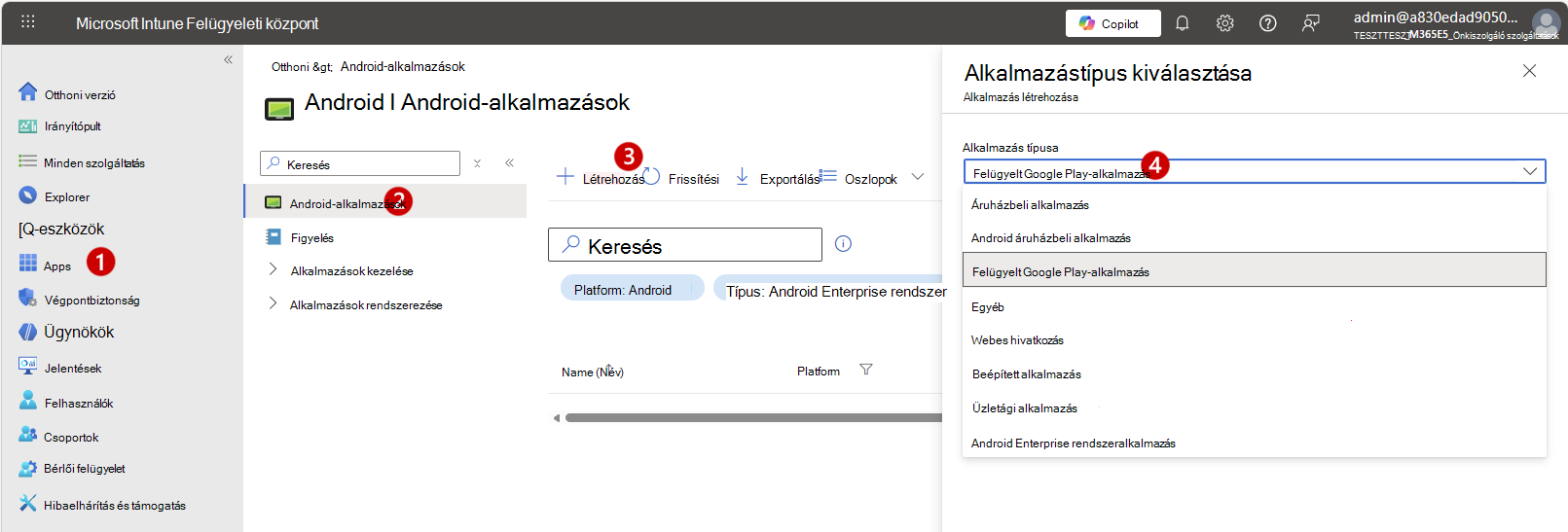
A Microsoft Intune Felügyeleti központban válassza az Alkalmazások lehetőséget (1), majd az Android csempét választva nyissa meg az Android-alkalmazások lapot (2). Válassza a Létrehozás (3) lehetőséget, az Alkalmazás típusa listában válassza a Felügyelt Google Play-alkalmazás (4), majd a Kiválasztás lehetőséget.
A Felügyelt Google Play lapon keressen rá a .
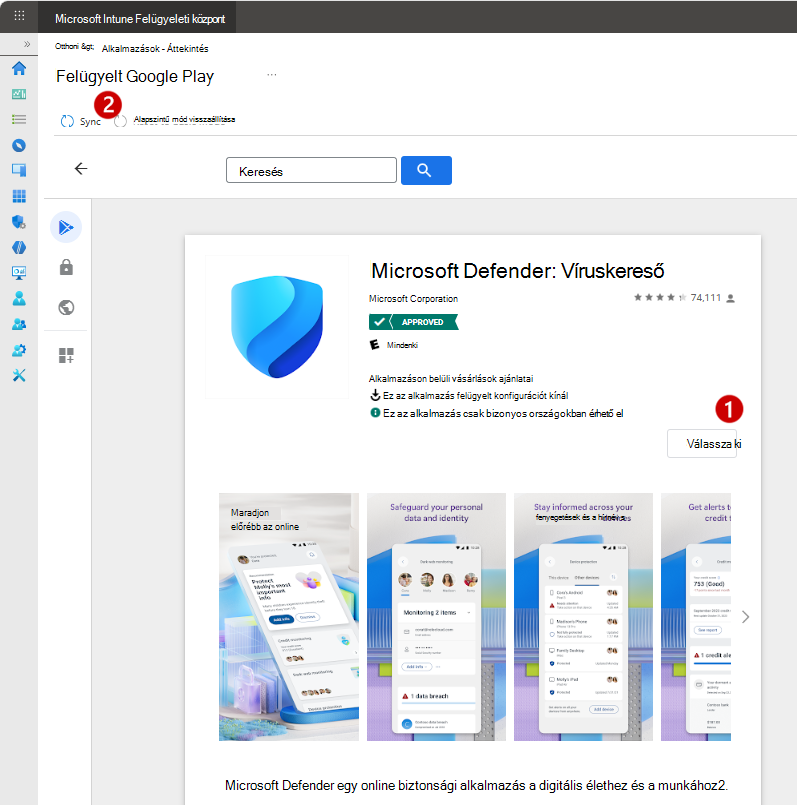
Microsoft DefenderA keresési eredmények közül válassza a Defender: Antivirus lehetőséget, amely a Végponthoz készült Defender alkalmazás neve a felügyelt Google Play áruházban.Az alkalmazások lapján tekintse át az alkalmazás részleteit, majd válassza a Kijelölés (1), majd a Szinkronizálás (2) lehetőséget az alkalmazás Intune-nal való szinkronizálásához.
A szinkronizálás néhány perc alatt befejeződik.
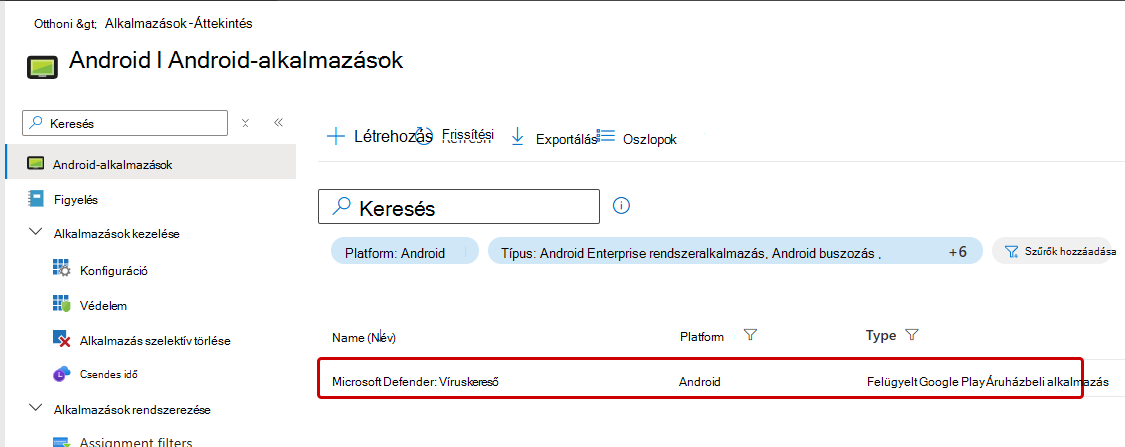
A szinkronizálás befejezése után térjen vissza az Intune Felügyeleti központba, és az Android-alkalmazások képernyőn válassza a Frissítés lehetőséget. Microsoft Defender: A víruskeresőnek most már meg kell jelennie az alkalmazások listájában.
A következő eljárás végrehajtásához maradjon az Android-alkalmazások lapon.
Az alkalmazás hozzárendelése
Rendelje hozzá az alkalmazást kötelező alkalmazásként, hogy az automatikusan települjön a munkahelyi profilba a következő eszközszinkronizálás során a Céges portál appon keresztül.
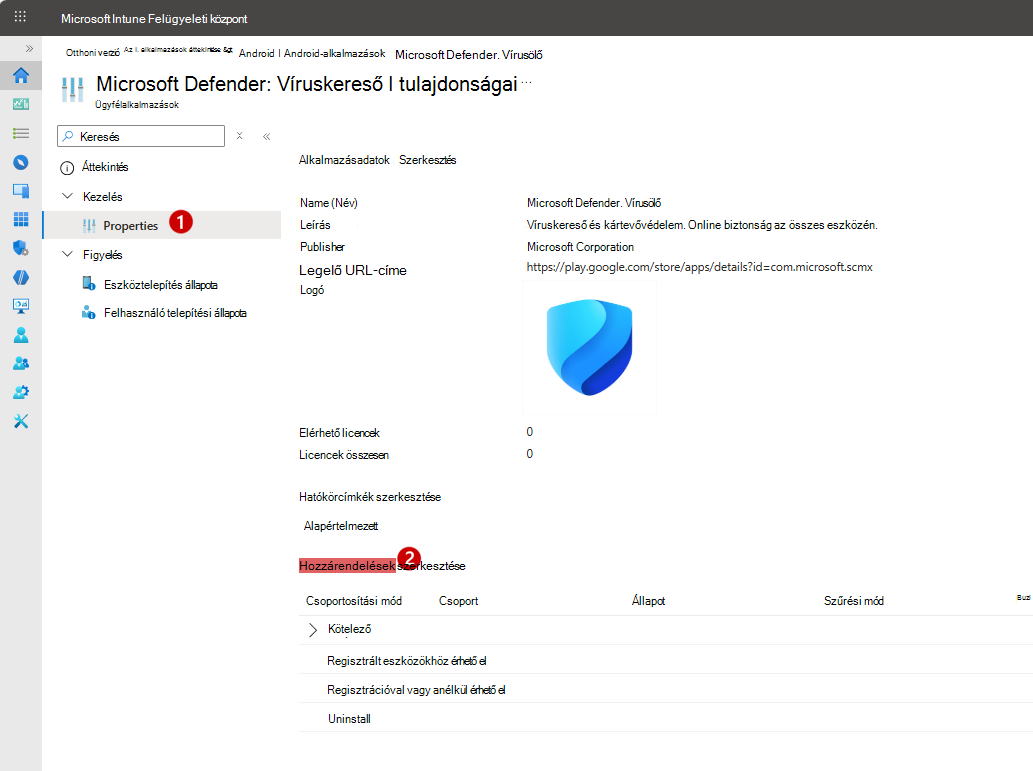
Az Intune Felügyeleti központ Android-alkalmazások lapján válassza a Microsoft Defender: Antivirus elemet az alkalmazások listájából. Nyissa meg a Tulajdonságokat (1), és a Feladatok listához válassza a Szerkesztés (2) lehetőséget.
Az Alkalmazás szerkesztése panelen lépjen a Kötelező szakaszra (1), és válassza a Csoport hozzáadása lehetőséget a Csoportok kiválasztása panel megnyitásához.
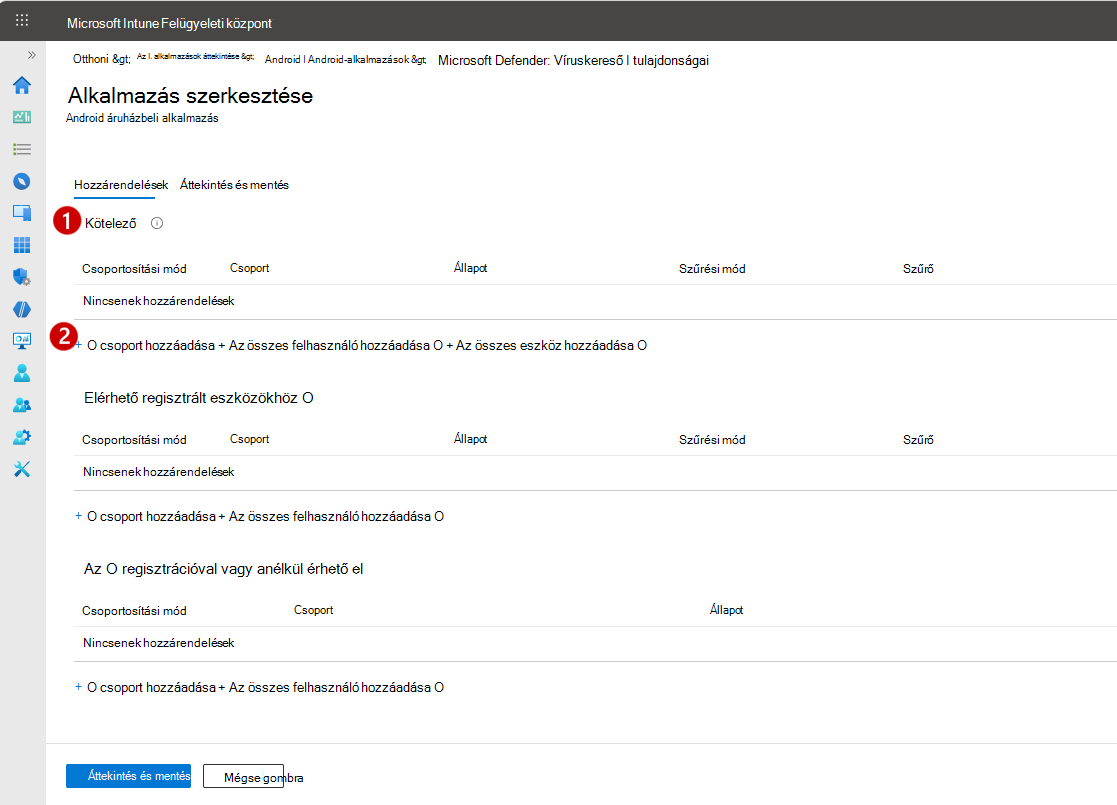
A Csoportok kiválasztása panelen válassza ki azokat a csoportokat, amelyeknek meg szeretné adni ezt az alkalmazást, majd válassza a Kiválasztás lehetőséget.
Az Alkalmazás szerkesztése panelen válassza az ablaktábla alján található Véleményezés + Mentés lehetőséget, majd a feladat véglegesítéséhez válassza a Mentés lehetőséget.
A telepítés ellenőrzése
A feladat mentése után a konfigurálás folytatása előtt ellenőrizheti a céleszközök telepítési állapotát.
Az Intune Felügyeleti központ Android-alkalmazások lapján válassza a Microsoft Defender: Antivirus elemet az alkalmazások listájából. Az alapértelmezett alkalmazásoldalon az Áttekintés szakaszban az Intune a telepítési állapot összegző adatait megjelenítő diagramcsempéket jeleníti meg.
Ha meg szeretné állapítani, hogy egy adott eszköz telepítette-e az alkalmazást, válassza az Eszköz telepítési állapota vagy az Eszközállapot csempét. Az Intune további részletekkel megjeleníti a célzott eszközök listáját.
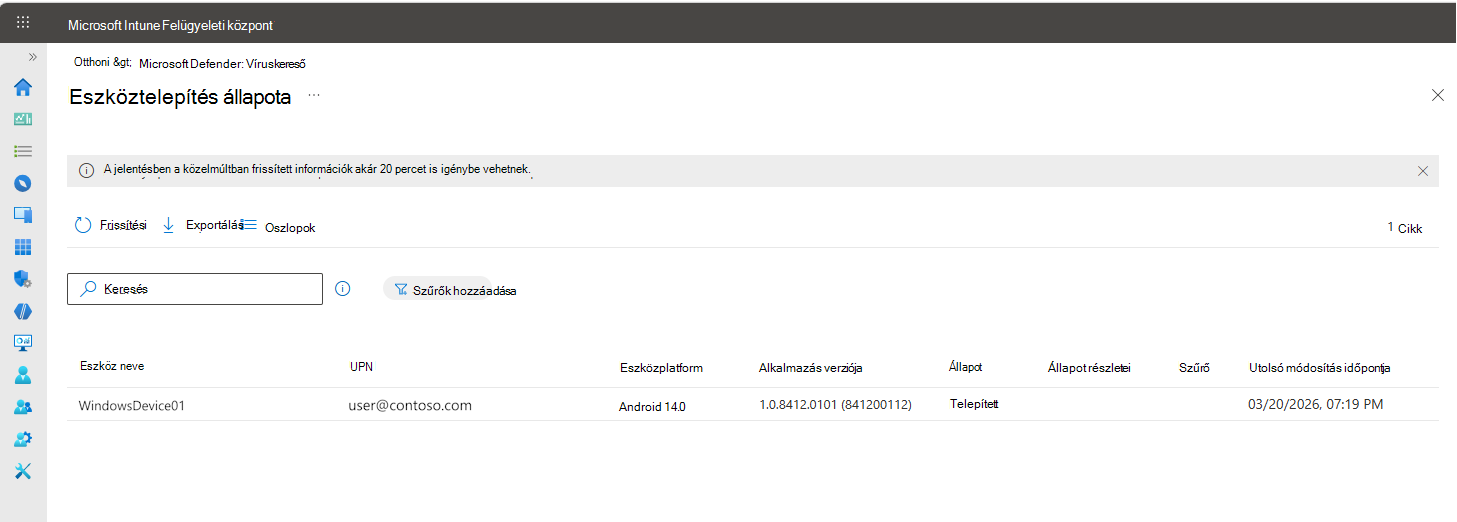
A folytatás előtt győződjön meg arról, hogy a céleszközök sikeres telepítési állapotot mutatnak.
A Végponthoz készült Defender konfigurálása Android rendszeren
Az alkalmazás üzembe helyezése után Intune-szabályzatok használatával konfigurálhatja a Végponthoz készült Defendert Android-eszközökön. A konfiguráció magában foglalja egy alkalmazáskonfigurációs házirend létrehozását az alkalmazásengedélyek megadásához, valamint egy eszközkonfigurációs profilt a folyamatosan működő VPN beállításához a webes védelemhez. A Defenderre jellemző opcionális funkciókonfigurációkról, például a hálózatvédelemről és az adatvédelmi vezérlőkről a Defender dokumentációjának Az Androidhoz készült Végponthoz készült Microsoft Defender funkcióinak konfigurálása című szakaszában tájékozódhat.
Alkalmazásengedélyek és bevezetési beállítások konfigurálása
Hozzon létre egy alkalmazáskonfigurációs szabályzatot, amely megadja a Defendernek az eszközön szükséges engedélyeket, és opcionálisan engedélyezi az alacsony érintésű előkészítést, hogy csökkentse a felhasználók által az első indításkor végrehajtott lépéseket.
A Microsoft Intune Felügyeleti központban nyissa meg az Alkalmazások területet, bontsa ki a Felügyelt alkalmazások csomópontot, majd válassza a Konfiguráció>Felügyelt eszközöklétrehozása> lehetőséget.
Az Alapvető adatok lapon adja meg az alábbi adatokat:
- Név: Adjon meg egy leíró nevet, például Végponthoz készült Defender.
- Felület: Android Enterprise
-
Profiltípus: Válassza ki az eszközregisztrációnak megfelelő típust:
- Csak személyes tulajdonú munkahelyi profil
- Csak teljes körűen felügyelt, dedikált és vállalati tulajdonú munkahelyi profilok
- Célzott alkalmazás: Válassza a Microsoft Defender: víruskereső lehetőséget, válassza az OK, majd a Tovább gombot.
A Beállítások lapon egyelőre hagyja meg a Konfigurációs beállítások formátumot az alapértelmezett beállításon. Az Engedélyek listában válassza a Hozzáadás lehetőséget. Az Engedélyek hozzáadása listában jelölje ki az elérhető alkalmazásengedélyeket, majd válassza az OK gombot.
A Végponthoz készült Defender a következő engedélyek megadását javasolja az üzembe helyezés során:
Engedély Javasolt állapot Miért fontos ez Helyhozzáférés (sűrű) Automatikus engedélyezés A webes védelemhez és a hálózatvédelemhez szükséges. Enélkül a Defender csak az engedélyezetlen tanúsítványok ellen tud védelmet nyújtani; Wi-Fi veszélyforrás-észlelés nem érhető el. A felhasználóknak a teljes Wi-Fi veszélyforrás-lefedettség érdekében ki kell választaniuk a Mindig engedélyezi az előkészítés során. POST_NOTIFICATIONS Automatikus engedélyezés Szükséges, hogy a fenyegetésekkel kapcsolatos riasztások elérjék a felhasználót. A regisztráció típusára és az operációs rendszer verziójára vonatkozó korlátozásokról a megjegyzésben olvashat. Az engedélyek hozzáadása után az Engedély állapota legördülő listában állítsa be az engedélyek kívánt viselkedését:
- Kérdés: Parancsok a felhasználónak, hogy elfogadja vagy elutasítsa.
- Automatikus engedélyezés: Automatikusan jóváhagyja a műveletet a felhasználó értesítése nélkül.
- Automatikus elutasítás: Automatikusan megtagadja a szolgáltatás megtagadását a felhasználó értesítése nélkül.
Megjegyzés:
Android 12-es és újabb rendszereken az automatikus engedélyezés nem támogatott bizonyos engedélyek esetében a vállalati tulajdonú munkahelyi profilokon és dedikált eszközökön. Részletekért lásd: Alkalmazáskonfigurációs házirendek hozzáadása felügyelt Android Enterprise-eszközökhöz.
(Nem kötelező) Alacsony érintésű bevezetés engedélyezése.
A kevés érintéssel történő bevezetés alapértelmezés szerint le van tiltva. Enélkül a Végponthoz készült Defendert első alkalommal megnyitó felhasználóknak meg kell adniuk a munkahelyi fiókjuk hitelesítő adatait, és manuálisan kell végrehajtaniuk az alkalmazás beállítási varázslójának lépéseit. Alacsony érintésű előkészítési módban a házirend előre kitölti a felhasználó identitását (UPN), így a felhasználóknak nem kell beírniuk a bejelentkezési hitelesítő adataikat az első indításkor. A következő szakaszban ismertetett, mindig működő VPN-profillal kombinálva ez minimalizálja a felhasználók által az előkészítés során felmerülő parancsokat és lépéseket.
Az alacsony érintésű bevezetés hasznos lehet a vállalati tulajdonú, teljes körűen felügyelt üzemelő példányok esetén, ahol csökkenteni szeretné a felhasználói problémákat. A személyes tulajdonú munkahelyi profilú eszközök esetében, ahol a felhasználók nagyobb aktivitást várhatnak el az alkalmazások telepítésében, a normál folyamat megfelelőbb lehet. Ha kihagyja ezt a lépést, a házirend csak engedélyekkel kapcsolatos házirendként fog működni, és a felhasználók a szokásos folyamaton keresztül végzik el az előkészítést.
Megjegyzés:
Az iOS (felügyelt) és a Windows rendszerrel ellentétben az Android nem támogatja a teljesen csendes vagy érintésmentes előkészítést. Az Android engedélyezési modellje bizonyos engedélyekhez explicit felhasználói hozzájárulást igényel, így az első indításkor mindig szükség van bizonyos szintű felhasználói beavatkozásra. Az alacsony érintéssel történő bevezetés a legközelebbi elérhető lehetőség az interakció minimalizálására.
Az alacsony érintésű bevezetés engedélyezéséhez a Beállítások lapon állítsa a Konfigurációs beállítások formátuma legördülő menüjét a Konfigurációtervező használata lehetőségre, válassza a Hozzáadás lehetőséget, majd konfigurálja a következő kulcsokat:
Kulcs Érték típusa Konfigurációs érték Alacsony érintésérzékelésű előkészítés Egész szám 1Felhasználói egyszerű felhasználónév Változó User Principal Name (UPN)Válassza ki mindkét kulcsot a listából, és válassza az OK gombot, majd a táblázatban látható módon állítsa be mindkettőhöz az értéktípust és a konfigurációs értéket .
A Hozzárendelések lapon rendelje hozzá ezt a házirendet ugyanazokhoz a felhasználói csoportokhoz, amelyeket a Microsoft Defender: Antivirus alkalmazás üzembe helyezésekor használt.
Az Áttekintés + létrehozás lapon erősítse meg a beállításokat, majd válassza a Létrehozás lehetőséget.
Mindig működő VPN beállítása
Eszközkonfigurációs profil használatával biztosíthatja a Defender webvédelmi alagútját a regisztrált eszközöknek az Intune-szabályzaton keresztül, így a felhasználóknak nem kell manuálisan konfigurálniuk VPN-t az előkészítés során.
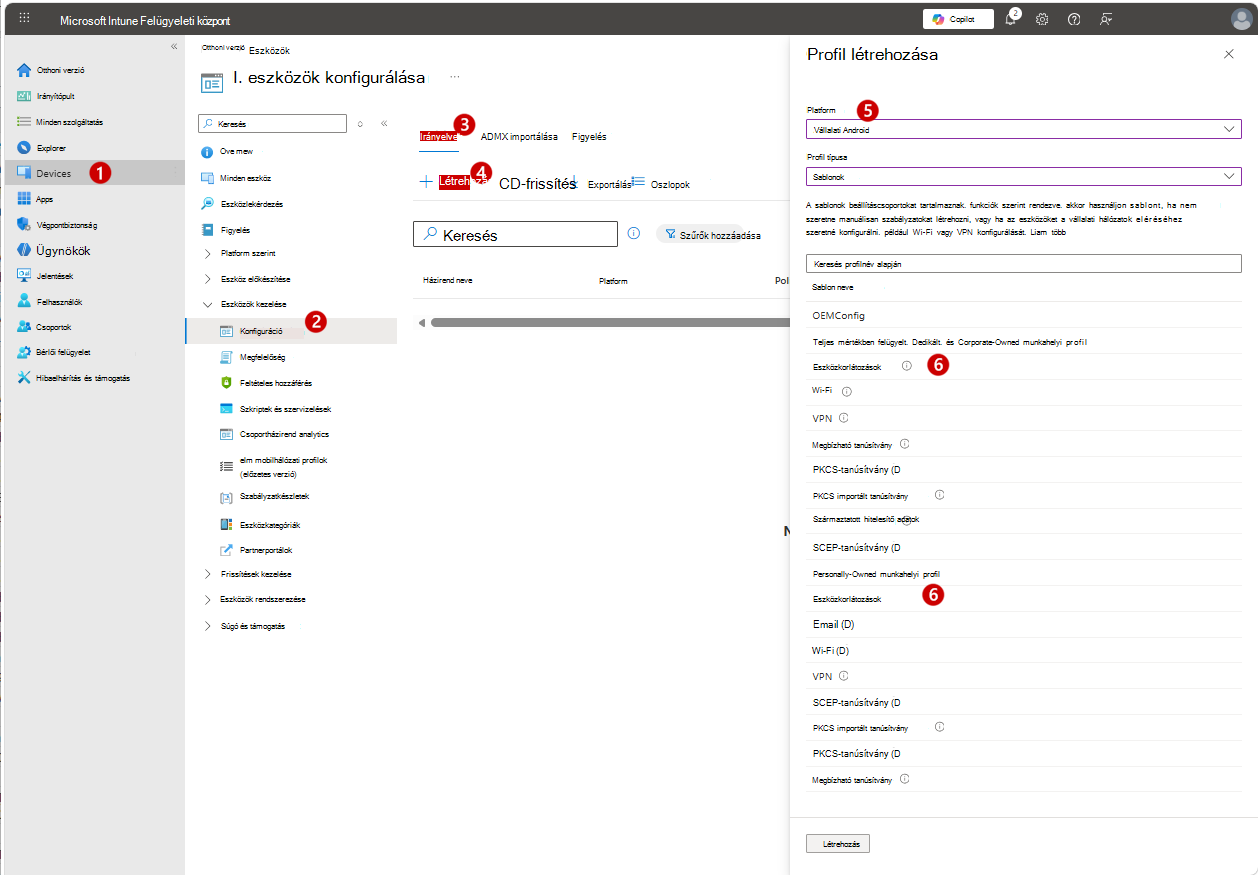
A Microsoft Intune Felügyeleti központban lépjen az Eszközök elemre (1), bontsa ki az Eszközök kezelése elemet, és válassza a Konfiguráció (2) lehetőséget. A Házirendek lapon (3) válassza az Új házirendlétrehozása (4) > lehetőséget. A Profil létrehozása panelen állítsa a PlatformotAndroid Enterprise-ra , a Profiltípus beállítást pedig Sablonok értékre (5), majd válassza az Eszközkorlátozások (6) lehetőséget az alábbi sablontípusok egyikéhez az eszközregisztráció típusa alapján:
- Teljes körűen felügyelt, dedikált és Corporate-Owned munkahelyi profil
- Személyes tulajdonú munkahelyi profil
Ezután válassza a Létrehozás lehetőséget az Eszközkorlátozások házirend-konfigurációs munkafolyamat megnyitásához.
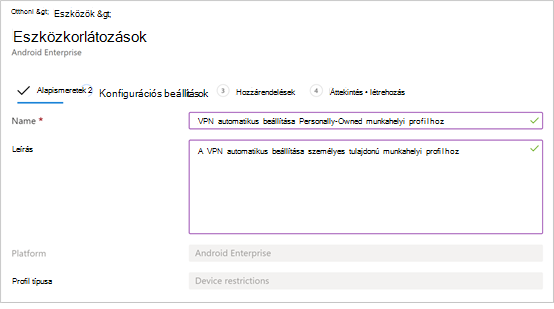
Az Alapvető beállítások lapon adjon meg egy nevet és egy leírást a konfigurációs profil egyedi azonosításához.
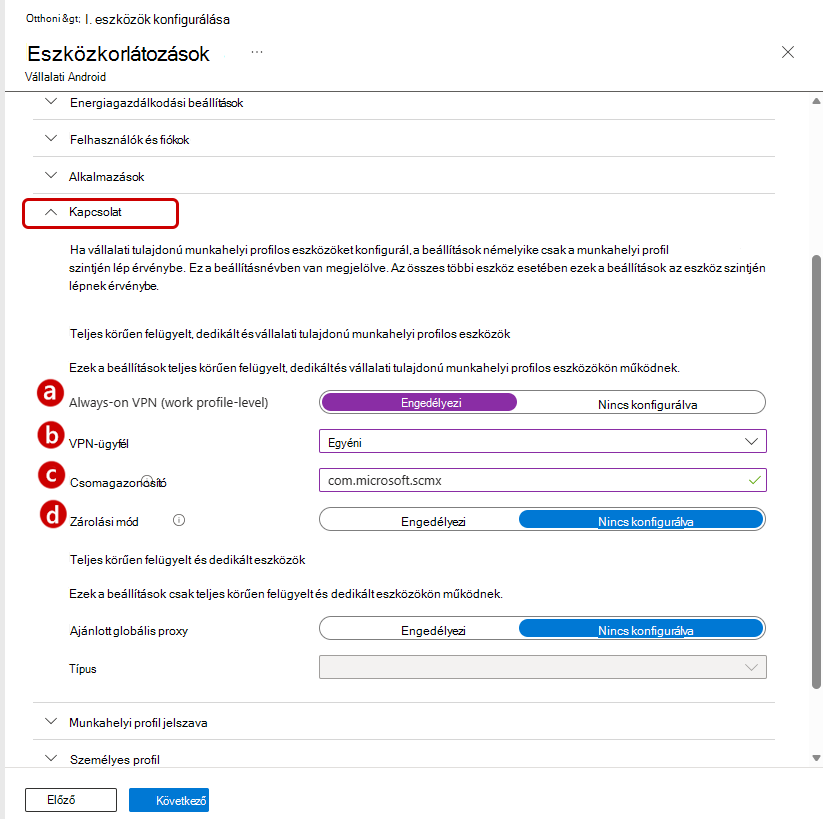
A Konfigurációs beállítások résznél bontsa ki a Kapcsolatok elemet, majd konfigurálja a VPN-t:
A folyamatosan működő VPN engedélyezése (munkahelyiprofil-szintű). Állítson be egy VPN-ügyfelet a munkahelyi profilban, hogy automatikusan csatlakozzon, majd amikor lehetséges, újra csatlakozzon a VPN-hez. Egy adott eszközön csak egy VPN-ügyfél konfigurálható a folyamatosan működő VPN-hez, ezért győződjön meg arról, hogy nem telepít egynél több folyamatos VPN-házirendet egy eszközön.
A VPN-ügyfél legördülő listájában válassza az Egyéni lehetőséget. Ebben az esetben az egyéni VPN a Végponthoz készült Defender VPN, amely webes védelmet biztosít.
Megjegyzés:
A virtuális magánhálózat automatikus beállításához telepíteni kell a Végponthoz készült Defender alkalmazást a felhasználó eszközére.
A Csomagazonosító mezőben adja meg a Microsoft Defender: Antivirus alkalmazás azonosítóját a Felügyelt Google Play áruházból. A Microsoft Defender alkalmazás URL-címének esetében a csomagazonosító .
com.microsoft.scmxA zárolási módot állítsa Nincs konfigurálva értékre, amely az alapértelmezett.
A Hozzárendelések lapon válassza ki azt a felhasználói csoportot, amelyhez az eszközkonfigurációs profilt hozzá szeretné rendelni. Válassza a Felvenni kívánt csoportok kijelölése lehetőséget, jelölje ki a megfelelő csoportot, majd válassza a Tovább gombot.
A kijelölni kívánt csoport általában ugyanaz a csoport, amelyhez hozzárendeli a Végponthoz készült Defender Android-alkalmazást.
A Véleményezés + létrehozás lapon tekintse át a beállításokat, majd válassza a Létrehozás lehetőséget.
Az eszköz előkészítésének befejezése
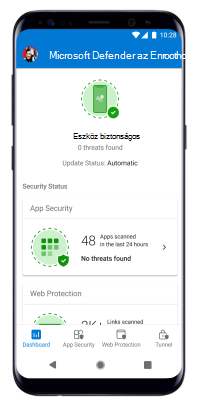
Miután leküldte a házirendeket az eszközökre, a felhasználók az eszközön végzik el az előkészítést. A munkahelyi profillal rendelkező, személyes tulajdonú eszközökön a Defender a munkahelyi profilban jelenik meg. A vállalati tulajdonú, teljes körűen felügyelt eszközökön a Defender az egyetlen eszköz profiljában jelenik meg.
A felhasználók megnyitják a Végponthoz készült Defender alkalmazást, és elfogadják az előkészítés befejezéséhez szükséges engedélyeket.
Tipp
Utasítsa a felhasználókat, hogy válasszák a Mindig engedélyez lehetőséget , amikor az alkalmazás telepítése során a rendszer kéri a helyhez való hozzáférést. Ez a beállítás lehetővé teszi a teljes Wi-Fi fenyegetésészlelést a hálózatvédelemen keresztül. Ha a felhasználók Az alkalmazás használata közben lehetőséget választják, vagy megtagadják az engedélyt, a Defender továbbra is képes védelmet nyújtani az engedélyezetlen tanúsítványok ellen, de nem képes észlelni a fenyegetéseket a nyílt vagy gyanús Wi-Fi hálózatokon. Nincs olyan rendszergazdai konfiguráció, amely kikényszerítené ezt a választást; a felhasználó beleegyezését igényli az operációs rendszer szintjén.
A felvételi állapot ellenőrzése
Miután a felhasználók befejezték az előkészítést, győződjön meg arról, hogy az eszközök jelentése sikeres.
Ellenőrzés az Intune Felügyeleti központból:
- Ugorjon a Végpontbiztonság>végpontok észleléséhez és kezeléséhez.
- Válassza az EDR előkészítési állapota lapot, és tekintse át az Android-eszközei előkészítési állapotát. A sikeresen előkészített eszközök állapota Sikeresen bekerült.
Ellenőrzés a Defender portálon:
- A Microsoft Defender portálon nyissa meg a Végpontok>eszközleltárát, és győződjön meg arról, hogy ott megjelennek az androidos eszközei.
Az Intune használatával a platformok közötti előkészítési állapot figyelésére vonatkozó további részletekért lásd: Eszközök előkészítési állapotának figyelése.
Ha az eszközök nem a várt módon jelennek meg, ellenőrizze a következő feltételeket:
- App nincs telepítve: Ellenőrizze, hogy az alkalmazáskonfigurációs házirend és az alkalmazás-hozzárendelés sikeresen telepítve van-e az Üzembe helyezés ellenőrzése című témakör lépéseinek végrehajtásával.
- A felhasználó nem fejezte be a bevezetést: Az eszköz csak akkor jelenik meg, ha a felhasználó megnyitja az alkalmazást, és befejezi a telepítést.
- Intune-Defender összekötő inaktív: Ellenőrizze, hogy a szolgáltatások közötti kapcsolat engedélyezve van-e. Lásd: A Végponthoz készült Microsoft Defender konfigurálása az Intune-nal.
- Bejelentkezési vagy engedélyekkel kapcsolatos hibák: A gyakori bevezetési hibák megoldásaiért tekintse meg az Android Végponthoz készült Microsoft Defender hibaelhárítási problémáit.
Következő lépések
- Konfigurálja a Végponthoz készült Microsoft Defender webvédelmi beállításokat Androidhoz: Webvédelmi beállítások kezelése az Intune-ból regisztráció típusa szerint.
- Az Android Végponthoz készült Microsoft Defender konfigurálása Android rendszeren funkciók: Konfigurálja az adatvédelmi vezérlőket és más Android-specifikus Defender-funkciókat.