Jegyzet
Az oldalhoz való hozzáférés engedélyezést igényel. Próbálhatod be jelentkezni vagy könyvtárat váltani.
Az oldalhoz való hozzáférés engedélyezést igényel. Megpróbálhatod a könyvtár váltását.
Ez a cikk az adatfolyamot, az adatgyűjtést és a végpontelemzési adatok gyűjtésének leállítását ismerteti. További információ az adatkezelési szabályzatokról: Intune adattárolási és -feldolgozási szolgáltatása és a Microsoft Adatvédelmi központ.
Adatfolyam
A végpontelemzés a globális Azure összes Intune helyén elérhető. A végpontelemzés figyelembe veszi a rendszergazda által az ügyféladatok tárolására vonatkozó választásokat. Az alábbi ábra bemutatja, hogyan áramlik a szükséges funkcionális adatok az egyes eszközökről az adatszolgáltatásokon, az átmeneti tárolón és a bérlőn keresztül.
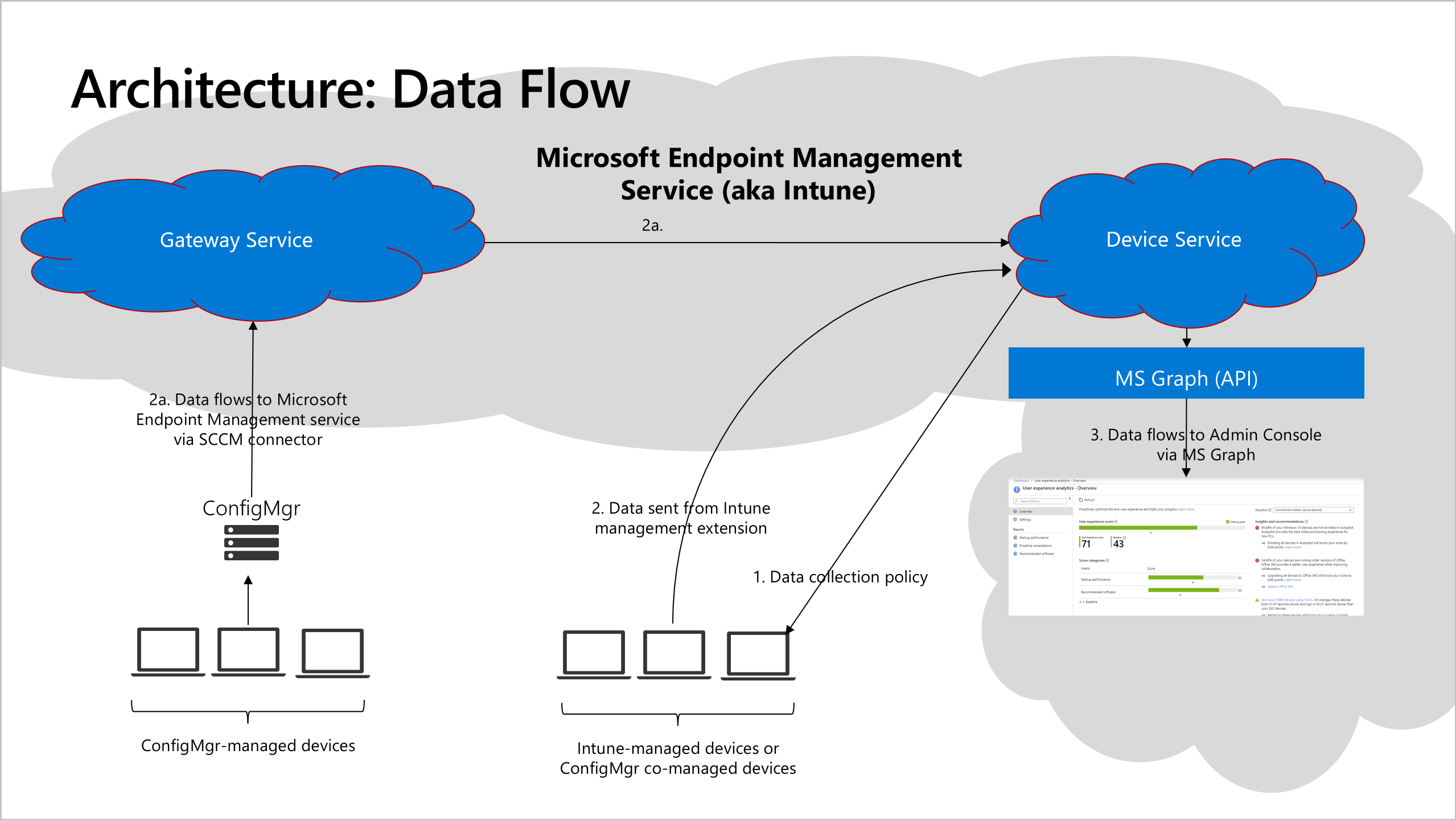
A rendszergazda megkezdi az adatgyűjtést.
A Intune által felügyelt eszközök esetében ez a lépés konfigurálja a Intune adatgyűjtési szabályzatot. Alapértelmezés szerint ez a szabályzat a Minden eszközhöz van hozzárendelve. A hozzárendelést bármikor módosíthatja az eszközök egy részhalmazára, vagy akár egyetlen eszközre sem.
A Configuration Manager által felügyelt eszközök esetében engedélyezze a végpontelemzési adatgyűjtést, és regisztrálja az eszközöket.
Az eszközök elküldik a szükséges funkcionális adatokat.
A hozzárendelt szabályzattal rendelkező Intune és közösen felügyelt eszközök esetében az eszközök közel valós időben küldik el a szükséges funkcionális adatokat közvetlenül a Microsoft nyilvános felhőbeli Végpontkezelési szolgáltatásának, ahol a feldolgozás 24 óránként történik. További információ: Hálózati és kapcsolati követelmények.
Configuration Manager által felügyelt eszközök esetében az adatok a ConfigMgr bérlői csatolási összekötőn keresztül áramlik a Microsoft Endpoint Management Szolgáltatásba. Az eszközöknek nincs szükségük közvetlen hozzáférésre a Microsoft nyilvános felhőjéhez, de a ConfigMgr összekötő felhőhöz van csatlakoztatva, és kapcsolatot igényel egy Intune-bérlőhöz. Az eszközök 24 óránként küldenek adatokat a Configuration Manager Server szerepkörnek, az összekötő pedig óránként küld adatokat az átjárószolgáltatásnak. További információ: Bérlői csatolási adatgyűjtés
A Microsoft Endpoint Management szolgáltatás feldolgozza az egyes eszközök adatait, és ms Graph API-k használatával közzéteszi az egyes eszközök és szervezeti összesítések eredményeit az Intune Felügyeleti központban. A végpontok közötti maximális késés 96 óra.
Megjegyzés:
A végpontelemzés első beállításakor előfordulhat, hogy a végpontelemzési portálon lévő jelentések nem jelennek meg azonnal teljes adatokkal. Az eszköz indítási pontszámának kiszámításához szükséges adatok a rendszerindítási idő alatt jönnek létre. Az energiagazdálkodási beállításoktól és a felhasználói viselkedéstől függően az eszköz regisztrálása után hetekbe telhet az indítási pontszám megjelenítése az Intune Felügyeleti központban.
Adatgyűjtés
A végpontelemzési adatgyűjtés az opcionális kategóriába tartozik. Ez a szakasz néhány példát tartalmaz a végpontelemzésben regisztrált eszközökhöz gyűjtött opcionális adatokra:
- Felhasználóhoz és/vagy eszközhöz kapcsolódó diagnosztikai, teljesítmény- és használati adatok
logOnId-
bootId: A rendszer rendszerindítási azonosítója -
coreBootTimeInMilliseconds: Az alapvető rendszerindítás ideje -
totalBootTimeInMilliseconds: Teljes rendszerindítási idő -
updateTimeInMilliseconds: Az operációs rendszer frissítéseinek befejezéséhez szükséges idő -
gpLogonDurationInMilliseconds: A csoportházirendek feldolgozásának ideje -
desktopShownDurationInMilliseconds: Az asztal (explorer.exe) betöltésének ideje -
desktopUsableDurationInMilliseconds: Ideje, hogy az asztal (explorer.exe) használható legyen -
topProcesses: A rendszerindítás során betöltött folyamatok listája névvel, processzorhasználati statisztikákkal és alkalmazásadatokkal (név, közzétevő, verzió). Például : {"ProcessName":"svchost","CpuUsage":43,"ProcessFullPath":"C:\\Windows\\System32\\svchost.exe","ProductName":"Microsoft® Windows® operációs rendszer","Publisher":"Microsoft Corporation","ProductVersion":"10.0.18362.1"}
- Az eszközadatok nem kapcsolódnak eszközhöz vagy felhasználóhoz (ha ezek az adatok egy eszközhöz vagy felhasználóhoz kapcsolódnak, Intune azonosított adatokként kezelik)
-
ID: A Windows Update által használt egyedi eszközazonosító -
localId: Az eszköz helyileg meghatározott egyedi azonosítója. Ez az azonosító nem az emberi olvasásra alkalmas eszköz neve. Valószínűleg megegyezik a HKLM\Software\Microsoft\SQMClient\MachineId helyen tárolt értékkel. -
aaddeviceid: Microsoft Entra eszközazonosító -
orgId: A Microsoft 365-bérlő egyedi GUID azonosítója
-
- Alkalmazásleltár, például
-
name:Windows -
ver: Az aktuális operációs rendszer verziója.
-
Fontos
Adatkezelési szabályzatainkról az Adatvédelem és a személyes adatok Intune című témakörben olvashat. Az ügyféladatokat kizárólag azoknak a szolgáltatásoknak a biztosítására használjuk, amelyekre regisztrált. Az előkészítési folyamat során leírtak szerint anonimizáljuk és összesítjük az összes regisztrált szervezet pontszámait, hogy a Minden szervezet (medián) alapkonfiguráció naprakész maradjon.
Adatgyűjtés leállítása
Ha csak Intune felügyelt eszközöket regisztrál, törölje a végpontelemzési hatókör kijelölését a Intune adatgyűjtési szabályzatból. Ha szeretné, visszavonhatja az anonimizált és összesített metrikák megosztására vonatkozó hozzájárulást a frissített végpontelemzési pontszámok és elemzések megtekintéséhez.
Ha Configuration Manager által felügyelt eszközöket regisztrál, a következő lépéseket kell tennie az adatfeltöltés letiltásához Configuration Manager:
- A Configuration Manager konzolon lépjen a Felügyelet>Cloud Services>Co-felügyelet elemre.
- Válassza a CoMgmtSettingsProd , majd a Tulajdonságok lehetőséget.
- A Feltöltés konfigurálása lapon törölje a Jelölést a Végpontelemzés engedélyezése a Microsoft Endpoint Managerbe feltöltött eszközökön jelölőnégyzetből.
- Ha szeretné, visszavonhatja az anonimizált és összesített metrikák megosztására vonatkozó hozzájárulást a frissített végpontelemzési pontszámok és elemzések megtekintéséhez.
Tiltsa le a végpontelemzési adatgyűjtést a Configuration Manager-ben (nem kötelező):
- A Configuration Manager-konzolon lépjen az Adminisztrációs>ügyfélbeállítások>Alapértelmezett ügyfélbeállítások menüpontra.
- Kattintson a jobb gombbal, és válassza a Tulajdonságok lehetőséget, majd válassza a Számítógépügynök beállításait.
- Állítsa a Végpontelemzési adatgyűjtés engedélyezése beállítást Nem értékre.
Fontos
Ha már rendelkezik az eszközein üzembe helyezett egyéni ügyfélügynök-beállítással, frissítenie kell a Végpontelemzési adatgyűjtés engedélyezése beállítást az egyéni beállításban, majd újból üzembe kell helyeznie a gépeken, hogy érvénybe lépjen.
Források
A kapcsolódó adatvédelmi aspektusokról az alábbi cikkek nyújtanak bővebb információt: