Megjegyzés
Az oldalhoz való hozzáféréshez engedély szükséges. Megpróbálhat bejelentkezni vagy módosítani a címtárat.
Az oldalhoz való hozzáféréshez engedély szükséges. Megpróbálhatja módosítani a címtárat.
Ez a cikk ismerteti az adatfolyamot, az adatgyűjtést, valamint bemutatja, hogyan állítható le a végpontelemzéshez szükséges adatgyűjtés. Az adatkezelési házirendekkel kapcsolatos további információkért tekintse meg az Intune adattárolási és -feldolgozási cikkét és a Microsoft Adatvédelmi központot.
Adatfolyam
A végpontelemzés a globális Azure összes Intune-helyén elérhető. A végpontelemzés figyelembe veszi a rendszergazda által az ügyféladatokhoz megadott tárolási helyre vonatkozó beállításokat. Az alábbi ábra bemutatja, hogy a szükséges funkcionális adatok hogyan áramlanak az egyes eszközökről az adatszolgáltatásainkon és az átmeneti tároláson keresztül a bérlőjébe.
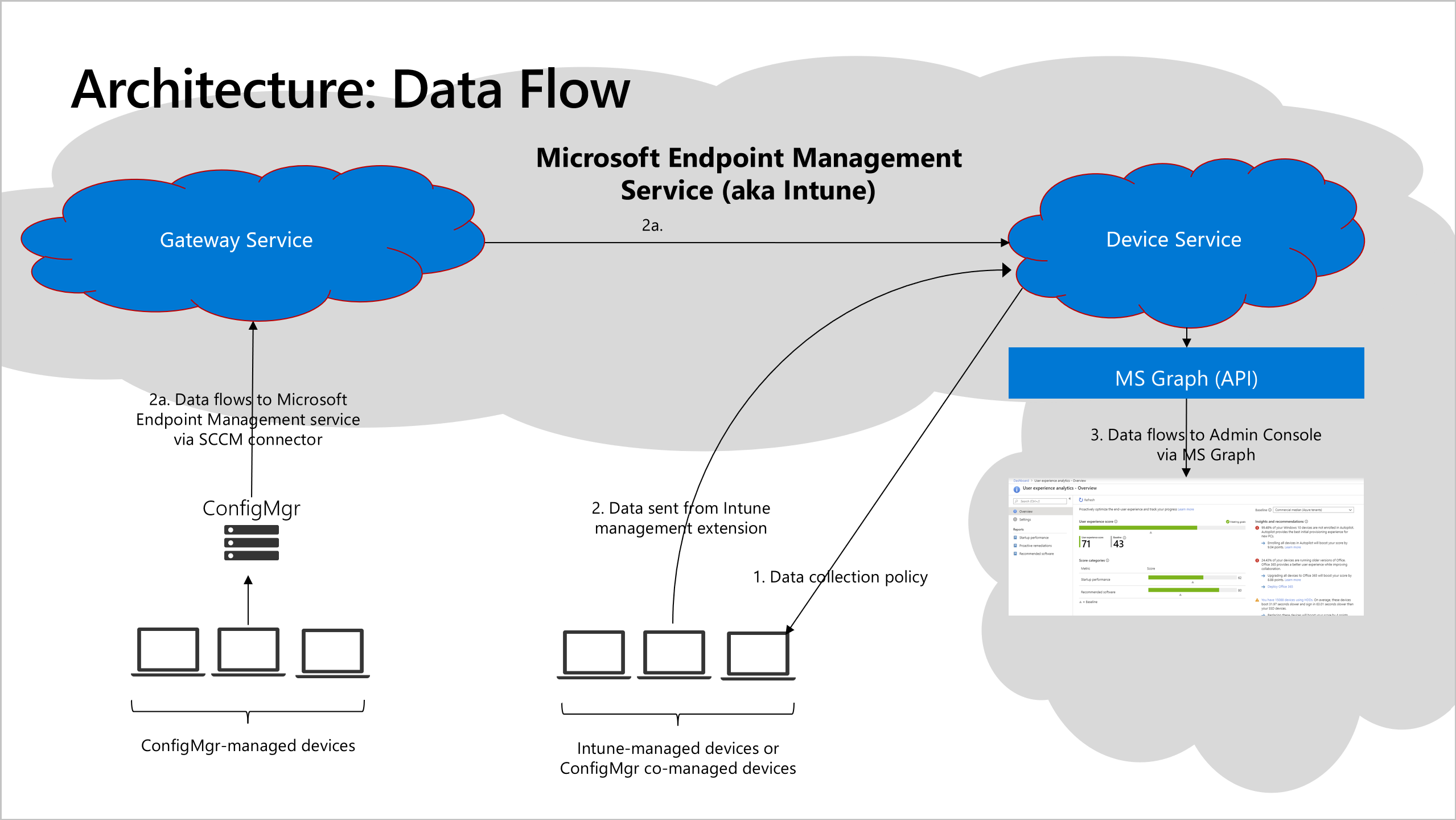
A rendszergazda elkezdi az adatok gyűjtését.
Az Intune által felügyelt eszközök esetében ez a lépés konfigurálja az Intune adatgyűjtési szabályzatát. Ez a házirend alapértelmezés szerint minden eszközhöz van rendelve. A hozzárendelést bármikor módosíthatja úgy, hogy az eszközök egy részhalmaza legyen, vagy hogy egyáltalán ne adjon meg eszközöket.
A Konfigurációkezelő által felügyelt eszközök esetében engedélyezze a végpontelemzési adatgyűjtést, és regisztrálja az eszközöket.
Az eszközök elküldik a szükséges működési adatokat.
A hozzárendelt házirenddel rendelkező Intune- és társfelügyelt eszközök esetében az eszközök közel valós időben küldik el a szükséges funkcionális adatokat közvetlenül a Microsoft nyilvános felhőjében lévő Microsoft Endpoint Management Service-nek, ahol a feldolgozás 24 óránként történik. További információ: Hálózati és csatlakozási követelmények.
A Konfigurációkezelő által felügyelt eszközök esetében az adatok a ConfigMgr bérlői összekötőjén keresztül áramlanak a Microsoft Endpoint Management Service szolgáltatásba. Az eszközöknek nincs szükségük közvetlen hozzáférésre a Microsoft nyilvános felhőjéhez, de a ConfigMgr-összekötő felhőhöz csatlakozik, és kapcsolatot igényel egy Intune-bérlőhöz. Az eszközök 24 óránként küldenek adatokat a Konfigurációkezelő kiszolgálói szerepkörnek, az összekötő pedig óránként küld adatokat az átjárószolgáltatásnak. További információ: Bérlői fiókhoz csatolt adatok gyűjtése
A Microsoft Endpoint Management szolgáltatás feldolgozza az egyes eszközök adatait, és az MS Graph API-k használatával az egyes eszközökre és a szervezeti összesítésekre vonatkozó eredményeket is közzéteszi az Intune Felügyeleti központban. A maximális végpontok közötti késés 96 óra.
Megjegyzés:
A végpontelemzés első beállításakor előfordulhat, hogy a végpontelemzési portálon lévő jelentések nem jelenítik meg azonnal a teljes adatokat. Az eszköz indítási pontszámának kiszámításához szükséges adatokat a rendszer a rendszerindítás ideje alatt hozza létre. Az energiagazdálkodási beállításoktól és a felhasználói viselkedéstől függően hetekig is eltarthat, mire az eszköz regisztrálása után megjelenik az indítási pontszám az Intune Felügyeleti központban.
Adatgyűjtés
A végpontelemzési adatgyűjtés az opcionális kategóriába tartozik. Ez a szakasz néhány példát mutat be a végpontelemzésben regisztrált eszközökkel kapcsolatban gyűjtött opcionális adatokra:
- Felhasználóhoz és/vagy eszközhöz kötődő diagnosztikai, teljesítmény- és használati adatok
logOnId-
bootId: A rendszerindítás azonosítója -
coreBootTimeInMilliseconds: Az alapvető rendszerindítás ideje -
totalBootTimeInMilliseconds: Teljes rendszerindítási idő -
updateTimeInMilliseconds: Itt az ideje, hogy befejezze az operációs rendszer frissítéseit -
gpLogonDurationInMilliseconds: A csoportházirendek feldolgozásának ideje -
desktopShownDurationInMilliseconds: Az asztal (explorer.exe) betöltésének ideje -
desktopUsableDurationInMilliseconds: Az asztal (explorer.exe) használatának ideje -
topProcesses: A rendszerindítás során betöltött folyamatok listája névvel, processzorhasználati statisztikákkal és alkalmazásadatokkal (név, közzétevő, verzió). Például : {"ProcessName":"svchost","CpuUsage":43,"ProcessFullPath":"C:\\Windows\\System32\\svchost.exe","ProductName":"Microsoft® Windows® Operating System","Publisher":"Microsoft Corporation","ProductVersion":"10.0.18362.1"}
- Eszközhöz vagy felhasználóhoz nem köthető eszközadatok (ha ezek az adatok egy eszközhöz vagy felhasználóhoz kötődnek, az Intune azonosított adatként kezeli őket)
-
ID: A Windows Update által használt egyedi eszközazonosító -
localId: Az eszköz helyileg meghatározott egyedi azonosítója. Ez az azonosító nem az emberek számára olvasható eszköznév. Nagy valószínűséggel megegyezik a HKLM\Software\Microsoft\SQMClient\MachineId mappában tárolt értékkel. -
aaddeviceid: Microsoft Entra eszközazonosító -
orgId: A Microsoft 365-bérlőt jelölő egyedi GUID azonosító
-
- Alkalmazáskészlet, például
-
name: Windows -
ver: Az aktuális operációs rendszer verziója.
-
Fontos
Az adatkezelési szabályzataink leírását az Adatvédelem és személyes adatok az Intune-ban című témakör ismerteti. Az ügyféladatokat kizárólag azoknak a szolgáltatásoknak a biztosítására használjuk, amelyekre regisztrált. A bevezetési folyamat során leírt módon az összes regisztrált szervezet pontszámait anonimizáljuk és összesítjük, hogy a Minden szervezet (medián) alapterv naprakész maradjon.
Az adatgyűjtés leállítása
Ha csak Intune által felügyelt eszközöket regisztrál, törölje a Végpontelemzés hatókör kijelölését az Intune adatgyűjtési szabályzatából. Ha szükséges, visszavonhatja az anonimizált és összesített metrikák megosztására vonatkozó hozzájárulást a frissített végpontelemzési pontszámok és elemzések megtekintéséhez.
Ha a Konfigurációkezelő által felügyelt eszközöket regisztrál, az alábbi lépésekkel tilthatja le az adatfeltöltést a Konfigurációkezelő:
- A Konfigurációkezelő konzolon válassza az AdministrationCloud>ServicesCo-management> lehetőséget.
- Válassza a CoMgmtSettingsProd , majd a Tulajdonságok lehetőséget.
- A Feltöltés konfigurálása lapon törölje a jelölést a Végpontelemzés engedélyezése a Microsoft Endpoint Managerbe feltöltött eszközökhöz jelölőnégyzetből.
- Ha szükséges, visszavonhatja az anonimizált és összesített metrikák megosztására vonatkozó hozzájárulást a frissített végpontelemzési pontszámok és elemzések megtekintéséhez.
A végpontelemzési adatgyűjtés letiltása a Konfigurációkezelő alkalmazásban (nem kötelező):
- A Konfigurációkezelő konzolon válassza a Felügyeleti>ügyfélbeállítások>Alapértelmezett ügyfélbeállítások lehetőséget.
- Kattintson a jobb gombbal, válassza a Tulajdonságok lehetőséget, majd válassza a Számítógépügynök beállításait.
- A Végpontelemzés adatgyűjtésének engedélyezése beállítást állítsa Nem értékre.
Fontos
Ha már van egy meglévő egyéni ügyfélügynök-beállítása, amely üzembe lett helyezve az eszközein, a hatályba lépéshez frissítenie kell a Végpontelemzés adatgyűjtésének engedélyezése beállítást az egyéni beállításban, majd újra üzembe kell helyeznie azt a gépeken.
Források
A kapcsolódó adatvédelmi aspektusokról az alábbi cikkek nyújtanak bővebb információt: